2026-06-28 · อัปเดต 2026-06-30
ตัวแปลง GIF เป็นวิดีโอ: เวิร์กโฟลว์สำหรับ MP4 และ WebM
แปลงไฟล์ animated GIFs ให้เป็น MP4 หรือ WebM โดยปราศจากปัญหาลูปที่ไม่ชัดเจน การเล่นอัตโนมัติที่ผิดพลาด หรือสินทรัพย์หน้าเว็บขนาดใหญ่ พร้อมการตั้งค่า การตรวจสอบ และคำแนะนำแพลตฟอร์มอย่างครบถ้วน
อัปเดตล่าสุด: 30 มิถุนายน 2026
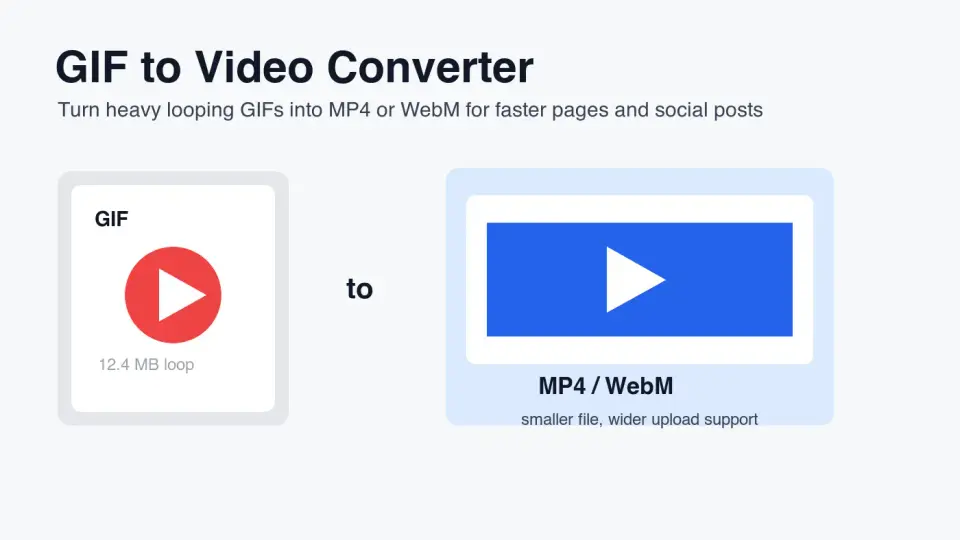
Animated GIFs ใช้งานง่าย แต่โดยทั่วไปแล้วมักจะไม่ใช่รูปแบบสุดท้ายที่เหมาะสมสำหรับเว็บไซต์, เดโมผลิตภัณฑ์, ศูนย์ช่วยเหลือ หรือการแสดงตัวอย่างบนโซเชียลมีเดียแบบเสียเงิน MP4 หรือ WebM สั้นๆ สามารถคงลูปเดิมไว้ได้พร้อมกับการบีบอัดวิดีโอจริง, การควบคุมการเล่น, เฟรมโปสเตอร์ และพฤติกรรมวิดีโอของเบราว์เซอร์
คู่มือนี้จะอธิบายว่าเมื่อใดควรแปลง GIF เป็นวิดีโอ, ควรเลือกรูปแบบใด, วิธีรักษาลูปให้ดูเรียบร้อย และสิ่งที่ต้องตรวจสอบก่อนการเผยแพร่
สำหรับเนื้อหาที่เขียนใหม่นี้ ฉันได้วัดกราฟิกบทความ WebP ที่ส่งออกขนาด 1400 by 788 จำนวนสี่ภาพก่อนอัปโหลด พวกมันมีช่วงตั้งแต่ 20 KB ถึง 31 KB โดยมีขนาดรวมในการถ่ายโอนประมาณ 104 KB สำหรับรูปภาพบทความทั้งหมด
คำตอบสั้น ๆ: ควรแปลง GIF เป็นวิดีโอหรือไม่?
ใช่ ควรแปลง animated GIF เป็น MP4 หรือ WebM เมื่อไฟล์ถูกใช้เป็นเนื้อหาหน้าเว็บ, การสาธิตผลิตภัณฑ์, ลูปบทเรียนสอน, โพสต์โซเชียลมีเดีย, หรือแอนิเมชันที่ทำซ้ำ ควรเก็บ GIF ต้นฉบับไว้เฉพาะเมื่อแพลตฟอร์มนั้น ๆ กำหนดให้ต้องอัปโหลดเป็น GIF โดยเฉพาะ หรือเมื่อแอนิเมชันเล็กมากจนการแปลงเป็นวิดีโอไม่มีความสำคัญ
ใช้ MP4 เมื่อคุณต้องการการรองรับการอัปโหลดและการเล่นที่กว้างที่สุด ใช้ WebM เมื่อคุณควบคุมหน้าเว็บและต้องการให้เบราว์เซอร์เล่นได้อย่างมีประสิทธิภาพ สำหรับเว็บไซต์ที่ใช้งานจริง การให้บริการทั้งแหล่งข้อมูล WebM และ MP4 ภายในองค์ประกอบ <video> มักจะเป็นทางเลือกที่สะอาดที่สุด
แนวทางของ web.dev ของ Google แนะนำให้แทนที่ animated GIFs ขนาดใหญ่ด้วยวิดีโอ เนื่องจาก GIF อาจมีขนาดใหญ่กว่าไฟล์วิดีโอที่มีความเทียบเท่ามาก แนวทางเดียวกันนี้แสดงรูปแบบวิดีโอที่คล้าย GIF: คุณสมบัติ autoplay, loop, muted, และ playsinline บนองค์ประกอบ <video> ใน Replace animated GIFs with video
ทำไมไฟล์ GIF ถึงมีขนาดใหญ่มาก?
ไฟล์ GIF จะจัดเก็บแอนิเมชันในรูปแบบเฟรมภาพ ไม่ใช่การบีบอัดวิดีโอแบบ inter-frame ที่ทันสมัย ซึ่งเหมาะสำหรับสติกเกอร์หรือไอคอนขนาดเล็ก แต่จะเริ่มมีปัญหาเมื่อใช้กับเดโมผลิตภัณฑ์ 900px, การบันทึกหน้าจอ, หรือคลิปแนว meme ที่มีความยาวหลายวินาที
ปัญหาเหล่านี้ปรากฏในสามจุด:
- ไฟล์ GIF สามารถถ่ายโอนไบต์ได้มากกว่าการเข้ารหัสการเคลื่อนไหวเดียวกันเป็น MP4 หรือ WebM
- เบราว์เซอร์จะถือว่า GIF เป็นรูปภาพ ทำให้คุณสูญเสียการควบคุมวิดีโอปกติและการสำรองแหล่งที่มา (source fallbacks)
- ไฟล์ GIF ขนาดใหญ่ที่อยู่ใกล้ส่วนบนของหน้าอาจส่งผลเสียต่อความเร็วในการโหลดที่รับรู้ได้ (perceived loading speed)
- ความโปร่งใสและข้อจำกัดในการจัดการสีของ GIF อาจสร้างขอบที่ไม่เรียบหลังจากการปรับขนาด
- บรรณาธิการมักลืมครอปพื้นที่ว่าง (dead space) ก่อนส่งออก ซึ่งทำให้เกิดความสูญเปล่าทวีคูณในทุกเฟรม
หากแหล่งที่มาเป็นภาพบันทึกหน้าจอ (screen recording), เดโม UI, คลิปกล้อง, การหมุนผลิตภัณฑ์ (product spin), หรือลูปบทเรียน วิดีโอจะเป็นรูปแบบสุดท้ายที่เป็นธรรมชาติกว่า แต่ถ้าคุณเริ่มต้นจากภาพนิ่ง ให้สร้างแอนิเมชันก่อน จากนั้นจึงแปลงเป็นลูปสุดท้าย สำหรับขั้นตอนการทำงานนี้ ให้ใช้ GIF Maker from Images ก่อนที่คุณจะเข้ารหัสวิดีโอ
ต้องแปลงไฟล์ GIF เป็น MP4 โดยไม่สูญเสียคุณภาพได้อย่างไร?
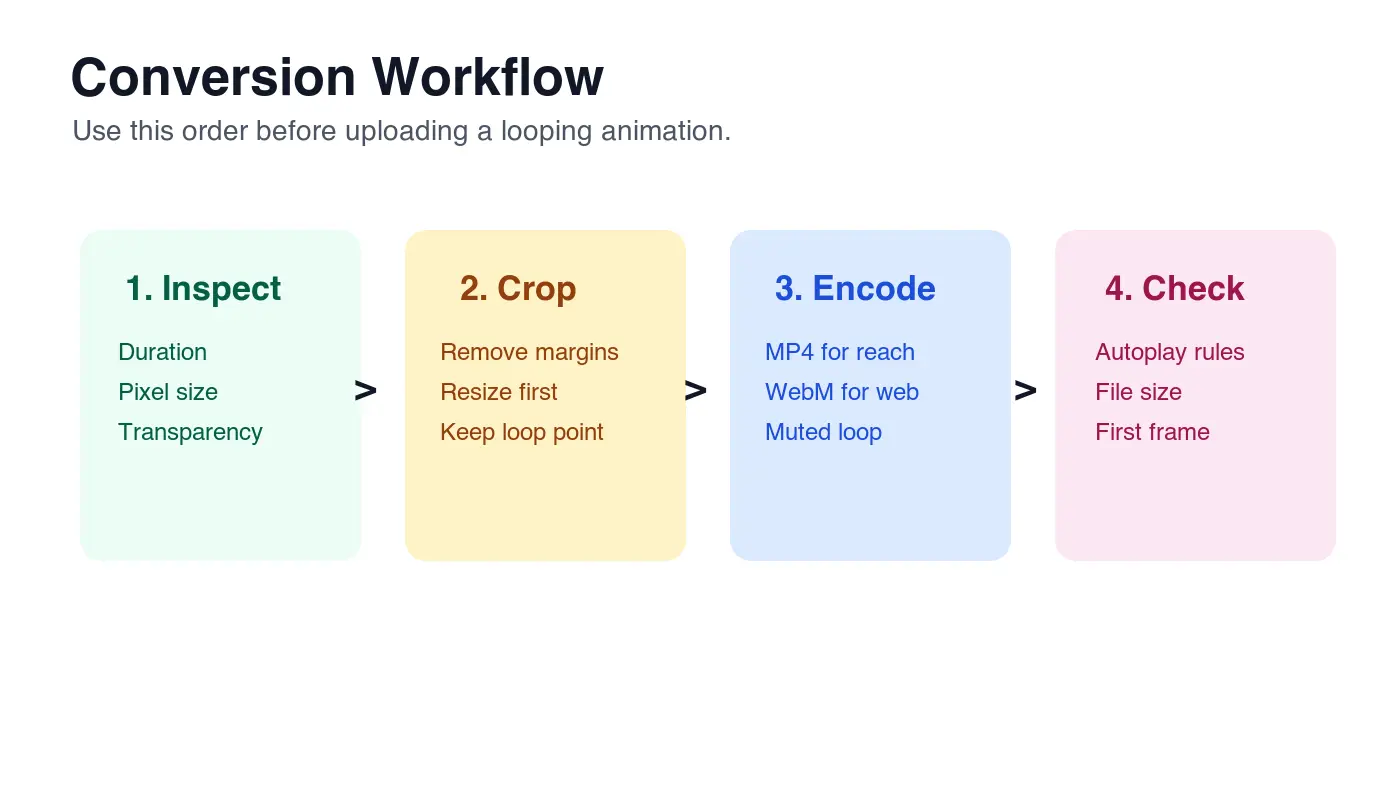
เริ่มต้นด้วยการตรวจสอบไฟล์ GIF ต้นฉบับ ตรวจสอบขนาด (dimensions), ระยะเวลา (duration), อัตราเฟรม (frame rate), ขนาดข้อความที่มองเห็นได้, และว่าความโปร่งใสมีความสำคัญหรือไม่ จากนั้นจึงทำการครอปและปรับขนาดก่อนการแปลง การครอปหลังจากส่งออกจะเสียเวลา เพราะตัวเข้ารหัส (encoder) ได้ประมวลผลพิกเซลเหล่านั้นไปแล้ว ทั้งๆ ที่ไม่ควรถูกส่งออกไปด้วย
ให้ทำตามลำดับนี้:
- เปิดไฟล์ GIF และดูจุดวนซ้ำ (loop point)
- ครอปขอบว่าง, ส่วนประกอบของเบราว์เซอร์ (browser chrome), และส่วนติดต่อผู้ใช้ที่ไม่ได้ใช้งาน (dead UI) ออกไป
- ปรับขนาดให้เป็นขนาดการแสดงผลจริงที่ใหญ่ที่สุด ไม่ใช่ขนาดต้นฉบับที่จับภาพมา
- เลือก MP4 สำหรับการแชร์ทั่วไป หรือ WebM สำหรับหน้าเว็บที่มีการควบคุม
- ปิดเสียงคลิปไว้ หากคุณคาดว่าจะมีระบบเล่นอัตโนมัติ (autoplay)
- เพิ่มเฟรมโปสเตอร์หากวิดีโออาจแสดงการควบคุมหรือโหลดช้า
- ทดสอบบนอุปกรณ์มือถือก่อนเผยแพร่
หากคุณใช้ FFmpeg คำสั่ง MP4 ที่ใช้งานได้จริงคือ:
ffmpeg -i source.gif -vf "crop=trunc(iw/2)*2:trunc(ih/2)*2" -movflags faststart -pix_fmt yuv420p output.mp4
นิพจน์ crop จะทำให้มิติที่เป็นเลขคี่กลายเป็นคู่ ซึ่งช่วยหลีกเลี่ยงปัญหาการส่งออก H.264 ทั่วไป รูปแบบพิกเซล yuv420p เป็นทางเลือกด้านความเข้ากันได้สำหรับการเล่น MP4 ส่วนแฟล็ก faststart จะย้าย metadata เพื่อให้สามารถเริ่มเล่นได้เร็วขึ้นบนเครือข่าย
สำหรับ WebM:
ffmpeg -i source.gif -c:v libvpx-vp9 -b:v 0 -crf 36 output.webm
ค่า CRF ที่ต่ำกว่าจะทำให้ไฟล์มีขนาดใหญ่ขึ้นและคุณภาพสูงกว่า ส่วนค่าที่สูงกว่าจะมีขนาดเล็กลงแต่ความละเอียดอาจหยาบกว่า สำหรับข้อความในส่วนติดต่อผู้ใช้ (UI text) ควรเปรียบเทียบผลลัพธ์จากการส่งออกหลายๆ ครั้ง แทนที่จะเชื่อตัวเลขเพียงตัวเดียว
ควรเลือกรูปแบบไหนดี?
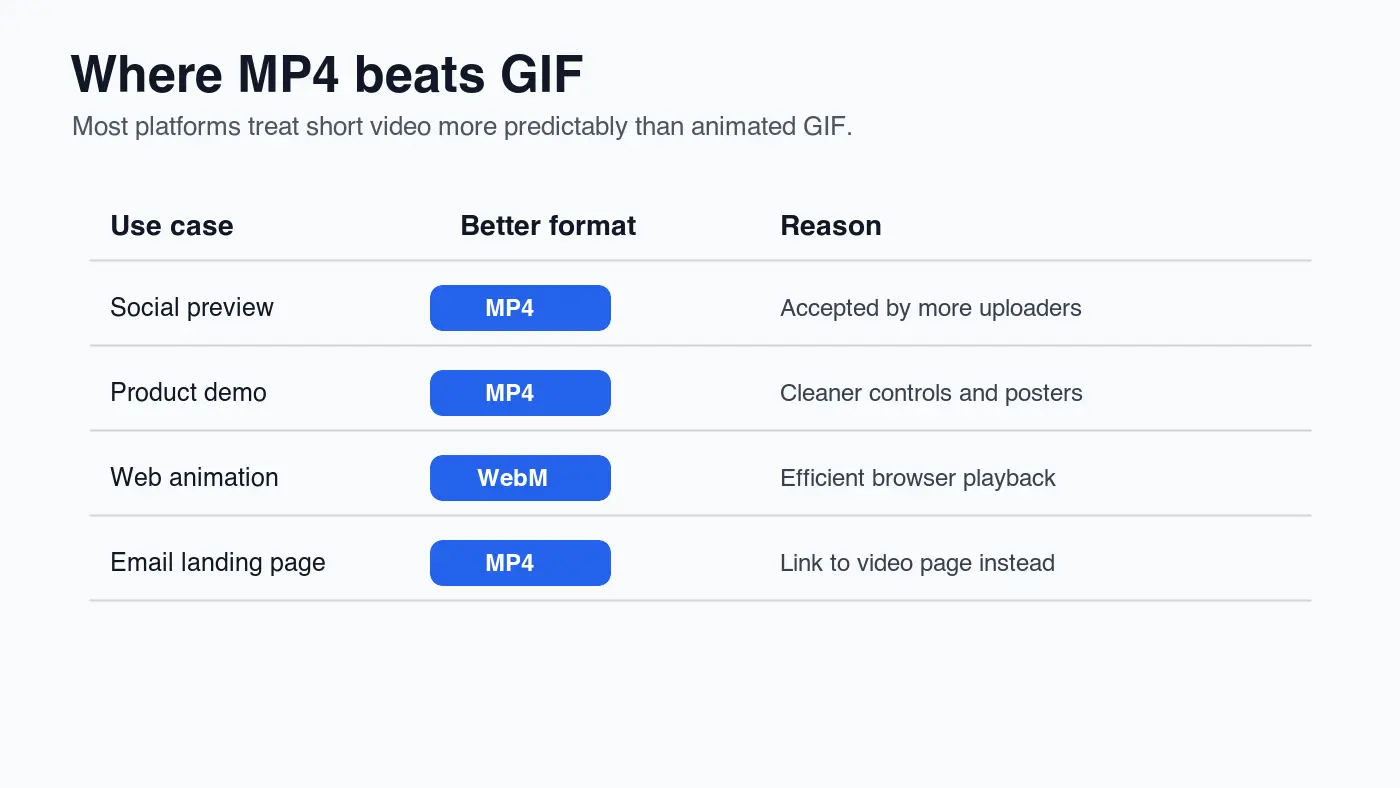
การเลือกรูปแบบขึ้นอยู่กับว่าลูปจะถูกเผยแพร่ที่ใด โดยทั่วไปแล้ว MP4 มักเป็นค่าเริ่มต้นที่ใช้งานได้จริงเพราะมันทำงานได้ในบริบทการอัปโหลดและการเล่นมากกว่า WebM มีประโยชน์สำหรับเว็บไซต์ที่คุณสามารถระบุแหล่งที่มาได้หลายแหล่ง
| ปลายทาง | รูปแบบที่แนะนำ | เหตุผล |
|---|---|---|
| โพสต์บล็อกหรือหน้า Landing page | WebM พร้อม MP4 fallback | เบราว์เซอร์สมัยใหม่สามารถเลือกแหล่งที่ดีที่สุดได้ ในขณะที่บริบทเก่าๆ ยังคงรองรับ MP4 |
| การอัปโหลดโซเชียลมีเดีย | MP4 | เครื่องมือโซเชียลส่วนใหญ่คาดหวังวิดีโอที่อัปโหลดมากกว่า WebM |
| บทความช่วยเหลือผลิตภัณฑ์ | MP4 พร้อม poster frame | ผู้ใช้งานสามารถหยุด, เลื่อนดู, และตรวจสอบเฟรมแรกได้ |
| แอนิเมชันไมโครใน UI ของแอป | WebM หรือ CSS animation | WebM อาจมีประสิทธิภาพ แต่การเคลื่อนไหวที่เล็กมากอาจดีกว่าด้วย CSS |
| แคมเปญอีเมล | หน้า Landing page ที่ลิงก์ไปยัง MP4 | ไคลเอนต์อีเมลหลายตัวไม่เล่นวิดีโอแบบฝังได้อย่างน่าเชื่อถือ |
เอกสารอ้างอิง <video> ของ MDN ได้บันทึกรูปแบบการสำรองแหล่งที่มา (source fallback) และแอตทริบิวต์ของเบราว์เซอร์ที่มีอยู่ในองค์ประกอบ video HTML ใน the video element docs ให้ใช้รูปแบบนั้นเมื่อลูปที่แปลงแล้วเป็นส่วนหนึ่งของหน้าเว็บ แทนที่จะเป็นสินทรัพย์โซเชียลที่อัปโหลด
สำหรับการตัดสินใจเกี่ยวกับรูปแบบภาพนิ่งในกระบวนการจัดการสินทรัพย์เดียวกัน ให้อ่าน Image Formats Explained และ AVIF vs WebP Comparison คู่มือเหล่านั้นมีประโยชน์เมื่อวิดีโอที่แปลงแล้วยังต้องการรูปภาพโปสเตอร์, ภาพขนาดย่อ (thumbnail), หรือ Open Graph image
การตั้งค่าใดที่สำคัญที่สุดสำหรับลูปที่ดูสะอาดตา?
การตั้งค่าการแปลงที่ดีที่สุดคือการตั้งค่าที่ปกป้องงานที่มองเห็นได้ของลูป ตัวอย่างผลิตภัณฑ์ต้องการข้อความที่อ่านได้ คลิปตอบสนองต้องการการเคลื่อนไหวที่ราบรื่น ลูปบทเรียนสอนต้องการเฟรมแรกที่อธิบายว่าผู้ชมกำลังจะเห็นอะไร
| การตั้งค่า | จุดเริ่มต้นที่ดี | ตรวจสอบก่อนเผยแพร่ |
|---|---|---|
| Duration | น้อยกว่า 6 seconds สำหรับลูปหน้าเว็บซ้ำๆ | ลูปไม่ทำให้รู้สึกรำคาญหรือดูไม่สมบูรณ์ |
| Dimensions | ตรงกับความกว้างที่เรนเดอร์ | ข้อความบนมือถือยังคงอ่านได้ |
| Frame rate | คงอัตราเฟรมต้นฉบับ เว้นแต่การเคลื่อนไหวจะดูสะดุดตา | ขนาดไฟล์ไม่กระโดดขึ้นเพื่อผลลัพธ์ทางภาพเพียงเล็กน้อย |
| MP4 compatibility | H.264 with yuv420p |
เล่นได้ในเบราว์เซอร์เป้าหมายหรือเครื่องอัปโหลด |
| Web playback | autoplay loop muted playsinline |
เบราว์เซอร์มือถือไม่บังคับให้เล่นแบบเต็มหน้าจอ |
| Poster frame | ส่งออกเฟรมแรกที่สะอาดตา | หน้าเว็บไม่แสดงสี่เหลี่ยมว่างเปล่าขณะกำลังโหลด |
การเล่นอัตโนมัติ (Autoplay) ต้องให้ความสนใจเป็นพิเศษ นโยบาย autoplay ของ Chrome อนุญาตให้มีการเล่นอัตโนมัติแบบปิดเสียงในหลายกรณี ในขณะที่การเล่นอัตโนมัติพร้อมเสียงจะถูกจำกัด เว้นแต่ผู้ใช้ได้โต้ตอบหรือมีเงื่อนไขอื่น ๆ ให้ตรวจสอบพฤติกรรมของเบราว์เซอร์ปัจจุบันใน Chrome's autoplay policy ก่อนที่จะพึ่งพาลูปแบบไร้เสียงบนพื้นผิวผลิตภัณฑ์
ใช้ Image Compression Deep Dive เมื่อคุณจำเป็นต้องบีบอัดรูปภาพโปสเตอร์ ภาพขนาดย่อ หรือเฟรมต้นฉบับของ GIF ด้วย สำหรับส่วนหัวการส่งมอบและแคช ให้ใช้ Image CDN Guide
แล้วเรื่องความโปร่งใส คำบรรยาย และการเข้าถึงล่ะ?
ความโปร่งใสของ GIF ไม่ได้แมปไปยัง MP4 โดยอัตโนมัติ MP4 มักจะทึบแสง หากแอนิเมชันต้องการความโปร่งใสแบบ alpha เหนือพื้นหลังที่เปลี่ยนแปลง ควรทดสอบ WebM ที่รองรับ alpha ในเบราว์เซอร์เป้าหมายของคุณ หรือออกแบบแอนิเมชันใหม่ด้วยพื้นหลังคงที่
คำบรรยาย (Captions) แตกต่างจาก alt text ภาพ GIF ที่ฝังเป็นรูปภาพสามารถมี alt text ได้ แต่สำหรับวิดีโอจำเป็นต้องมีข้อความรอบข้าง มีคำบรรยายเมื่อมีการพูด และเฟรมโปสเตอร์ที่มีประโยชน์ หากลูปที่แปลงแล้วแสดงขั้นตอน UI ให้เขียนขั้นตอนนี้ในเนื้อหาหลักใกล้เคียง เพื่อให้ผู้อ่านไม่พึ่งพาการเคลื่อนไหวเพียงอย่างเดียว
ใช้รายการการเข้าถึงและการเผยแพร่เหล่านี้:
- เก็บคำแนะนำที่จำเป็นไว้ในข้อความ ไม่ใช่แค่ในแอนิเมชันเท่านั้น
- หลีกเลี่ยงการเคลื่อนไหวแบบกะพริบและการเปลี่ยนสีอย่างรวดเร็ว
- จัดให้มีปุ่มควบคุมหยุดชั่วคราวสำหรับการสาธิตที่ยาวขึ้น
- ใช้เฟรมโปสเตอร์ที่อธิบายคลิปก่อนเล่น
- รวมคำบรรยายหรือข้อความถอดเสียงเมื่อคลิปมีการพูด
- ห้ามให้วิดีโอเล่นอัตโนมัติพร้อมเสียง
- อนุญาตให้ผู้ใช้ดาวน์โหลดหรือเปิดคลิปเมื่อเป็นสื่อสนับสนุนที่สำคัญ
หากวิดีโอมีไว้เพื่อตกแต่งเท่านั้น ให้พิจารณาการนำออกจากกระแสเนื้อหา หรือแทนที่ด้วยภาพ WebP แบบนิ่ง การเคลื่อนไหวควรช่วยให้งานชัดเจนขึ้น ไม่ใช่ทำให้ไขว้เขว
คุณควรเผยแพร่วิดีโอที่แปลงแล้วบนเว็บไซต์อย่างไร?
สำหรับหน้าเว็บ รูปแบบวิดีโอคล้าย GIF นั้นง่ายมาก:
<video autoplay loop muted playsinline poster="/demo-poster.webp">
  <source src="/demo-loop.webm" type="video/webm">
  <source src="/demo-loop.mp4" type="video/mp4">
</video>
จากนั้นให้ตรวจสอบหน้าเพจที่แสดงผลจริง ไม่ใช่แค่ไฟล์ในโปรแกรมแก้ไขของคุณ ให้สังเกตการเลื่อนของเค้าโครง (layout shifts), ข้อความที่เบลอ, โปสเตอร์ที่ล่าช้า และพฤติกรรมการเล่นบนอุปกรณ์มือถือ หากเฟรมแรกมีความสำคัญ ควรส่งออกเป็น WebP poster และกำหนดอัตราส่วนภาพไว้ใน CSS
ก่อนนำไปใช้งานจริง ให้ใช้รายการตรวจสอบนี้:
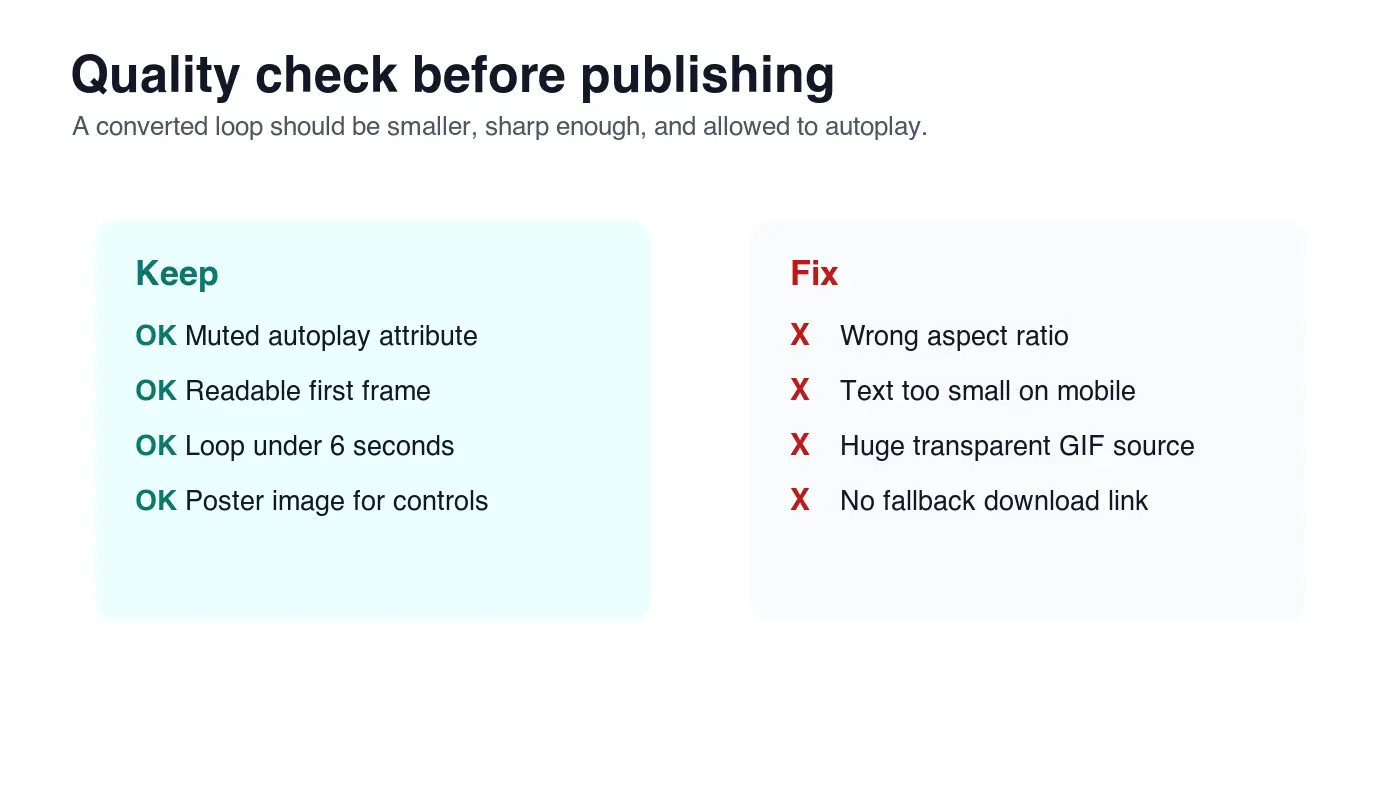
- วิดีโอสุดท้ายมีขนาดเล็กกว่า GIF ต้นฉบับ
- เฟรมแรกมีความสมเหตุสมผลก่อนที่การเคลื่อนไหวจะเริ่มขึ้น
- ข้อความยังคงอ่านได้บนหน้าจอโทรศัพท์ขนาด 390px
- จุดวนลูปไม่กระโดด (jump)
- ประเภท MIME ของ MP4 และ WebM ถูกต้อง
- รูปภาพ poster ถูกบีบอัดและสามารถแคชได้
- ทรัพยากร LCP ที่น่าจะเป็นไม่ได้ถูกหน่วงโดยไม่จำเป็น
- วิดีโอจะปิดเสียงหากคาดว่าจะมีการเล่นแบบ autoplay
- หน้าเว็บยังคงใช้งานได้แม้ว่าวิดีโอจะไม่โหลดก็ตาม
- URL ของ CDN ส่งคืนค่า HTTP 200
สำหรับการตรวจสอบก่อนเผยแพร่ที่ครอบคลุมยิ่งขึ้น ให้ใช้ Complete Image Optimization Checklist หลักการเดียวกันนี้สามารถนำมาใช้ได้: มิติภาพที่ถูกต้อง รูปแบบไฟล์ที่เหมาะสม URL ทรัพยากรที่ค้นหาได้ และไม่มีสื่อขนาดใหญ่ซ่อนอยู่ในเทมเพลต
เมื่อใดที่คุณควรเก็บไฟล์ GIF ไว้แทน?
ให้เก็บไฟล์ GIF ไว้เมื่อแพลตฟอร์มปลายทางยอมรับเฉพาะ GIF เมื่อแอนิเมชันเป็นเพียงปฏิกิริยาเล็ก ๆ ในบรรทัด หรือเมื่อมีการใช้ loop ในเครื่องมือแชทที่การอัปโหลดวิดีโอเปลี่ยนประสบการณ์ผู้ใช้ อย่าแปลงแค่เพราะวิดโอดูทันสมัยกว่า
กฎเกณฑ์ที่ใช้ได้จริงคือการทดสอบสินทรัพย์สุดท้ายกับปลายทาง หากไฟล์ MP4 ดูคมชัดกว่า โหลดเร็วกว่า และทำงานได้อย่างถูกต้อง ให้ใช้มัน แต่ถ้าแพลตฟอร์มห่อหุ้ม MP4 ด้วยเครื่องเล่นที่ดูแปลกตา หรือตัดพฤติกรรมการวนซ้ำออกไป ให้เก็บ GIF สำหรับช่องทางนั้นและใช้วิดีโอในที่อื่น
สำหรับหน้าเว็บ ไฟล์ GIF ขนาดใหญ่ควรเป็นสิ่งที่หาได้ยาก แปลงส่วนที่เป็น loop เผยแพร่วิดีโอ และเก็บไฟล์ GIF ต้นฉบับไว้เป็นไฟล์ต้นทางที่แก้ไขได้ แทนที่จะใช้เป็นสินทรัพย์สำหรับการผลิต
ใช้เครื่องมือฟรีของเราขณะทำตามคู่มือนี้
อ่านต่อ

2026-10-07
ตัดพื้นหลังกินส่วนของตัวแบบไปด้วย? วิธีแก้
เครื่องมือตัดพื้นหลัง AI ลบแขนและเสื้อผ้าสีอ่อน ราวแขวนสีขาว แสงสะท้อนบนแก้ว และเงา ผมวัดสาเหตุจากภาพจริง พร้อมวิธีกู้ส่วนที่หายไปกลับมา

2026-10-07
เปรียบเทียบตัวลบพื้นหลังเป็นชุด 2026: สำหรับอีคอมเมิร์ซ
เปรียบเทียบ PhotoRoom, remove.bg และ Pixelcut สำหรับการลบพื้นหลังเป็นชุดสำหรับอีคอมเมิร์ซ ปี 2026: ราคา ขีดจำกัด คุณภาพขอบ และเครื่องมือที่เหมาะกับแคตตาล็อกของคุณ

2026-10-07
remove.bg ปิดตัว 1 ธันวาคม: ใช้อะไรแทนดี?
remove.bg ปิดให้บริการวันที่ 1 ธันวาคม 2026 และเครดิตที่ยังไม่ได้ใช้จะหมดอายุในวันเดียวกัน มีอะไรเปลี่ยน ต้องทำอะไรก่อน และทางเลือกฟรีแทนเว็บไซต์และ API