2026-03-28 · อัปเดต 2026-07-12
เอฟเฟกต์ Cross Process: สูตรการเปลี่ยนสีแบบฟิล์ม
เรียนรู้ว่า cross processing ส่งผลต่อสีอย่างไร ควรใช้เมื่อใด และวิธีการสร้างเอฟเฟกต์ดิจิทัลแบบ cross process ที่ดูสมจริง โดยไม่ทำให้โทนผิวดูทึบหรือมืดเกินไป
ปรับปรุงล่าสุด: 12 กรกฎาคม 2026
Cross process effect คือการเปลี่ยนสีที่มีความอิ่มตัวสูงและคอนทราสต์สูง ซึ่งเกิดจากการล้างฟิล์มด้วยเคมีที่ออกแบบมาสำหรับฟิล์มประเภทอื่น ในรูปแบบดิจิทัล รูปแบบที่มีประโยชน์ไม่ใช่แค่การ "เพิ่มสีเขียวน้ำทะเลและส้ม" เท่านั้น แต่มันคือการปรับเปลี่ยน curve และ channel ที่ควบคุมได้ ซึ่งช่วยให้ใบหน้ายังคงอ่านง่าย ขณะที่ปล่อยให้เงา ป้ายต่างๆ ท้องฟ้า และส่วนไฮไลท์มีลักษณะแปลกตา
คำตอบสั้นๆ: เอฟเฟกต์ Cross Process คืออะไร?
Cross processing เดิมหมายถึงการล้างฟิล์มชนิดหนึ่งด้วยกระบวนการทางเคมีที่ผิดพลาด เช่น การใช้สไลด์ฟิล์มในระบบ C-41 หรือฟิล์มเนกาทีฟสีในระบบ E-6 คู่มือ motion picture processing manuals ของ Kodak แสดงให้เห็นว่าฟิล์มถูกออกแบบมาโดยอิงจากกระบวนการทางเคมีเฉพาะเจาะจง การผสมผสานโลกเหล่านี้จะทำให้คอนทราสต์ ความหนาแน่น และสมดุลสีเปลี่ยนไป แทนที่จะได้ภาพสแกนที่เป็นกลาง
ในโปรแกรมแก้ไขดิจิทัล เอฟเฟกต์ cross process ที่ดูสมจริงมักจะมีส่วนประกอบสี่อย่าง: S-curve สำหรับคอนทราสต์ที่เข้มขึ้น ช่องสีที่แยกจากกัน ความอิ่มตัวของสีที่สูงขึ้นในช่วงที่เลือก และการตรวจสอบโทนผิวสุดท้าย ผลลัพธ์อาจดูเหมือนฟิล์มหมดอายุ งานแฟชั่นชั้นสูงยุค 1990s หรือภาพถ่ายท่องเที่ยว lo-fi ขึ้นอยู่กับว่าคุณปรับช่องสัญญาณไปมากแค่ไหน
ควรใช้เอฟเฟกต์นี้เมื่อภาพนั้นได้รับประโยชน์จากอารมณ์มากกว่าสีที่แม่นยำ มันเหมาะกับภาพถ่ายถนนตอนกลางคืน ภาพวิดีโอเพลง ภาพพอร์ตเทรตแฟชั่น บันทึกการเดินทาง และโพสต์โซเชียลมีเดีย แต่ไม่เหมาะสำหรับผลิตภัณฑ์แคตตาล็อก สีอาหาร รูปถ่ายหนังสือเดินทาง และสิ่งใดก็ตามที่ผู้ชมต้องเชื่อมั่นในสีจริง
ภาพถ่ายที่ผ่านการประมวลผลข้ามเกิดอะไรขึ้นจริง ๆ ?
ลายเซ็นต์ที่มองเห็นได้ไม่ใช่สีเดียว การทำ cross processing จะบิดความสัมพันธ์ระหว่างเงามืด โทนกลาง และส่วนสว่าง เงามักจะเอียงไปทางสี cyan, blue หรือ green ส่วนไฮไลท์อาจเปลี่ยนเป็น yellow, pink หรือ red คอนทราสต์จะเพิ่มขึ้น สีดำจะดูเข้มข้นขึ้น และสีเทาที่เป็นกลางก็จะไม่เป็นกลางอีกต่อไป
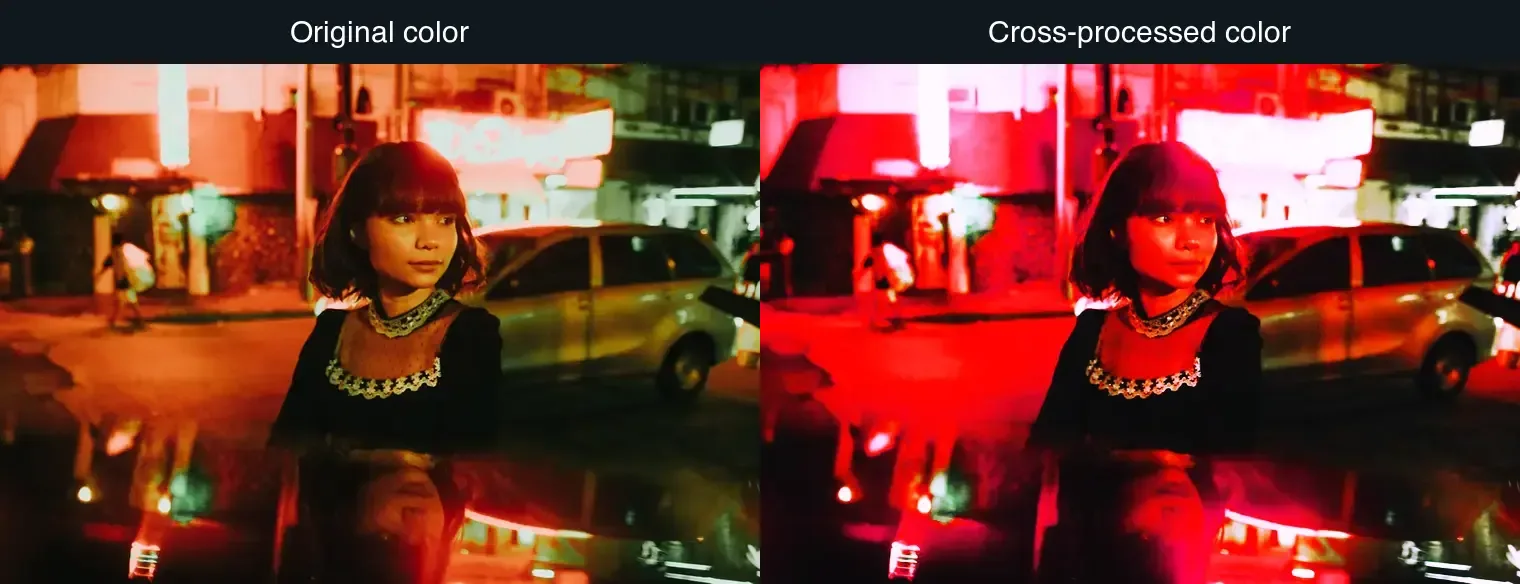
รูปลักษณ์ที่แน่นอนจะขึ้นอยู่กับภาพต้นฉบับ ภาพบุคคลในย่านแสงนีออนสามารถทนต่อการติดสี magenta ที่หนักได้ เนื่องจากฉากนั้นมีแสงสีอยู่แล้ว ในขณะที่ภาพบุคคลในเวลากลางวันต้องการโทนสีที่สงบกว่า เพราะผิวสีส้มหรือแดงจะดูรบกวนสายตาได้อย่างรวดเร็ว ภาพทิวทัศน์สามารถใช้สีเขียวและเหลืองที่เข้มขึ้นได้ แต่ท้องฟ้าอาจเกิดการ posterize หากไฟล์ต้นฉบับมีการบีบอัดอยู่แล้ว
| การเปลี่ยนแปลงทางภาพ | สิ่งที่ผู้ชมสังเกตเห็น | การควบคุมดิจิทัลเพื่อปรับแก้ |
|---|---|---|
| คอนทราสต์สูงขึ้น | สีดำดูหนักแน่นและไฮไลท์โดดเด่น | RGB curve หรือ contrast curve |
| เงามืดสี cyan/green | เงาโทนเย็นแบบฟิล์มหรือสี lomo | Blue and green channel curves |
| ไฮไลท์สีอบอุ่นหรือชมพู | แสงแดด ป้าย และผิวดูสว่างขึ้นอย่างชัดเจน | Red channel curve และ selective color |
| ความอิ่มตัวของสีที่เข้มขึ้น | สีดูไม่เหมือนภาพสารคดี | Vibrance, HSL, หรือ saturation mask |
| เกรนเล็กน้อย | ให้ความรู้สึกที่ไม่เรียบเนียนแบบดิจิทัล | Film grain หรือ noise layer |
สำหรับการตัดสินใจเรื่องสีที่ลึกซึ้งยิ่งขึ้น image color space converter guide อธิบายว่าทำไม RGB, display profiles และ export settings ถึงสามารถเปลี่ยนวิธีที่ grade ดูหลังจากอัปโหลดได้
เมื่อไหร่ที่คุณควรใช้ cross processing?
ควรใช้ cross processing เมื่อการเปลี่ยนสีนั้นส่งเสริมกับหัวข้อภาพถ่าย เป็นทางเลือกด้านบรรณาธิการที่ชัดเจน ดังนั้นกรณีใช้งานที่ดีที่สุดจึงมีเหตุผลที่ทำให้สีดูไม่เสถียร ชวนคิดถึงอดีต หรือดูประดิษฐ์ขึ้น
เหมาะสำหรับ:
- ภาพบุคคลในยามค่ำคืนบนถนนที่มีแสงนีออน แสงโซเดียม หรือแสงจากหน้าต่างร้านค้า
- ภาพคอนเสิร์ตและภาพ DJ ที่ความแม่นยำของสีผิวมีความสำคัญน้อยกว่าพลังงานโดยรวม
- ภาพถ่ายท่องเที่ยวที่มีแสงแดดจัด ป้ายต่างๆ ภาพจิตรกรรมฝาผนัง หรือพื้นผิวแบบฟิล์มอยู่แล้ว
- Lookbook แฟชั่นที่ต้องการสีแคมเปญที่สม่ำเสมอ
- ปกอัลบั้ม โปสเตอร์ และภาพขนาดย่อที่ต้องสื่อสารด้วยสีในทันทีที่เห็น
- ชุดภาพถ่ายส่วนตัวที่เป้าหมายคือความทรงจำและอารมณ์ ไม่ใช่การบันทึกหลักฐาน
ไม่เหมาะสำหรับ:
- ภาพถ่ายสินค้าที่ผู้ซื้อต้องการสีที่แม่นยำ
- ภายในอสังหาริมทรัพย์ที่สีของผนัง ไม้ และแสงสว่างต้องดูน่าเชื่อถือ
- ภาพถ่ายอาหาร โดยเฉพาะเนื้อสัตว์ ผักสด ผลิตภัณฑ์นม และขนมอบ
- งานภาพถ่ายใบประจำตัว หนังสือเดินทาง โรงเรียน หรือภาพถ่ายบุคคลสำหรับองค์กร
- ภาพทางการแพทย์ การบูรณะ หอจดหมายเหตุ หรือหลักฐาน
| ภาพต้นฉบับ | ความเข้มที่ปลอดภัย | ระวังเรื่อง |
|---|---|---|
| ภาพบุคคลนีออน | ปานกลางถึงสูง | ผิวแดงและป้ายถูกตัด |
| ภาพบุคคลแสงวัน | ต่ำถึงปานกลาง | ใบหน้าส้มและเงาเทา |
| ภาพทิวทัศน์ | ปานกลาง | ท้องฟ้าซีและเขียวจัด |
| ภาพสินค้า | มักหลีกเลี่ยง | สีเทียมและความไม่ไว้วางใจของผู้ซื้อ |
| ภาพหน้าจอหรือ UI | หลีกเลี่ยง | รัศมีข้อความและสีแบรนด์อ่านไม่ได้ |
หากเป้าหมายของคุณคือลุคย้อนยุคที่ดูนุ่มนวลและเกี่ยวข้อง คุณสามารถเปรียบเทียบสิ่งนี้กับ image light leak effect guide และ duotone photo effect guide การรั่วไหลของแสง (Light leaks) จะเพิ่มประกาย Duotone ลดโทนสี Cross processing จะรักษาภาพสีเต็มไว้ แต่จะบิดช่องสัญญาณ
คุณจะสร้างเอฟเฟกต์กระบวนการแบบ Cross Process ดิจิทัลได้อย่างไร?
ให้เริ่มต้นด้วยภาพความละเอียดสูงและแก้ไขโดยไม่ทำลายข้อมูลหากเครื่องมือของคุณรองรับเลเยอร์หรือ adjustment stacks การอ้างอิงจากเอกสารของ Photoshop ของ Adobe สำหรับ Curves adjustment มีประโยชน์เพราะสูตรดิจิทัลแบบคลาสสิกนั้นอิงตาม curve ไม่ใช่ filter
ให้ใช้ลำดับนี้:
- ครอบตัดและปรับแนวให้ตรงก่อนการเกรดสี
- ตั้งค่า exposure เพื่อให้แน่ใจว่าใบหน้าและรายละเอียดสำคัญไม่ได้ถูกคลิปไปแล้ว
- เพิ่ม RGB S-curve อ่อน ๆ เพื่อเพิ่มความเปรียบต่าง (contrast)
- เปิดช่องสีแดง (red channel) และยกส่วนที่สว่างที่สุดขึ้นเล็กน้อย
- เปิดช่องสีเขียวหรือน้ำเงิน (green or blue channel) และยกส่วนเงาขึ้นเล็กน้อย
- ใช้ HSL เพื่อลดโทนสีผิวใด ๆ ที่เปลี่ยนเป็นสีแดง ส้ม หรือเขียวมากเกินไป
- เพิ่มเกรน (grain) เล็กน้อยหลังจากปรับขนาด ไม่ใช่ก่อนหน้านั้น
- ส่งออกสำเนาและเปรียบเทียบที่ขนาดการแสดงผลสุดท้าย
สูตรเริ่มต้นที่ใช้ได้จริงสำหรับภาพถ่ายบุคคลคือ:
| ขั้นตอน | ค่าอนุรักษ์นิยม | ค่าที่เข้มข้นกว่า |
|---|---|---|
| โค้ง RGB | โค้ง S เล็ก, ปกป้องไฮไลต์ | โค้ง S ชันกว่า, สีดำลึกกว่า |
| ช่องสีแดง | ยกไฮไลต์ 3-6 จุด | ยกไฮไลต์ 8-12 จุด |
| ช่องสีน้ำเงิน | ยกเงา 3-5 จุด | ยกเงา 8-10 จุด |
| ความอิ่มสี | +5 ถึง +12 vibrance | +15 ถึง +25 saturation |
| เม็ด | เม็ดละเอียด 2-5% | เม็ดมองเห็นชัด 6-10% |
เวอร์ชันแบบอนุรักษ์นิยม (conservative) จะดีกว่าสำหรับภาพถ่ายบุคคลและงานลูกค้า ส่วนเวอร์ชันที่เข้มข้นกว่าจะเหมาะกับโปสเตอร์ ปก และการครอปโซเชียลมีเดียที่สีสันที่โดดเด่นมีความสำคัญมากกว่าผิวที่เป็นธรรมชาติ
คุณสามารถสร้างเอฟเฟกต์นี้ด้วยโค้ดได้หรือไม่?
ใช่ เวิร์กโฟลว์ทั้งบนเบราว์เซอร์และเซิร์ฟเวอร์สามารถจำลองแนวคิดเดียวกันนี้ได้โดยการอ่านพิกเซล การใช้ curves และเขียนผลลัพธ์กลับไป บทช่วยสอนการจัดการพิกเซลบน Canvas ของ MDN แสดงวิธีการหลักของเบราว์เซอร์: วาดรูปภาพลงใน canvas อ่านข้อมูลพิกเซล แก้ไขช่องสัญญาณ และเรนเดอร์ผลลัพธ์
สำหรับการนำไปใช้งานแบบง่าย ๆ ให้จำกัดการคำนวณทางคณิตศาสตร์ไว้ดังนี้:
function crossProcessPixel(r, g, b) {
  const contrast = 1.12;
  const pivot = 128;

  r = pivot + (r - pivot) * contrast + 10;
  g = pivot + (g - pivot) * contrast - 2;
  b = pivot + (b - pivot) * contrast + (255 - b) * 0.06;

  return [
    Math.max(0, Math.min(255, r)),
    Math.max(0, Math.min(255, g)),
    Math.max(0, Math.min(255, b)),
  ];
}
โค้ดส่วนนั้นถูกออกแบบให้มีความอ่อนโยนโดยเจตนา เครื่องมือจริงควรใช้ lookup tables หรือ curves แทนสูตรเดียว เนื่องจากเกรด cross process ที่ดีจะจัดการกับเงา Midtones และไฮไลท์แตกต่างกัน นอกจากนี้ยังควรคงค่า alpha ป้องกันการเข้ารหัสซ้ำของ JPEG และมีแถบเลื่อนพรีวิวเพื่อให้บรรณาธิการสามารถจับโทนสีผิวที่ผิดปกติได้อย่างรวดเร็ว
สำหรับการส่งออกบนเว็บ ให้จับคู่เอฟเฟกต์นี้กับการเลือกรูปแบบจาก การเปรียบเทียบ AVIF vs WebP หรือ เจาะลึกการบีบอัดรูปภาพ เกรดที่ดูโดดเด่นมักจะเพิ่มพื้นผิวและความอิ่มตัว ซึ่งอาจทำให้เกิด artifact ของ JPEG คุณภาพต่ำมองเห็นได้ชัดเจนขึ้น
จะทำอย่างไรให้ Cross Processing ดูไม่ปลอม?
วิธีที่เร็วที่สุดในการทำลายเอฟเฟกต์นี้คือการดันทุกช่องสัญญาณให้หนักเท่ากันเกินไป Cross processing ควรให้ความรู้สึกเหมือนเป็นทางเลือกด้านสีที่เกิดจากภาพ ไม่ใช่แค่การแปะ Preset ทับลงไปบนภาพ
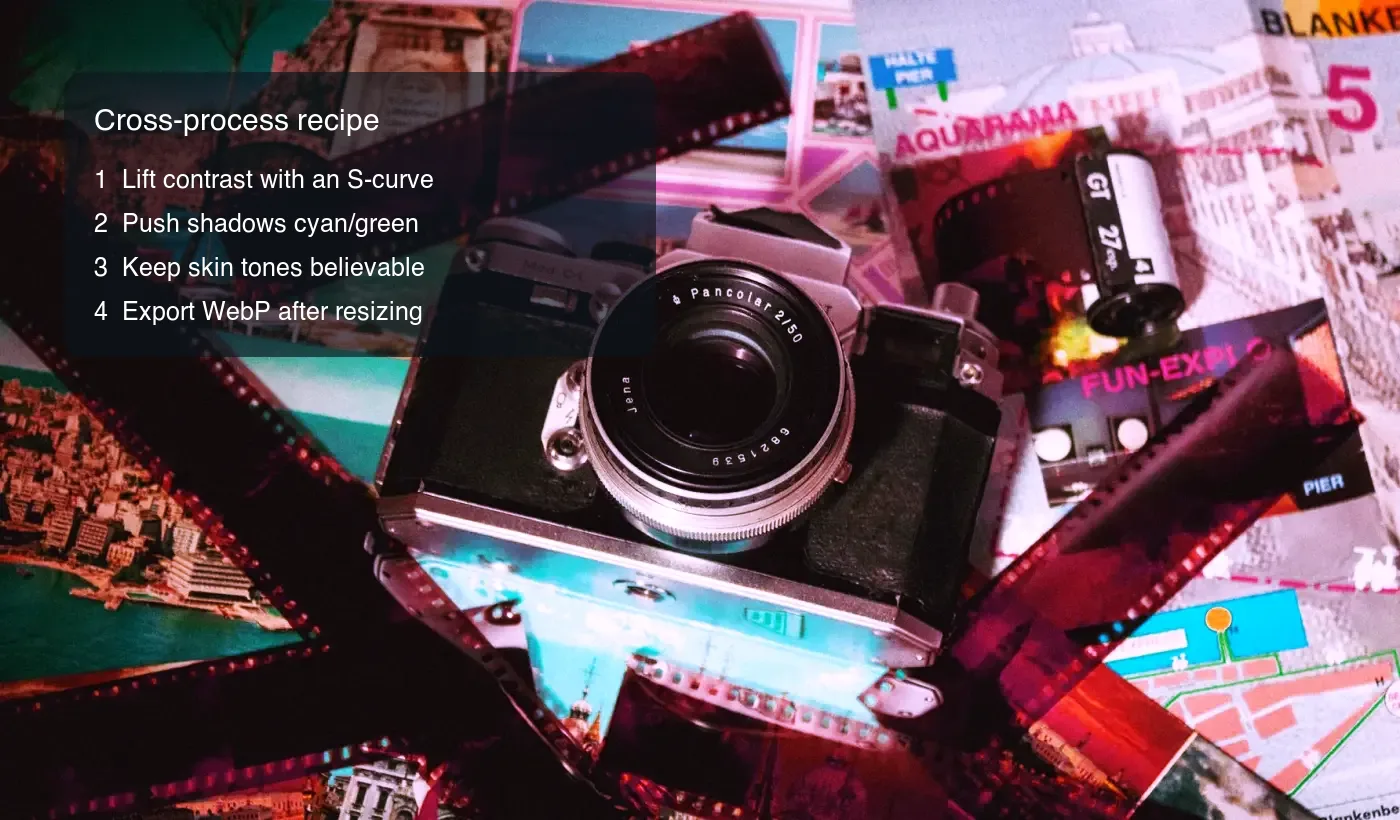
ใช้รายการตรวจสอบนี้ก่อนการ Export:
- ตรวจสอบผิวหนังที่ 100% zoom และขนาดโซเชียลสุดท้าย
- ลดความอิ่มตัวของสีแดงลง หากแก้ม ริมฝีปาก หรือจมูกดูเป็นนีออน
- คงจุดยึดที่เป็นกลางไว้เสมอ เช่น ป้ายสีขาว ถนนสีเทา หรือเสื้อแจ็คเก็ตสีดำ
- หลีกเลี่ยงการทำให้รายละเอียดในเงามืดหายไปทั้งหมด; การให้ความรู้สึกแบบฟิล์มไม่ได้หมายถึงการอ่านไม่ออก
- เฝ้าดูท้องฟ้าสีครามเพื่อหา Banding หลังจากการบีบอัด
- เพิ่ม Grain ก็ต่อเมื่อปรับ Color Grade หลักเสร็จสิ้นแล้วเท่านั้น
- บันทึก Preset ที่นำกลับมาใช้ใหม่ได้ แต่ให้ปรับตามภาพแต่ละภาพ
- เปรียบเทียบก่อน/หลังเป็นเวลาห้าวินาที จากนั้นมองออกไปและตรวจสอบอีกครั้ง
- Export WebP หรือ AVIF สำหรับเว็บ แต่เก็บ Master ไฟล์ที่มีคุณภาพสูงกว่าไว้
- ห้ามใช้ Grade เดียวกันกับหลายสภาพแสงโดยไม่ได้ทบทวน
| ปัญหา | สาเหตุที่เป็นไปได้ | วิธีแก้ไข |
|---|---|---|
| ผิวดูเหมือนโดนแดดเผา | ไฮไลต์สีแดงหรือความอิ่มตัวสูงเกินไป | ลดค่า HSL สีแดง/ส้ม และลดส่วนโค้งไฮไลต์ |
| เงามืดดูขุ่นมัว | การเพิ่ม Contrast ก่อนการแก้ไข Exposure | เพิ่มจุดดำเล็กน้อยและลดโทนเขียวที่เข้ามา |
| ภาพดูเหมือนฟิลเตอร์ | ใช้ Shift เดียวกันกับทุกโทนสี | ใช้ส่วนโค้งสำหรับเงามืดและไฮไลต์แยกกัน |
| ท้องฟ้ามีแถบ (Bands) | แหล่งข้อมูลถูกบีบอัด หรือมีการเปลี่ยน Gradient ที่รุนแรง | เริ่มต้นจากไฟล์ที่ดีกว่าและ Export ด้วยคุณภาพที่สูงขึ้น |
| สีผลิตภัณฑ์ผิดเพี้ยน | การใช้งานที่ไม่ถูกต้อง | ใช้ Grade ที่สะอาดกว่า หรือข้ามเอฟเฟกต์นี้ไปเลย |
ควรส่งออกไฟล์อะไรหลังจากใช้เอฟเฟกต์?
ฉันได้ทดสอบรูปภาพตัวอย่างเหล่านี้โดยการปรับเกรดของภาพต้นฉบับ ปรับขนาดขอบยาวให้เหลือ 1600 px และส่งออกสำเนาเป็น WebP สำหรับบทความ การเปลี่ยนสีที่แรงที่สุดทำให้เห็นสัญญาณรบกวนในส่วนเงาชัดเจนขึ้น ดังนั้นผลลัพธ์ที่สะอาดกว่าจึงมาจากการลดเกรดลงเล็กน้อยก่อนการบีบอัด แทนที่จะพยายามซ่อนสิ่งผิดปกติหลังจากนั้น
ปรับขนาดก่อน จากนั้นจึงบีบอัด ภาพที่ผ่านการประมวลผลแบบครอส (cross processed) มักจะมีขอบและสัญญาณรบกวนในส่วนเงาที่อิ่มตัวกว่าภาพต้นฉบับ ดังนั้น การบีบอัดอย่างหนักอาจสร้างบล็อกที่ไม่สวยงามในบริเวณที่ทำให้ภาพน่าสนใจพอดี
สำหรับการเผยแพร่บนเว็บ:
- เก็บไฟล์ต้นฉบับที่แก้ไขแล้วเป็น PNG, TIFF, PSD หรือ JPEG คุณภาพสูง
- ปรับขนาดให้เท่ากับขนาดการแสดงผลจริงที่ใหญ่ที่สุด
- ส่งออกเป็น WebP ที่คุณภาพประมาณ 78-85 สำหรับภาพบรรณาธิการส่วนใหญ่
- ใช้ AVIF หากระบบของคุณรองรับและเวลาในการเข้ารหัสเป็นที่ยอมรับ
- เพิ่ม JPEG เป็นทางเลือกสำรองเฉพาะเมื่อกลุ่มเป้าหมายของคุณรวมถึงไคลเอนต์รุ่นเก่าหรืออีเมล
หากไฟล์สุดท้ายยังมีขนาดใหญ่เกินไป ให้ใช้ image size reducer guide หรือ batch resize guide ก่อนที่จะลดคุณภาพมากเกินไป ปัญหาเรื่องขนาดมักเกิดจากมิติ ไม่ใช่เอฟเฟกต์ cross process เอง
สรุป: เวอร์ชันที่เป็นประโยชน์ของเอฟเฟกต์ Cross Process
Cross processing คือกลยุทธ์ด้านสีและความเปรียบต่างที่มีต้นกำเนิดมาจากฟิล์มจริง ในรูปแบบดิจิทัล เวอร์ชันที่ใช้ได้ประโยชน์ที่สุดนั้นเรียบง่าย: สร้างความเปรียบต่างด้วย curve, แยกช่องสีตามช่วงโทน (tonal range), ปกป้องผิวให้ดูสมจริง, จากนั้นจึงส่งออกจาก master ที่ปรับขนาดและสะอาด
ควรใช้เอฟเฟกต์นี้เมื่ออารมณ์มีความสำคัญมากกว่าความแม่นยำ ควรหลีกเลี่ยงการใช้กับภาพสินค้า (product), ภาพประจำตัว (ID) และภาพอ้างอิง (reference images) ภาพที่ผ่าน Cross process ได้ดีจะยังคงมีรายละเอียดที่อ่านได้, สีที่มีเจตนา, และส่วนใดส่วนหนึ่งของภาพที่ช่วยให้ผู้ชมไม่สับสน
เครดิตรูปภาพ
- แหล่งที่มาของภาพบุคคลสำหรับหน้าปกและก่อน/หลัง: ภาพถ่ายโดย Alessandro Alves และ Kenneth Surillo บน Pexels, แปลงและปรับโทนเป็น WebP.
- ภาพอ้างอิงกระบวนการฟิล์ม: ภาพถ่ายโดย Athena Sandrini บน Pexels, แปลงและปรับโทนเป็น WebP.
- ภาพสูตรการเปลี่ยนช่องสัญญาณ: ภาพถ่ายโดย Santiago Morales บน Pexels, แปลงและปรับโทนเป็น WebP.
ใช้เครื่องมือฟรีของเราขณะทำตามคู่มือนี้
อ่านต่อ

2026-07-28
เทรนด์ AI Action Figure: วิธีเตรียมภาพถ่ายให้เป็นรูปปั้นของเล่นคุณภาพสตูดิโอ
เทรนด์ AI action figure เปลี่ยนภาพถ่ายใด ๆ ให้เป็นรูปปั้นของเล่นที่สะสมได้ เรียนรู้ว่าอะไรคือสิ่งที่ทำให้ prompt ทำงานได้อย่างไร รวมถึงขั้นตอนการ crop, background, และ resolution ที่แม่นยำ ซึ่งจะช่วยแยกแยะระหว่าง figure ที่ดูน่าเชื่อถือกับของปลอมอย่างชัดเจน

2026-07-26
คู่มือ AI Anime Generator: Prompt, สไตล์ และการส่งออกที่ปลอดภัย
เวิร์กโฟลว์การสร้างภาพ Anime ด้วย AI ที่ใช้งานได้จริง สำหรับภาพบุคคล อวาตาร์ แบนเนอร์ และโพสต์โซเชียล พร้อมเทมเพลต Prompt การตรวจสอบสไตล์ และกฎการส่งออกอย่างละเอียด

2026-07-26
Text-to-Image AI ในปี 2026: วิธีการทำงานของ Prompt Generation
Text-to-image AI เปลี่ยนข้อความ Prompt ที่เขียนให้เป็นภาพที่สมบูรณ์แบบ เรียนรู้ว่าโมเดล, Prompts และการตั้งค่าเบื้องหลัง Image Generation ทำงานร่วมกันอย่างไรในปี 2026