2026-03-28 · อัปเดต 2026-07-12
การเปลี่ยนภาพถ่ายให้เป็นงานศิลปะสีน้ำมัน: คู่มือขั้นตอนปฏิบัติ
แปลงภาพถ่ายของคุณให้กลายเป็นภาพสไตล์สีน้ำมันที่ดูสมจริง ด้วยฟังก์ชันครบวงจร ทั้งการเลือกอินพุต, การตั้งค่าแปรง, การแก้ไขรายละเอียดใบหน้า และตัวเลือกส่งออกสำหรับใช้งานบนเว็บหรือพิมพ์
ปรับปรุงล่าสุด: 12 กรกฎาคม 2026
เอฟเฟกต์ภาพวาดสีน้ำมันจะให้ผลลัพธ์ที่ดีที่สุดเมื่อรูปถ่ายมีแสงที่ชัดเจน รูปทรงไม่ซับซ้อน และวัตถุหลักสามารถทนต่อการสูญเสียรายละเอียดเล็ก ๆ น้อย ๆ ได้ การแก้ไขนี้ไม่ได้เกี่ยวกับแค่การใช้ฟิลเตอร์ที่ดูน่าทึ่งเพียงอย่างเดียว แต่เป็นการเลือกรูปภาพต้นฉบับที่เหมาะสม ตั้งค่าความแรงของพู่กันอย่างระมัดระวัง จากนั้นจึงส่งออกไฟล์ที่ยังคงดูสะอาดตาไม่ว่าจะอยู่บนหน้าเว็บหรือในรูปแบบสิ่งพิมพ์
คำตอบสั้น ๆ: จะทำอย่างไรให้ภาพถ่ายดูเหมือนภาพวาดสีน้ำมัน?
เริ่มต้นด้วยภาพถ่ายที่คมชัดและมีแสงสว่างเพียงพอ โดยมีความกว้างอย่างน้อย 1600px ใช้เอฟเฟกต์ภาพวาดสีน้ำมันในขนาดแปรงปานกลาง เก็บรายละเอียดใบหน้าหรือผลิตภัณฑ์ให้ถูกปิดบัง (masked) หรือมีการจัดรูปแบบน้อยลง จากนั้นเพิ่มคอนทราสต์เล็กน้อยและขั้นตอนการปรับสีหลังจากใช้เอฟเฟกต์ ส่งออกเป็น WebP สำหรับเว็บไซต์, JPEG สำหรับความเข้ากันได้ในการแชร์, และไฟล์ต้นฉบับแบบ high-resolution JPEG หรือ TIFF หากไฟล์นั้นจะถูกพิมพ์
สำหรับภาพบุคคล ควรให้เอฟเฟกต์อ่อนโยนบริเวณดวงตา ริมฝีปาก มือ เครื่องประดับ และข้อความ สำหรับทิวทัศน์ คุณสามารถใช้แปรงที่กว้างขึ้นได้ เนื่องจากต้นไม้ ท้องฟ้า น้ำ และอาคารที่อยู่ไกลออกไปสามารถรับช่วงสีที่กว้างกว่าได้ ส่วนภาพสิ่งของจัดวาง (still life) และผลิตภัณฑ์ ควรทดสอบเอฟเฟกต์ที่การซูม 100% ก่อนเผยแพร่ เพราะป้ายกำกับ ขอบ และไฮไลท์เล็ก ๆ อาจดูขุ่นมัว
หากคุณใช้ Photoshop เอกสาร Oil Paint filter documentation อย่างเป็นทางการของ Adobe จะระบุการควบคุมที่สำคัญ ได้แก่: stylization, cleanliness, scale, bristle detail, angular direction, และ shine เครื่องมือออนไลน์ใช้ป้ายกำกับที่แตกต่างกัน แต่หลักการตัดสินใจยังคงเหมือนเดิม: ขนาดแปรง ปริมาณพื้นผิว (texture amount) การรักษาขอบ ความเข้มของสี และรูปแบบเอาต์พุต
ฉันได้ทดสอบตัวอย่างในบทความนี้จากภาพถ่ายจริงของ Pexels โดยแปลงเป็น WebP จากนั้นจึงประมวลผลด้วยตนเองโดยใช้การลงสีระดับปานกลางและเข้ม เพื่อให้คำแนะนำในการตั้งค่าตรงกับผลลัพธ์ที่มองเห็นได้ แทนที่จะเป็นภาพหน้าจอสต็อก
รูปภาพประเภทใดที่เหมาะที่สุดสำหรับเอฟเฟกต์ภาพวาดสีน้ำมัน?
รูปภาพต้นฉบับที่ดีควรมีโครงสร้างรูปร่างก่อนที่จะเน้นรายละเอียดมากเกินไป ฟิลเตอร์แนวภาพวาดจะช่วยลดพื้นผิวเฉพาะจุด ทำให้รูปภาพต้องเป็นแบบที่มีหัวข้อหลักที่ยังอ่านได้แม้ว่ารายละเอียดบางส่วนจะหายไป ภาพบุคคลแบบนุ่มนวลที่มีแสงหน้าต่าง แสงธรรมชาติในหมู่บ้าน ช่อดอกไม้ หรือสัตว์เลี้ยงในสภาพแสงที่ดีมักจะได้ผลดี ส่วนภาพถ่ายหน้าจอ, ภาพโทรศัพท์มือถือในที่แสงน้อย, กลุ่มคนจำนวนมาก, หรือฉลากผลิตภัณฑ์ที่มีข้อความเล็ก ๆ มักจะไม่เหมาะ
ก่อนที่คุณจะอัปโหลด ให้ใช้ตารางการเลือกอย่างรวดเร็วนี้:
| รูปภาพต้นทาง | ศักยภาพในการทำเป็นภาพวาดสีน้ำมัน | สิ่งที่ควรตรวจสอบก่อนแก้ไข |
|---|---|---|
| ภาพบุคคลเดี่ยวในแสงด้านข้างแบบนุ่มนวล | สูง | ดวงตาและปากต้องมีความคมชัดอยู่แล้ว |
| ทิวทัศน์ที่มีท้องฟ้า ทางเดิน หรืออาคารที่ชัดเจน | สูง | หลีกเลี่ยงกิ่งไม้เล็ก ๆ ที่เต็มเฟรมทั้งหมด |
| ดอกไม้ อาหาร หรือภาพจัดวางบนโต๊ะอาหาร | สูง | รักษาวัตถุหลักให้แยกออกจากพื้นหลัง |
| ภาพผลิตภัณฑ์ที่มีป้ายหรือโลโก้ | ปานกลาง | ควรมาสก์ข้อความหรือใช้เอฟเฟกต์ที่อ่อนมาก ๆ |
| ภาพถ่ายโทรศัพท์มือถือในที่แสงน้อย | ต่ำ | ลบสัญญาณรบกวนก่อน หรือเลือกภาพอื่นแทน |
| ภาพหน้าจอ, เอกสาร, แผนภูมิ, หรือ UI | น้อย | ควรใช้เอฟเฟกต์แนวการ์ตูนหรือโปสเตอร์แทน |
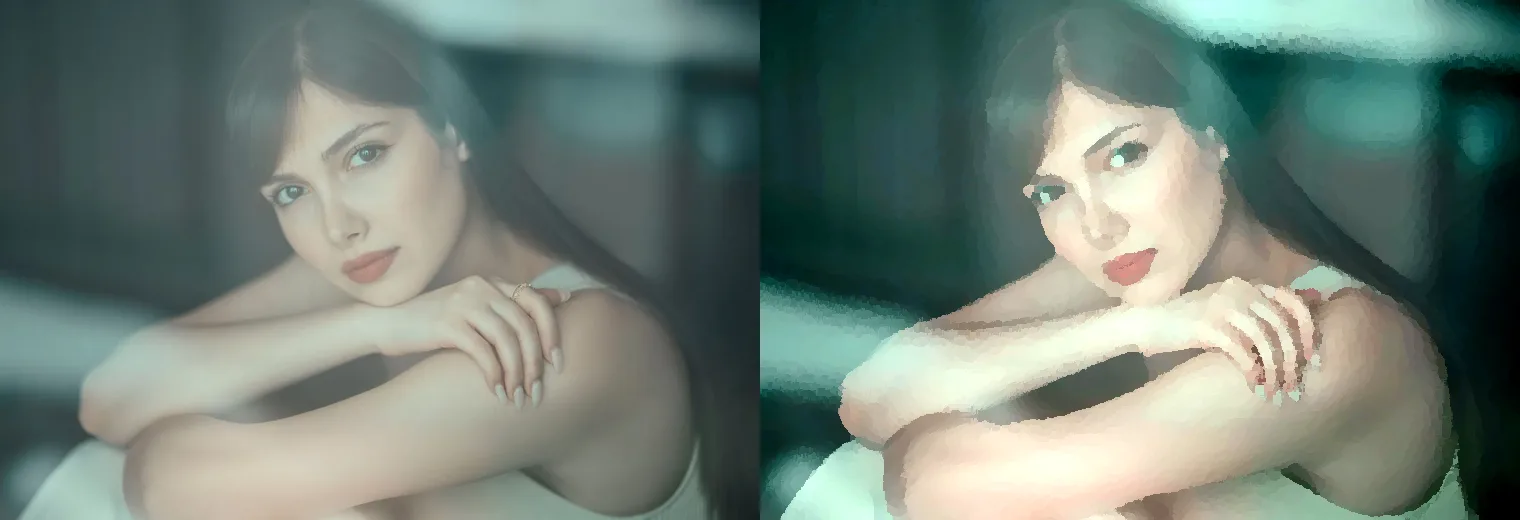
สำหรับภาพบุคคลแบบตัวอย่างข้างต้น ระดับความแรงของเอฟเฟกต์ที่เหมาะสมคือจุดที่แก้มและพื้นหลังดูเหมือนงานศิลปะ แต่ดวงตายังคงดูเป็นดวงตาอยู่ หากใบหน้าเริ่มดูมันวาวเกินไป ให้ลดขนาดแปรงก่อนที่จะเพิ่มการทำ Sharpening การทำ Sharpening หลังจากใช้เอฟเฟกต์มากเกินไปมักจะทำให้เกิดสิ่งแปลกปลอมที่เด่นชัดขึ้น
ข้อควรตรวจสอบสำหรับภาพต้นฉบับที่ดี:
- ใช้รูปถ่ายที่หัวข้อหลักเห็นได้ชัดเจนแม้ในขนาด Thumbnail
- ชอบแสงด้านข้าง แสงหน้าต่าง Golden hour หรือแสงสตูดิโอแบบนุ่มนวล
- หลีกเลี่ยง Artifacts ของ JPEG ที่รุนแรงก่อนการใช้เอฟเฟกต์
- ครอบตัดพื้นที่ว่างออกไปก่อนทำ Stylizing เพื่อให้ฟิลเตอร์เน้นรายละเอียดที่หัวข้อหลัก
- เก็บต้นฉบับที่ไม่ถูกแตะต้องไว้เสมอ โดยเฉพาะสำหรับงานลูกค้าหรืองานพิมพ์
- หากภาพมีขนาดเล็ก ให้ปรับขนาดเพียงเล็กน้อยเท่านั้น การ Upscaling ไม่สามารถกู้คืนรายละเอียดของพู่กันจริงได้
สำหรับการตัดสินใจเรื่องขนาดก่อนที่คุณจะเริ่มใช้งาน คู่มือความละเอียดรูปภาพและ DPI จะอธิบายว่าเมื่อใดที่จำนวนพิกเซลมีความสำคัญสำหรับการพิมพ์ และเมื่อใดที่ไม่สำคัญสำหรับหน้าจอ
คุณควรเริ่มใช้การตั้งค่าใดก่อน?
ควรเริ่มใช้การตั้งค่าระดับกลางก่อน ไม่ใช่ระดับสูงสุด ในเครื่องมือส่วนใหญ่ การควบคุมจะเกี่ยวข้องกับผลลัพธ์ทางภาพสามอย่าง ได้แก่ ขนาดของลายเส้น (stroke size), ความเรียบเนียน (smoothing) และความเงาของพื้นผิว (surface shine) ลักษณะเหมือนสีน้ำมันที่ดูสมจริงมักมาจากลายเส้นปานกลางพร้อมความเงาต่ำ ความเงาสูงอาจทำให้ภาพดูเหมือนพลาสติกหรือแล็กเกอร์เปียก แทนที่จะเป็นสีทาบ้าน
| ชื่อตัวควบคุมที่อาจเห็น | เริ่มที่นี่ | เพิ่มเมื่อ | ลดเมื่อ |
|---|---|---|---|
| ขนาดแปรง, สเกล หรือความกว้างของเส้น | 25-45% | ภาพทิวทัศน์ต้องการบล็อกที่กว้างขึ้น | ใบหน้าหรือขอบสินค้าเลอะ |
| สไตลิเซชันหรือความเข้ม | 35-60% | ภาพถ่ายยังดูเหมือนไม่ถูกแตะ | ผิว, ข้อความ หรือผมเป็นก้อน |
| ความสะอาดหรือการเรียบ | 40-65% | noise ยังมองเห็นอยู่ | ภาพกลายเป็น airbrush มากเกินไป |
| texture, ขนแปรง หรือรายละเอียด | 20-40% | ความรู้สึกผ้าใบอ่อนเกินไป | จุดเล็ก ๆ รบกวนสายตา |
| ความเปล่งปลั่งหรือแสง | 0-20% | คุณต้องการพื้นผิวสีทางเรืองแสง | ไฮไลต์ดูเป็นโลหะ |
| ความอิ่มของสี | +5 ถึง +12% | ผลลัพธ์ดูแบน | โทนผิวกลายเป็นส้มหรือแดง |
เหล่านี้เป็นเพียงจุดเริ่มต้น ไม่ใช่ค่าสากล ภาพทิวทัศน์สามารถรับมือกับขนาดแปรงที่เข้มกว่าได้ เนื่องจากผู้ชมคาดหวังหญ้า ก้อนเมฆ และหลังคาสไตล์เรียบง่าย ส่วนภาพถ่ายบุคคล (headshot) ต้องการการปรับแต่งที่เบาและเลือกเฉพาะจุด
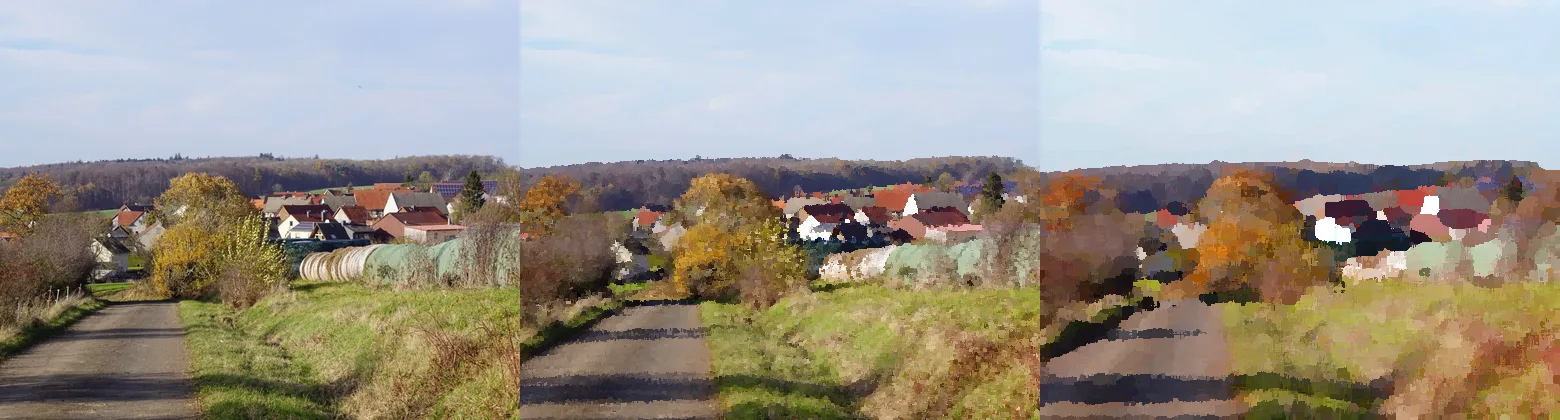
สำหรับภาพทิวทัศน์ ให้พิจารณาผลลัพธ์ที่ขนาดสองแบบ:
- ที่ความกว้างเต็ม (full width) ให้ถามตัวเองว่าฉากยังคงอ่านได้ทันทีหรือไม่
- ที่การซูม 100% ให้ตรวจสอบว่าหลังคา ทางเดิน และแนวต้นไม้กลายเป็นบล็อกที่แข็งกระด้างเกินไปหรือไม่
- ที่ความกว้างสำหรับมือถือ (mobile width) ตรวจสอบให้แน่ใจว่าตัวแบบไม่ได้หายไปในพื้นผิว
- ในการครอปสุดท้าย ให้ยืนยันว่าเส้นขอบฟ้าไม่ดูบิดเบี้ยว
- หลังจากการส่งออก (export) ให้เปรียบเทียบ WebP หรือ JPEG กับภาพต้นฉบับที่ได้รับการแก้ไขแล้ว
หากเอฟเฟกต์สีน้ำมันเป็นส่วนหนึ่งของชุดภาพ (visual series) ให้บันทึกค่าพรีเซ็ตหลังจากได้รูปแรกที่ได้รับการอนุมัติ จากนั้นทดสอบกับรูปถ่ายอื่นอีกสองรูปก่อนตัดสินใจใช้ ค่าพรีเซ็ตที่ใช้งานได้เฉพาะกับรูปเดียวถือเป็นเพียงจุดเริ่มต้น ไม่ใช่สไตล์แบรนด์
คุณจะรักษาใบหน้า ข้อความ และรายละเอียดไม่ให้ดูยุ่งเหยิงได้อย่างไร?
หากเครื่องมืออนุญาตให้ใช้เลเยอร์ ให้ทำเอฟเฟกต์ในรูปแบบเลเยอร์ ใช้การแปรงทับ (painting pass) กับเลเยอร์สำเนา ปิดบังรายละเอียดสำคัญจากภาพต้นฉบับ จากนั้นลดความทึบแสง (opacity) จนกว่าส่วนผสมจะดูเป็นธรรมชาติ ผู้ใช้ Photoshop สามารถใช้ฟิลเตอร์กับ Smart Objects เพื่อให้ยังสามารถแก้ไขได้ ฟีเจอร์ Smart Filters guide ของ Adobe ครอบคลุมการตั้งค่าแบบไม่ทำลาย (non-destructive setup) นี้
สำหรับเครื่องมือบนเบราว์เซอร์ที่ไม่มีเลเยอร์ ให้สร้างไฟล์ส่งออกสองแบบ: แบบอ่อนโยน (subtle) และแบบเข้มกว่า ใช้เวอร์ชันที่อ่อนโยนกับภาพบุคคล ผลิตภัณฑ์ หรือรูปภาพใด ๆ ที่มีข้อความที่อ่านได้ ใช้เวอร์ชันที่เข้มกว่าเฉพาะเมื่อวัตถุนั้นเป็นธรรมชาติหรือทิวทัศน์
พื้นที่รายละเอียดที่ควรปกป้อง:
- ดวงตา ขนตา คิ้ว และจุดสะท้อนแสง (catchlights)
- ฟัน ริมฝีปาก นิ้วมือ และเครื่องประดับ
- โลโก้ ป้ายกำกับ บรรจุภัณฑ์ และป้ายต่างๆ
- ดวงตา ขนหนวด และพื้นผิวจมูกของสัตว์เลี้ยง
- ขอบอาคารที่กำหนดขอบเขตของวัตถุหลัก
- ข้อความใด ๆ ที่ลูกค้าต้องสามารถอ่านได้
ขั้นตอนการทำความสะอาดภาพบุคคลแบบปฏิบัติจริงนั้นง่ายมาก: ลดเอฟเฟกต์บนใบหน้า เพิ่มส่วนโค้งคอนทราสต์เล็กน้อย และปรับให้คมชัดเฉพาะดวงตา ห้ามปรับให้ทั้งภาพคมชัดหลังจากใช้เอฟเฟกต์หนัก เพราะอาจสร้างขอบที่ดูแข็งกระด้างรอบ ๆ ทุกบล็อกแปรงได้
หากภาพต้นฉบับมีสัญญาณรบกวน (noisy) ให้แก้ไขสัญญาณรบกวนก่อนการทำสไตล์ไลซ์ ฟิลเตอร์น้ำมันมักจะแปลงสัญญาณรบกวนให้เป็นจุดเล็ก ๆ ที่ดูเหมือนตั้งใจแต่ผิดวิธี บทความ image compression deep dive อธิบายว่าเหตุใดสิ่งแปลกปลอม (artifacts) จึงปรากฏชัดเจนขึ้นหลังจากการแก้ไขและบันทึกซ้ำแล้วซ้ำอีก
รูปแบบการส่งออกใดดีที่สุดสำหรับภาพวาดสีน้ำมัน?
ให้เลือกรูปแบบการส่งออกตามปลายทาง ภาพวาดที่มีลักษณะเหมือนงานศิลปะมักจะมี gradient ที่เรียบเนียนและการเปลี่ยนสีหลายจุด ดังนั้นจึงสามารถบีบอัดได้ดีในรูปแบบ WebP หรือ AVIF ควรเก็บไฟล์ต้นฉบับคุณภาพสูงไว้ก่อน จากนั้นค่อยสร้างไฟล์สำหรับเว็บและโซเชียลแยกต่างหาก
| ปลายทาง | รูปแบบที่แนะนำ | การตั้งค่าปฏิบัติ |
|---|---|---|
| หน้าบล็อกหรือพอร์ตโฟลิโอ | WebP | กว้าง 1600-1920px, คุณภาพ 80-85 |
| Shopify or marketplace gallery | JPEG หรือ WebP | Match platform rules, avoid tiny text |
| ฟีด Instagram | JPEG | 1080px สี่เหลี่ยมจัตุรัสหรือสูง 1350px |
| Pinterest pin | JPEG หรือ WebP | 1000x1500 or similar 2:3 crop |
| ตัวอย่างก่อนพิมพ์ | JPEG คุณภาพสูง | 300 PPI ที่ขนาดทางกายภาพสุดท้าย |
| master เก็บถาวร | PNG, เวิร์กโฟลว์สไตล์ TIFF หรือ JPEG คุณภาพสูง | เก็บการแก้ไขที่สะอาดขนาดใหญ่ที่สุด |
คู่มือรูปแบบภาพของ MDN (image format guide) อธิบายว่า WebP และ AVIF เป็นรูปแบบเว็บสมัยใหม่ที่มีการบีบอัดที่ดีกว่ารูปแบบเก่า สำหรับการตัดสินใจใช้งานบนเว็บในทางปฏิบัติ ให้ใช้ AVIF vs WebP comparison หลังจากที่แก้ไขงานสร้างสรรค์เสร็จแล้ว
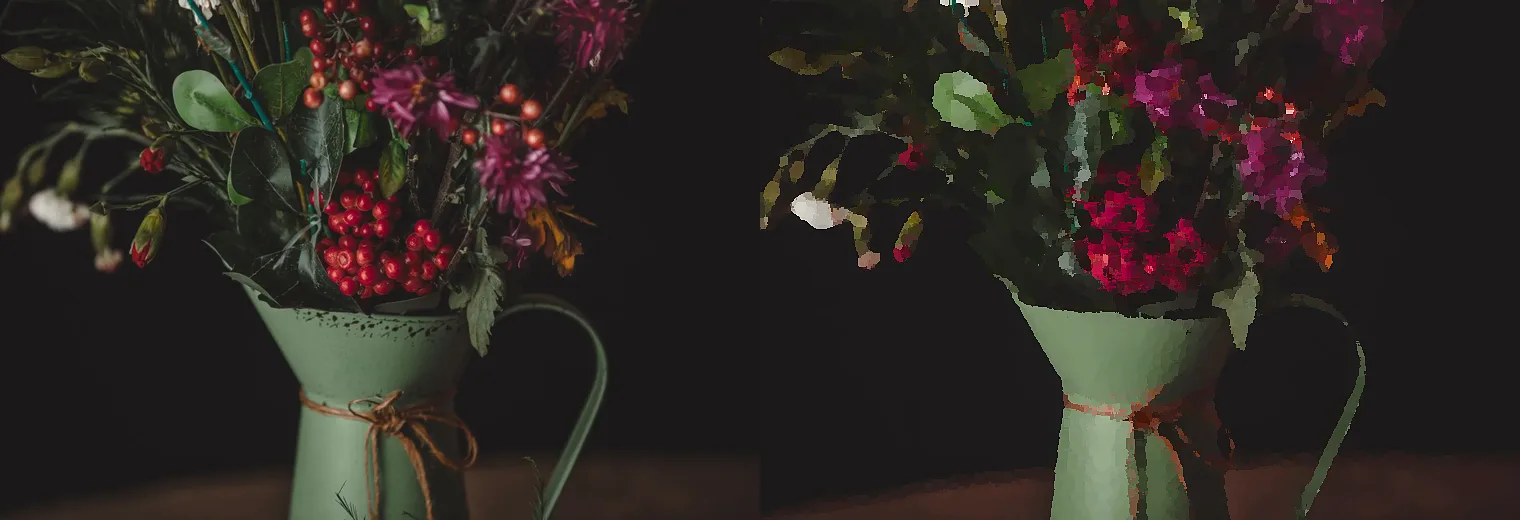
หลังจากการส่งออก ให้ตรวจสอบบริเวณที่มืดและสีแดงที่อิ่มตัวก่อน ภาพดอกไม้จัดวางยังชีพที่มีลักษณะเหมือนงานศิลปะอาจดูสะอาดตาในโปรแกรมแก้ไข แต่จะเกิดแถบหรือบล็อกหลังจากถูกบีบอัดอย่างรุนแรง หาก WebP ดูเป็นจุดๆ (blotchy) ให้เพิ่มคุณภาพก่อนที่จะลดขนาดลง หากไฟล์ยังหนักเกินไป ให้ปรับขนาดตามความกว้างที่แสดงผล แทนการลดคุณภาพ
สำหรับการเผยแพร่บนเว็บ ให้ทำตาม [image SEO best practices] ของ Google (image SEO best practices): ใช้ภาพที่คมชัด วางไว้ใกล้กับข้อความที่เกี่ยวข้อง และทำให้ URL รูปภาพสามารถถูก crawl ได้ คู่มือ image optimization for SEO guide ครอบคลุมชื่อไฟล์ alt text มิติข้อมูล และการจัดวางบนหน้าเว็บในรายการตรวจสอบเดียว
ต้องทำตามขั้นตอนการทำงาน (workflow) อย่างไรตั้งแต่การอัปโหลดจนถึงไฟล์สุดท้าย?
ให้ใช้ลำดับนี้เมื่อคุณต้องการผลลัพธ์ที่เชื่อถือได้ แทนที่จะพึ่งพาแค่ฟิลเตอร์ที่ดูดี:
- เลือกภาพต้นฉบับที่มีแสงชัดเจนและมีวัตถุที่เรียบง่าย
- ครอบตัดให้ได้องค์ประกอบสุดท้ายก่อนการใช้เอฟเฟกต์
- ลบสัญญาณรบกวน (noise), ฝุ่น, หรือสิ่งแปลกปลอมจากการบีบอัดที่เห็นได้ชัดเจน
- ทำสำเนาภาพหรือเก็บไฟล์ต้นฉบับแยกไว้
- ใช้เอฟเฟกต์การวาดภาพสีน้ำมันระดับปานกลาง
- เปรียบเทียบในขนาดหน้าเต็มและซูม 100%
- ลดเอฟเฟกต์บริเวณใบหน้า ข้อความ โลโก้ และขอบที่สำคัญ
- เพิ่มคอนทราสต์เล็กน้อยและการปรับสีหลังจากใช้เอฟเฟกต์
- ส่งออกไฟล์หลักหนึ่งไฟล์และอีกไฟล์ที่เฉพาะเจาะจงสำหรับปลายทาง
- บีบอัดเมื่อได้กำหนดการครอบตัดและรูปแบบสุดท้ายแล้วเท่านั้น
- เปิดไฟล์ที่ส่งออกใหม่และตรวจสอบเวอร์ชันที่แน่นอนที่คุณจะเผยแพร่
- ตั้งชื่อไฟล์ให้สื่อความหมาย เช่น
window-portrait-oil-painting.webp
สำหรับชุดภาพที่เกี่ยวข้อง ให้ประมวลผลภาพตัวแทนหนึ่งภาพก่อน จากนั้นจึงรันส่วนที่เหลือด้วยการตั้งค่าเดียวกันและตรวจสอบความผิดปกติ (outliers) ด้วยตนเอง batch resize guide มีประโยชน์เมื่อคุณต้องการขนาดที่สม่ำเสมอทั่วทั้งแกลเลอรีหลังจากอนุมัติเอฟเฟกต์แล้ว
ข้อผิดพลาดทั่วไป
วิธีที่เร็วที่สุดในการทำลายเอฟเฟกต์ภาพวาดสีน้ำมันคือการใส่สไตล์มากเกินไปในรายละเอียดที่ไม่ถูกต้อง ภาพถ่ายอาจดูน่าประทับใจได้เพียงสองวินาที จากนั้นก็จะพังลงเมื่อมีคนสังเกตเห็นดวงตา นิ้ว หรือข้อความ
หลีกเลี่ยงข้อผิดพลาดเหล่านี้:
- การใช้การตั้งค่าที่แรงที่สุดเพียงเพราะตัวอย่างดูน่าทึ่ง
- การเริ่มต้นด้วยไฟล์ต้นฉบับที่มีขนาดเล็กมากหรือถูกบีบอัดอย่างหนัก
- การใช้ขนาดแปรงเดียวกันสำหรับภาพบุคคลและทิวทัศน์
- การปล่อยให้มีรัศมี (halos) รอบผม อาคาร หรือขอบผลิตภัณฑ์
- การเพิ่มความเงามากเกินไปจนทำให้ภาพดูสังเคราะห์
- การส่งออกไฟล์ขนาดใหญ่สำหรับทุกปลายทาง
- การบีบอัดซ้ำๆ หลังจากการแก้ไขแต่ละครั้ง
- การเผยแพร่โดยไม่ได้ตรวจสอบไฟล์ที่ส่งออกในความกว้างของอุปกรณ์มือถือ
- การใช้ alt text ที่คลุมเครือ เช่น "ภาพเอฟเฟกต์สีน้ำมัน"
- การแทนที่ไฟล์ต้นฉบับด้วยไฟล์ที่ผ่านการกรองแล้ว
หากคุณต้องการผลลัพธ์ที่ดูเป็นกราฟิกมากขึ้น การตกแต่งแบบคอมมิคหรือโปสเตอร์อาจเหมาะสมกว่า คู่มือ comic book effect guide จะครอบคลุมสไตล์ลายเส้นที่คมชัดและใช้หมึก ซึ่งช่วยรักษาโครงร่างได้ดีกว่ารูปลักษณ์แบบสีน้ำมัน
คู่มือที่เกี่ยวข้อง
- AVIF vs WebP vs JPEG
- การทำงานของการบีบอัดภาพ
- รายการตรวจสอบการปรับปรุง Image SEO
- คำอธิบายความละเอียดของภาพและ DPI
- คู่มือการปรับขนาดแบบกลุ่ม
- เอฟเฟกต์ภาพหนังสือการ์ตูน
เครดิตรูปภาพ
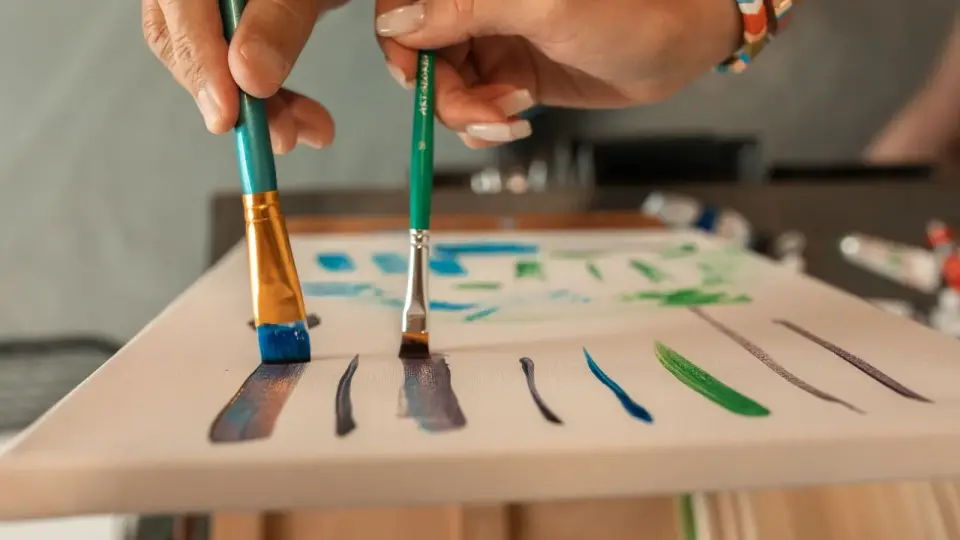
- ภาพปก - มือที่กำลังวาดภาพบนผืนผ้าใบ ถ่ายโดย RDNE Stock project บน Pexels, แปลงเป็น WebP.
- ภาพบุคคลก่อน/หลัง - รูปภาพต้นฉบับโดย shahin khalaji บน Pexels, แปลงและประมวลผลในเครื่อง.
- การเปรียบเทียบแปรงทิวทัศน์ - รูปภาพต้นฉบับโดย Hans-Jurgen Braun บน Pexels, แปลงและประมวลผลในเครื่อง.
- การตรวจสอบการส่งออกภาพนิ่ง - รูปภาพต้นฉบับโดย Orcun Cikmaz บน Pexels, แปลงและประมวลผลในเครื่อง.
ใช้เครื่องมือฟรีของเราขณะทำตามคู่มือนี้
อ่านต่อ

2026-07-28
เทรนด์ AI Action Figure: วิธีเตรียมภาพถ่ายให้เป็นรูปปั้นของเล่นคุณภาพสตูดิโอ
เทรนด์ AI action figure เปลี่ยนภาพถ่ายใด ๆ ให้เป็นรูปปั้นของเล่นที่สะสมได้ เรียนรู้ว่าอะไรคือสิ่งที่ทำให้ prompt ทำงานได้อย่างไร รวมถึงขั้นตอนการ crop, background, และ resolution ที่แม่นยำ ซึ่งจะช่วยแยกแยะระหว่าง figure ที่ดูน่าเชื่อถือกับของปลอมอย่างชัดเจน

2026-07-26
คู่มือ AI Anime Generator: Prompt, สไตล์ และการส่งออกที่ปลอดภัย
เวิร์กโฟลว์การสร้างภาพ Anime ด้วย AI ที่ใช้งานได้จริง สำหรับภาพบุคคล อวาตาร์ แบนเนอร์ และโพสต์โซเชียล พร้อมเทมเพลต Prompt การตรวจสอบสไตล์ และกฎการส่งออกอย่างละเอียด

2026-07-26
Text-to-Image AI ในปี 2026: วิธีการทำงานของ Prompt Generation
Text-to-image AI เปลี่ยนข้อความ Prompt ที่เขียนให้เป็นภาพที่สมบูรณ์แบบ เรียนรู้ว่าโมเดล, Prompts และการตั้งค่าเบื้องหลัง Image Generation ทำงานร่วมกันอย่างไรในปี 2026