2026-03-28 · อัปเดต 2026-07-10
เอฟเฟกต์คอมิกบุ๊กสำหรับรูปภาพ: เปลี่ยนภาพให้มีลายเส้นและสีแบบการ์ตูน
เปลี่ยนภาพถ่ายของคุณให้เป็นสไตล์หนังสือการ์ตูนด้วยลายเส้นหมึกที่คมชัด สีสันสดใส พื้นผิวแบบ halftone และตั้งค่าการส่งออกที่ยังคงความคมชัดเมื่อดูออนไลน์
ปรับปรุงล่าสุด: 10 กรกฎาคม 2026
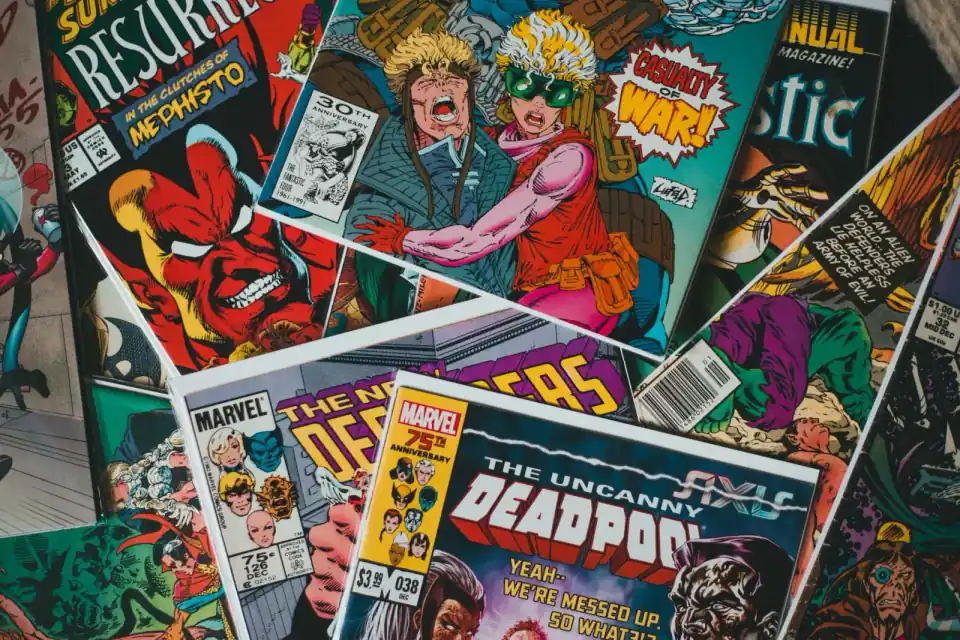
เอฟเฟกต์หนังสือการ์ตูนจากภาพที่ดีไม่ได้เป็นเพียงแค่ตัวกรองคอนทราสต์สูงเท่านั้น แต่ยังต้องมีขอบที่ดูเหมือนหมึก (inked edges), เงาที่ถูกทำให้ง่ายขึ้น (simplified shadows), บล็อกสีที่ชัดเจน (hard color blocks), และพื้นผิวจุด (dot texture) เพียงพอที่จะสื่อถึงงานพิมพ์โดยที่ไม่บดบังใบหน้า ผลิตภัณฑ์ หรือคำบรรยาย
ใช้ขั้นตอนการทำงานนี้เมื่อคุณต้องการให้ภาพโปรไฟล์ โปสเตอร์ ภาพย่อ (thumbnail) โปรโมทสินค้า หรือโพสต์โซเชียลมีเดียดูเหมือนช่องการ์ตูน แต่ยังคงอ่านได้ชัดเจนบนโทรศัพท์มือถือ
คำตอบสั้นๆ: จะทำอย่างไรให้ภาพดูเหมือนหนังสือการ์ตูน?
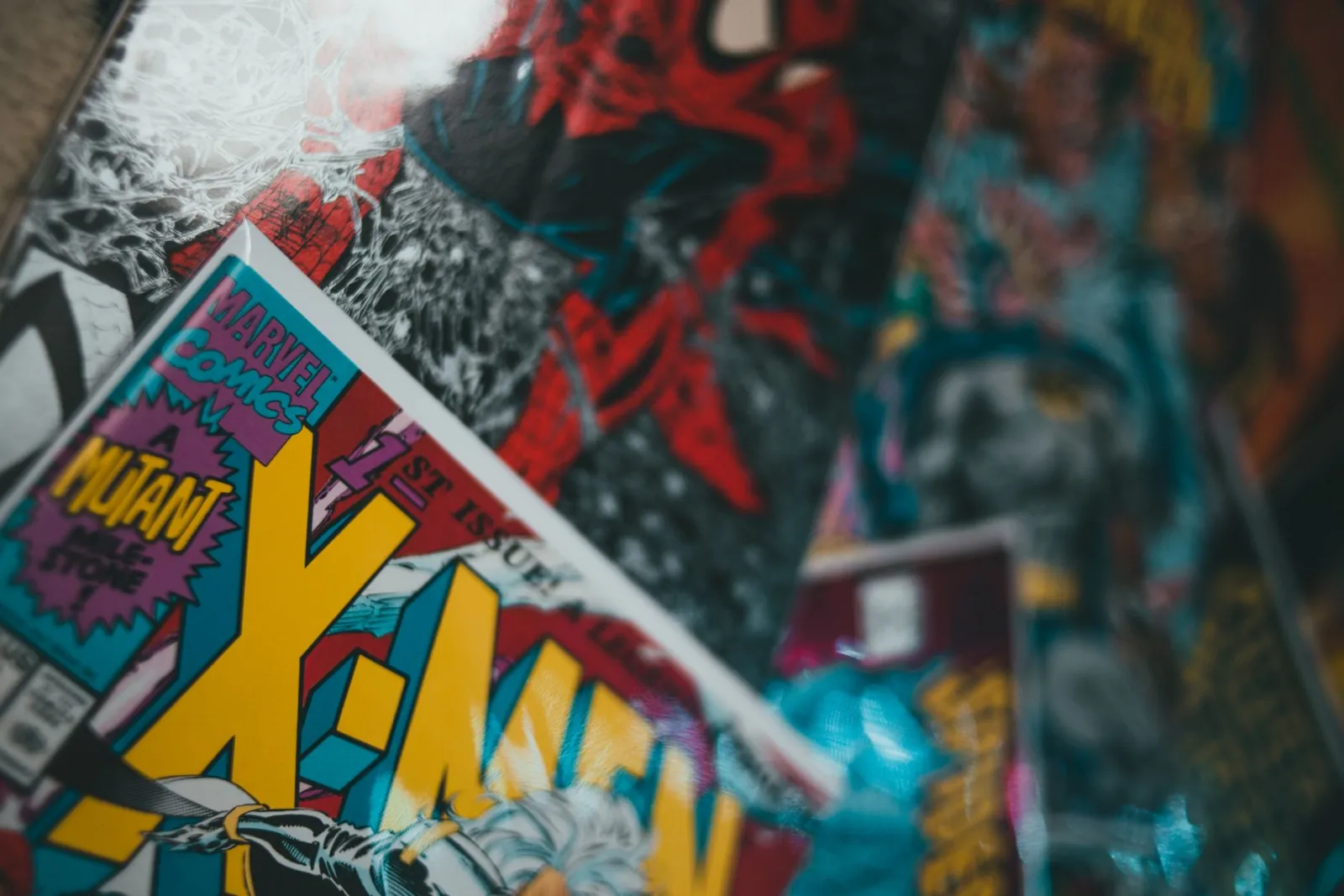
เริ่มต้นด้วยภาพถ่ายที่คมชัดและมีแสงสว่างเพียงพอ เพิ่มขอบสีดำหรือเลเยอร์แบบโปสเตอร์ ลดชุดสี (color palette) เพิ่มความอิ่มตัวของสี (saturation) อย่างเลือกสรร และเพิ่มพื้นผิวลายจุดฮาล์ฟโทน (halftone) หรือลายจุดกระดาษก็ต่อเมื่อวัตถุหลักสามารถอ่านได้เท่านั้น
สำหรับภาพบุคคล ให้ปกป้องดวงตา ปาก แนวไรผม และมือจากจุดที่หนาแน่น สำหรับผลิตภัณฑ์ ให้ปกป้องฉลาก รอยต่อ โลโก้ และขอบที่ละเอียด เอฟเฟกต์การ์ตูนควรทำให้วัตถุชัดเจนขึ้น ไม่ใช่เปลี่ยนโทนกลางทุกส่วนให้กลายเป็นสัญญาณรบกวน (noise).
ส่งออกไฟล์เป็น WebP หรือ JPEG คุณภาพสูงสำหรับเว็บ จากนั้นตรวจสอบผลลัพธ์ที่ขนาดแสดงผลสุดท้าย จุดเล็กๆ ที่ดูฉลาดเมื่อซูม 200% มักจะยุบตัวกลายเป็นสีเทาสกปรกเมื่อรูปภาพถูกแสดงในสี่เหลี่ยมจัตุรัส Instagram ขนาด 1080 px.
อะไรที่ทำให้เอฟเฟกต์ภาพถ่ายสไตล์หนังสือการ์ตูนดูดี?
ศิลปะการ์ตูนขึ้นอยู่กับการตัดสินใจที่แข็งแกร่งกว่าการแก้ไขภาพถ่ายทั่วไป เส้นสื่อถึงรูปทรง สีแยกระนาบ และเงาบ่อยครั้งเป็นรูปร่างแบนแทนที่จะเป็นเกรเดียนต์ที่นุ่มนวล
The Library of Congress ระบุว่าคอลเล็กชันหนังสือการ์ตูนสาธารณะของพวกเขานั้นครอบคลุมวัสดุตั้งแต่ปี 1934 จนถึงปัจจุบัน ซึ่งเป็นเครื่องย้ำเตือนว่าไม่มีรูปลักษณ์แบบหนังสือการ์ตูนเพียงรูปแบบเดียว ปกนิตยสารป๊อปของยุค 1960, ชั้นมังงะ, และแผงซูเปอร์ฮีโร่สมัยใหม่ใช้สัญญาณสี เส้น และกระดาษที่แตกต่างกัน ดูความหลากหลายได้ที่ Library of Congress comic-book collection
ใช้ส่วนประกอบทางภาพเหล่านี้อย่างจงใจ:
- Ink lines: เส้นโครงร่างรอบวัตถุ รวมถึงเส้นภายในที่เล็กกว่าสำหรับรอยพับ ผม และรายละเอียด
- Posterized values: ขั้นโทนสีสามถึงหกขั้น แทนที่จะเป็นเกรเดียนต์ภาพถ่ายที่ราบรื่น
- Bold color: สีแดง เหลือง น้ำเงิน และสีผิวที่มีความอิ่มตัวแต่ถูกควบคุม
- Halftone texture: จุดในเงาหรือพื้นหลังแบน ไม่ได้อยู่ทุกที่
- Speech or caption space: พื้นที่สะอาดที่สามารถใส่ข้อความได้โดยไม่ขัดแย้งกับภาพ
- Panel crop: กรอบที่แคบลงซึ่งทำให้การกระทำหรือสีหน้าชัดเจน
| สัญญาณการ์ตูน | สิ่งที่ปรับ | สัญญาณที่ดี | สัญญาณเตือน |
|---|---|---|---|
| Ink outline | Edge strength, radius, black level | ใบหน้าหรือวัตถุอ่านได้ทันที | ผมและผิวหนังดูเป็นรอยขีดข่วน |
| Color blocks | Saturation, posterize steps | สีหลักให้ความรู้สึกตั้งใจ | ผิวกลายเป็นสีส้มหรือสีเทา |
| Halftone dots | Dot size, opacity, placement | พื้นผิวรองรับเงาได้ดี | จุดคลุมตาหรือข้อความเล็กๆ |
| Panel crop | Aspect ratio, subject scale | การกระทำเต็มกรอบ | ขอบสำคัญถูกตัดออกไป |
รูปภาพแบบไหนที่เหมาะกับฟิลเตอร์คอมมิคที่สุด?
เลือกรูปภาพที่มีแสงสว่างเรียบง่ายและมีวัตถุหลักที่ชัดเจน เอฟเฟกต์แบบหนังสือการ์ตูนจะขยายสิ่งที่อยู่ในภาพอยู่แล้ว ดังนั้นพื้นหลังที่ยุ่งเหยิง แสงที่แบนราบ และ motion blur จะยากต่อการซ่อน
รูปภาพต้นฉบับที่ง่ายที่สุดมักจะมีคนหนึ่งคน สินค้าชิ้นเดียว หรืออุปกรณ์ประกอบฉากชิ้นเดียวอยู่หน้าพื้นหลังที่มีการแยกส่วนอย่างชัดเจน Side light และ rim light ช่วยได้เพราะฟิลเตอร์ขอบมีคอนทราสต์จริงให้จับ
ควรหลีกเลี่ยงการเริ่มต้นด้วย:
- ภาพหน้าจอขนาดเล็กหรือไฟล์ที่บีบอัดสูงมาก
- ใบหน้าที่ถูกปกคลุมด้วยเงาจัด
- รูปถ่ายกลุ่มที่มีใบหน้าน้อยๆ จำนวนมาก
- ภาพสินค้าที่ฉลากมีความเบลออยู่แล้ว
- พื้นหลังที่ยุ่งเหยิงซึ่งมีคอนทราสต์เท่ากับวัตถุหลัก
- รูปภาพที่การครอปสุดท้ายต้องมีขนาดเล็กมาก
หากรูปภาพจำเป็นต้องทำความสะอาดก่อน ให้ลบสิ่งรบกวนออกไปก่อนขั้นตอนการใส่สไตล์ (stylized pass) คู่มือสำหรับ removing a background, cropping online, และ checking image dimensions เป็นขั้นตอนแรกที่ดีกว่าการพยายามแก้ไขทุกอย่างภายในเอฟเฟกต์คอมมิค
ต้องตั้งค่าขอบ สี และจุดฮาล์ฟโทนอย่างไรดี?
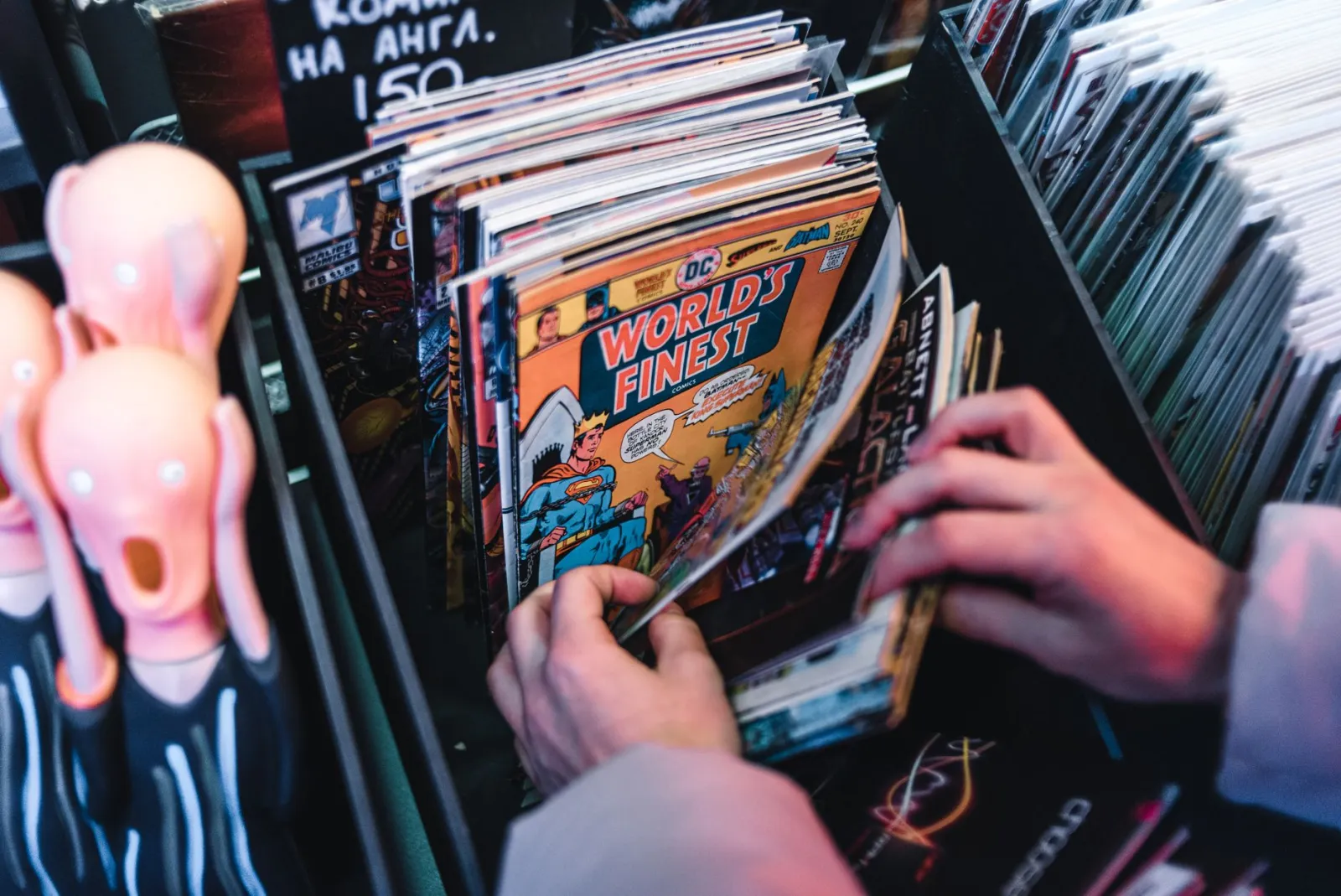
ใช้ลำดับนี้: ขอบ (edge), ค่า (value), สี (color), พื้นผิว (texture), ประเภท (type) การทำเช่นนี้จะช่วยให้การแก้ไขอ่านง่าย เพราะแต่ละขั้นตอนมีหน้าที่เฉพาะตัว
- ทำสำเนาต้นฉบับ หรือเก็บสำเนาที่ไม่ถูกแตะต้องไว้
- ครอปภาพให้ได้อัตราส่วนสุดท้ายก่อนที่จะตัดสินผลลัพธ์ของเอฟเฟกต์
- เพิ่มการตรวจจับขอบ (edge detection) หรือตัวกรองแบบ poster-edge ที่ความแรงระดับต่ำถึงปานกลาง
- มาสก์เลเยอร์ขอบออกจากส่วนผิวที่ดูมีสัญญาณรบกวน ท้องฟ้า กระจก และพื้นหลังที่นุ่มนวล
- ทำ posterize หรือลดความซับซ้อนของค่าต่างๆ จนกระทั่งเงาดูเป็นกราฟิก
- เพิ่มความอิ่มตัว (saturation) หลังจากทำ posterizing ไม่ใช่ก่อนหน้านั้น
- เพิ่มพื้นผิวแบบ halftone ให้กับส่วนเงา พื้นหลัง หรือพื้นที่เน้น
- เพิ่มคำบรรยาย (captions), ขอบ, หรือรูปทรงแบบ burst ก็ต่อเมื่อมันช่วยปรับปรุงองค์ประกอบภาพเท่านั้น
- ส่งออกไฟล์ จากนั้นตรวจสอบภาพที่ขนาดหน้าจอโทรศัพท์
- เปรียบเทียบกับต้นฉบับ และลบเอฟเฟกต์ใดเอฟเฟกต์หนึ่งออก หากผลลัพธ์ดูขุ่นมัว
| เป้าหมาย | การตั้งค่าเริ่มต้น | จุดที่ต้องตรวจสอบ | แก้ไขหากดูผิดพลาด |
|---|---|---|---|
| อวตารภาพถ่าย | ขอบบาง, ความทึบจุดต่ำ | ดวงตา, ฟัน, กราม | มาสก์จุดออกจากใบหน้า |
| โปรโมสินค้า | ขอบกลาง, ไม่มีจุดบนโลโก้ | ฉลาก, มุมแพ็กเกจ | เพิ่มความคมชัดก่อนสไตลิซ |
| งานศิลปะโปสเตอร์ | เส้นรอบร่างที่แข็งแรง, จุดใหญ่กว่า | พื้นที่ชื่อเรื่อง, เงาขนาดใหญ่ | ลดจำนวนสี |
| ภาพย่อ | ขอบหนา, สีสดใส | ซูม 25% หรือพรีวิวบนมือถือ | ลบรายละเอียดเส้นเล็ก |
เอกสารของ Photoshop ของ Adobe แนะนำการแก้ไขแบบ nondestructive ด้วย adjustment layers, Smart Objects, และ Smart Filters เนื่องจากความเปลี่ยนแปลงเหล่านี้จะไม่เขียนทับพิกเซลต้นฉบับ คำแนะนำนี้มีความสำคัญที่นี่: เอฟเฟกต์คอมมิคทำได้ง่ายเกินไป และ live layer stack จะช่วยให้คุณถอยกลับได้อย่างรวดเร็ว ดูคู่มือ nondestructive editing guide ของ Adobe
เวิร์กโฟลว์ที่เร็วที่สุดสำหรับการโพสต์โซเชียลคืออะไร?
สำหรับโพสต์โซเชียล ไม่จำเป็นต้องสร้างงานคอมิกที่ดูเหมือนจัดแสดงในพิพิธภัณฑ์ ให้สร้างรูปภาพที่สามารถทนต่อการบีบอัด การครอป และการเลื่อนหน้าจออย่างรวดเร็วได้
ใช้เวิร์กโฟลว์ที่กระชับนี้:
- ครอปให้ตรงกับแพลตฟอร์มก่อน เช่น รูปสี่เหลี่ยมจัตุรัส แนวตั้ง หรือภาพขนาดย่อแนวกว้าง
- รักษาให้วัตถุหลักมีขนาดใหญ่พอที่สามารถมองเห็นโครงร่างได้โดยไม่ต้องซูม
- ใช้พื้นที่ฮาล์ฟโทน (halftone) เพียงบริเวณเดียว โดยปกติคือพื้นหลังหรือส่วนเงา
- วางข้อความไว้ในส่วนที่ไม่แออัดที่สุดของภาพ
- ส่งออกเวอร์ชันทดสอบและพรีวิวบนโทรศัพท์มือถือ
- บีบอัดเมื่อมั่นใจว่าสไตล์เสร็จสมบูรณ์แล้วเท่านั้น
หากคุณกำลังเตรียมโพสต์สำหรับช่องทางใดช่องทางหนึ่ง โปรดอ่านบทความนี้ควบคู่ไปกับ Instagram image sizing, social media image sizes และ image compression without quality loss.
วิธีทำให้ผลลัพธ์คมชัดบนเว็บได้อย่างไร?
ความคมชัดมาจากคุณภาพของแหล่งที่มา การส่งออกที่สะอาด และขนาดจุดที่สมจริง อย่าพึ่งพาการเพิ่มความคมชัดในการส่งออกเพื่อกู้คืนแหล่งที่มาที่เบลอ
WebP เป็นรูปแบบสุดท้ายที่ดีสำหรับภาพสไตล์คอมิก เนื่องจากจัดการสีแบบถ่ายภาพและการส่งมอบบนเว็บได้ดี MDN อธิบายว่า WebP รองรับการบีบอัดแบบ lossy และ lossless และคู่มือรูปแบบรูปภาพของระบุ WebP ว่าเป็นประเภทภาพเว็บทั่วไป ดู image file type guide ของ MDN
ก่อนเผยแพร่ ให้ทำการตรวจสอบอย่างรวดเร็วนี้:
- ดูไฟล์ที่ 100% และขนาดหน้าจริง
- ตรวจสอบว่าเส้นขอบสีดำไม่ได้เป็นหยัก
- ตรวจสอบว่าจุดต่างๆ สามารถมองเห็นได้แต่ไม่เกลื่อนกลบใบหน้า
- ตรวจสอบให้แน่ใจว่าขอบโปร่งใสหรือสีอ่อนไม่ได้กลายเป็นสีเทา
- เก็บสำเนาแหล่งที่มาในรูปแบบ PNG, TIFF, PSD หรือรูปแบบที่สามารถแก้ไขได้อื่น ๆ
- ส่งออกภาพเว็บสุดท้ายเป็น WebP เมื่อเว็บไซต์ของคุณรองรับ
สำหรับการตัดสินใจเกี่ยวกับรูปแบบที่นอกเหนือจากผลกระทบนี้ ให้ใช้ WebP versus JPEG and PNG guide หรือ image format converter guide ที่กว้างกว่า
ข้อผิดพลาดทั่วไปที่ทำให้เอฟเฟกต์แบบคอมิกดูราคาถูก
ปัญหาที่พบบ่อยที่สุดคือการใช้ทุกการตั้งค่าที่มีพร้อมกัน การวาดเส้นหนา จุดขนาดใหญ่ ความอิ่มตัวสูง พื้นผิวแบบกระดาษ เอฟเฟกต์เรืองแสง และช่องคำพูด อาจใช้ได้ดีในโปสเตอร์ที่สร้างด้วยมือ แต่โดยปกติแล้วองค์ประกอบเหล่านี้มักจะขัดแย้งกันเมื่อนำมาใช้กับภาพถ่าย
ให้สังเกตปัญหาเหล่านี้:
- ผิวที่ดูสกปรก: จุดฮาล์ฟโทนเข้มเกินไปบริเวณแก้มและหน้าผาก
- การแสดงออกที่หายไป: ระบบตรวจจับขอบได้ลบดวงตาหรือปากทิ้ง
- ลุควินเทจปลอม: พื้นผิวกระดาษสีเหลืองปกคลุมภาพทั้งหมดอย่างสม่ำเสมอ
- ข้อความผลิตภัณฑ์ที่อ่านไม่ออก: การทำโปสเตอร์ไลเซชันทำให้ตัวอักษรเล็กๆ แบนราบ
- เงาที่ดูขุ่นมัว: จุด รอยสัญญาณรบกวน และการบีบอัดทั้งหมดสะสมอยู่ในบริเวณมืด
- การครอปภาพที่ไม่ถูกต้อง: ตัวแบบดูเหมือนภาพถ่ายที่มีฟิลเตอร์ ไม่ใช่แผงคอมิก
แก้ไขทีละเลเยอร์ หากภาพดูดีก็ต่อเมื่อทุกสไลเดอร์ถูกเร่งถึงขีดสุด ให้เปลี่ยนไปใช้ภาพต้นฉบับที่สะอาดกว่า
คำถามที่พบบ่อย
เอฟเฟกต์หนังสือการ์ตูนใช้ได้กับรูปภาพทุกประเภทหรือไม่?
ไม่ — มันจะทำงานได้ดีที่สุดกับภาพถ่ายที่สะอาด มีคอนทราสต์สูง มีวัตถุหลักเพียงชิ้นเดียวที่ชัดเจน และพื้นหลังเรียบง่าย ฉากที่ยุ่งเหยิง แสงน้อย และโฟกัสแบบนุ่มนวลจะขัดขวางเอฟเฟกต์นี้ เนื่องจากระบบตรวจจับขอบไม่มีอะไรที่ชัดเจนให้ติดตาม ภาพบุคคลที่คมชัดบนผนังธรรมดาจะแปลงได้ในครั้งเดียว แต่ฉากถนนที่มีผู้คนหนาแน่นจะกลายเป็นภาพเละ
Halftone คืออะไรและทำไมจึงสำคัญ?
Halftone คือรูปแบบจุดที่หนังสือการ์ตูนใช้เพื่อจำลองเฉดสีเทาหรือสีต่าง ๆ โดยใช้หมึกเพียงไม่กี่ชนิด ในเอฟเฟกต์คอมิกดิจิทัล มันจะเลียนแบบรูปลักษณ์ของการพิมพ์นั้น แต่ถ้าจุดมีขนาดใหญ่เกินไปหรือหนาแน่นเกินไป พวกมันจะดูขุ่นมัวในส่วนเงา ควรจำกัดการใช้ halftone ไว้ที่บริเวณโทนกลางและพื้นที่สว่าง และลดการใช้จากเงามืดที่สุดซึ่งเป็นจุดรวมของจุดรบกวน (dots), noise, และ compression
ฟิลเตอร์คอมิกเหมาะสำหรับภาพสินค้าหรือไม่?
แทบจะไม่เลย เอฟเฟกต์คอมิกจะทำให้รายละเอียดถูกลดทอน ซึ่งตรงกันข้ามกับสิ่งที่ภาพสินค้าต้องการ มันเหมาะสำหรับภาพบุคคลเชิงบรรณาธิการ, มีม, และโพสต์โซเชียลที่สไตล์มีความสำคัญมากกว่าความแม่นยำ
ข้อคิดสำคัญ: สร้างเอฟเฟกต์เหมือนแผง (panel) ไม่ใช่แค่ฟิลเตอร์ (filter)
เอฟเฟกต์หนังสือการ์ตูนภาพที่ดีที่สุดเริ่มต้นด้วยองค์ประกอบภาพ จัดองค์ประกอบก่อน ทำให้ตัวแบบเด่นชัด จากนั้นจึงใช้เส้นและสีเพื่อลดความซับซ้อนของภาพถ่าย
ให้ใช้ลายจุด (halftone) เป็นเครื่องปรุงรส ไม่ใช่เป็นพื้นหลัง รักษาใบหน้าและป้ายกำกับให้สะอาดตา ส่งออกในรูปแบบเว็บที่ทันสมัย จากนั้นตรวจสอบภาพสุดท้ายในส่วนที่ผู้คนจะได้เห็นจริง
หากการแก้ไขสามารถใช้ได้ดีทั้งในขนาดภาพย่อ (thumbnail) และยังคงมีเอกลักษณ์เมื่อขยายใหญ่ แสดงว่าพร้อมเผยแพร่แล้ว
ใช้เครื่องมือฟรีของเราขณะทำตามคู่มือนี้
อ่านต่อ

2026-07-28
เทรนด์ AI Action Figure: วิธีเตรียมภาพถ่ายให้เป็นรูปปั้นของเล่นคุณภาพสตูดิโอ
เทรนด์ AI action figure เปลี่ยนภาพถ่ายใด ๆ ให้เป็นรูปปั้นของเล่นที่สะสมได้ เรียนรู้ว่าอะไรคือสิ่งที่ทำให้ prompt ทำงานได้อย่างไร รวมถึงขั้นตอนการ crop, background, และ resolution ที่แม่นยำ ซึ่งจะช่วยแยกแยะระหว่าง figure ที่ดูน่าเชื่อถือกับของปลอมอย่างชัดเจน

2026-07-26
คู่มือ AI Anime Generator: Prompt, สไตล์ และการส่งออกที่ปลอดภัย
เวิร์กโฟลว์การสร้างภาพ Anime ด้วย AI ที่ใช้งานได้จริง สำหรับภาพบุคคล อวาตาร์ แบนเนอร์ และโพสต์โซเชียล พร้อมเทมเพลต Prompt การตรวจสอบสไตล์ และกฎการส่งออกอย่างละเอียด

2026-07-26
Text-to-Image AI ในปี 2026: วิธีการทำงานของ Prompt Generation
Text-to-image AI เปลี่ยนข้อความ Prompt ที่เขียนให้เป็นภาพที่สมบูรณ์แบบ เรียนรู้ว่าโมเดล, Prompts และการตั้งค่าเบื้องหลัง Image Generation ทำงานร่วมกันอย่างไรในปี 2026