2026-03-28 · อัปเดต 2026-07-12
LinkedIn Image Resizer: ขนาด การครอป และเคล็ดลับการส่งออก
ปรับขนาดภาพสำหรับโพสต์ โปรไฟล์ แบนเนอร์ และโฆษณาของ LinkedIn ด้วยมิติที่แม่นยำ คำแนะนำการครอปที่ปลอดภัย ตารางข้อมูล และรายการตรวจสอบการส่งออกที่ทำซ้ำได้
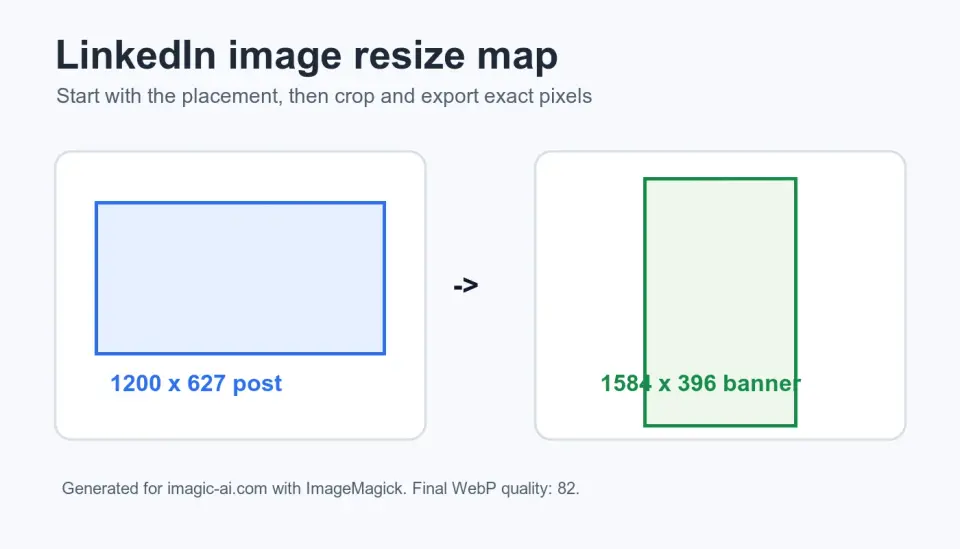
คำตอบสั้น ๆ: รูปภาพสำหรับ LinkedIn ควรมีขนาดเท่าไหร่?
ใช้ขนาด 1200 x 627 pixels สำหรับรูปภาพที่แชร์ทั่วไปของ LinkedIn หรือโพสต์สไตล์ link-preview, ขนาด 400 x 400 pixels หรือใหญ่กว่าสำหรับรูปโปรไฟล์แบบสี่เหลี่ยมจัตุรัสหรือ master logo ของบริษัท และขนาด 1584 x 396 pixels สำหรับแบนเนอร์พื้นหลังโปรไฟล์ส่วนตัว สำหรับโฆษณาภาพเดียวแบบเสียเงิน ให้ตรวจสอบเอกสารรูปแบบโฆษณาปัจจุบันของ LinkedIn ก่อนเปิดตัว เนื่องจากตำแหน่งโฆษณามีอัตราส่วนและกฎไฟล์เป็นของตัวเอง
เริ่มต้นจากรูปภาพต้นฉบับที่สะอาดที่สุดและใหญ่ที่สุดที่คุณมี ครอบตัดให้เหมาะกับตำแหน่ง, ส่งออกเป็น pixel ที่แน่นอน, จากนั้นจึงบีบอัด หากคุณต้องการเปลี่ยนแค่ขนาดเท่านั้น ให้ใช้ เครื่องมือปรับขนาดภาพ ถ้าวัตถุไม่ได้อยู่ตรงกลาง ให้ทำการ crop ก่อนด้วย เครื่องมือครอบตัดภาพ แล้วค่อยปรับขนาด
กฎที่ใช้ได้จริงคือ: LinkedIn ให้ความสำคัญกับการ crop ที่สะอาดมากกว่าไฟล์ขนาดใหญ่ รูปภาพ 5000-pixel ก็ยังดูไม่เป็นมืออาชีพได้ หากหัวข้ออยู่ขอบ หรือรูปโปรไฟล์ทำให้ใบหน้าเล็กเกินไปในการ crop แบบวงกลม
ต้องใช้ขนาดรูปภาพ LinkedIn แบบไหนดี?
ควรเลือกขนาดตามตำแหน่งที่จะใช้งานก่อน แล้วจึงค่อยเลือกไฟล์ รูปแบนเนอร์ของบริษัท, แบนเนอร์ส่วนตัว, ภาพถ่ายโปรไฟล์ (headshot), โพสต์แบบออร์แกนิก, และงานสร้างสรรค์สำหรับโฆษณา ล้วนเป็นรูปแบบที่แตกต่างกัน การนำรูปภาพขนาดเดียวไปใช้กับทุกตำแหน่งจึงไม่เหมาะสม
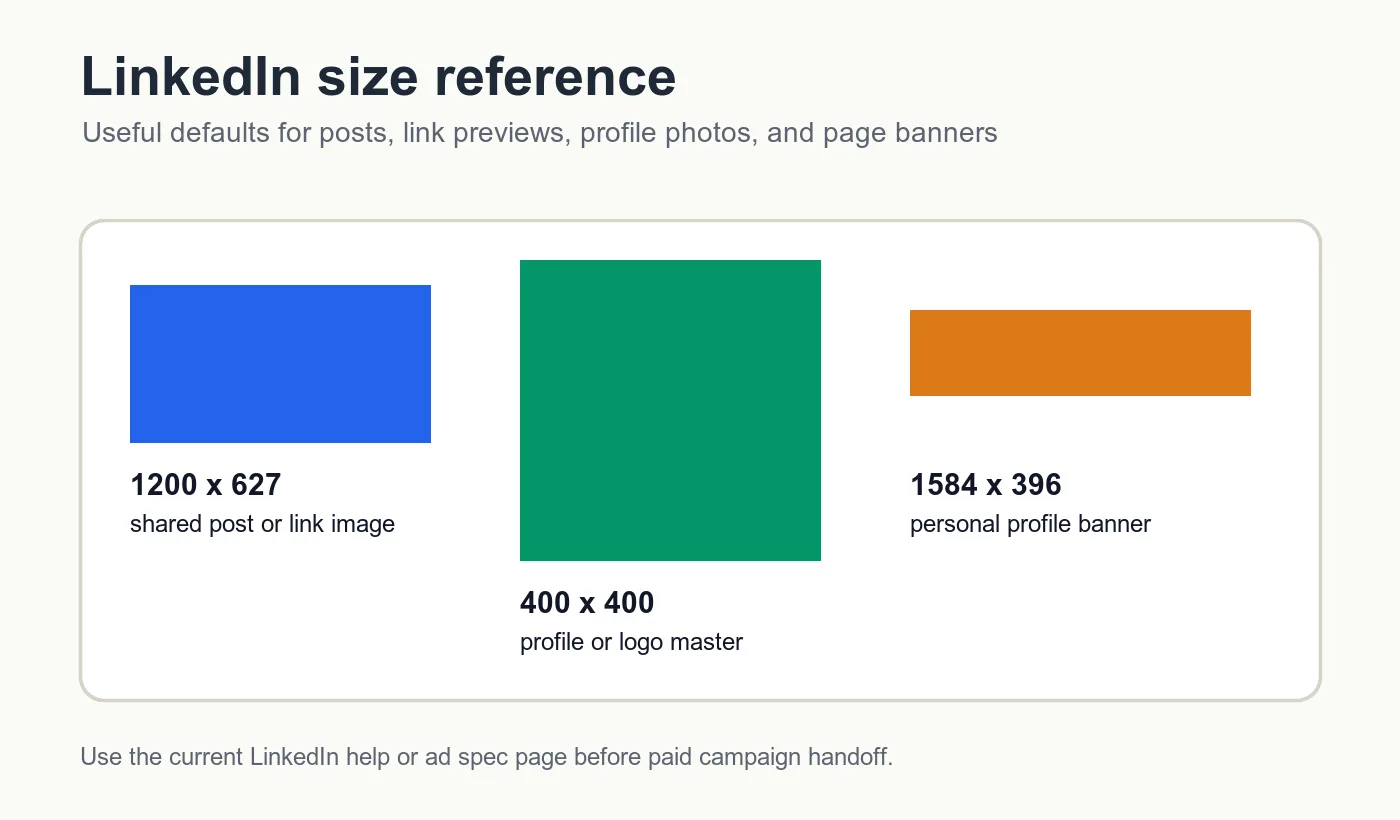
| ตำแหน่งใน LinkedIn | ขนาดที่ควรส่งออกจริง | อัตราส่วนภาพ | ข้อแนะนำการครอป |
|---|---|---|---|
| โพสต์รูปภาพแบบออร์แกนิกหรือรูปภาพสไตล์ลิงก์ | 1200 x 627 | 1.91:1 | ควรเก็บหัวข้อและตัวแบบไว้ตรงกลาง เนื่องจากฟีดอาจแสดงผลอย่างแน่นหนา |
| งานสร้างสรรค์โฆษณาภาพเดียว | ตรวจสอบในคู่มือ LinkedIn Ads | Varies by placement | ใช้สเปคโฆษณาแบบสดของ LinkedIn ก่อนซื้อสื่อ |
| พื้นหลังโปรไฟล์ส่วนตัว | 1584 x 396 | 4:1 | ควรเว้นข้อความจากบริเวณล่างซ้ายซึ่งเป็นจุดที่รูปภาพโปรไฟล์ทับซ้อนกัน |
| รูปถ่ายโปรไฟล์หรือโลโก้บริษัทต้นฉบับ | 400 x 400 หรือใหญ่กว่า | 1:1 | ส่งออกเป็นสี่เหลี่ยม แล้วตรวจสอบตัวอย่างแบบวงกลม |
| รูปภาพปกหน้าเพจบริษัท | Wide banner crop | Wide | ควรเก็บเครื่องหมายแบรนด์ไว้ตรงกลาง และหลีกเลี่ยงข้อความบางๆ ที่ขอบ |
| รูปย่อบทความหรือจดหมายข่าว | 1200 x 627 | 1.91:1 | ให้ตรงกับการครอปแบบ Open Graph เพื่อให้สินทรัพย์เดียวกันใช้งานได้บน LinkedIn ด้วย |
คู่มือโฆษณาภาพเดียวของ LinkedIn เอง single image ads guide เป็นแหล่งอ้างอิงที่ถูกต้องสำหรับงานสร้างสรรค์แบบเสียเงิน เนื่องจากสเปคโฆษณาจะเปลี่ยนไปตามวัตถุประสงค์และตำแหน่ง สำหรับการ์ดลิงก์เว็บไซต์ Open Graph protocol จะอธิบายรูปแบบ metadata ที่อยู่เบื้องหลังรูปภาพแสดงตัวอย่างบนโซเชียล รวมถึง og:image
วิธีปรับขนาดรูปภาพสำหรับ LinkedIn โดยไม่ให้เบลอได้อย่างไร?
เมื่อทำได้ ควรลดขนาดจากแหล่งที่มาที่มีขนาดใหญ่เสมอ การขยายภาพถ่ายใบหน้าเล็ก ๆ จากความกว้าง 320 pixels ให้เป็นแบนเนอร์ขนาดใหญ่จะไม่สร้างรายละเอียดใบหน้าขึ้นมาใหม่ แต่มันเพียงแค่กระจายพิกเซลเดิมออกไปบนพื้นที่ที่ใหญ่กว่าเท่านั้น หากแหล่งที่มามีขนาดเล็ก ควรเลือกตำแหน่งการใช้งานที่เล็กลง หรือเปลี่ยนรูปภาพนั้น
ลำดับนี้ควรใช้สำหรับองค์ประกอบส่วนใหญ่ของ LinkedIn:
- เปิดรูปภาพต้นฉบับ ไม่ใช่รูปภาพที่ดาวน์โหลดจากโซเชียลมีเดียแบบถูกบีบอัด
- ทำสำเนาไว้ เพื่อให้แหล่งที่มายังคงไม่ถูกแตะต้อง
- เลือกตำแหน่งสำหรับ LinkedIn
- ครอบตัดตามอัตราส่วนของตำแหน่งนั้น ๆ
- วางใบหน้า โลโก้ และหัวข้อข่าวให้อยู่ในพื้นที่ปลอดภัยตรงกลาง (safe center area)
- ปรับขนาดให้ได้มิติพิกเซลสุดท้าย
- ส่งออกเป็น JPEG, PNG หรือ WebP ขึ้นอยู่กับปลายทางในการอัปโหลด
- บีบอัดเฉพาะไฟล์ที่ส่งออกขั้นสุดท้ายเท่านั้น
- ดูตัวอย่างบนเดสก์ท็อปและมือถือ
- เก็บแหล่งที่มาความละเอียดเต็มไว้สำหรับการครอปในอนาคต
สำหรับหน้าเว็บที่จะแชร์ไปยัง LinkedIn ประสิทธิภาพของเว็บยังคงมีความสำคัญ Google's web.dev image performance guide อธิบายว่าทำไมการใช้รูปภาพที่มีขนาดเหมาะสมและถูกบีบอัดจึงช่วยลดไบต์ที่สูญเปล่าได้ นิสัยเดียวกันนี้ก็มีประโยชน์กับ LinkedIn เช่นกัน: ให้ปรับขนาดตามกรณีใช้งานจริง แทนที่จะอัปโหลดไฟล์ต้นฉบับขนาดใหญ่ที่ไม่ผ่านการแก้ไข
หากความกังวลหลักคือคุณภาพ โปรดอ่าน วิธีปรับขนาดรูปภาพโดยไม่สูญเสียคุณภาพ หากปัญหาคือขนาดไฟล์ ให้รันไฟล์ที่ส่งออกขั้นสุดท้ายผ่านทาง เครื่องมือบีบอัดภาพ
สิ่งใดที่ควรอยู่ในโซนปลอดภัยสำหรับการครอปของ LinkedIn?
ให้ปกป้องข้อมูลที่จะทำให้ภาพไร้ประโยชน์หากถูกตัดออกไป เช่น ใบหน้า ชื่อบริษัท ป้ายผลิตภัณฑ์ วันที่กิจกรรม ข้อเสนอ หมายเลขแผนภูมิ หรือข้อความเน้นย้ำ ควรจัดวางเนื้อหาเหล่านั้นให้อยู่ห่างจากขอบด้านนอกก่อนการส่งออก
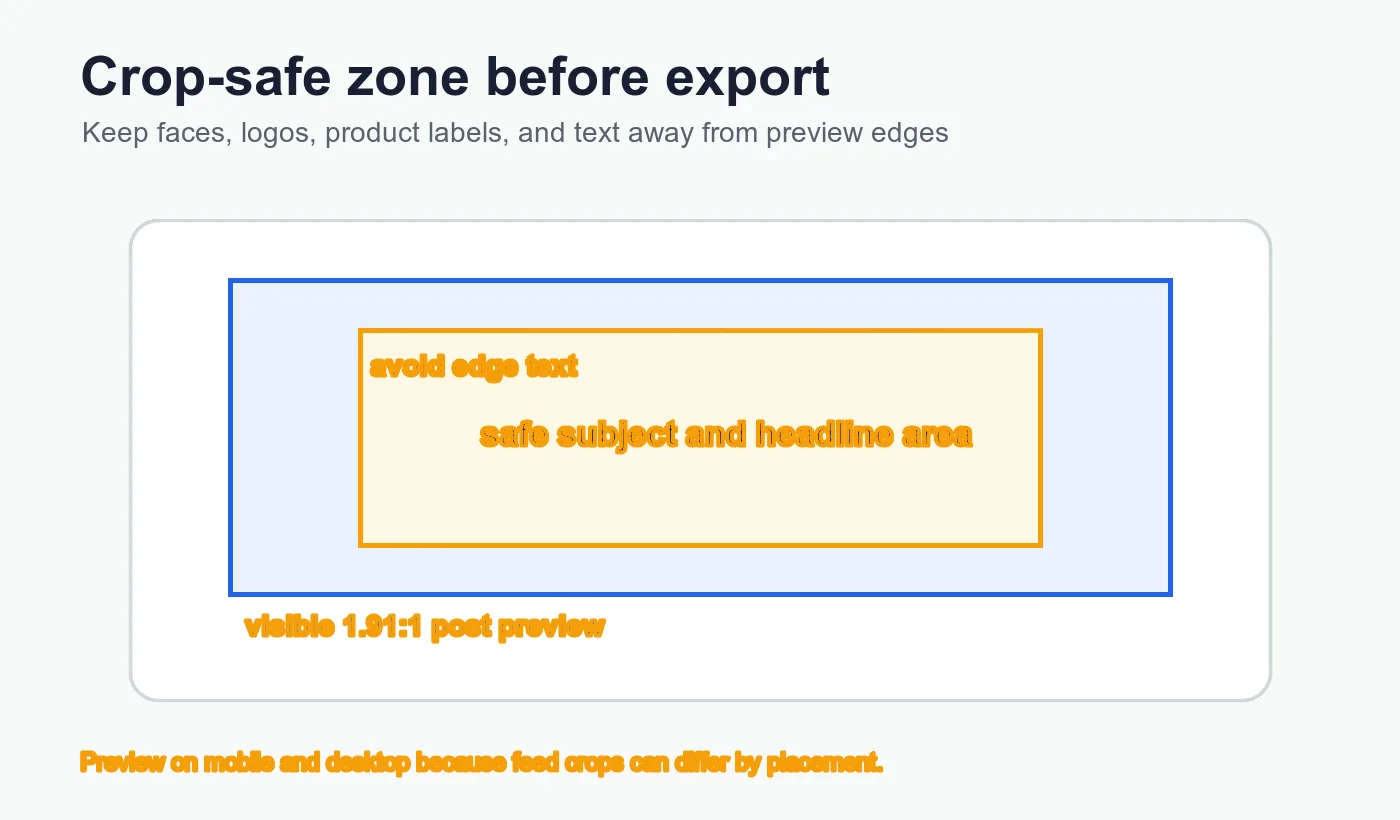
| ประเภทสินทรัพย์ | ควรอยู่ตรงกลาง | ควรห่างจากขอบ | ตรวจสอบก่อนเผยแพร่ |
|---|---|---|---|
| รูปโปรไฟล์ | ดวงตา ใบหน้า ไหล่ | ส่วนบนของเส้นผมและคาง | ตัวอย่างรูปภาพวงกลม (Circular avatar preview) |
| โลโก้บริษัท | เครื่องหมายโลโก้ทั้งหมด | คำขวัญ และข้อความทางกฎหมาย | อวตารในคอมเมนต์ฟีดขนาดเล็ก |
| แบนเนอร์ส่วนตัว | ชื่อ ตำแหน่งสั้นๆ | ข้อความสำคัญใกล้บริเวณล่างซ้าย | โปรไฟล์เดสก์ท็อปและโปรไฟล์มือถือ |
| รูปภาพโพสต์ทั่วไป | หัวข้อหลัก หัวเรื่อง ผลิตภัณฑ์ | ข้อความ CTA และใบหน้าใกล้ด้านข้าง | ตัวอย่างฟีดบนมือถือ |
| กราฟิกกิจกรรมหรือสัมมนาออนไลน์ | วันที่ ชื่อเรื่อง ใบหน้าวิทยากร | โลโก้สปอนเซอร์ที่มุมต่างๆ | ความสามารถในการอ่านตัวอย่างขนาดเล็ก |
| รูปภาพแสดงลิงก์ | หัวข้อของหน้าและจุดบ่งชี้แบรนด์ | ข้อความบางๆ และองค์ประกอบขอบ | เครื่องมือดีบักการแชร์เว็บไซต์ หรือโพสต์ร่าง |
สำหรับแบนเนอร์ส่วนตัว ควรเว้นพื้นที่ว่างเพิ่มเติมใกล้บริเวณล่างซ้าย เนื่องจากรูปโปรไฟล์อาจทับซ้อนกับภาพพื้นหลังในหลายมุมมอง สำหรับโลโก้บริษัท ให้เริ่มต้นด้วยมาสเตอร์แบบสี่เหลี่ยมจัตุรัสและตรวจสอบว่าเครื่องหมายนั้นยังคงอยู่ได้แม้ในขนาดเล็ก โลโก้ที่ดูคมชัดที่ 1200 pixels อาจกลายเป็นรอยเปื้อนสีเทาในเธรดคอมเมนต์
ควรครอป (crop), ฟิต (fit) หรือเพิ่ม Padding ดี?
ใช้ crop เมื่อรูปภาพควรเติมเต็มเฟรมของ LinkedIn ใช้ fit เมื่อต้องให้แน่ใจว่าสินทรัพย์ (asset) ทั้งหมดยังคงมองเห็นได้ ใช้ padding เมื่อแหล่งที่มาเป็นโลโก้ ภาพหน้าจอ ใบรับรอง การ์ดคำพูด หรือกราฟิกสไตล์เอกสารที่ไม่สามารถสูญเสียขอบได้
| วิธีการ | ทำอะไร | เหมาะสำหรับ | ข้อควรระวัง |
|---|---|---|---|
| Crop to fit | เติมเต็มอัตราส่วนเป้าหมายโดยการตัดด้านหรือความสูงที่เกินมา | ภาพถ่ายบุคคล, รูปภาพผลิตภัณฑ์, ภาพงานอีเวนต์, รูปภาพโพสต์ | อาจลบใบหน้า โลโก้ มือ วันที่ หรือป้ายกำกับแผนภูมิออกไปได้ |
| Fit inside | คงให้รูปภาพทั้งหมดมองเห็นได้และอาจเหลือพื้นที่ว่าง | ภาพหน้าจอ, รายงาน, แผนภูมิ, ใบรับรอง | รูปภาพอาจดูเล็กลงในฟีด |
| Add padding | วางรูปภาพทั้งหมดบนผืนผ้าใบที่ใหญ่ขึ้นด้วยสีแบรนด์หรือพื้นหลังที่เป็นกลาง | โลโก้, กราฟิกคำพูด, การแปลงจากสี่เหลี่ยมเป็นแนวกว้าง | สี padding แบบสุ่มอาจทำให้สินทรัพย์ดูไม่สมบูรณ์ |
กราฟิกโพสต์ LinkedIn ที่มีข้อความจำนวนมากมักจะต้องมีการจัดวางใหม่ ไม่ใช่แค่การปรับขนาด การนำใบปลิวเว็บบินาร์แบบสี่เหลี่ยมไปยัดในเฟรม 1200 x 627 จะทำให้ชื่อวิทยากรเล็กเกินไป ควรสร้างเวอร์ชันแนวกว้างขึ้นมาใหม่โดยใช้คำน้อยลง ตัวอักษรใหญ่ขึ้น และวางวันที่ไว้ตรงกลาง
เช็คลิสต์การส่งออกอะไรที่ช่วยจับปัญหาภาพบน LinkedIn ได้มากที่สุด?
ใช้เช็คลิสต์สั้น ๆ ก่อนอัปโหลด มันช่วยจับข้อผิดพลาดที่ดูเหมือนเล็กน้อยแต่มีค่าใช้จ่ายสูง: การครอปที่ไม่ถูกต้อง, ข้อความที่เบลอ, ไฟล์ขนาดใหญ่มาก, และชื่อไฟล์ที่ไม่บอกใครว่าภาพนั้นคืออะไร
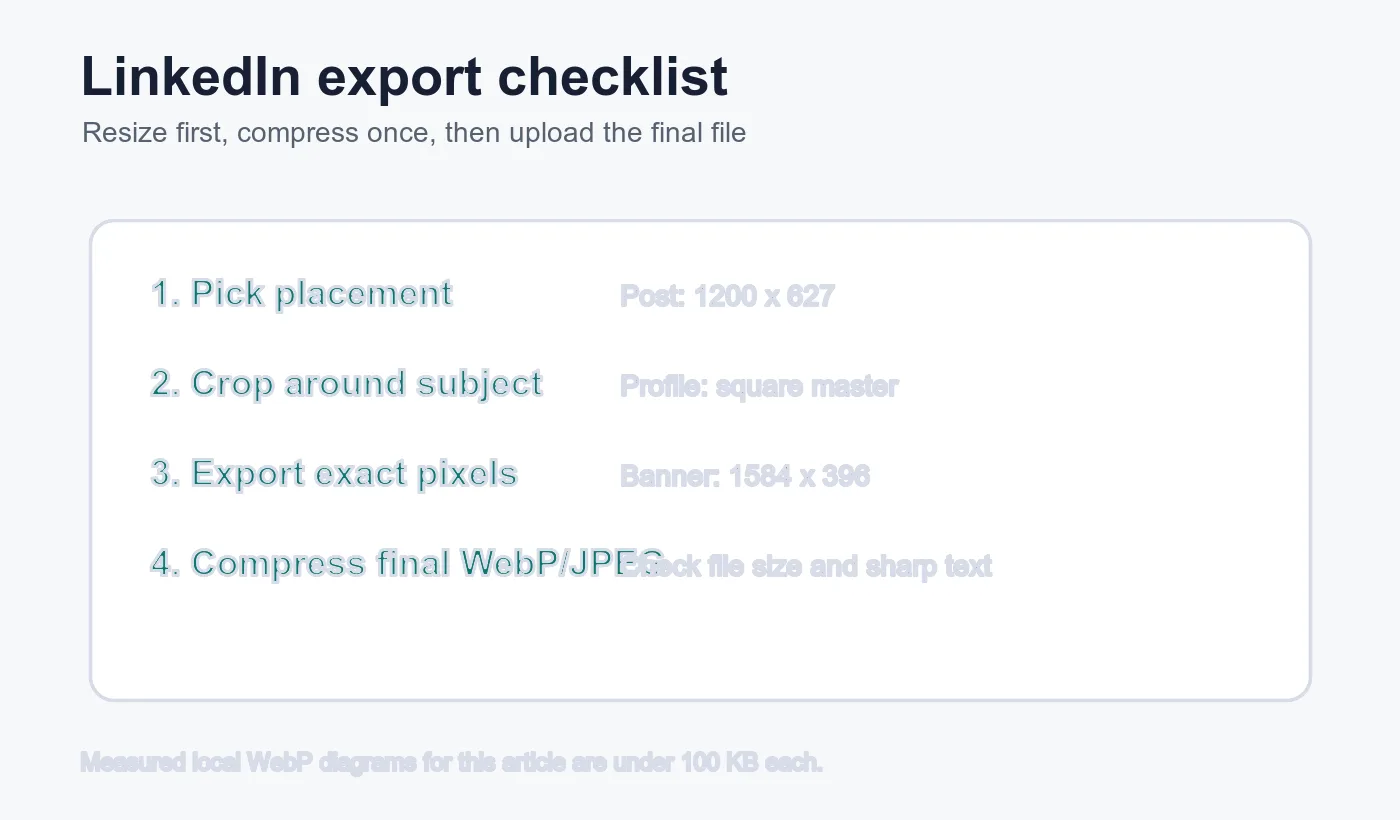
- ตั้งชื่อตำแหน่งก่อนแก้ไข เช่น
founder-profile-bannerหรือq3-report-post - ยืนยันอัตราส่วนเป้าหมายก่อนปรับขนาด
- ครอปรอบวัตถุ ไม่ใช่ครอปรอบศูนย์กลางของแคนวาสโดยค่าเริ่มต้น
- ตรวจสอบว่าข้อความสามารถอ่านได้ที่ขนาดฟีด
- ส่งออกขนาดพิกเซลที่แน่นอนที่จำเป็นสำหรับตำแหน่งนั้น ๆ
- ใช้สี sRGB สำหรับการอัปโหลดบนเบราว์เซอร์และโซเชียลมีเดีย
- หลีกเลี่ยงการส่งออก JPEG ซ้ำ ๆ จากไฟล์เดียวกัน
- บีบอัดหลังจากปรับขนาด ไม่ใช่ก่อนหน้านั้น
- เปิดไฟล์ที่ส่งออกแล้วที่ 100% zoom
- อัปโหลดฉบับร่างหรือตัวอย่างก่อนกำหนดแคมเปญ
สำหรับบทความนี้ แผนภาพอ้างอิงถูกเรนเดอร์ที่ความกว้าง 1400 pixels ด้วย ImageMagick และส่งออกเป็น WebP ที่คุณภาพ 82 ไฟล์ท้องถิ่นมีขนาดประมาณ 25 KB ถึง 32 KB ซึ่งช่วยให้บทความรวดเร็วในขณะที่ยังคงรักษาป้ายกำกับที่อ่านได้ เวิร์กโฟลว์ที่วัดผลนี้คือสิ่งเดียวกับที่ควรใช้สำหรับ LinkedIn: สร้างพิกเซลที่จำเป็น จากนั้นจึงบีบอัดไฟล์สุดท้าย
ต้องจัดระเบียบการส่งออกไฟล์ LinkedIn ที่ทำซ้ำอย่างไรดีสำหรับทีมงาน?
ให้ใช้โครงสร้างโฟลเดอร์ที่แยกไฟล์ต้นฉบับออกจากไฟล์ที่อัปโหลดขั้นสุดท้าย สิ่งนี้จะช่วยป้องกันข้อผิดพลาดทั่วไปในการโพสต์ไฟล์อย่าง banner-final-final-2.jpg เพราะไม่มีใครรู้ว่าไฟล์ใดผ่านการตรวจสอบแล้ว
โครงสร้างง่ายๆ ก็เพียงพอแล้ว:
sourceสำหรับรูปภาพต้นฉบับ ภาพหน้าจอ และไฟล์ออกแบบแบบเลเยอร์profileสำหรับภาพถ่ายบุคคลและโลโก้บริษัทbannersสำหรับภาพพื้นหลังส่วนตัวและของเพจorganic-postsสำหรับกราฟิกสำหรับโพสต์ในฟีดadsสำหรับครีเอทีฟที่ต้องใช้สำหรับการโฆษณาแบบเสียเงิน ซึ่งต้องตรงตามสเปคของ LinkedIn ที่ใช้งานจริงcompressedสำหรับไฟล์ที่ได้รับการอนุมัติขั้นสุดท้าย
เมื่อภาพถ่ายบุคคลทุกภาพต้องการผลลัพธ์ที่เป็นสี่เหลี่ยมจัตุรัสแบบเดียวกัน ให้ใช้กระบวนการแบทช์ (batch process) คู่มือ batch resize guide ครอบคลุมขั้นตอนการทำงานนั้น เมื่อรูปภาพแต่ละภาพมีตำแหน่งใบหน้าแตกต่างกัน ต้องทำการครอปด้วยตนเอง การปรับขนาดแบบแบทช์ไม่สามารถรู้ได้ว่าบุคคลหนึ่งกำลังเอนไปทางขอบซ้าย หรือโลโก้บริษัทใดมีข้อความเล็กๆ อยู่ด้านล่าง
ข้อผิดพลาดทั่วไปในการปรับขนาดรูปภาพสำหรับ LinkedIn
ปัญหาเกี่ยวกับรูปภาพบน LinkedIn ส่วนใหญ่มักเกิดจากลำดับขั้นตอน ไม่ใช่ตัวซอฟต์แวร์ การแก้ไขลำดับจะช่วยให้ผลลัพธ์ดีขึ้นโดยทั่วไป
- การปรับขนาดก่อน แล้วจึงพบว่าอัตราส่วนการครอปผิดพลาด
- อัปโหลดรูปโปรไฟล์ที่เล็กมากแล้วคาดหวังว่าจะคมชัดขึ้น
- การใส่ข้อความแบนเนอร์ในบริเวณที่ทับซ้อนกับรูปโปรไฟล์
- ออกแบบรูปภาพโพสต์ที่มีตัวอักษรเล็กๆ ซึ่งตั้งใจสำหรับจอเดสก์ท็อป
- การส่งออกสกรีนช็อตเป็นไฟล์ JPEG คุณภาพต่ำ
- การนำกราฟิกโพสต์รูปสี่เหลี่ยมเดียวไปใช้กับทุกตำแหน่งบน LinkedIn
- ปล่อยให้ LinkedIn ครอปตัวอย่างลิงก์โดยอัตโนมัติ โดยมีข้อความสำคัญอยู่ใกล้ขอบ
- การบีบอัดไฟล์ต้นฉบับก่อนสร้างขนาดสุดท้าย
- ลืมตรวจสอบการครอปรูปโปรไฟล์แบบวงกลม
- การตั้งชื่อไฟล์ด้วยป้ายกำกับที่คลุมเครือ เช่น
linkedin-image-new.png
สำหรับแคมเปญข้ามแพลตฟอร์ม ให้ใช้ social media image sizes guide หลังจากที่คุณทำเวอร์ชันสำหรับ LinkedIn เสร็จแล้ว เนื่องจาก LinkedIn เป็นเพียงการครอปส่วนหนึ่งในชุดสินทรัพย์ที่กว้างกว่า และรูปภาพฮีโร่เดียวกันอาจต้องใช้ทั้งแบบสี่เหลี่ยมจัตุรัส, รูป Story, ตัวอย่างลิงก์, และภาพขนาดย่อ YouTube
เครื่องมือและคู่มือที่เกี่ยวข้อง
- เครื่องมือปรับขนาดภาพ สำหรับมิติพิกเซลที่แม่นยำสำหรับ LinkedIn
- เครื่องมือครอบตัดภาพ สำหรับการปรับปรุงองค์ประกอบก่อนส่งออก
- เครื่องมือบีบอัดภาพ สำหรับไฟล์ที่อัปโหลดขั้นสุดท้ายที่มีขนาดเล็กกว่า
- Social Media Image Sizes Complete Guide สำหรับมิติภาพสำหรับทั้งแคมเปญ
- Resize an Image Without Losing Quality สำหรับการตรวจสอบคุณภาพ
คำถามที่พบบ่อย
ภาพโพสต์ LinkedIn ควรมีขนาดเท่าไร
ใช้ 1200 x 627 พิกเซลสำหรับโพสต์ทั่วไปหรือภาพพรีวิวลิงก์ ซึ่งเป็นการครอปเดียวกับที่ใช้เป็นภาพ Open Graph นอก LinkedIn ได้
ขนาดที่ถูกต้องของแบนเนอร์โปรไฟล์ส่วนตัว LinkedIn คือเท่าไร
ส่งออกพื้นหลังโปรไฟล์ส่วนตัวที่ 1584 x 396 พิกเซล และเก็บข้อความสำคัญให้พ้นบริเวณล่างซ้ายที่รูปโปรไฟล์ทับอยู่
รูปโปรไฟล์หรือโลโก้บริษัทควรมีขนาดเท่าไร
ส่งออกไฟล์ต้นฉบับสี่เหลี่ยมจัตุรัสที่ 400 x 400 พิกเซลขึ้นไป แล้วยืนยันว่าเครื่องหมายยังอ่านออกภายในพรีวิวอวาตาร์ทรงกลม
ทำไมภาพ LinkedIn ของฉันเบลอหลังปรับขนาด
ความเบลอเกือบทั้งหมดมาจากการขยายไฟล์เล็ก จึงควรย่อลงจากต้นฉบับที่ใหญ่กว่าเมื่อใดก็ตามที่มี
ก่อนอัปโหลดขึ้น LinkedIn ควรครอป พอดีกรอบ หรือเติมขอบ
ครอปภาพถ่ายที่ต้องเต็มเฟรม ใช้แบบพอดีกรอบกับภาพหน้าจอและใบรับรองที่ต้องเห็นครบ และเติมขอบให้โลโก้หรือการ์ดคำคมที่เสียขอบไม่ได้
ควรส่งออกภาพ LinkedIn เป็นฟอร์แมตอะไร
ส่งออกเป็น JPEG, PNG หรือ WebP ตามปลายทางที่จะอัปโหลด และบีบอัดหลังจากปรับภาพให้ได้ขนาดพิกเซลสุดท้ายแล้วเท่านั้น
หาขนาดที่แน่นอนของโฆษณาภาพเดี่ยวได้ที่ไหน
ตรวจคู่มือโฆษณาภาพเดี่ยวของ LinkedIn เองก่อนเริ่มแคมเปญ เพราะอัตราส่วนและกฎเกี่ยวกับไฟล์เปลี่ยนตามตำแหน่งและวัตถุประสงค์
จะกันไม่ให้ใบหน้าหรือโลโก้ถูกครอปบน LinkedIn อย่างไร
วางใบหน้า โลโก้ และข้อความพาดหัวไว้กลางภาพและห่างจากขอบนอก ก่อนส่งออกการครอปสุดท้าย
เครดิตรูปภาพ
รูปภาพแผนที่ปรับขนาดของ LinkedIn, การอ้างอิงขนาด, โซนปลอดภัยสำหรับการครอบตัด, และรายการตรวจสอบการส่งออก ถูกสร้างขึ้นสำหรับบทความนี้ด้วย ImageMagick โดยอิงจากมิติการส่งออกของ LinkedIn ที่ใช้งานได้จริง และแปลงเป็น WebP สำหรับการจัดส่งผ่าน CDN
ใช้เครื่องมือฟรีของเราขณะทำตามคู่มือนี้
อ่านต่อ

2026-07-26
วิธีปรับขนาดรูปภาพหลายไฟล์พร้อมกัน: เปรียบเทียบเครื่องมือและสคริปต์ฟรี
ปรับขนาดรูปภาพหลายร้อยไฟล์พร้อมกันด้วยเครื่องมือออนไลน์ฟรี, ImageMagick, XnConvert และสคริปต์ Python เรียนรู้คำสั่งแบบ copy-paste, ขนาดสำเร็จรูป และขั้นตอนการทำงานที่ใช้งานได้จริง

2026-07-26
เครื่องมือย่อขนาดภาพจำนวนมาก: ปรับขนาดรูปภาพหลายร้อยรูปได้ในครั้งเดียว (ฟรี)
ปรับขนาดรูปภาพจำนวนมากได้ฟรี ด้วยเครื่องมือบนเบราว์เซอร์, ImageMagick, XnConvert หรือสคริปต์ Python มอบการประหยัดไบต์จริงและขั้นตอนการทำงานแบบแบทช์ที่ปลอดภัย

2026-07-26
วิธีครอบรูปภาพให้เป็นวงกลมสำหรับโปรไฟล์และอวาตาร์
เรียนรู้วิธีครอบรูปภาพให้เป็นวงกลมสำหรับอวาตาร์และรูปโปรไฟล์: ตั้งแต่กฎสี่เหลี่ยมก่อน, การสร้าง PNG วงกลมแบบโปร่งใส หรือการทำวงกลมบนพื้นหลัง ไปจนถึงการใช้งานในรูปแบบต่างๆ