2026-06-28 · อัปเดต 2026-07-12
การปรับปรุงรูปภาพ Shopify เพื่อร้านค้าที่เร็วขึ้น
เพิ่มประสิทธิภาพรูปภาพสินค้า Shopify ด้วยขนาดที่เหมาะสม การส่งมอบ WebP การตรวจสอบ CDN และการแก้ไขธีม เพื่อปกป้องความเร็วและรายละเอียดของผลิตภัณฑ์ของคุณอย่างสมบูรณ์แบบ
ปรับปรุงล่าสุด: 12 กรกฎาคม 2026
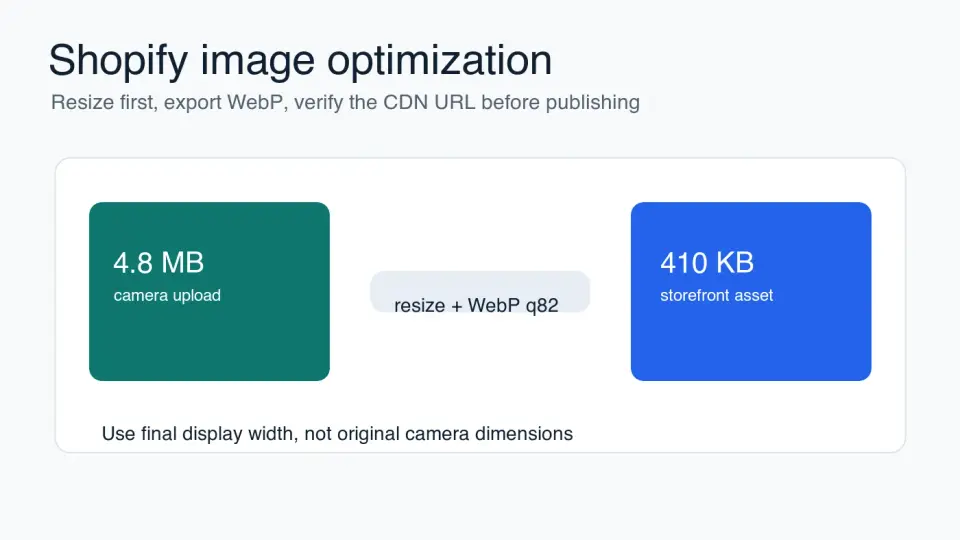
การปรับปรุงภาพของ Shopify ส่วนใหญ่เป็นปัญหาด้านเวิร์กโฟลว์ เจ้าของร้านค้าอัปโหลดรูปถ่ายสินค้าขนาดใหญ่ ธีมต่างๆ ร้องขอพิกเซลมากกว่าที่เลย์เอาต์ต้องการ และหน้าร้านก็ต้องแบกรับภาระนี้บนอุปกรณ์มือถือ แก้ไขไฟล์ต้นฉบับ, คำขอจากธีม, และ URL CDN ที่เผยแพร่ตามลำดับนั้น
คู่มือนี้มุ่งเน้นไปที่หน้าสินค้า, ตารางคอลเลกชัน, ภาพฮีโร่, และภาพบรรณาธิการภายในร้านค้า Shopify โดยหลีกเลี่ยงข้อกล่าวอ้างการแปลงค่าที่ถูกสร้างขึ้น และให้รายการตรวจสอบที่คุณสามารถรันได้ก่อนที่จะแทนที่สื่อจริง
คำตอบสั้นๆ: คุณควรปรับปรุงรูปภาพ Shopify อย่างไร?
ใช้รูปภาพที่เล็กที่สุดแต่ยังคงความคมชัดในขนาดที่ใหญ่ที่สุดที่ Shopify จะแสดงผล สำหรับรูปถ่ายสินค้าส่วนใหญ่ ให้เริ่มต้นด้วยไฟล์ต้นฉบับที่สะอาด, ครอบตัดให้เข้ากับรูปแบบร้านค้า, ปรับขนาดเป็นความกว้างการแสดงผลจริงที่ใหญ่ที่สุด จากนั้นส่งออก WebP candidate ที่คุณภาพประมาณ 80 ถึง 85 ตรวจสอบผลลัพธ์บนโทรศัพท์ก่อนที่จะแทนที่รูปภาพ
Shopify สามารถให้บริการ URL รูปภาพผ่าน CDN และตัวกรองรูปภาพของ Liquid ส่วนสำคัญคือการระบุความกว้างที่ถูกต้องในธีม ไม่ใช่การอัปโหลดไฟล์ขนาดใหญ่แล้วหวังว่าเบราว์เซอร์จะย่อให้โดยอัตโนมัติ ตัวกรอง image_url ของ Shopify รองรับพารามิเตอร์ width และ height ใน Liquid ซึ่งเป็นจุดที่นักพัฒนาควรใช้สำหรับ markup รูปภาพแบบ responsive ในธีม
สำหรับการตรวจสอบร้านค้าอย่างรวดเร็ว ให้ตรวจสอบสี่จุดนี้ก่อน:
- รูปภาพหลักของหน้าสินค้า
- ภาพขนาดย่อในตารางคอลเล็กชัน (Collection grid thumbnails)
- รูปภาพฮีโร่หรือแบนเนอร์บนหน้าแรก
- รูปภาพบล็อกและคู่มือภายในร้านค้า Shopify
- แกลเลอรี, รีวิว หรือรูปภาพ Upsell ที่เพิ่มโดยแอปพลิเคชัน
หากรูปภาพใดรูปภาพหนึ่งเป็นองค์ประกอบ Largest Contentful Paint ให้จัดการแยกต่างหาก ห้ามใช้ lazy-load สำหรับรูปภาพฮีโร่หรือสินค้าที่มองเห็นได้ครั้งแรก; ควรทำให้สามารถค้นพบได้อย่างรวดเร็วและให้บริการขนาดที่ถูกต้อง
ต้องใช้ขนาดรูปภาพเท่าไหร่สำหรับร้านค้า Shopify?
ไม่มีขนาดรูปภาพ Shopify ขนาดเดียวที่เหมาะกับทุกธีม รูปภาพสินค้าที่แสดงผลที่ 720 CSS pixels บนเค้าโครงเดสก์ท็อปสองคอลัมน์ต้องการไฟล์ที่แตกต่างจากแบนเนอร์ฮีโร่แบบเต็มความกว้างบนโทรศัพท์ Retina ให้เริ่มต้นจากพื้นที่ที่แสดงผล จากนั้นจึงระบุจำนวนพิกเซลให้เพียงพอสำหรับหน้าจอที่มีความหนาแน่นสูง
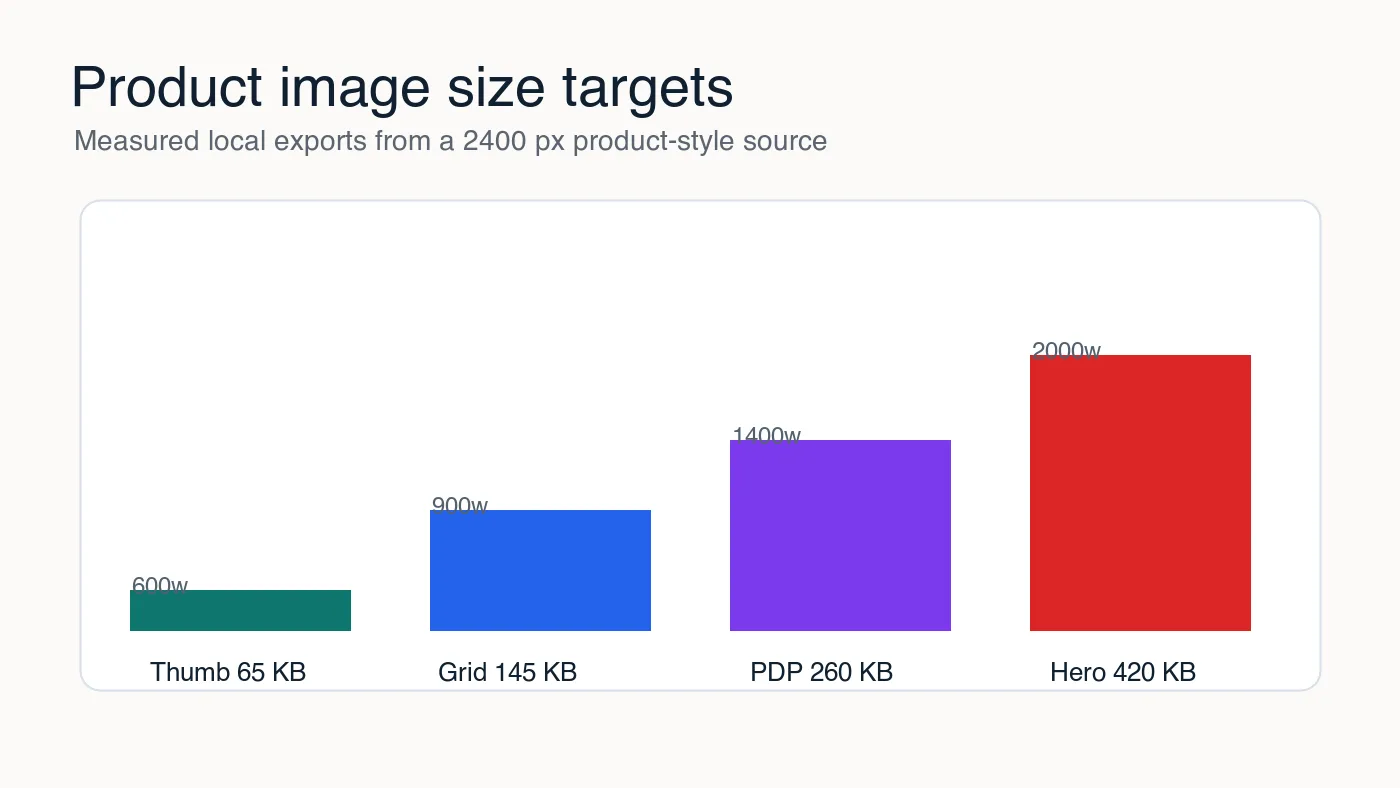
ฉันได้วัดการส่งออก WebP ท้องถิ่นจากแหล่งที่มาสไตล์ผลิตภัณฑ์ขนาด 2400 px เพื่อกำหนดเป้าหมายที่ใช้งานได้จริงสำหรับบทความนี้ ขนาดไบต์ที่แน่นอนจะเปลี่ยนแปลงไปตามภาพถ่ายเครื่องประดับ เสื้อผ้า เครื่องสำอาง อิเล็กทรอนิกส์ และอาหาร แต่รูปแบบยังคงเดิม: การปรับขนาดช่วยประหยัดมากกว่าการเปลี่ยนแถบเลื่อนคุณภาพเพียงเล็กน้อย
| ประเภทรูปภาพร้านค้า | ความกว้างที่แสดงผลจริง | เป้าหมายไฟล์เริ่มต้น | การส่งออกครั้งแรกที่ดี |
|---|---|---|---|
| ภาพขนาดย่อคอลเลกชัน | 300-600 px | 40-90 KB | WebP q78-82 |
| รูปภาพตารางสินค้า | 600-900 px | 90-180 KB | WebP q80-85 |
| รูปภาพรายละเอียดสินค้า | 1200-1600 px | 180-350 KB | WebP q82-86 |
| แบนเนอร์ฮีโร่หน้าแรก | 1600-2400 px | 250-500 KB | WebP q78-84 |
| โลโก้หรือไอคอน | ขนาดที่แสดงผลจริง | ต่ำกว่า 50 KB | SVG, PNG, หรือ lossless WebP |
ให้ถือว่าสิ่งเหล่านี้เป็นจุดเริ่มต้น ไม่ใช่กฎ รูปภาพเสื้อยืดพื้นหลังสีขาวอาจดูสะอาดตาที่ 130 KB ในขณะที่รูปถ่ายนาฬิกาแบบโคลสอัพที่มีโลหะขัดเงา รอยเล็กๆ และเงา อาจต้องใช้ถึง 300 KB แม้จะมีความกว้างเท่ากัน
หากรูปภาพสินค้าของคุณไม่สม่ำเสมอก่อนการบีบอัด ให้แก้ไขการครอปก่อน คู่มือรูปภาพอีคอมเมิร์ซ ครอบคลุมเรื่องการจัดกรอบผลิตภัณฑ์ ความสม่ำเสมอของพื้นหลัง และสัญญาณความน่าเชื่อถือทางสายตา หลังจากที่การครอปถูกต้องแล้ว ให้ใช้ คู่มืออัตราส่วนการบีบอัดรูปภาพ เพื่อบันทึกไบต์ต้นฉบับ ไบต์สุดท้าย และผลลัพธ์คุณภาพที่มองเห็นได้
CDN ของ Shopify เปลี่ยนแปลงการปรับปรุงภาพอย่างไร?
CDN ของ Shopify ช่วยในการส่งมอบข้อมูล แต่ไม่ได้หมายความว่าจะยกเลิกความจำเป็นของไฟล์ต้นฉบับที่เหมาะสมและการจัดโครงสร้างธีมที่ดี การอัปโหลดขนาด 5000 px ยังคงสามารถทำให้หน้าเว็บช้าได้ หากธีมร้องขอเวอร์ชันที่มีขนาดใหญ่เกินไป หรือละเว้นตัวเลือก srcset ที่ตอบสนอง (responsive)
เอกสาร Liquid อย่างเป็นทางการของ Shopify สำหรับ image_url filter แสดงให้เห็นว่าธีมสามารถร้องขอความกว้างและความสูงของภาพที่ถูกแปลงได้ นั่นคือกลไกที่คุณควรใช้เมื่อการ์ดคอลเลกชันต้องการเพียงภาพขนาด 600 px แต่ได้รับสินทรัพย์ที่มีขนาดใหญ่กว่ามาก
เอกสารช่วยเหลือของ Shopify ยังระบุประเภทสื่อผลิตภัณฑ์ที่รองรับ ซึ่งรวมถึงรูปภาพ วิดีโอ โมเดล 3D และวิดีโอโฮสต์ใน product media types โปรดตรวจสอบเอกสาร Shopify ปัจจุบันก่อนสร้างกระบวนการนำเข้าจำนวนมาก เนื่องจากขีดจำกัดสื่อและรูปแบบที่ยอมรับอาจมีการเปลี่ยนแปลง
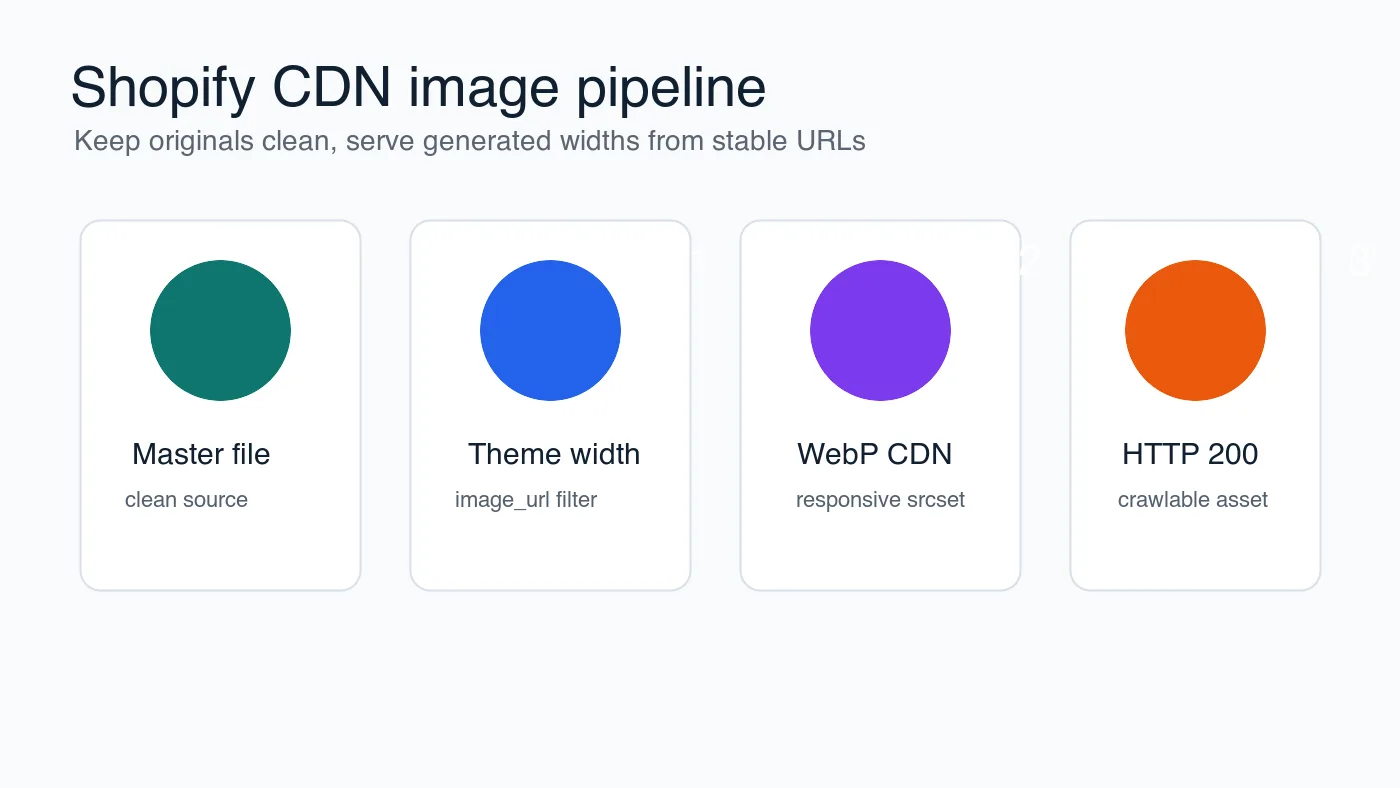
ใช้ลำดับด้านธีมนี้:
- เก็บภาพผลิตภัณฑ์ต้นฉบับให้สะอาดและไม่ถูกบีบอัดในโฟลเดอร์ทำงานของคุณ
- อัปโหลดไฟล์หลักที่สมเหตุสมผลไปยัง Shopify ไม่ใช่การส่งออกซ้ำจากเครื่องมืออื่น
- ในธีม ให้ร้องขอความกว้างตามที่เลย์เอาต์ต้องการจริง
- เพิ่มแอตทริบิวต์ความกว้างและความสูง เพื่อไม่ให้เลย์เอาต์เกิดการขยับ (shift)
- สร้าง
srcsetด้วยขั้นตอนความกว้างที่มีประโยชน์สำหรับอุปกรณ์มือถือและเดสก์ท็อป - ให้ภาพตารางผลิตภัณฑ์ที่อยู่ต่ำกว่าหน้าจอ (below-fold) โหลดแบบ lazy-load
- เก็บภาพผลิตภัณฑ์แรกที่มองเห็นได้ หรือภาพฮีโร่ให้โหลดทันที (eager) หากมีแนวโน้มที่จะขับเคลื่อน LCP
- ตรวจสอบว่า URL CDN สุดท้ายส่งคืน HTTP 200
CDN เป็นส่วนหนึ่งของคำตอบ ไม่ใช่คำตอบทั้งหมด หากผู้ซื้อเปิดหน้าผลิตภัณฑ์และรูปภาพแรกมาถึงช้า ร้านค้าก็ยังรู้สึกช้า แม้ว่าไฟล์จะมาจากตำแหน่ง edge ที่รวดเร็วก็ตาม
ควรอัปโหลด WebP ไปยัง Shopify หรือปล่อยให้ธีมจัดการดีกว่ากัน?
หากเวิร์กโฟลว์ของคุณสร้างไฟล์ WebP ที่สะอาดอยู่แล้ว ให้ทำการอัปโหลด WebP เมื่อ Shopify ยอมรับสำหรับการใช้งานของคุณและธีมของคุณจัดการได้อย่างถูกต้อง หากทีมงานของคุณต้องพึ่งพาการแปลงรูปภาพของ Shopify สิ่งที่สำคัญกว่าคือการร้องขอความกว้างที่ถูกสร้างขึ้นอย่างเหมาะสม และรักษาโครงสร้าง markup ของธีมให้สามารถ crawl ได้
สำหรับร้านค้าส่วนใหญ่ การตัดสินใจเชิงปฏิบัติจะขึ้นอยู่กับบทบาทของรูปภาพ:
| สถานการณ์ | ตัวเลือกที่ดีกว่า | เหตุผล |
|---|---|---|
| รูปถ่ายผลิตภัณฑ์จากกล้อง | ปรับขนาดและส่งออกสำเนา WebP ก่อนอัปโหลด หรือใช้ความกว้างที่สร้างโดย Shopify | ภาพต้นฉบับที่มีขนาดใหญ่จะทำให้เสียเวลาในการตรวจสอบ และอาจทำให้การตรวจสอบธีมสับสนได้ |
| Product cards ที่ควบคุมโดยธีม | ใช้ Liquid image filters และ responsive markup | ธีมรู้ถึงช่องว่าง (slot) ที่ถูกเรนเดอร์ได้ดีกว่าการส่งออกโฟลเดอร์ด้วยตนเอง |
| รูปภาพบล็อกในเนื้อหา Shopify | เผยแพร่ WebP assets สุดท้ายและตรวจสอบ URL | รูปภาพบรรณาธิการมักจะข้ามเวิร์กโฟลว์ product-media |
| โลโก้และไอคอนง่ายๆ | ใช้ SVG เมื่อเป็นไปได้ | Vector assets จะยังคงคมชัดและโดยทั่วไปจะมีขนาดเล็กกว่า |
| ภาพหน้าจอที่มีข้อความน้อย | ทดสอบ WebP หรือ PNG แบบ lossless | การบีบอัดแบบ lossy อาจทำให้ป้ายกำกับ (labels) และข้อความ UI เบลอได้ |
เอกสาร SEO รูปภาพของ Google แนะนำให้ใช้รูปแบบรูปภาพที่รองรับ, alt text ที่สื่อความหมาย, และองค์ประกอบรูปภาพที่สามารถ crawl ได้ ใน Google Images best practices สิ่งนี้มีความสำคัญสำหรับร้านค้า Shopify เพราะรูปภาพผลิตภัณฑ์เป็นทั้งสินทรัพย์ด้านความเร็วและสินทรัพย์ในการค้นหา
หากคุณกำลังตัดสินใจระหว่างรูปแบบสมัยใหม่ ให้เปรียบเทียบคุณภาพทางสายตาแทนตัวเลขสไลเดอร์ WebP คุณภาพ 82 และ AVIF คุณภาพ 55 ไม่ใช่การควบคุมที่เทียบเท่ากัน AVIF vs WebP comparison อธิบายว่าแต่ละรูปแบบชนะในส่วนใดและเมื่อไหร่ที่ความเข้ากันได้หรือเวลาในการเข้ารหัสเปลี่ยนการตัดสินใจ
ต้องตรวจสอบอะไรบ้างก่อนเปลี่ยนรูปภาพสินค้าที่ใช้งานจริง?
อย่าทำการ optimize แคตตาล็อกทั้งหมดโดยไม่ดูอะไรเลย ให้เลือกรูปภาพตัวแทน 20 รูปก่อน: ภาพสินค้าที่สว่าง, ภาพสินค้าที่มืด, รายละเอียดแบบโคลสอัพ, ภาพถ่ายนางแบบ/นายแบบ, assets พื้นหลังโปร่งใส, และรูปภาพที่มีป้ายกำกับ บีบอัดรูปเหล่านั้น ตรวจสอบในธีมจริง จากนั้นจึงนำการตั้งค่าไปใช้กับส่วนที่เหลือทั้งหมด
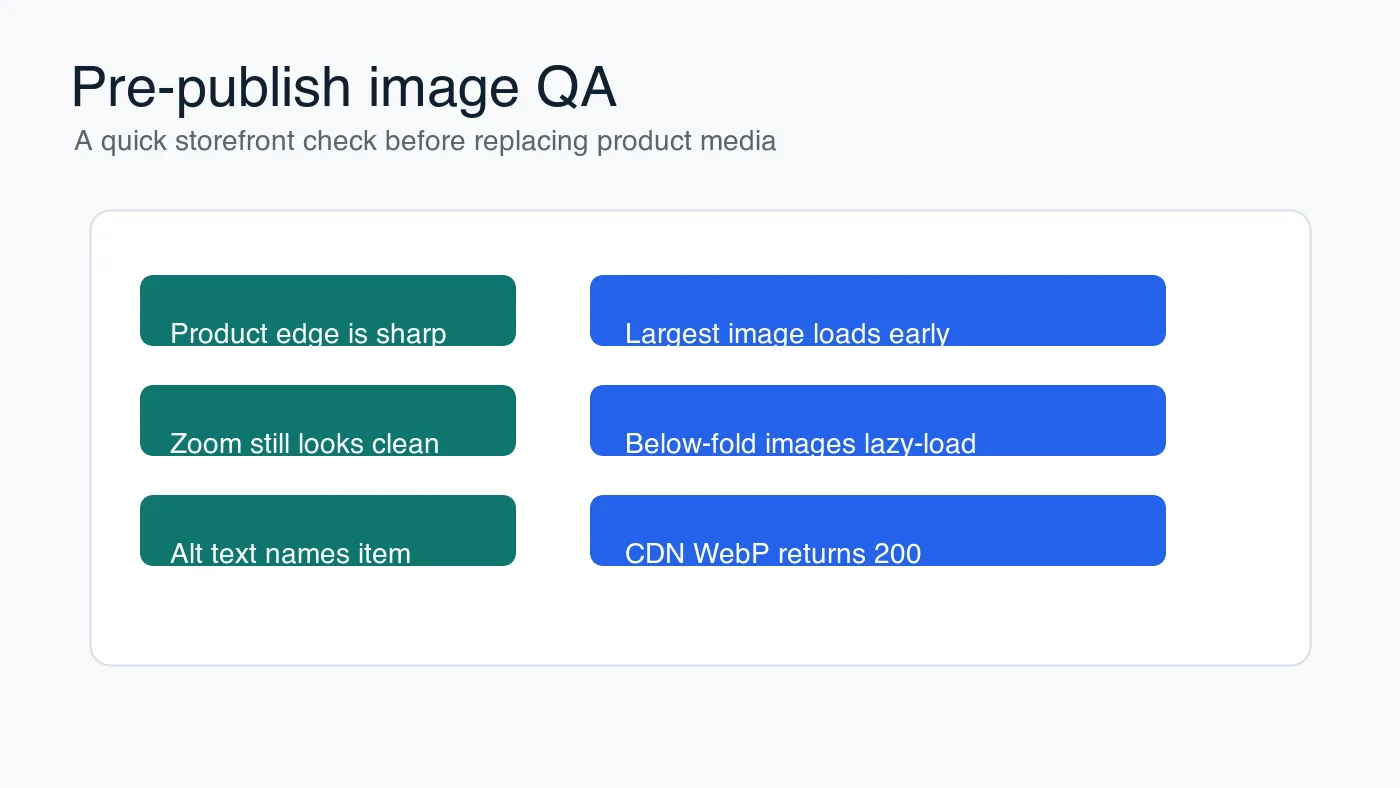
ให้ทำการตรวจสอบด้วยสายตาชุดนี้ก่อนที่คุณจะเขียนทับข้อมูลใดๆ:
- เปิดรูปภาพต้นฉบับและรูปที่ optimize แล้วในขนาดที่ลูกค้าเห็น
- ตรวจสอบขอบสินค้า, พื้นผิวผ้า, โทนสีผิว, เงา, และป้ายกำกับ
- ซูมรูปภาพสินค้าหากธีมของคุณรองรับการซูม
- ยืนยันว่าขอบโปร่งใสไม่ได้จับขอบหรือรอยหยัก (fringe)
- ตรวจสอบบนมือถือเป็นอันดับแรก โดยเฉพาะอย่างยิ่งในหน้าแสดงรายละเอียดสินค้า
- อ่าน alt text ราวกับว่ารูปภาพโหลดไม่สำเร็จ
- ยืนยันว่า image URL มีความเสถียรและส่งคืนค่า HTTP 200
- เก็บไฟล์ต้นฉบับหลักไว้ภายนอก Shopify เผื่อในกรณีที่คุณต้อง export ใหม่
สำหรับการประมวลผลแบบกลุ่ม (batch processing) ให้ปรับขนาดก่อนทำการบีบอัด คู่มือ batch resize guide จะให้ลำดับที่ปลอดภัยกว่าสำหรับโฟลเดอร์รูปภาพสินค้า และ complete image optimization checklist มีประโยชน์สำหรับการตรวจสอบครั้งสุดท้ายก่อนเผยแพร่
รูปภาพของ Shopify ส่งผลต่อ Core Web Vitals อย่างไร?
รูปภาพมักส่งผลกระทบต่อ Largest Contentful Paint เนื่องจากรูปภาพสินค้าที่มองเห็นได้ครั้งแรกหรือส่วนฮีโร่ของหน้าหลักมักเป็นองค์ประกอบภาพที่ใหญ่ที่สุดเหนือขอบเขตการมองเห็น การบีบอัดรูปภาพนั้นช่วยได้ แต่การค้นพบและความสำคัญก็มีความสำคัญเช่นกัน
คู่มือของ web.dev เกี่ยวกับการ optimizing Largest Contentful Paint แนะนำให้ทำให้ LCP resource ที่น่าจะเป็นสามารถค้นพบได้ตั้งแต่เนิ่นๆ และใช้ priority hints เมื่อเหมาะสม ในแง่ของ Shopify นั่นหมายความว่ารูปภาพสินค้าแรกไม่ควรถูกซ่อนอยู่เบื้องหลัง client-side JavaScript, โหลดหลังจากที่ app เริ่มต้นเท่านั้น, หรือถูกจัดการเหมือนกับ thumbnail ใต้ขอบเขตการมองเห็น
ใช้ตาราง Core Web Vitals นี้เมื่อตรวจสอบธีม:
| อาการ | สาเหตุภาพที่เป็นไปได้ | การแก้ไข |
|---|---|---|
| LCP ช้าบนหน้าสินค้า | ภาพสินค้าหลักใหญ่เกินไปหรือค้นพบช้า | ขอความกว้างที่เล็กลงและโหลดภาพแรกทันที |
| เลย์เอาต์เลื่อนใกล้แกลเลอรี | ไม่มีความกว้าง ความสูง หรือสัดส่วน | เพิ่มมิติหรือสำรองพื้นที่แกลเลอรี |
| หน้าคอลเลกชันช้า | ภาพกริดจำนวนมากโหลดทันที | โหลดแบบขี้เกียจใต้โค้งและลดความกว้างภาพย่อ |
| ซูมสินค้าพร่า | การส่งออกเล็กเกินไปสำหรับสถานะซูม | สร้างภาพ PDP ที่ใหญ่กว่าแยกต่างหาก |
| ภาพที่ครอลดูเรียบง่าย | ภาพเมตาดาต้าที่ใช้ซ้ำหรืออ่อนแอ | ใช้ภาพสินค้าหรือคอลเลกชันที่เป็นตัวแทน |
แอปพลิเคชันสามารถทำให้เรื่องนี้ซับซ้อนขึ้นได้ การตรวจสอบ widget, recommendation sliders, และ page builders บางครั้งจะแทรกรูปภาพนอกเหนือจากส่วนประกอบรูปภาพปกติของธีม ให้ตรวจสอบ network panel หลังจากที่หน้าโหลดเสร็จแล้ว ไม่ใช่แค่ Liquid template
เวิร์กโฟลว์รูปภาพสำหรับ Shopify ที่ใช้งานได้จริง
ใช้ลำดับขั้นตอนเดิมทุกครั้งที่คุณเพิ่มสินค้าหรือรีเฟรชคอลเลกชัน ความสม่ำเสมอสำคัญกว่าการไล่ตามตัวเลขคุณภาพที่สมบูรณ์แบบเพียงตัวเดียว
- บันทึกไฟล์ต้นฉบับที่ไม่ถูกแก้ไขในโฟลเดอร์ภายนอก Shopify
- ครอปสินค้าแต่ละชิ้นให้ได้กรอบภาพตามที่ร้านกำหนดไว้
- ส่งออกชุดทดสอบด้วยความกว้างของหน้าร้านจริงที่ใหญ่ที่สุด
- ลองใช้ WebP q85, q82, และ q78 สำหรับรูปภาพสินค้า
- เปรียบเทียบที่ขนาด PDP (Product Detail Page) และขนาดกริดจริง
- เลือกเวอร์ชันที่เล็กที่สุดแต่ยังคงรักษารายละเอียดของสินค้าไว้ได้
- อัปโหลดหรือเชื่อมต่อเวิร์กโฟลว์รูปภาพที่ปรับให้เหมาะสม
- อัปเดตความกว้างของ
image_urlในธีม หากหน้ายังคงร้องขอไฟล์ขนาดใหญ่เกินไป - ตรวจสอบ LCP, layout shift และการโหลดหน้าคอลเลกชัน
- บันทึกการตั้งค่าสำหรับชุดสินค้าถัดไป
หากคุณมีเวลาแก้ไขได้เพียงจุดเดียว ให้เริ่มจากรูปภาพหน้าสินค้าที่ปรากฏเหนือขอบ (above the fold) บนอุปกรณ์มือถือ รูปภาพนั้นส่งผลต่อความประทับใจแรก ความเร็ว และความมั่นใจทางสายตา หลังจากนั้นให้ดำเนินการกับกริดคอลเลกชันและรูปภาพบทความตามลำดับปริมาณการเข้าชมที่ลดลง
สำหรับร้านค้าที่มีเป้าหมายขนาดไฟล์ที่เข้มงวด ให้ใช้ compress images without losing quality เป็นเวิร์กโฟลว์เสริม กุญแจสำคัญคือการทำให้การบีบอัดเป็นขั้นตอนการเผยแพร่ที่ทำซ้ำได้ ไม่ใช่แค่การแก้ไขครั้งเดียวหลังจากที่ร้านค้าช้าอยู่แล้ว
ใช้เครื่องมือฟรีของเราขณะทำตามคู่มือนี้
อ่านต่อ

2026-10-07
ตัดพื้นหลังกินส่วนของตัวแบบไปด้วย? วิธีแก้
เครื่องมือตัดพื้นหลัง AI ลบแขนและเสื้อผ้าสีอ่อน ราวแขวนสีขาว แสงสะท้อนบนแก้ว และเงา ผมวัดสาเหตุจากภาพจริง พร้อมวิธีกู้ส่วนที่หายไปกลับมา

2026-10-07
เปรียบเทียบตัวลบพื้นหลังเป็นชุด 2026: สำหรับอีคอมเมิร์ซ
เปรียบเทียบ PhotoRoom, remove.bg และ Pixelcut สำหรับการลบพื้นหลังเป็นชุดสำหรับอีคอมเมิร์ซ ปี 2026: ราคา ขีดจำกัด คุณภาพขอบ และเครื่องมือที่เหมาะกับแคตตาล็อกของคุณ

2026-10-07
remove.bg ปิดตัว 1 ธันวาคม: ใช้อะไรแทนดี?
remove.bg ปิดให้บริการวันที่ 1 ธันวาคม 2026 และเครดิตที่ยังไม่ได้ใช้จะหมดอายุในวันเดียวกัน มีอะไรเปลี่ยน ต้องทำอะไรก่อน และทางเลือกฟรีแทนเว็บไซต์และ API