2026-03-01 · Cập nhật 2026-07-12
10 công cụ ảnh miễn phí tốt nhất: Nên dùng cái nào?
So sánh 10 công cụ ảnh miễn phí để chỉnh sửa, đổi kích thước, nén, xóa nền, thiết kế và xuất file, kèm quy trình thực tế.
Cập nhật lần cuối: ngày 12 tháng 7 năm 2026
Các công cụ ảnh miễn phí ngày nay đã đủ tốt cho một lượng công việc hàng ngày đáng ngạc nhiên, nhưng chúng không thể thay thế cho nhau. Chủ cửa hàng sửa ảnh sản phẩm cần một công cụ khác với nhà thiết kế mở file PSD, và một lập trình viên nén ảnh hero chịu rủi ro khác với người quản lý mạng xã hội đổi kích thước mười bài đăng.
Cập nhật tháng 10/2026: remove.bg, được nhắc tới bên dưới, sắp đóng cửa. Trang web độc lập và API tự phục vụ dừng vào ngày 1/12/2026, tín dụng chưa dùng hết hạn cùng ngày. Xem nên dùng gì thay thế.
Hướng dẫn này xếp hạng các công cụ ảnh miễn phí tốt nhất theo công việc mà chúng xử lý tốt nhất, sau đó cho thấy cách kết hợp chúng mà không làm hỏng file cuối cùng.
Câu trả lời nhanh: công cụ ảnh miễn phí tốt nhất là gì?
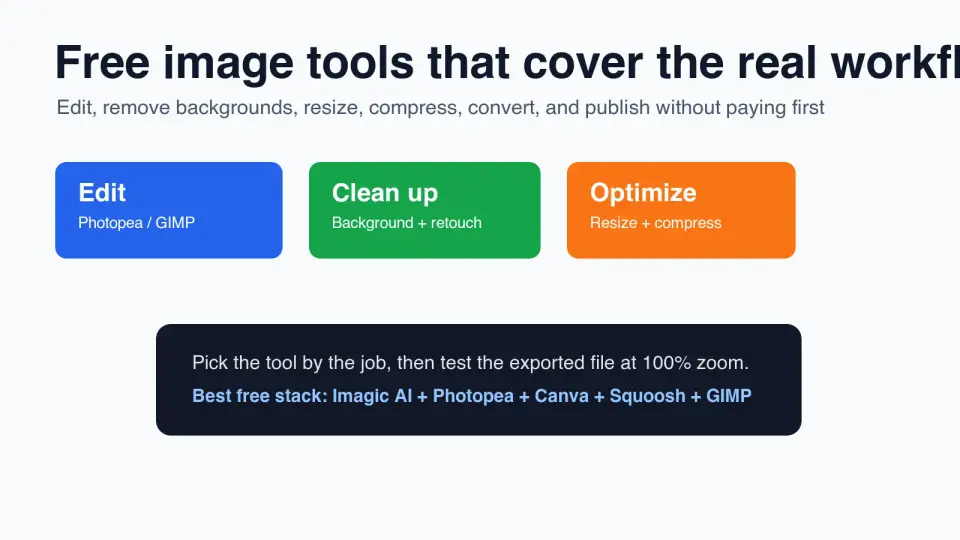
Với hầu hết mọi người, công cụ ảnh miễn phí tốt nhất là một bộ nhỏ: Imagic AI cho các tác vụ trình duyệt nhanh, Photopea cho chỉnh sửa theo lớp, Canva Free cho đồ họa mạng xã hội, Squoosh hoặc TinyPNG để nén, và GIMP khi bạn cần một trình chỉnh sửa trên máy tính.
Nếu bạn chỉ muốn một điểm bắt đầu, hãy dùng Imagic AI cho các công việc ảnh web đơn giản: đổi kích thước, cắt, nén, chuyển đổi, phóng to và xóa nền. Chuyển sang Photopea hoặc GIMP khi công việc cần lớp, mặt nạ, cọ vẽ hoặc file PSD.
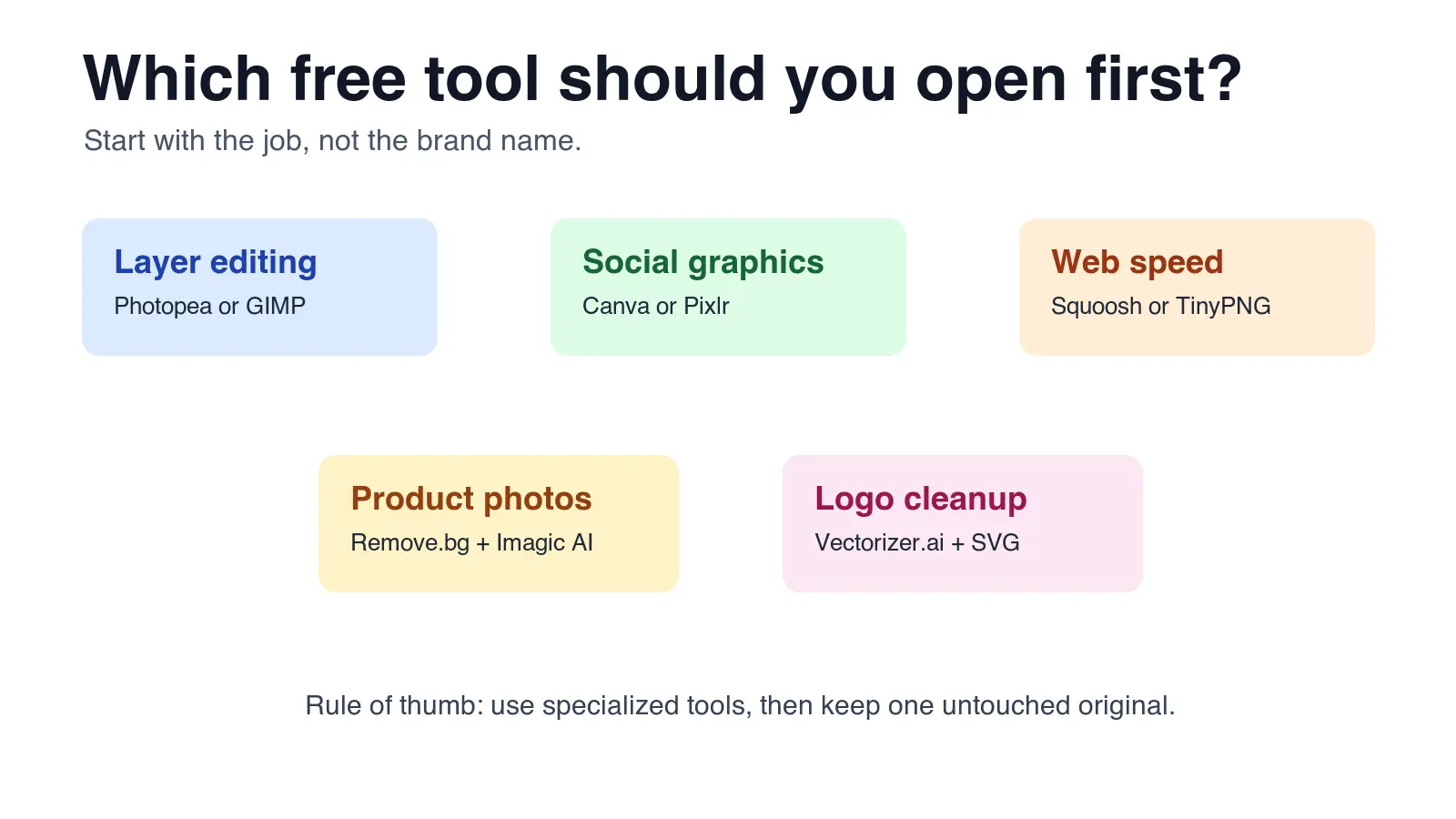
| Nếu bạn cần... | Mở cái này trước | Lý do |
|---|---|---|
| Đổi kích thước, cắt, nén hoặc chuyển đổi một ảnh | Imagic AI | Quy trình trình duyệt nhanh với các tiện ích ảnh phổ biến ở một nơi |
| Chỉnh sửa PSD, mặt nạ và lớp trực tuyến | Photopea | Giao diện giống Photoshop mà không cần cài phần mềm máy tính |
| Tạo bài đăng mạng xã hội, thumbnail hoặc banner đơn giản | Canva Free | Mẫu và bố cục chữ nhanh hơn thiết kế thủ công |
| Nén cho website | Squoosh hoặc TinyPNG | Xem trước rõ ràng giữa chất lượng và kích thước file |
| Retouch nâng cao ngoại tuyến | GIMP | Trình chỉnh sửa máy tính đầy đủ với cọ vẽ, vùng chọn, mặt nạ và plugin |
Quy tắc thực tế nhất: dùng công cụ đơn giản nhất mà vẫn giữ đủ khả năng kiểm soát. Công cụ miễn phí tiết kiệm tiền, nhưng chúng vẫn tốn thời gian nếu bạn chọn cái giấu tùy chọn xuất hoặc khóa đúng tính năng bạn cần.
Làm sao để chọn một công cụ ảnh miễn phí?
Bắt đầu từ đích đến. Một danh sách marketplace, ảnh hero blog, carousel Instagram, ảnh hộ chiếu, dọn logo và tệp đính kèm email đều có các ràng buộc về kích thước, định dạng và chất lượng khác nhau.
Tôi đã kiểm tra danh sách này với năm công việc hàng ngày: dọn ảnh sản phẩm, tối ưu ảnh blog, thiết kế bài đăng mạng xã hội, chỉnh sửa PSD và chuyển đổi định dạng nhanh. Điểm dưới đây không phải benchmark phòng thí nghiệm; nó là kiểm tra phù hợp thực tế dựa trên việc quy trình miễn phí có cho ra một bản xuất dùng được mà không ép bạn nâng cấp ở bước cuối cùng hay không.
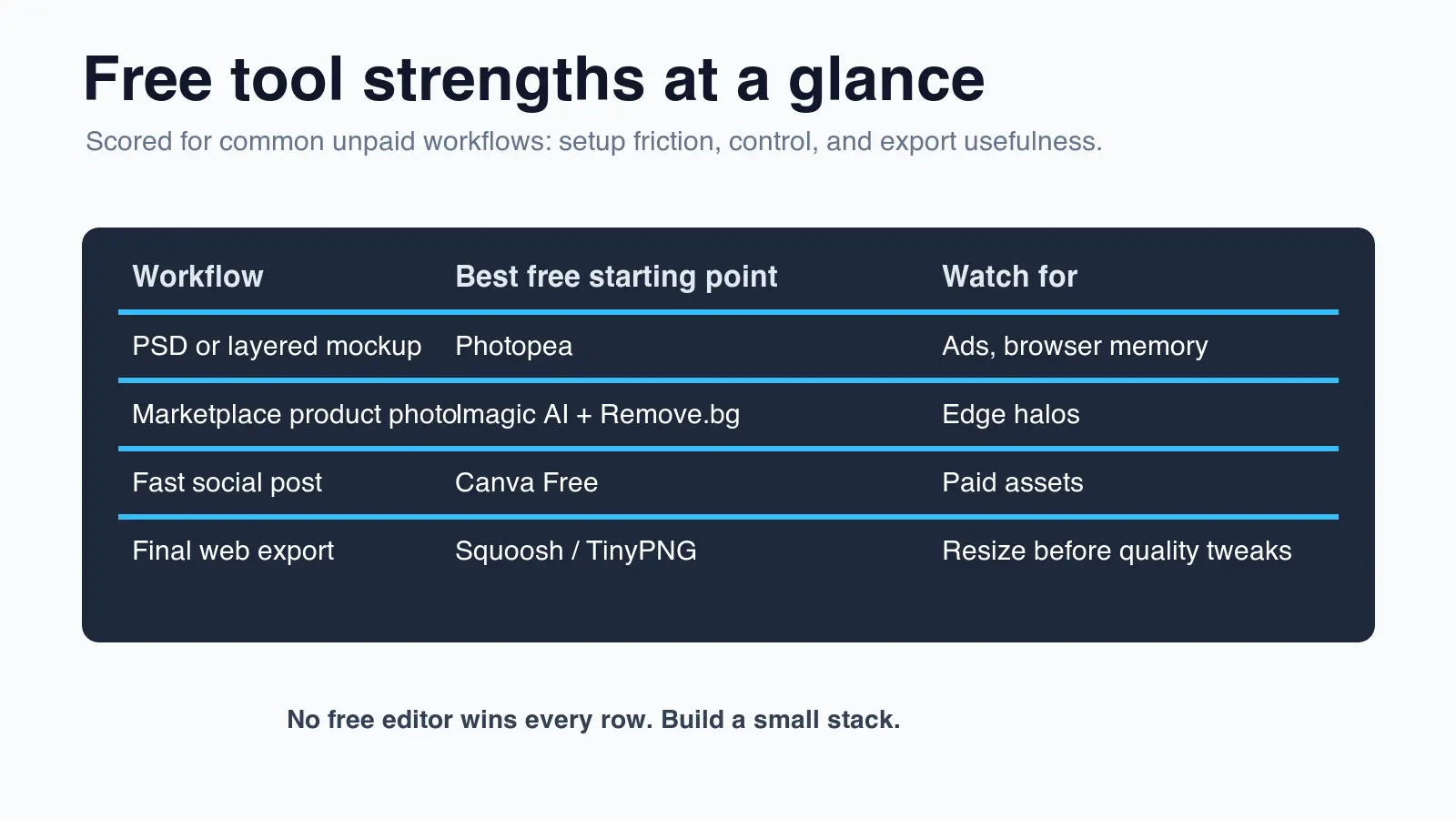
| Công cụ | Trường hợp miễn phí tốt nhất | Giới hạn chính cần kiểm tra |
|---|---|---|
| Imagic AI | Đổi kích thước, cắt, nén, chuyển đổi, phóng to, dọn nền nhanh | Chỉnh sửa lớp phức tạp nên dùng công cụ khác |
| Photopea | Chỉnh sửa PSD và theo lớp trên trình duyệt | Quảng cáo và file lớn có thể làm chậm máy cũ |
| Canva Free | Đồ họa mạng xã hội và mẫu marketing | Một số thành phần, bản xuất và tính năng thương hiệu là trả phí |
| GIMP | Chỉnh sửa ngoại tuyến nâng cao | Đường cong học hỏi chậm hơn công cụ mẫu |
| Squoosh | Nén web và thử định dạng | Quy trình một ảnh; không có công cụ bố cục |
| TinyPNG | Nén PNG, JPEG và WebP nhanh | Giới hạn số lượng và kích thước có thể ảnh hưởng |
| Remove.bg | Xóa nền | Bản độ phân giải cao và xử lý hàng loạt có thể cần tín dụng |
| Pixlr | Chỉnh sửa nhẹ trên trình duyệt | Các điều khiển nâng cao khác nhau tùy gói |
| Fotor | Retouch chân dung và nâng cao một chạm | Nhiều tính năng AI bị khóa |
| Vectorizer.ai | Logo raster thành đầu ra vector kiểu SVG | Hoạt động tốt nhất trên đồ họa đơn giản, sạch |
Trước khi chọn, hãy trả lời các kiểm tra sau:
- Bạn có cần lớp hay chỉ một ảnh phẳng cuối cùng?
- Công cụ có xuất định dạng yêu cầu: JPEG, PNG, WebP, AVIF, SVG hoặc PDF?
- Bạn có thể đặt kích thước pixel chính xác?
- Bạn có thể xem trước chất lượng ở mức phóng 100%?
- Gói miễn phí có thêm hình mờ hay giảm độ phân giải không?
- Bạn có được phép tải ảnh này lên dịch vụ bên thứ ba không?
Hai kiểm tra cuối ngăn được hầu hết các bất ngờ tồi. Công cụ thiết kế miễn phí thường có vẻ hào phóng cho đến khi nút xuất hiện ra hình mờ, một thành phần trả phí, hoặc độ phân giải thấp hơn mức đích yêu cầu.
10 công cụ ảnh miễn phí tốt nhất năm 2026
1. Imagic AI
Dùng Imagic AI khi công việc là một tác vụ sản xuất nhỏ, không phải một phiên thiết kế đầy đủ. Nó mạnh nhất ở đổi kích thước, cắt, nén, chuyển đổi, phóng to và xóa nền. Điều đó khiến nó hữu dụng cho người bán thương mại điện tử, blogger và marketer cần ảnh cuối cùng sẵn sàng để tải lên.
Phù hợp:
- Nén một ảnh sản phẩm trước khi tải lên cửa hàng.
- Chuyển đổi ảnh chụp màn hình PNG sang WebP cho blog.
- Cắt ảnh vuông cho hồ sơ hoặc thẻ sản phẩm.
- Xóa một nền đơn giản trước khi đặt chủ thể lên nền trắng.
Các bước tiếp theo liên quan: dùng bài phân tích sâu về nén ảnh để hiểu thiết lập chất lượng, sau đó dùng hướng dẫn đổi kích thước hàng loạt nếu bạn đang xử lý nhiều file.
2. Photopea
Photopea là lựa chọn miễn phí trên trình duyệt tốt nhất khi ai đó gửi cho bạn PSD, mockup theo lớp hoặc file cần mặt nạ và lớp điều chỉnh. Nó cảm giác gần với Photoshop hơn hầu hết các trình chỉnh sửa web, rất hữu ích nếu bạn đã quen với quy trình đó.
Nó ít lý tưởng hơn cho người mới bắt đầu chỉ muốn cắt nhanh. Giao diện có nhiều bảng phím tắt và điều khiển hơn một công cụ mẫu. Sức mạnh đó chính là điểm hay, nhưng nó cũng có nghĩa là năm phút đầu có thể cảm giác nặng nề.
3. Canva Free
Canva Free mạnh nhất khi ảnh là một phần của bố cục: đồ họa mạng xã hội, thumbnail, quảng cáo đơn giản, áp phích và ảnh thuyết trình. Gói miễn phí cho bạn mẫu, kết hợp kiểu chữ, chỉnh sửa ảnh cơ bản và xuất nhanh.
Kiểm tra nhãn thành phần trước khi xuất bản. Một thiết kế có thể pha trộn thành phần miễn phí và trả phí, và các phần trả phí có thể không rõ ràng cho đến khi xuất. Cho công việc thương hiệu lặp lại, hãy giữ một bộ mẫu miễn phí đã duyệt thay vì xây lại từ đầu mỗi tuần.
4. GIMP
GIMP là trình chỉnh sửa miễn phí trên máy tính để dùng khi các công cụ trình duyệt cảm giác quá chật. Nó xử lý vùng chọn, mặt nạ, lớp, retouch, cọ vẽ, plugin và quy trình file cục bộ. Nó cũng hữu ích khi quy tắc quyền riêng tư ngăn tải ảnh lên dịch vụ web.
Sự đánh đổi là thời gian cài đặt và học hỏi. GIMP không phải công cụ nhanh nhất cho một lần đổi kích thước, nhưng đáng tin cậy khi bạn cần kiểm soát cục bộ chính xác.
5. Squoosh
Squoosh là một trình tối ưu ảnh tập trung. Nó đặc biệt hữu ích vì bạn có thể so sánh ảnh gốc và ảnh nén trước khi lưu. Cho công việc web, sự xem trước đó đáng giá hơn một nút xuất "chất lượng cao" mơ hồ.
Dùng nó để thử WebP, AVIF, JPEG và thiết lập đổi kích thước trên ảnh đại diện. Sau đó áp dụng thiết lập chiến thắng vào quy trình sản xuất bình thường của bạn. Tài liệu tham khảo định dạng ảnh của MDN là nơi phù hợp để xác nhận hành vi định dạng của trình duyệt trước khi bạn chuẩn hóa trên một định dạng.
6. TinyPNG
TinyPNG vẫn là một trong những cách nhanh nhất để thu nhỏ ảnh PNG, JPEG và WebP mà không cần mở trình chỉnh sửa đầy đủ. Nó tốt nhất cho người đã có ảnh cuối cùng và chỉ cần file nhỏ hơn.
Nó không phải công cụ thiết kế. Đổi kích thước trước, rồi mới nén. Nếu bạn nén một file 4000px và hiển thị ở 800px, bạn vẫn xuất quá nhiều pixel. Xem so sánh các lựa chọn thay thế TinyPNG nếu bạn cần hành vi hàng loạt, tùy chọn API hoặc điều khiển định dạng.
7. Remove.bg
Remove.bg hữu ích khi công việc chỉ là xóa nền. Nó nhanh với chân dung và ảnh sản phẩm có chủ thể rõ ràng. Cho ảnh marketplace, hãy kiểm tra các cạnh ở kích thước đầy đủ trước khi xuất bản; tóc, kính, lông và bóng vẫn có thể cần dọn dẹp.
Hướng dẫn ảnh của Google Merchant Center kỳ vọng hình ảnh sản phẩm rõ ràng và cảnh báo chống lại các lớp phủ làm phân tâm sản phẩm. Quy cách ảnh sản phẩm của họ là một danh sách kiểm tra chất lượng hữu ích ngay cả ngoài Google Shopping.
8. Pixlr
Pixlr là trình chỉnh sửa nhẹ trên trình duyệt tốt cho các thay đổi nhanh: cắt, chữ, lớp phủ, hiệu ứng và ảnh mạng xã hội nhỏ. Nó nằm giữa Canva và Photopea. Bạn có nhiều điều khiển chỉnh sửa hơn một công cụ mẫu, với độ phức tạp ít hơn một trình chỉnh sửa PSD.
Dùng nó khi ảnh cần một vài chỉnh sửa thị giác nhưng không phải quy trình nặng lớp đầy đủ.
9. Fotor
Fotor mạnh nhất ở nâng cao nhanh, chân dung và chỉnh sửa có hỗ trợ mẫu. Đây là lựa chọn hợp lý cho người bán cần ảnh danh sách sạch hơn nhưng không muốn học mặt nạ và đường cong.
Cẩn thận với nâng cao một chạm. Nó có thể cải thiện một ảnh nhạt, nhưng cũng có thể khiến da, vải hoặc màu sản phẩm trông không thực tế. Cho thương mại điện tử, hãy so sánh phiên bản đã chỉnh với bản gốc trước khi xuất bản.
10. Vectorizer.ai
Vectorizer.ai hữu ích khi bạn cần biến một logo raster đơn giản, biểu tượng hoặc minh họa phẳng thành một file kiểu vector có thể phóng to. Nó hoạt động tốt nhất trên các hình khối sạch với cạnh sắc.
Đừng kỳ vọng nó cứu một ảnh chụp chi tiết. Đầu ra vector dành cho đồ họa, nhãn, biểu tượng và tác phẩm nghệ thuật đơn giản. Nếu nguồn có bóng, dải màu hoặc kết cấu, hãy đơn giản hóa trước.
Công cụ miễn phí nào tốt nhất cho ảnh web?
Cho ảnh web, quy trình chiến thắng là đổi kích thước trước, rồi nén, rồi chọn định dạng. Lựa chọn định dạng quan trọng, nhưng nó không thể sửa một file nguồn quá lớn.
Hướng dẫn của Google về tối ưu ảnh cho Core Web Vitals tập trung vào việc cung cấp đúng kích thước ảnh và giảm byte. Đó là phần mà các công cụ miễn phí xử lý tốt nếu bạn dùng chúng theo đúng thứ tự.
Dùng thứ tự này:
- Cắt ảnh theo bố cục thực tế.
- Đổi kích thước đến kích thước hiển thị lớn nhất bạn cần.
- Nén và so sánh chất lượng ở mức phóng 100%.
- Chuyển sang WebP hoặc AVIF khi đích hỗ trợ.
- Giữ JPEG hoặc PNG khi email, hệ thống cũ hoặc yêu cầu trong suốt bắt buộc.
- Lưu bản gốc chưa chỉnh trong một thư mục riêng.
Cho quyết định định dạng, dùng so sánh AVIF vs WebP và hướng dẫn chuyển đổi định dạng ảnh. Cho ảnh trong suốt và hình cắt rời, dùng hướng dẫn các phương pháp hay nhất về xóa nền trước khi bạn xuất bản.
Nên kiểm tra gì trước khi tin một trình chỉnh sửa miễn phí?
Một trình chỉnh sửa miễn phí chỉ hữu ích nếu bản xuất sống sót qua đích thực tế. Một bản xem trước đẹp trong công cụ không đảm bảo file tải lên sẽ vượt qua marketplace, CMS, ứng dụng email hoặc nền tảng mạng xã hội.
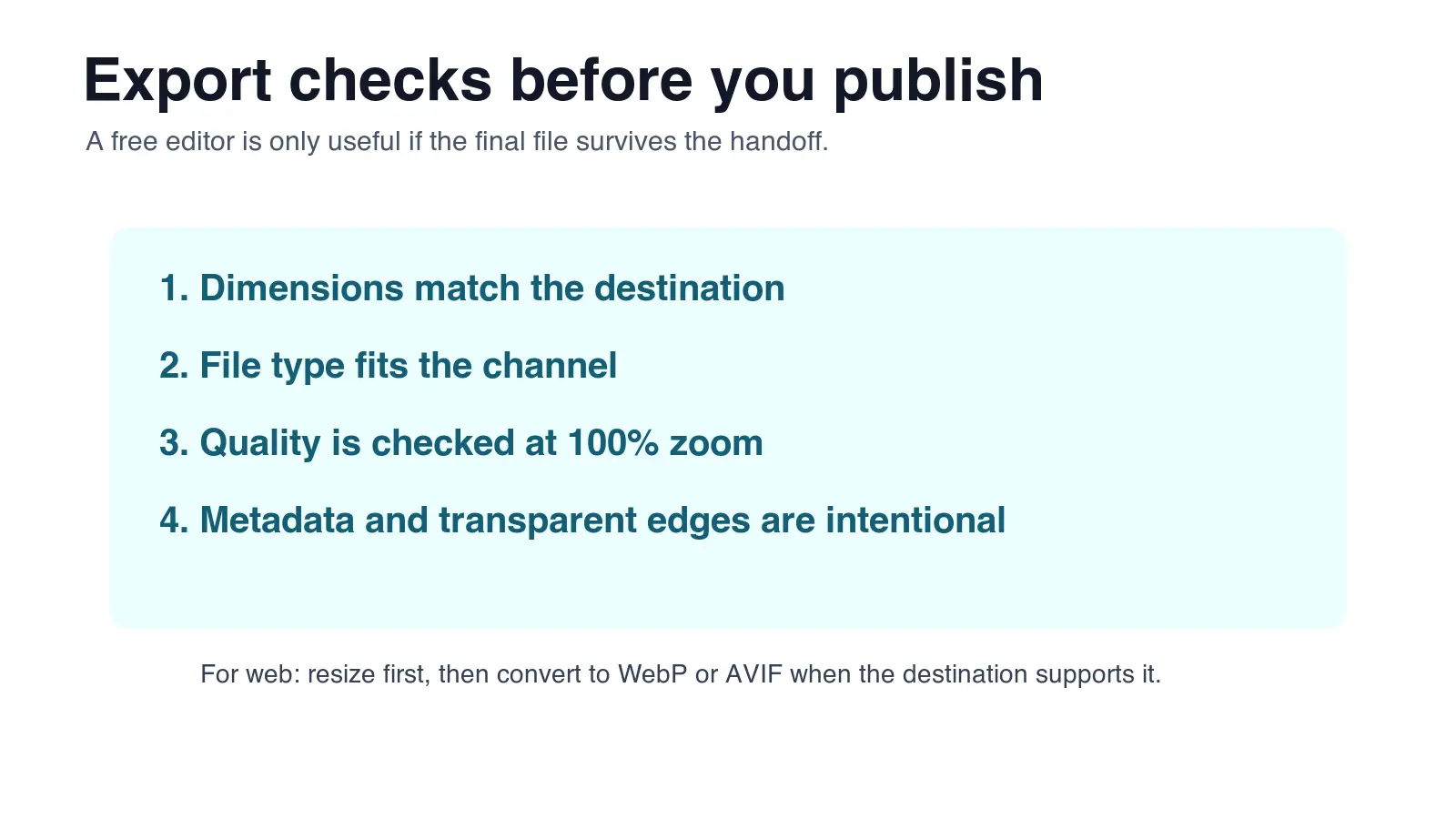
| Kiểm tra | Tại sao nó quan trọng | Kiểm tra nhanh |
|---|---|---|
| Kích thước | Ngăn mờ, bị từ chối hoặc trang chậm | So sánh kích thước pixel với yêu cầu đích |
| Kích thước file | Ảnh hưởng đến giới hạn tải lên và tốc độ trang | Nén sau khi đổi kích thước, không phải trước |
| Định dạng | Điều khiển độ trong suốt, hoạt hình và khả năng tương thích | Dùng PNG/WebP cho trong suốt, JPEG cho tương thích rộng |
| Hình mờ hoặc thành phần trả phí | Có thể khiến file không thể dùng thương mại | Kiểm tra màn hình xuất trước khi tải xuống cuối cùng |
| Chất lượng cạnh | Công cụ nền có thể để lại quầng sáng | Xem ở 100% trên cả nền tối và nền sáng |
| Độ chính xác màu | Tự động nâng cao có thể làm lệch sản phẩm | So sánh bên cạnh bản gốc chưa chỉnh |
Cho ảnh sản phẩm, tôi giữ một danh sách kiểm tra đơn giản: kích thước chính xác, cạnh sạch, không hình mờ, không màu giả và kích thước file dưới giới hạn nền tảng. Điều đó bắt được nhiều vấn đề hơn việc săn đuổi một trình chỉnh sửa hoàn hảo.
Một quy trình miễn phí thực tế cho dự án thực
Dùng một bộ công cụ thay vì ép một công cụ làm mọi việc. Đây là một quy trình hợp lý cho các trường hợp phổ biến.
Cho ảnh blog:
- Cắt và đổi kích thước trong Imagic AI hoặc Squoosh.
- Nén thành WebP.
- Kiểm tra file trong trình duyệt ở chiều rộng hiển thị cuối cùng.
- Thêm văn bản alt mô tả trước khi xuất bản.
Cho ảnh sản phẩm:
- Lưu bản gốc chưa chỉnh.
- Xóa nền bằng Remove.bg hoặc Imagic AI.
- Dọn cạnh trong Photopea hoặc GIMP nếu cần.
- Đổi kích thước theo yêu cầu marketplace.
- Xuất JPEG hoặc WebP dựa trên quy tắc tải lên.
Cho đồ họa mạng xã hội:
- Bắt đầu với một bố cục Canva hoặc Pixlr.
- Chỉ dùng thành phần miễn phí mà bạn có thể xuất.
- Tải xuống ở kích thước nền tảng.
- Chỉ nén nếu nền tảng hoặc tốc độ trang cần.
Cho dọn logo:
- Bắt đầu với file raster có độ phân giải cao nhất hiện có.
- Thử Vectorizer.ai trên một bản sao.
- Kiểm tra đường cong, góc và hình dạng chữ.
- Giữ SVG cho công việc thiết kế và PNG/WebP cho xuất bản.
Các sai lầm phổ biến với công cụ ảnh miễn phí
-
Chỉnh sửa trên bản duy nhất. Luôn giữ một file nguồn chưa chỉnh.
-
Nén trước khi đổi kích thước. Loại bỏ pixel thừa trước.
-
Tin vào nâng cao một chạm. Màu sản phẩm có thể trôi.
-
Bỏ qua giới hạn xuất. Gói miễn phí có thể giảm độ phân giải hoặc chặn thành phần.
-
Dùng WebP mọi nơi mà không kiểm tra hỗ trợ. Một số hệ thống tải lên email và cũ vẫn kỳ vọng JPEG hoặc PNG.
-
Xuất bản hình cắt rời nền mà không kiểm tra cạnh. Quầng sáng xuất hiện trên giao diện tối và thẻ marketplace.
-
Chọn công cụ mẫu để sửa PSD. Dùng Photopea hoặc GIMP khi lớp quan trọng.
-
Chọn trình chỉnh sửa chuyên nghiệp cho một lần cắt một phút. Dùng tiện ích trình duyệt đơn giản hơn khi tốc độ quan trọng.
-
Quên văn bản alt. Công cụ tìm kiếm và công nghệ hỗ trợ cần một mô tả hữu ích.
-
Xóa file đang làm việc quá sớm. Giữ file có thể chỉnh sửa cho đến khi chiến dịch hoặc danh sách đã lên sóng.
Khuyến nghị cuối cùng
Dùng Imagic AI như tiện ích hàng ngày, Photopea khi lớp quan trọng, Canva Free khi bố cục quan trọng, Squoosh hoặc TinyPNG khi byte quan trọng, và GIMP khi kiểm soát cục bộ quan trọng.
Bộ đó che hầu hết công việc ảnh không trả phí mà không giả vờ một công cụ miễn phí làm được mọi việc. Thói quen quan trọng là kiểm tra xuất: kích thước, định dạng, chất lượng, hình mờ và chất lượng cạnh trước khi file lên sóng.
Các câu hỏi thường gặp
Công cụ ảnh miễn phí tốt nhất cho hầu hết mọi người là gì?
Cho hầu hết các tác vụ hàng ngày, Imagic AI bao gồm đổi kích thước, cắt, nén, chuyển đổi, phóng to và xóa nền trong một quy trình trình duyệt.
Nên dùng công cụ miễn phí nào để chỉnh sửa file PSD trực tuyến?
Photopea là lựa chọn miễn phí trên trình duyệt tốt nhất cho PSD, mockup theo lớp, mặt nạ và lớp điều chỉnh.
Công cụ miễn phí nào tốt nhất để nén ảnh cho web?
Squoosh hoặc TinyPNG đều nén ảnh tốt, với Squoosh thêm bản xem trước chất lượng cạnh nhau trước khi bạn lưu.
Công cụ miễn phí nào xóa nền khỏi ảnh?
Remove.bg nhanh nhất cho chân dung và ảnh sản phẩm có chủ thể rõ ràng, trong khi Imagic AI xử lý dọn nền nhanh trong quy trình trình duyệt.
Công cụ miễn phí nào tốt nhất cho đồ họa mạng xã hội?
Canva Free là lựa chọn mạnh nhất cho bài đăng mạng xã hội, thumbnail và quảng cáo đơn giản nhờ mẫu và xuất nhanh.
Nên nén ảnh trước hay sau khi đổi kích thước?
Đổi kích thước trước, rồi mới nén, vì nén một file quá lớn vẫn xuất nhiều pixel hơn mức đích cần.
Công cụ miễn phí nào biến logo thành file vector?
Vectorizer.ai chuyển một logo raster sạch hoặc biểu tượng thành một file kiểu vector có thể phóng to, dù nó gặp khó khăn với ảnh chụp chi tiết.
GIMP có phải lựa chọn tốt hơn các trình chỉnh sửa miễn phí trên trình duyệt không?
GIMP là lựa chọn tốt hơn cho chỉnh sửa nặng lớp ngoại tuyến hoặc khi bạn không thể tải ảnh lên công cụ web, nhưng nó có đường cong học dốc hơn công cụ dựa trên mẫu.
Nguồn ảnh
- Ảnh bìa, bản đồ quyết định, bảng so sánh và danh sách kiểm tra xuất do tác giả tạo cho bài viết này để tóm tắt quy trình công cụ ảnh miễn phí và kiểm tra xuất.
Sử dụng các công cụ miễn phí trong khi bạn theo dõi hướng dẫn.
Đọc tiếp

2026-09-13
Cách làm mờ khuôn mặt và biển số xe trước khi đăng tải
Làm mờ hoặc pixel hóa khuôn mặt, biển số xe để không thể đọc được: cách nào thật sự ẩn danh, cách nào thất bại và cách tránh lộ vị trí qua EXIF.

2026-08-27
Thủy vân vô hình: file ảnh của bạn mang gì trong năm 2026
Paint nhúng GUID do máy chủ cấp vào ảnh AI, mạng xã hội xóa sạch manifest C2PA, còn một lần chuyển sang WebP thì cuốn đi tất cả. File của bạn thực sự mang những gì.

2026-07-28
Xử lý hàng loạt hình ảnh: Thứ tự pipeline, cài đặt và công cụ
Xử lý hàng loạt hình ảnh chạy các tác vụ resize, nén và chuyển đổi trên toàn bộ thư mục. Thứ tự pipeline, cài đặt chất lượng được đo đạc, lựa chọn công cụ và tự động hóa.