2026-03-28 · Cập nhật 2026-07-12
AI Image Outpainting: Mở rộng ảnh chất lượng cao, loại bỏ artifact
Tìm hiểu khi nào AI image outpainting hoạt động tốt nhất, cách thiết lập prompt và mask, làm sạch các cạnh, chọn tỷ lệ khung hình phù hợp, xử lý vấn đề bản quyền và xuất ra những bức ảnh hoàn chỉnh.
Cập nhật lần cuối: ngày 12 tháng 7 năm 2026
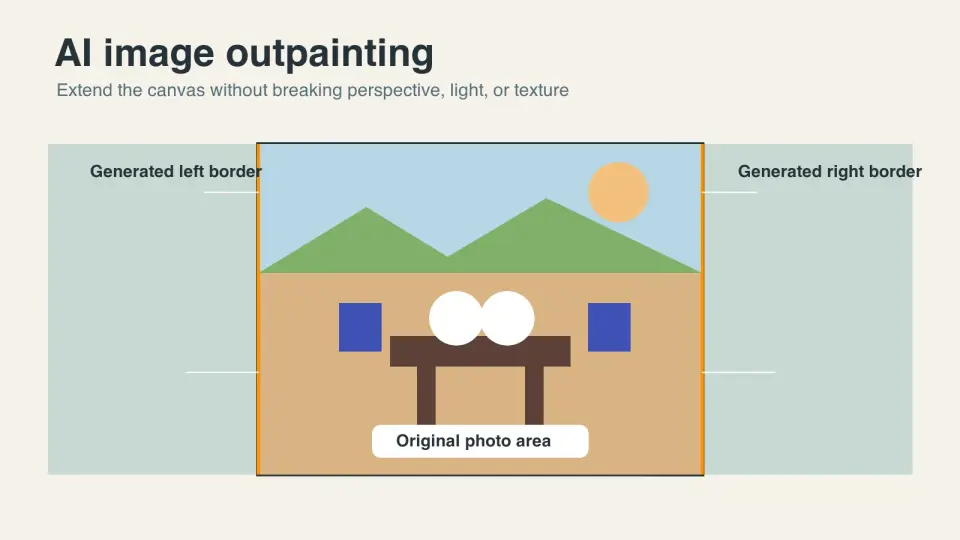
Outpainting ảnh AI mở rộng canvas vượt ra ngoài bức ảnh gốc, sau đó lấp đầy khu vực mới bằng các pixel được tạo ra phù hợp với khung cảnh. Nó hữu ích khi một hình ảnh đẹp bị đóng khung quá chặt, việc cắt xén không phù hợp với bố cục, hoặc ảnh sản phẩm cần thêm không gian âm (negative space) cho văn bản mô tả. Tuy nhiên, nó kém đáng tin cậy hơn khi khu vực bị thiếu phải chứa giải phẫu chính xác, nhãn hiệu thương mại, văn bản dễ đọc, hoặc các chi tiết quan trọng về mặt pháp lý.
Trả lời nhanh: làm thế nào để outpaint ảnh tốt?
Hãy bắt đầu bằng cách chọn tỷ lệ khung hình cuối cùng, chứ không phải tạo ra không gian thừa ngẫu nhiên. Chỉ thêm canvas ở nơi thiết kế hoàn thiện cần nó: một hero 16:9, một ô vuông marketplace 1:1, một story 9:16, hoặc khu vực bleed in ấn. Hãy để 10-25 phần trăm hình ảnh thực tế hiển thị gần cạnh mới để mô hình có kết cấu (texture), ánh sáng và phối cảnh để tiếp tục.
Sử dụng lời nhắc ngắn gọn mô tả sự tiếp nối, chứ không phải một khung cảnh mới. Ví dụ: "tiếp tục mặt bàn gỗ và ánh sáng cửa sổ dịu nhẹ về phía bên phải, nền trống, không chữ, không người." Tạo ra theo các lần lặp nhỏ, kiểm tra đường nối ở 100 phần trăm, sau đó sửa chữa các hiện vật bằng một mask chặt hơn.
Đối với mục đích thương mại, hãy giữ rõ quyền sở hữu gốc, tránh thêm logo được bảo vệ hoặc những người dễ nhận biết mà không có sự cho phép, tiết lộ các chỉnh sửa do AI tạo ra khi nền tảng hoặc khách hàng của bạn yêu cầu, và xuất định dạng sẵn sàng cho web sau lần cắt cuối cùng.
Khi nào nên sử dụng outpainting ảnh AI?
Outpainting hoạt động tốt nhất khi mô hình có thể suy luận sự tiếp nối từ bằng chứng hiển thị. Các phông nền, bầu trời, giấy studio, mặt bàn, tường, phong cảnh và bokeh dịu nhẹ là những thứ dễ xử lý. Các cạnh sản phẩm, bàn tay người, kiểu chữ (typography), đồng hồ, đồ trang sức, kiến trúc và các mẫu lặp lại cần được kiểm tra kỹ hơn.
Sử dụng outpainting cho:
- Mở rộng ảnh sản phẩm từ dạng vuông sang hero website rộng.
- Thêm không gian an toàn xung quanh chân dung cho thumbnail YouTube.
- Biến ảnh du lịch dọc thành slide thuyết trình 16:9.
- Tạo các biến thể quảng cáo từ một nguồn ảnh đã được phê duyệt.
- Thêm bleed xung quanh thiết kế in trước khi cắt cuối cùng.
- Khôi phục một lần cắt chặt nơi chủ thể quá gần cạnh.
Không sử dụng outpainting để tái tạo bằng chứng. Nếu một vật thể thực tế nằm ngoài khung hình máy ảnh, đường viền được tạo ra chỉ là một phỏng đoán hợp lý, chứ không phải là hồ sơ về những gì đã tồn tại. Đối với các hình ảnh biên tập, pháp lý, y tế, bất động sản và kiểm tra thị trường, hãy gắn nhãn hoặc tránh các phần mở rộng do AI tạo ra khi chúng có thể gây hiểu lầm cho người xem.
| Ảnh nguồn | Độ khó outpainting | Lưu ý thực tế |
|---|---|---|
| Phông nền studio trơn | Thấp | Thường chỉ cần một lần và kiểm tra đường nối |
| Bầu trời, cỏ, cát, nước | Thấp đến trung bình | Cần chú ý các khối kết cấu lặp lại |
| Sản phẩm trên bàn | Trung bình | Giữ sản phẩm nguyên vẹn và chỉ mở rộng nền |
| Vai hoặc tóc chân dung | Trung bình đến cao | Che mặt nạ cẩn thận; lỗi giải phẫu là phổ biến |
| Văn bản, nhãn, logo, UI | Cao | Không yêu cầu mô hình tự nghĩ ra văn bản chính xác |
| Đám đông, tay, đồ trang sức | Cao | Các lỗi nhỏ trở nên rõ ràng rất nhanh |
Nếu ảnh chủ yếu cần một lần cắt mới, hãy sử dụng image aspect ratio changer trước. Outpainting là dành cho canvas bị thiếu, không phải việc cắt xén thông thường.
Làm thế nào để thiết lập canvas, mask và prompt?
Hãy sử dụng thứ tự này khi chuẩn bị outpaint:
- Sao chép bản gốc và giữ nguyên nó.
- Xác định đích đến cuối cùng: hero, listing, bài đăng mạng xã hội, in ấn hay banner.
- Mở rộng canvas đến tỷ lệ cuối cùng, hoặc lớn hơn một chút nếu bạn cần bleed.
- Khóa hoặc tránh mask chủ thể, sản phẩm, khuôn mặt, logo và văn bản dễ đọc.
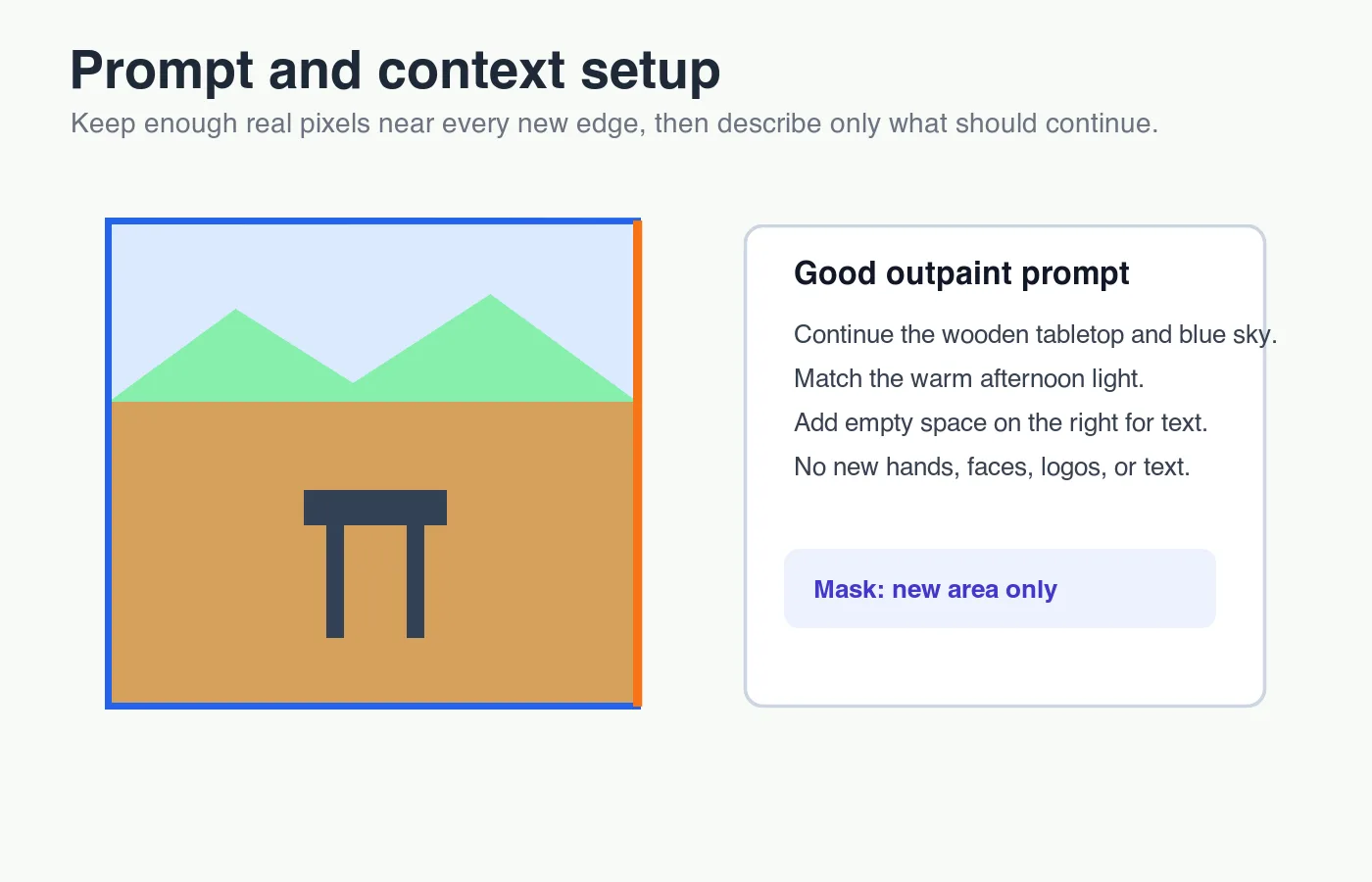
- Chỉ mask khu vực trống mới cộng với một vùng chồng lấp hẹp vào ảnh thực tế.
- Viết lời nhắc mô tả sự tiếp nối của vật liệu, ánh sáng, góc máy và không gian trống.
- Tạo ra hai đến bốn biến thể, sau đó chọn cái có ít công việc sửa chữa nhất.
- Phóng to đến 100 phần trăm và kiểm tra các đường nối, bóng đổ, phối cảnh và kết cấu lặp lại.
Một lời nhắc tốt thường cụ thể nhưng nhàm chán. Nó nên cho mô hình biết những gì cần tiếp tục và những gì cần tránh. "Mở rộng phông nền giấy studio màu be sang bên trái, khớp với hướng bóng mềm của softbox, giữ sản phẩm nguyên vẹn, không chữ, không vật thể mới" mạnh hơn là "làm cho bức ảnh này đẹp và chuyên nghiệp."
Các lời nhắc kém thường giới thiệu các chủ thể mới vì chúng mô tả một khung cảnh thay vì sự tiếp nối. Nếu bạn viết "nhà bếp hiện đại với cây xanh và ánh nắng mặt trời," mô hình có thể thêm cây, cốc, tủ hoặc cửa sổ chưa từng có trong bản gốc. Nếu bạn viết "tiếp tục bức tường nhà bếp trắng và mặt bàn hiện có, ánh sáng ban ngày dịu nhẹ từ bên trái, không gian trống," hướng dẫn sẽ bám sát hơn vào đường viền thực tế.
Đối với công việc sản phẩm, hãy kết hợp điều này với quy trình AI product photo generator được kiểm soát chỉ sau khi ảnh nguồn được phê duyệt. Không để outpainting chỉnh sửa bản thân sản phẩm trừ khi nhiệm vụ đó rõ ràng là mang tính khái niệm.
Những chi tiết prompt nào giúp phần mở rộng trở nên đáng tin?
Outpainting thất bại khi các pixel mới mâu thuẫn với các pixel cũ. Hãy nhắc đến các sự kiện vật lý nhàm chán trước:
- Vật liệu: vết quét giấy, tường sơn, vải linen, nhựa đường, vân gỗ, cỏ.
- Ánh sáng: ánh sáng cửa sổ dịu từ bên trái, nắng gắt buổi trưa, bầu trời u ám, flash studio.
- Máy ảnh: độ sâu trường ảnh nông (shallow depth of field), góc rộng, chụp sản phẩm thẳng, góc nhìn từ trên cao.
- Bố cục: không gian âm trống ở bên phải, tiếp tục đường sàn, giữ mực nước ngang.
- Loại trừ: không chữ, không logo, không người phụ, không sản phẩm mới, không bàn tay bị cắt xén.
| Thành phần prompt | Cách diễn đạt tốt hơn | Lý do giúp ích |
|---|---|---|
| Tiếp nối | "tiếp tục mặt bàn đá cẩm thạch sang bên phải" | Nêu tên vật thể băng qua cạnh |
| Ánh sáng | "khớp với ánh sáng cửa sổ ấm từ bên trái" | Giảm sự thay đổi hướng bóng đổ |
| Không gian | "để lại không gian trống cho tiêu đề bài viết" | Tránh lộn xộn trong bố cục quảng cáo |
| Ràng buộc | "giữ chai sản phẩm nguyên vẹn" | Bảo vệ chủ thể khỏi các chỉnh sửa ngẫu nhiên |
| Loại trừ | "không nhãn, không chữ, không vật thể mới" | Ngăn chặn chi tiết bị ảo giác (hallucinated details) |
Đối với các hình minh họa trong bài viết này, tôi đã tạo các sơ đồ đo lường đơn giản thay vì ảnh stock vì outpainting dễ hiểu hơn khi đường nối, mask và tỷ lệ mục tiêu được hiển thị. Quy tắc tương tự cũng áp dụng cho công việc của bạn: hãy làm cho thiết lập vô hình trở nên hữu hình trước khi đánh giá hình ảnh cuối cùng.
Làm thế nào để làm sạch các đường nối và hiện vật?
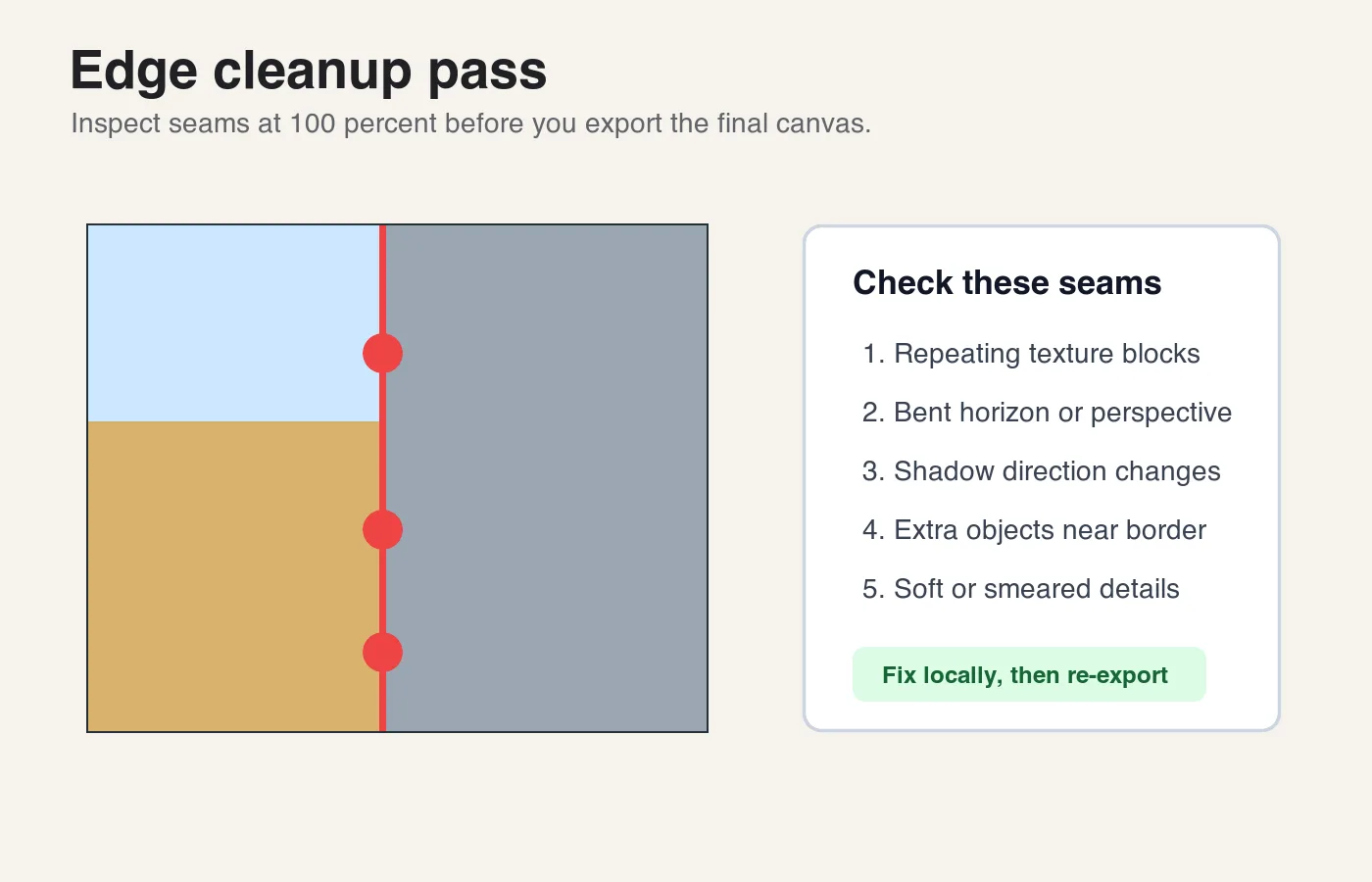
Hầu hết các ảnh outpaint cần một lần sửa chữa cục bộ (local repair pass). Lần tạo ra đầu tiên chỉ cung cấp hướng đi; lần làm sạch giúp nó có thể sử dụng được. Phóng to đến 100 phần trăm, di chuyển dọc theo ranh giới giữa pixel thực và pixel được tạo, và tìm kiếm những thay đổi mà người xem sẽ đọc là giả.
Kiểm tra các khu vực này trước khi xuất:
- Đường chân trời hoặc mặt bàn bị cong tại đường nối.
- Các mẫu cỏ, vải, mây hoặc gạch lặp lại.
- Bóng đổ thay đổi hướng hoặc độ mềm mại.
- Độ nhòe nền đột nhiên trở nên sắc nét.
- Ngón tay thừa, khuôn mặt, dây điện, tay nắm cửa hoặc phản chiếu.
- Các dấu hiệu giống văn bản gần như có thể đọc được.
- Cạnh sản phẩm bị làm mềm hoặc định hình lại.
- Sự thay đổi nhiệt độ màu giữa pixel gốc và pixel được tạo.
Sửa chữa bằng mask nhỏ nhất giải quyết vấn đề. Nếu đường nối hiển thị, hãy mask một dải mỏng xung quanh nó và nhắc "trộn kết cấu hiện có qua cạnh." Nếu một vật thể do AI tạo ra xuất hiện gần ranh giới, chỉ mask vật thể đó và yêu cầu nền trống. Nếu phối cảnh sai, thường nhanh hơn là tái tạo từ bước trước thay vì vá từng đường thẳng.
Để làm sạch chất lượng ảnh sau khi canvas đã đúng, xem AI image editing. Để kiểm tra kích thước tệp và việc phân phối, sử dụng complete image optimization checklist.
Nên outpaint cho những tỷ lệ khung hình nào?
Tỷ lệ phù hợp phụ thuộc vào nơi ảnh sẽ xuất hiện. Outpainting sau mỗi lần cắt xén là lãng phí thời gian vì mỗi cạnh mới có thể cần được làm sạch. Hãy lên kế hoạch kích thước cuối cùng trước, sau đó tạo canvas bị thiếu một lần.
| Điểm đến | Tỷ lệ phổ biến | Hướng outpainting | Lưu ý thêm |
|---|---|---|---|
| Hero website | 16:9 hoặc 21:9 | Trái/phải, đôi khi trên | Giữ chủ thể tránh xa điều hướng và văn bản |
| Danh sách sản phẩm | 1:1 | Thêm hai bên hoặc trên/dưới đều | Không thay đổi hình dạng hoặc nhãn sản phẩm |
| Feed Instagram | 4:5 hoặc 1:1 | Thường là trên/dưới | Để lại lề an toàn cho việc cắt giao diện |
| Stories/Reels | 9:16 | Trên và dưới | Tránh các chi tiết quan trọng gần cạnh |
| Bleed in ấn | Kích thước cắt cuối cộng bleed | Tất cả các phía | Giữ pixel được tạo ra ngoài nội dung quan trọng |
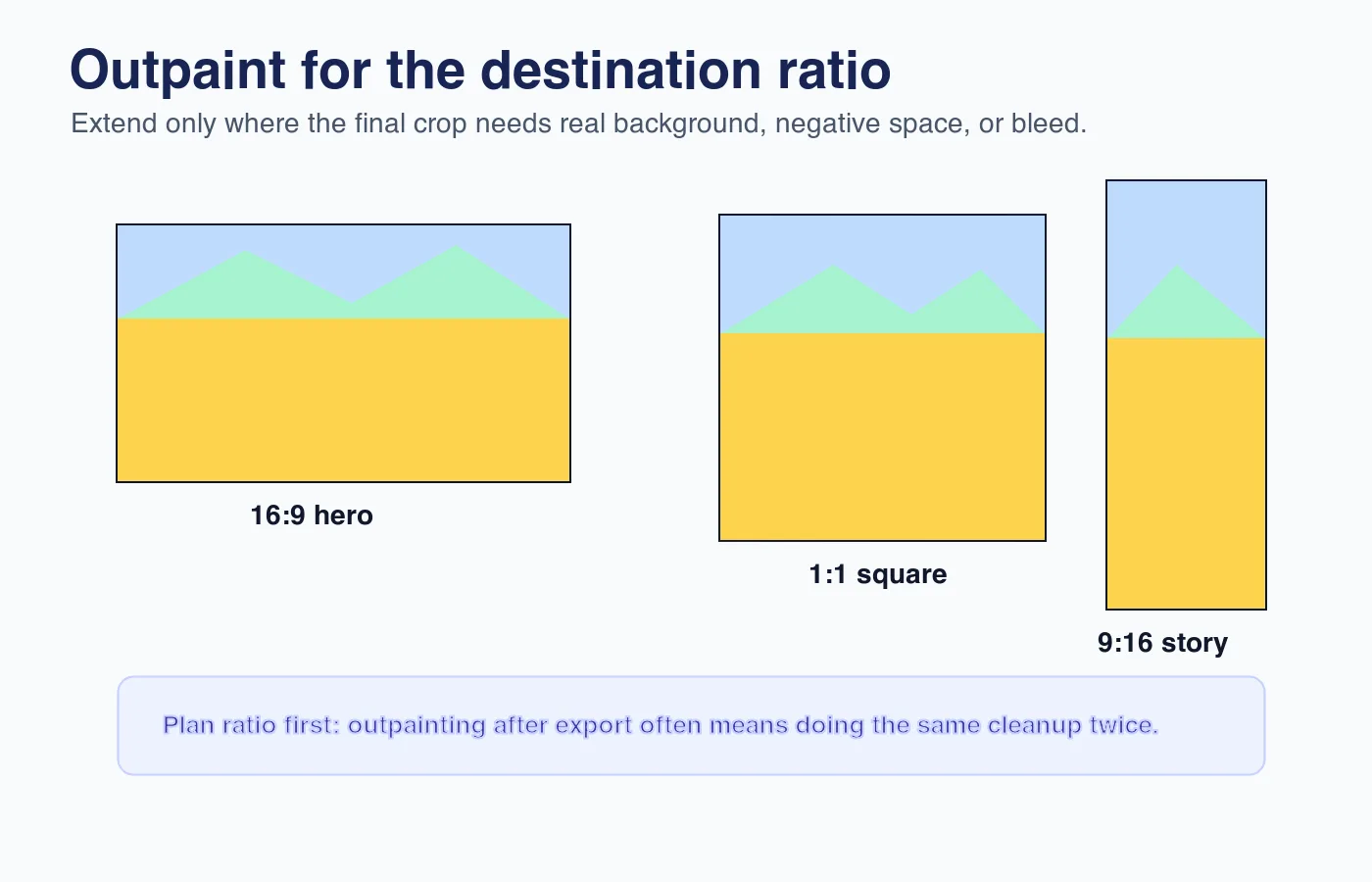
Nếu bạn cần nhiều bản phái sinh (derivatives), hãy tạo một master lớn nhất và sạch sẽ trước. Sau đó cắt xuống các định dạng nhỏ hơn và xuất từng phiên bản. Điều này giúp tránh hiện vật trong master giá trị cao và tránh việc nén chồng chất. batch resize guide hữu ích sau khi master outpaint được phê duyệt.
Bạn nên kiểm tra những vấn đề về quyền lợi và tiết lộ nào?
Outpainting thay đổi hình ảnh, nhưng nó không xóa bỏ các quyền gắn liền với bản gốc. Nếu ảnh nguồn có giấy phép, hãy tuân theo giấy phép đó. Nếu nó chứa người dễ nhận biết, tài sản riêng, tác phẩm nghệ thuật, logo hoặc bao bì thương hiệu, hãy coi đường viền được tạo ra là một phần của quá trình xem xét sử dụng thương mại tương tự.
Văn phòng Bản quyền Hoa Kỳ duy trì hướng dẫn chính thức về copyright and artificial intelligence, bao gồm cả vấn đề tác giả con người xung quanh vật liệu do AI tạo ra. Adobe cũng lưu trữ Content Credentials, một cách thực tế để đính kèm nguồn gốc và lịch sử chỉnh sửa khi được hỗ trợ. Đối với khả năng hiển thị tìm kiếm và phân phối hình ảnh, hướng dẫn SEO hình ảnh của Google khuyến nghị bối cảnh mô tả và thông tin hình ảnh dễ tiếp cận trong Google Images best practices.
Sử dụng danh sách kiểm tra này trước khi xuất bản:
- Xác nhận bạn có quyền đối với ảnh gốc.
- Lưu tệp gốc và master đã chỉnh sửa riêng biệt.
- Không tạo logo giả, nhãn mác, chữ ký, biển số xe hoặc tài liệu.
- Thêm phần tiết lộ khi hình ảnh được sử dụng trong bối cảnh biên tập, chính trị, y tế, pháp lý hoặc bằng chứng sản phẩm.
- Giữ Content Credentials hoặc siêu dữ liệu nguồn gốc tương tự nếu quy trình làm việc của bạn hỗ trợ nó.
- Thông báo cho khách hàng những phần nào của hình ảnh đã được mở rộng nếu sự chấp thuận phụ thuộc vào tính chính xác.
Đối với thương mại điện tử, hãy nghiêm ngặt. Việc mở rộng mặt bàn do AI tạo ra thường ổn; nhưng cạnh sản phẩm do AI tạo ra thì không. Người mua phải có thể tin tưởng vật phẩm họ kiểm tra. Sự thận trọng tương tự áp dụng cho ecommerce product photography.
Nên xuất ảnh outpainted như thế nào?
Chỉ xuất sau khi đã hoàn tất việc kiểm tra bố cục, đường nối và quyền lợi. Lưu một master có lớp hoặc có thể chỉnh sửa nếu công cụ của bạn hỗ trợ, sau đó xuất các tệp phân phối phẳng (flattened delivery files).
Đối với các trang web, hãy sử dụng WebP hoặc AVIF khi hệ thống xuất bản của bạn hỗ trợ; image file type guide của MDN là tài liệu tham khảo hữu ích cho định dạng ảnh trình duyệt. Sử dụng màu sRGB, thay đổi kích thước về phạm vi hiển thị thực tế và nén sau lần cắt cuối cùng. Không nên liên tục xuất, mở lại và nén lại cùng một hình ảnh.
Cài đặt xuất cơ bản:
- Master: kích thước đầy đủ, có lớp khi có thể, giữ nguyên với bản gốc.
- Web hero: WebP, sRGB, 1600-2400 px chiều rộng cho hầu hết các bố cục.
- Social: tỷ lệ nền tảng, sRGB, độ phân giải đủ cho màn hình retina.
- Print: hỏi máy in về kích thước, bleed, profile và định dạng ưu tiên.
- Archive: bản gốc cộng master cuối cùng cộng các bản phái sinh đã xuất.
Nếu bạn đang thay đổi định dạng như một phần của việc xuất bản, convert image format guide đề cập đến sự đánh đổi phổ biến giữa JPG, PNG, WebP và AVIF.
Tóm tắt: quy trình làm việc outpainting thực tế
Outpainting ảnh AI là công cụ mở rộng canvas, không phải công cụ phục hồi sự thật. Nó mạnh nhất khi nó tiếp tục các phông nền đơn giản và yếu nhất khi nó bịa ra các vật thể chính xác, văn bản, giải phẫu hoặc chi tiết thương hiệu.
Sử dụng quy trình làm việc này: chọn tỷ lệ đích đến, bảo vệ chủ thể, chỉ mask khu vực mới với vùng chồng lấp nhỏ, nhắc mô tả sự tiếp nối vật lý, tạo vài phiên bản, sửa chữa đường nối cục bộ, kiểm tra quyền lợi và tiết lộ, sau đó xuất từ một master sạch. Nếu đường viền được tạo ra thay đổi những gì hình ảnh dường như chứng minh, hãy tiết lộ nó hoặc chọn một ảnh nguồn khác.
Sử dụng các công cụ miễn phí trong khi bạn theo dõi hướng dẫn.
Đọc tiếp

2026-07-28
Xu hướng Action Figure AI: Cách chuẩn bị ảnh để có bức chân dung đồ chơi chất lượng studio
Xu hướng action figure AI biến mọi bức ảnh thành bức chân dung đồ chơi sưu tầm. Tìm hiểu cách viết prompt hiệu quả và các bước cắt xén, nền, độ phân giải chính xác giúp tạo ra hình tượng thuyết phục thay vì giả mạo rõ ràng.

2026-07-26
Hướng dẫn AI Anime Generator: Prompt, Phong cách và Xuất file An toàn
Quy trình làm việc thực tế với công cụ AI anime generator để tạo chân dung, avatar, banner và bài đăng mạng xã hội. Bao gồm mẫu prompt, kiểm tra phong cách và quy tắc xuất file chi tiết.

2026-07-26
Text-to-Image AI năm 2026: Cách thức hoạt động của việc tạo prompt
Text-to-image AI biến một prompt viết thành bức ảnh hoàn chỉnh. Bài viết này sẽ giải thích cách các model, prompts và cài đặt đằng sau quá trình image generation hoạt động cùng nhau vào năm 2026.