2026-03-28 · Cập nhật 2026-07-12
Thay Đổi Tỷ Lệ Khung Hình Ảnh Không Bị Biến Dạng
Thay đổi tỷ lệ khung hình ảnh mà không cần kéo giãn: chọn cắt (crop), đệm (pad) hoặc mở rộng (outpaint), sử dụng các tỷ lệ nền tảng, kiểm tra vùng an toàn và xuất ra các file chất lượng cao.
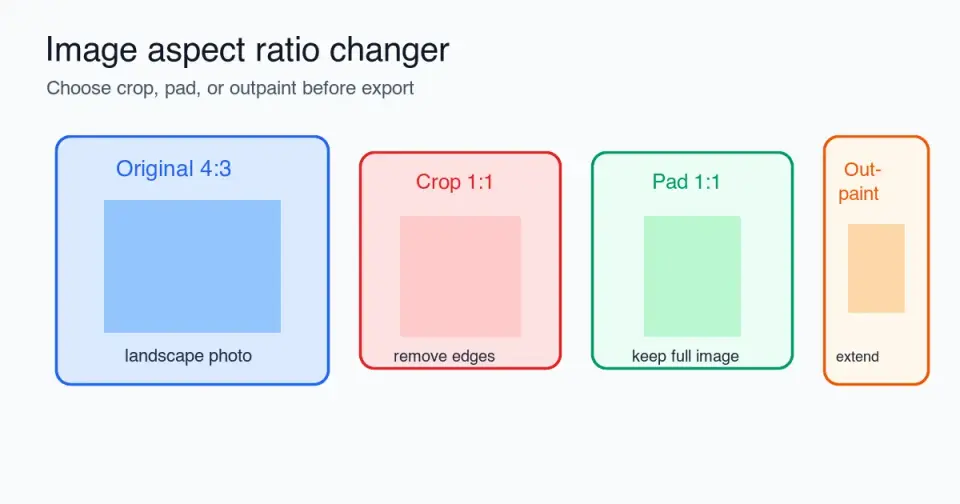
Cập nhật lần cuối: June 28, 2026
Việc thay đổi tỷ lệ khung hình của ảnh không bao giờ có nghĩa là kéo giãn bức ảnh. Quy trình làm việc sạch sẽ là quyết định xem khung mới nên loại bỏ pixel, thêm khoảng trống trống, hay mở rộng cảnh vật. Hướng dẫn này cho biết khi nào nên cắt (crop), khi nào nên đệm (pad), khi nào nên tô màu ngoài (outpaint), tỷ lệ nào nên sử dụng cho các nền tảng phổ biến, và những gì cần kiểm tra trước khi xuất file.
Trả lời nhanh: làm thế nào để thay đổi tỷ lệ khung hình mà không bị méo?
Sử dụng crop, pad hoặc outpaint. Không được bỏ khóa chiều rộng và chiều cao rồi kéo ảnh vào một hình dạng mới. Thao tác đó sẽ làm biến dạng chủ thể, biến hình tròn thành hình bầu dục, và khiến ảnh sản phẩm trông sai lệch.
Chọn crop khi chủ thể quan trọng vẫn vừa vặn sau khi cắt các cạnh. Chọn pad khi mọi pixel đều quan trọng, chẳng hạn như logo, ảnh sản phẩm, chứng chỉ, ảnh chụp màn hình, hoặc ảnh trên sàn thương mại điện tử. Chọn outpaint khi ảnh quá chật và bạn cần thêm nhiều nền xung quanh chủ thể hơn.
Sau khi thay đổi tỷ lệ, hãy thay đổi kích thước thành kích thước tải lên thực tế, nén một lần, và mở file đã xuất. Đối với việc thay đổi kích thước thông thường mà tỷ lệ vẫn giữ nguyên, hãy sử dụng Công cụ thay đổi kích thước ảnh hoặc quy trình làm việc trong resize an image without losing quality.
| Phương pháp | Cái gì thay đổi | Tốt nhất cho | Rủi ro |
|---|---|---|---|
| Crop | Loại bỏ pixel ở các cạnh | Ảnh chân dung, banner, ảnh thu nhỏ (thumbnails) | Chủ thể hoặc văn bản có thể bị cắt mất |
| Pad | Thêm viền hoặc không gian nền | Logo, ảnh sản phẩm, tài liệu | Có thể trông trống nếu nền không phù hợp |
| Outpaint | Tạo hoặc mở rộng nền | Ảnh phong cách sống chật hẹp, ảnh chủ đạo (hero images) | Các cạnh được tạo ra có thể cần kiểm tra kỹ lưỡng |
| Stretch | Buộc chiều rộng và chiều cao | Hầu như không bao giờ | Biến dạng |
Tỷ lệ khung hình nghĩa là gì?
Tỷ lệ khung hình là mối quan hệ tỷ lệ giữa chiều rộng và chiều cao. Ảnh 1200 x 800 có tỷ lệ 3:2. Ảnh 1080 x 1080 có tỷ lệ 1:1. Ảnh 1920 x 1080 có tỷ lệ 16:9. Số lượng pixel có thể thay đổi trong khi tỷ lệ vẫn giữ nguyên.
Trình duyệt và nhiều công cụ thiết kế sử dụng ý tưởng này. MDN mô tả CSS aspect-ratio là tỷ lệ chiều rộng trên chiều cao ưu tiên được sử dụng để định cỡ một hộp khi một kích thước linh hoạt. Điều này quan trọng khi một ảnh cần vừa với thẻ phản hồi (responsive card) hoặc khu vực chủ đạo mà không bị dịch chuyển bố cục (layout shift). Xem MDN aspect-ratio reference để biết hành vi kỹ thuật.
Trong chỉnh sửa ảnh, quy tắc thực tế đơn giản hơn: thay đổi khung hình, chứ không phải chủ thể. Nếu một bức ảnh chụp bằng máy 4:3 phải trở thành Story 9:16, người chỉnh sửa cần loại bỏ chi tiết bên hông, thêm không gian trên và dưới, hoặc mở rộng nền. Nó không nên ép buộc bản gốc vào một hình chữ nhật cao.
Bạn nên crop, pad hay outpaint?
Hãy bắt đầu bằng cách tự hỏi điều gì sẽ là không chấp nhận được trong file cuối cùng. Nếu việc mất các cạnh bên trái và phải là ổn, hãy crop. Nếu việc mất bất kỳ phần nào của ảnh đều không ổn, hãy pad. Nếu padding trông giống như một tấm áp phích dán trên tường, hãy outpaint.
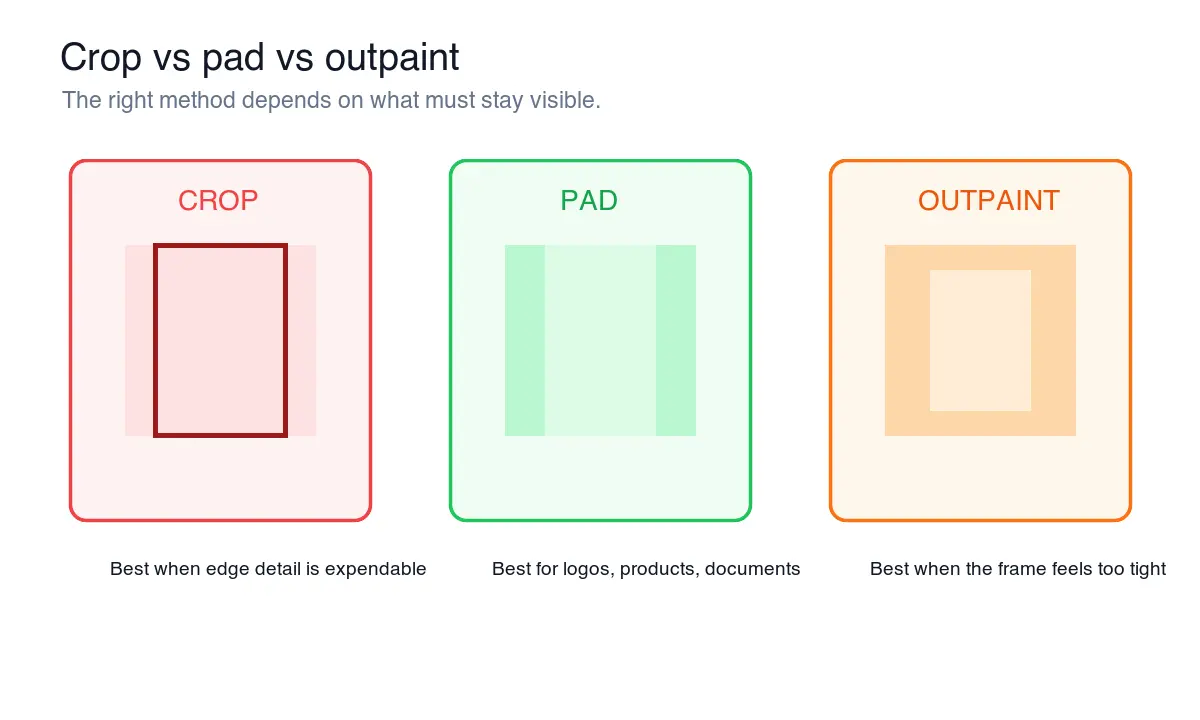
Sử dụng bảng quyết định này trước khi chạm vào các điều khiển xuất file.
| Tình huống | Sử dụng | Tại sao |
|---|---|---|
| Ảnh chân dung cần avatar vuông | Crop | Khuôn mặt chịu được việc cắt cạnh nếu mắt vẫn ở trung tâm |
| Ảnh giày phải vừa với ô vuông trên sàn thương mại điện tử | Pad | Hình dạng sản phẩm không nên bị cắt hoặc kéo giãn |
| Thumbnail YouTube cần khung rộng hơn | Outpaint hoặc crop | Mở rộng nền nếu chủ thể đã chật |
| Chứng chỉ cần xem trước 4:5 | Pad | Văn bản và viền phải được giữ nguyên vẹn |
| Ảnh chủ đạo website có cảnh vật thừa | Crop | Các hero ảnh rộng thường hưởng lợi từ việc đóng khung chặt hơn |
| Logo cần xem trước mạng xã hội | Pad | Không gian trống bảo vệ thương hiệu (mark) |
| Ảnh chụp màn hình cần xem trước di động | Pad hoặc chụp lại | Cắt các cạnh giao diện có thể loại bỏ ngữ cảnh |
Đối với ảnh sản phẩm, padding thường là bước đầu an toàn nhất. Đối với ảnh biên tập, crop thường trông sạch hơn. Đối với chỉnh sửa bằng AI, image outpainting hữu ích khi khung gốc tốt nhưng quá hẹp hoặc quá ngắn.
Làm thế nào để crop mà không cắt mất chủ thể?
Thiết lập tỷ lệ mục tiêu trước, sau đó di chuyển hộp crop trước khi thay đổi kích thước. Crop sau khi resize sẽ cho bạn ít pixel hơn để làm việc và khiến việc mắc lỗi khó sửa hơn.
Sử dụng thứ tự này:
- Nhân bản file gốc.
- Chọn tỷ lệ yêu cầu, chẳng hạn như 1:1, 4:5, 16:9, hoặc 9:16.
- Khóa hộp crop theo tỷ lệ đó.
- Đặt chủ thể vào khu vực an toàn (safe area), không sát cạnh.
- Kiểm tra văn bản, bàn tay, góc sản phẩm và logo.
- Áp dụng crop.
- Thay đổi kích thước thành kích thước pixel cuối cùng.
- Xuất file sang WebP, JPEG, hoặc PNG tùy theo yêu cầu.
Khu vực an toàn là phần của ảnh nên tồn tại qua các bản xem trước, lớp phủ (overlays), và việc cắt tự động của nền tảng. Giữ khuôn mặt, tên sản phẩm, phụ đề, và văn bản kêu gọi hành động tránh xa 10-15% ngoài khung khi điểm đến có thể thêm UI lên trên.
Để biết các công cụ crop chính xác và quy trình làm việc không cần code (no-code), xem crop image online. Nếu bạn chỉ cần avatar hình tròn, hãy sử dụng quy trình riêng crop image to circle vì hình dạng hiển thị sẽ thay đổi lần nữa sau khi crop vuông.
Khi nào padding tốt hơn cropping?
Padding tốt hơn khi toàn bộ bức ảnh là sản phẩm. Điều này bao gồm logo, bao bì, ảnh danh mục sản phẩm, ảnh chụp màn hình ứng dụng, tài liệu quét, chứng chỉ, ảnh ID, và biểu đồ.
Padding có thể sử dụng màu đồng nhất, nền mờ (blurred background), canvas mở rộng, hoặc màu thương hiệu. Lựa chọn an toàn nhất thường là màu nền của điểm đến. Ảnh sản phẩm trắng cho trang marketplace trắng nên được đệm bằng màu trắng. Logo trong suốt vẫn có thể giữ PNG nếu điểm đến hỗ trợ tính năng trong suốt.
Tránh padding làm đối lập với chủ thể. Nền mờ nhân bản có thể hoạt động cho các bài đăng mạng xã hội thông thường, nhưng nó thường trông rẻ tiền xung quanh sản phẩm thương mại điện tử và tài liệu. Đối với ảnh cửa hàng, hãy đọc ecommerce image guide trước khi quyết định xem sản phẩm nên chiếm bao nhiêu khung hình.
Danh sách kiểm tra padding:
- Khớp màu nền điểm đến nếu có thể.
- Giữ chủ thể ở vị trí tối ưu (optically centered), không chỉ là trung tâm toán học.
- Để đủ khoảng trống để các lần crop thumbnail tự động.
- Tránh nền mờ phức tạp phía sau văn bản.
- Xuất logo trong suốt dưới dạng PNG khi yêu cầu tính minh bạch.
- Sử dụng WebP hoặc JPEG cho ảnh thông thường.
Bạn nên sử dụng tỷ lệ khung hình nào cho từng nền tảng?
Không có tỷ lệ tốt nhất phổ quát nào. Hãy chọn tỷ lệ cho vị trí, sau đó tạo các bản xuất thay thế khi một ảnh cần hoạt động ở nhiều nơi. Một ô sản phẩm vuông, Story dọc, và hero blog rộng là những file khác nhau.
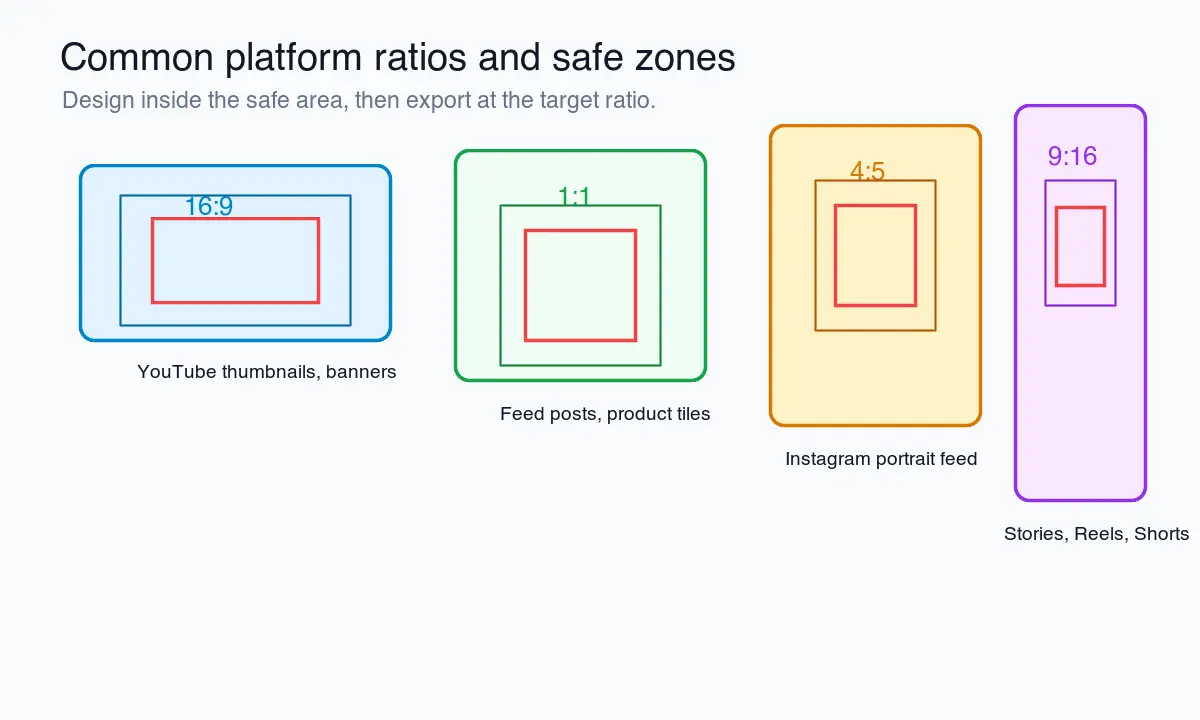
| Tỷ lệ | Kích thước pixel phổ biến | Tốt cho | Lưu ý |
|---|---|---|---|
| 1:1 | 1080 x 1080 | Ô sản phẩm, avatar, bài đăng lưới (grid posts) | Dễ tái sử dụng, nhưng có thể lãng phí không gian feed dọc |
| 4:5 | 1080 x 1350 | Ảnh feed chân dung, khuyến mãi sản phẩm | Hình dạng feed di động mạnh mẽ |
| 16:9 | 1280 x 720 hoặc 1920 x 1080 | Thumbnail video, slide, ảnh bìa blog | Thumbnail tùy chỉnh YouTube sử dụng hình dạng 16:9; xem YouTube Help |
| 9:16 | 1080 x 1920 | Stories, Reels, Shorts, quảng cáo dọc | Tránh đặt văn bản ở khu vực UI trên và dưới |
| 3:2 | 1500 x 1000 | Nhiếp ảnh, portfolio, một số ảnh danh mục | Khớp với nhiều lần xuất của máy ảnh |
| 2:3 | 1000 x 1500 | Ảnh dọc kiểu Pinterest | Hữu ích khi khám phá theo chiều dọc quan trọng |
Các trang trợ giúp kinh doanh của Meta lưu ý rằng các vị trí feed hỗ trợ 1:1 và 4:5, với 4:5 dọc được khuyến nghị cho quảng cáo ảnh đơn trong ngữ cảnh đó. Kiểm tra Meta aspect ratio guidance hiện tại trước khi xây dựng nội dung trả phí, vì các vị trí quảng cáo có thể thay đổi.
Nếu bạn quản lý nhiều bản xuất mạng xã hội, hãy giữ một danh sách preset tỷ lệ thay vì nhập kích thước thủ công mỗi lần. social media image sizes guide là nơi tốt hơn để kiểm tra các kích thước nền tảng hiện tại trước khi bàn giao chiến dịch.
Làm thế nào để tránh mất chất lượng sau khi thay đổi tỷ lệ?
Thay đổi tỷ lệ và thay đổi kích thước pixel là hai thao tác riêng biệt. Đầu tiên quyết định khung hình. Sau đó thay đổi kích thước. Sau đó nén. Nén lại cùng một JPEG nhiều lần có thể thêm các hiện tượng vật lý (artifacts) rõ ràng, đặc biệt xung quanh văn bản và màu phẳng.
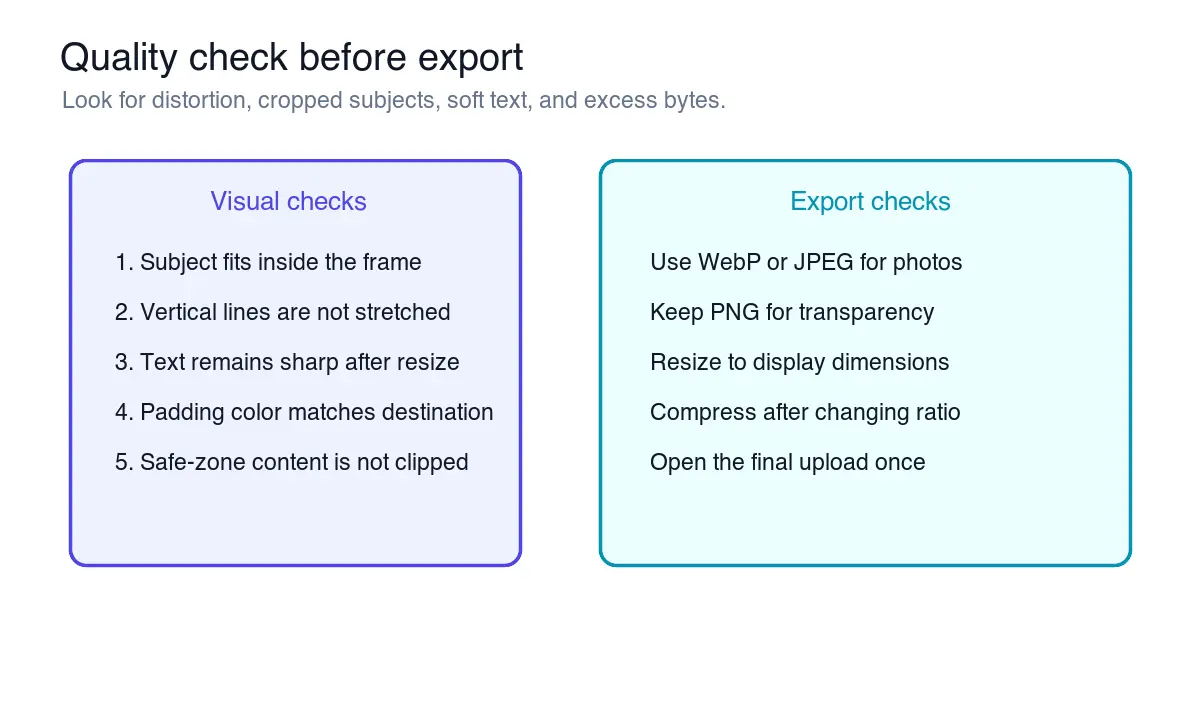
Tôi đã thay đổi kích thước từng sơ đồ trong bài viết này về kích thước hiển thị của nó và xuất các tài sản cuối cùng dưới dạng WebP để ví dụ vẫn sắc nét mà không bị tải xuống quá lớn. Thứ tự tương tự áp dụng cho ảnh người dùng:
- Giữ nguyên bản gốc chưa chạm vào.
- Thay đổi tỷ lệ bằng crop, pad, hoặc outpaint.
- Thay đổi kích thước kết quả thành kích thước hiển thị cuối cùng.
- Sử dụng bộ lọc lấy mẫu (resampling filter) chất lượng cao khi giảm kích thước.
- Xuất file một lần.
- Kiểm tra file cuối cùng ở mức zoom 100%.
- Tải lên file cuối và kiểm tra bản xem trước trực tiếp.
Hướng dẫn hình ảnh của Google khuyến nghị các hình ảnh sắc nét, rõ ràng được đặt gần văn bản liên quan, với alt text mô tả giải thích bức ảnh trong ngữ cảnh. Điều này hữu ích cho tìm kiếm và cho những người sử dụng công nghệ hỗ trợ. Xem Google's SEO starter guide và Google Image SEO best practices.
Đối với lựa chọn định dạng, hãy sử dụng WebP cho hầu hết các ảnh web và sơ đồ, JPEG khi khả năng tương thích là ràng buộc, và PNG khi tính minh bạch hoặc pixel giao diện sắc nét quan trọng. image format guide giải thích sự đánh đổi này.
Bạn cần kiểm tra gì trước khi xuất file?
Mở file cuối cùng, chứ không chỉ xem bản xem trước của trình chỉnh sửa. Canvas của trình chỉnh sửa có thể che giấu các vấn đề về tỷ lệ, nén và crop.
Kiểm tra những mục sau:
- Chủ thể không bị kéo giãn theo chiều ngang hoặc dọc.
- Văn bản quan trọng nằm trong khu vực an toàn.
- Bàn tay, tóc, góc sản phẩm và bóng đổ không bị cắt nhầm.
- Padding trông có chủ đích trên nền điểm đến.
- Các khu vực outpaint không tạo ra các mẫu lặp lại rõ ràng.
- Văn bản nhỏ vẫn dễ đọc ở kích thước tải lên.
- Định dạng file khớp với điểm đến.
- Kích thước file hợp lý cho trang hoặc nền tảng.
- Ảnh vẫn có ý nghĩa khi là ảnh thu nhỏ (thumbnail).
- Tên file mô tả hình ảnh thay vì sử dụng
final-final-2.jpg.
Đối với các trang web, cũng kiểm tra hành vi bố cục. Nếu ảnh nằm trong một thẻ phản hồi (responsive card), hãy đặt chiều rộng và chiều cao hoặc CSS aspect ratio để trang không bị nhảy khi tải ảnh. Đối với các trang nặng về hình ảnh, hãy kết hợp bản xuất cuối cùng với image optimization for SEO để tên file, alt text, và nén không được xử lý vào phút chót.
Các lỗi thường gặp
Lỗi phổ biến nhất là ép buộc kích thước chính xác mà không khóa tỷ lệ. Đó là cách một ảnh 4:3 trở thành hình vuông bị méo. Lỗi thứ hai là chọn crop vì nó trông sạch sẽ trong trình chỉnh sửa, sau đó phát hiện ra rằng bản xem trước nền tảng lại cắt nó lần nữa.
Tránh những điều này:
- Kéo giãn ảnh để đáp ứng kích thước tải lên yêu cầu.
- Crop ảnh sản phẩm khiến bóng đổ hoặc cạnh bao bì biến mất.
- Đặt văn bản ở đầu ảnh 9:16 nơi UI của ứng dụng có thể che phủ nó.
- Padding bằng màu bị chói với trang đích.
- Outpainting xung quanh người mà không kiểm tra bàn tay, tóc và các đường nền.
- Xuất ảnh 4000px cho thẻ 600px.
- Nén bản gốc trước khi quyết định tỷ lệ.
Tóm tắt
Một công cụ thay đổi tỷ lệ khung hình chỉ hữu ích nếu nó bảo toàn được chủ thể. Crop khi bạn có thể mất các pixel ở cạnh. Pad khi mọi pixel cần phải giữ lại. Outpaint khi nền phải phát triển tự nhiên xung quanh một chủ thể chật hẹp.
Hãy chọn tỷ lệ mục tiêu trước khi thay đổi kích thước, bảo vệ nội dung khu vực an toàn, xuất file một lần, và kiểm tra bản tải lên cuối cùng. Thứ tự thao tác nhỏ này ngăn ngừa các vấn đề hiển thị mà người dùng nhận thấy đầu tiên: khuôn mặt bị kéo giãn, sản phẩm bị cắt, văn bản mờ, và viền kỳ cục.
Hướng dẫn liên quan
- Resize an Image Without Losing Quality
- Social Media Image Sizes Complete Guide
- Crop Image Online Guide
- AI Image Outpainting
- Image Format Guide
Thông tin nguồn ảnh
- Các sơ đồ về quy trình làm việc tỷ lệ khung hình, quyết định crop-pad-outpaint, khu vực an toàn nền tảng và danh sách kiểm tra xuất file đã được tạo cho bài viết này với các hình học khung thực tế 1:1, 4:5, 16:9 và 9:16.
Sử dụng các công cụ miễn phí trong khi bạn theo dõi hướng dẫn.
Đọc tiếp

2026-07-26
Cách Thay Đổi Kích Thước Hàng Loạt Ảnh: So Sánh Công Cụ và Script Miễn Phí
Thay đổi kích thước hàng trăm ảnh cùng lúc bằng các công cụ trực tuyến miễn phí, ImageMagick, XnConvert và script Python. Hướng dẫn lệnh copy-paste, kích thước mẫu (preset) và quy trình làm việc thực tế.

2026-07-26
Công cụ Thay đổi Kích thước Ảnh Hàng loạt: Giảm kích thước hàng trăm ảnh cùng lúc (Miễn phí)
Giảm kích thước hàng trăm ảnh theo lô miễn phí bằng công cụ trình duyệt, ImageMagick, XnConvert hoặc script Python. Tận hưởng tiết kiệm dung lượng thực tế và quy trình xử lý hàng loạt an toàn.

2026-07-26
Cách cắt ảnh thành hình tròn (Ảnh đại diện và Avatar)
Hướng dẫn cách cắt ảnh thành hình tròn cho avatar và ảnh đại diện: áp dụng quy tắc ưu tiên hình vuông, tạo PNG hình tròn trong suốt hoặc hình tròn trên nền, cùng các trường hợp sử dụng vòng tròn.