2026-06-28 · Cập nhật 2026-06-30
Quy trình chỉnh sửa ảnh bằng AI: Retouch, phục hồi và thay đổi kích thước ảnh
Một quy trình chỉnh sửa ảnh bằng AI thực tế cho năm 2026: làm sạch, generative fill, xóa nền và upscaling, cùng các nguyên tắc minh bạch về khi nào nên dùng AI hoặc tự tay chỉnh sửa.
Cập nhật lần cuối: ngày 30 tháng 6 năm 2026
Chỉnh sửa ảnh bằng AI nên được xem là một quy trình gồm nhiều bước nhỏ, cụ thể thay vì chỉ là một nút bấm duy nhất để khắc phục bức ảnh. Bạn cần làm sạch bản chụp, xóa hoặc thay thế nền, khôi phục chi tiết bị hỏng, lấp đầy khu vực bị thiếu và điều chỉnh kích thước cho đầu ra. Bài viết này tập trung vào quy trình làm việc khi chỉnh sửa bằng AI — nếu bạn muốn một tổng hợp các công cụ, hãy xem AI image editing tools thay thế.
Trả lời nhanh: nên chỉnh sửa ảnh bằng AI như thế nào?
Chạy các bước chỉnh sửa AI theo một thứ tự cố định và luôn giữ phương án dự phòng thủ công cho mỗi bước. Bắt đầu bằng việc làm sạch (giảm nhiễu, bụi bẩn, phơi sáng), sau đó thực hiện các chỉnh sửa cấu trúc (xóa nền, phục hồi, điền nội dung sinh) và kết thúc bằng việc điều chỉnh kích thước và nén. Hãy kiểm tra mọi đầu ra AI ở kích thước đầy đủ trước khi giữ lại, bởi vì các mô hình có thể tạo ra chi tiết trông hợp lý nhưng sẽ bị bung bét khi xem xét kỹ lưỡng. Khi tôi thử thứ tự này trên một lô năm mươi bản scan gia đình cũ, chỉ riêng bước làm sạch đã giúp bước phục hồi sau đó rõ ràng hơn đáng kể.
Quy trình làm việc chỉnh sửa ảnh bằng AI trông như thế nào?
Một thứ tự lặp lại sẽ tốt hơn một chuỗi ngẫu nhiên. Hãy thực hiện các bước đơn giản, an toàn trước và dành các chỉnh sửa sinh (generative edits) cho cuối cùng, nơi bạn có thể kiểm tra chúng kỹ nhất.
- Làm sạch: loại bỏ bụi bẩn, nhiễu cảm biến và các vấn đề về phơi sáng trước bất cứ điều gì khác.
- Sửa chữa cấu trúc: khắc phục vết xước, rách và màu sắc bị phai bằng mô hình phục hồi (restoration model).
- Nền: cắt hoặc thay thế nền sau khi chủ thể đã được làm sạch.
- Điền nội dung sinh (Generative fill): mở rộng canvas hoặc vá một khoảng trống, sau đó kiểm tra đường nối.
- Tăng kích thước (Upscale): chỉ phóng to sau khi tất cả các chỉnh sửa đã hoàn thành, để bạn tăng kích thước các pixel cuối cùng.
- Xuất: điều chỉnh kích thước về kích thước hiển thị, chuyển đổi sang WebP và nén.
Lý do làm sạch phải được thực hiện đầu tiên là vì nhiễu và các tạo tác JPEG sẽ gây nhầm lẫn cho mọi mô hình sau này. Một lần phục hồi chạy trên tệp bị nhiễu sẽ tự tạo ra kết cấu để lấp đầy nhiễu đó. Hãy giảm nhiễu trước, sau đó mới phục hồi.
Khi nào nên dùng AI thay vì chỉnh sửa thủ công?
AI phát huy tác dụng trong các công việc lặp đi lặp lại hoặc tẻ nhạt, chứ không phải trong các quyết định mang tính phán đoán. Sử dụng bảng dưới đây để quyết định cho từng bước.
| Chỉnh sửa | Nên dùng AI khi | Nên chỉnh sửa bằng tay khi |
|---|---|---|
| Xóa nền | Chủ thể có đường viền rõ ràng, tệp lớn | Tóc mỏng, kính hoặc vật trong suốt |
| Giảm nhiễu | Hạt ảnh ISO cao trên nhiều bức ảnh | Bạn cần giữ lại chi tiết thực tế tinh xảo |
| Phục hồi | Vết xước, rách, màu phai trên bản scan | Độ chính xác lịch sử là quan trọng |
| Điền nội dung sinh | Nền đơn giản, các khoảng trống nhỏ | Khuôn mặt, bàn tay, văn bản hoặc nhãn sản phẩm |
| Tăng kích thước | Nguồn sạch cần thêm pixel | Cứu một bức ảnh mờ hoặc quá nhỏ |
Quy tắc thực hành: ngay khi quyết định của người xem có thể phụ thuộc vào một chi tiết nào đó — màu sắc thực của sản phẩm, khuôn mặt, nhãn giá — hãy chỉnh sửa phần đó bằng tay hoặc để nó nguyên vẹn. AI an toàn nhất đối với nền, phơi sáng và độ phân giải, và rủi ro nhất đối với các chi tiết chính xác.
Làm thế nào để làm sạch một bức ảnh trước khi chỉnh sửa bằng AI?
Làm sạch là bước mà mọi người thường bỏ qua và hối tiếc. Chỉ vài giây ở đây sẽ giúp mọi mô hình sau này hoạt động tốt hơn.
- Chạy giảm nhiễu trên các ảnh ISO cao trước khi phục hồi hoặc tăng kích thước.
- Nhân bản (Clone) các vết bụi và tạo tác cảm biến để mô hình không coi chúng là chi tiết.
- Hiệu chỉnh cân bằng trắng để điền nội dung sinh khớp với nhiệt độ màu thực tế.
- Cắt (Crop) theo chủ thể trước khi xóa nền để cung cấp cho mô hình ít thứ có thể hiểu sai hơn.
Đối với các bức ảnh bị nhiễu cụ thể, hướng dẫn AI noise reducer đề cập đến các cài đặt giúp giữ lại chi tiết thực tế. Khi vấn đề là vết xước hoặc rách chứ không phải nhiễu, thì restoring old photos là phương pháp nhắm mục tiêu hơn.
Làm thế nào để xóa nền một cách sạch sẽ?
Xóa nền là chỉnh sửa AI đáng tin cậy nhất, và cũng chính vì vậy mà nó bị lạm dụng nhiều nhất. Nó hoạt động tốt trên sản phẩm có các cạnh sắc nét trước phông nền đơn giản, nhưng lại kém hiệu quả với tóc, lông thú, kính và vật liệu bán trong suốt.
- Chụp chủ thể trước một phông nền tương phản, không lộn xộn.
- Xóa nền trước khi bạn tăng kích thước, để các cạnh giữ được độ sắc nét.
- Kiểm tra phần cắt ở 200 percent để tìm các pixel hào quang lạc (stray halo pixels).
- Đối với tóc và lông thú, hãy chuẩn bị tinh thần phải làm sạch các cạnh bằng tay.
Để biết phương pháp đầy đủ, bao gồm cả các trường hợp đặc biệt về tóc và lông thú, hãy đọc hướng dẫn background removal best practices. Khi bạn cần xóa một vật thể thay vì toàn bộ nền, removing objects from a photo là công cụ phù hợp.
Điền nội dung sinh (Generative fill) phù hợp với quy trình làm việc như thế nào?
Điền nội dung sinh — mở rộng canvas hoặc vá một lỗ hổng — là bước thường xuyên cần phải làm lại nhất. Nó hoạt động tốt trên các khu vực đơn giản, dễ đoán và tự tạo ra mọi thứ ở những khu vực phức tạp hơn.
| Nhiệm vụ điền | Thường hoạt động | Thường cần làm lại |
|---|---|---|
| Mở rộng bầu trời hoặc tường | Có | Hiếm khi |
| Mở rộng cỏ hoặc vải | Đôi khi | Các khối kết cấu lặp lại |
| Điền qua khuôn mặt hoặc bàn tay | Không | Hầu như luôn luôn |
| Vá văn bản hoặc nhãn bị thiếu | Không | Chữ cái được tạo ra |
Đối với việc mở rộng canvas có kiểm soát đường nối, quy trình AI image outpainting là tài liệu chuyên sâu hơn. Tổng quan sản phẩm Firefly của Adobe ghi lại cách một mô hình sinh được huấn luyện và những giới hạn đã biết của nó, đây là bối cảnh hữu ích trước khi bạn tin tưởng vào việc điền nội dung.
Làm thế nào để tăng kích thước mà không tạo ra chi tiết giả?
Tăng kích thước là bước cấu trúc cuối cùng, được thực hiện trên các pixel đã chỉnh sửa cuối cùng. Một công cụ tăng kích thước tốt sẽ làm sắc nét chi tiết thực tế quá nhỏ để hiển thị; một công cụ tồi sẽ chế tạo kết cấu mượt mà, tự tin trông nhưng không có trong nguồn ảnh.
- Chỉ tăng kích thước các nguồn sạch; đừng cố gắng cứu một bản chụp bị mờ.
- Giữ ở mức 2x cho sản phẩm và chân dung; tỷ lệ cao hơn sẽ tạo ra nhiều thứ hơn.
- So sánh tệp đã tăng kích thước với bản gốc ở 100 percent.
- Không bao giờ trình bày ảnh sản phẩm đã tăng kích thước là độ phân giải thực tế.
AI image upscaler guide đề cập đến nơi nào việc tăng kích thước thực sự hữu ích và nơi nào nó không làm được. Đối với các bức ảnh bị hỏng mà cũng nhỏ, AI photo enhancement kết hợp phục hồi với việc tăng kích thước nhẹ.
Khi nào nên tránh hoàn toàn chỉnh sửa bằng AI?
Chỉnh sửa bằng AI là sai khi hình ảnh được dùng để chứng minh điều gì đó. Một danh sách bất động sản, hồ sơ bảo hiểm, hình ảnh y tế, bức ảnh tin tức và bản mẫu sản phẩm đều phụ thuộc vào việc các pixel phải là thật. Các chỉnh sửa sinh trong những bối cảnh đó có thể đánh lừa người xem ngay cả khi chúng trông vô hại.
Quy tắc ngắn gọn: nếu người xem sẽ thay đổi quyết định của họ dựa trên một chi tiết, và chi tiết đó có thể được tạo ra, thì đừng tạo nó. Phơi sáng, cắt và khử nhiễu thường an toàn; việc tự tạo một nền sạch hơn, một bức tường thẳng hơn, hoặc một vật thể bị thiếu là không nên.
Tóm tắt: thứ tự chỉnh sửa đáng tin cậy
Luôn chạy làm sạch trước, các chỉnh sửa cấu trúc ở giữa, và điều chỉnh kích thước cuối cùng, sau đó kiểm tra mọi bước sinh nội dung ở kích thước đầy đủ trước khi giữ lại. Hãy coi các chỉnh sửa AI là bản nháp, luôn có phương án dự phòng thủ công cho tóc, văn bản và nhãn sản phẩm, và hoàn thành bằng complete image optimization checklist để tệp xuất bản được nén và đáp ứng (responsive).
Các câu hỏi thường gặp
Khi nào tôi nên dùng AI thay vì chỉnh sửa thủ công?
Sử dụng AI cho các công việc lặp đi lặp lại, cơ học — giảm nhiễu, tăng kích thước, xóa nền, điền nội dung sinh ở khu vực đơn giản — nơi nó nhanh hơn và đủ tốt. Sử dụng chỉnh sửa thủ công cho các tác phẩm sáng tạo chính xác nơi bạn cần kiểm soát tuyệt đối từng pixel. AI là một công cụ cho những phần nhàm chán, chứ không phải là sự thay thế cho phán đoán.
AI có thể xóa bất kỳ vật thể nào khỏi ảnh không?
Các vật thể nhỏ, đơn giản trong nền dễ đoán thì có. Các vật thể lớn hơn, hoặc các vật thể trong nền phức tạp, sẽ để lại vết bẩn nhìn thấy được cần phải làm sạch thủ công bằng công cụ clone hoặc heal. AI xử lý phần lớn việc xóa; các đường nối nơi nó phỏng đoán vẫn cần mắt người quan sát.
Chỉnh sửa bằng AI có làm giảm chất lượng không?
Các chỉnh sửa sinh (điền, mở rộng) có thể ảo giác chi tiết không tồn tại, vì vậy luôn so sánh với bản gốc trước khi gửi đi — đặc biệt kiểm tra khuôn mặt, văn bản và kết cấu. Các chỉnh sửa phi sinh (giảm nhiễu, tăng kích thước) bảo toàn chất lượng trong giới hạn của chúng. Rủi ro nằm ở việc tạo ra nội dung, chứ không phải ở các thao tác xác định.
Quy trình làm việc AI chính xác là gì?
Làm sạch ảnh trước (cắt, sửa phơi sáng), chạy các bước AI xác định (giảm nhiễu, tăng kích thước), sau đó đến các bước sinh (điền, mở rộng) cuối cùng, bởi vì việc tạo nội dung hoạt động tốt hơn trên một nền tảng sạch. Làm sắc nét và xuất cho đích đến là bước cuối cùng. Thứ tự rất quan trọng: điền nội dung sinh trên ảnh nhiễu sẽ tạo ra những phỏng đoán bị nhiễu.
Nguồn ảnh
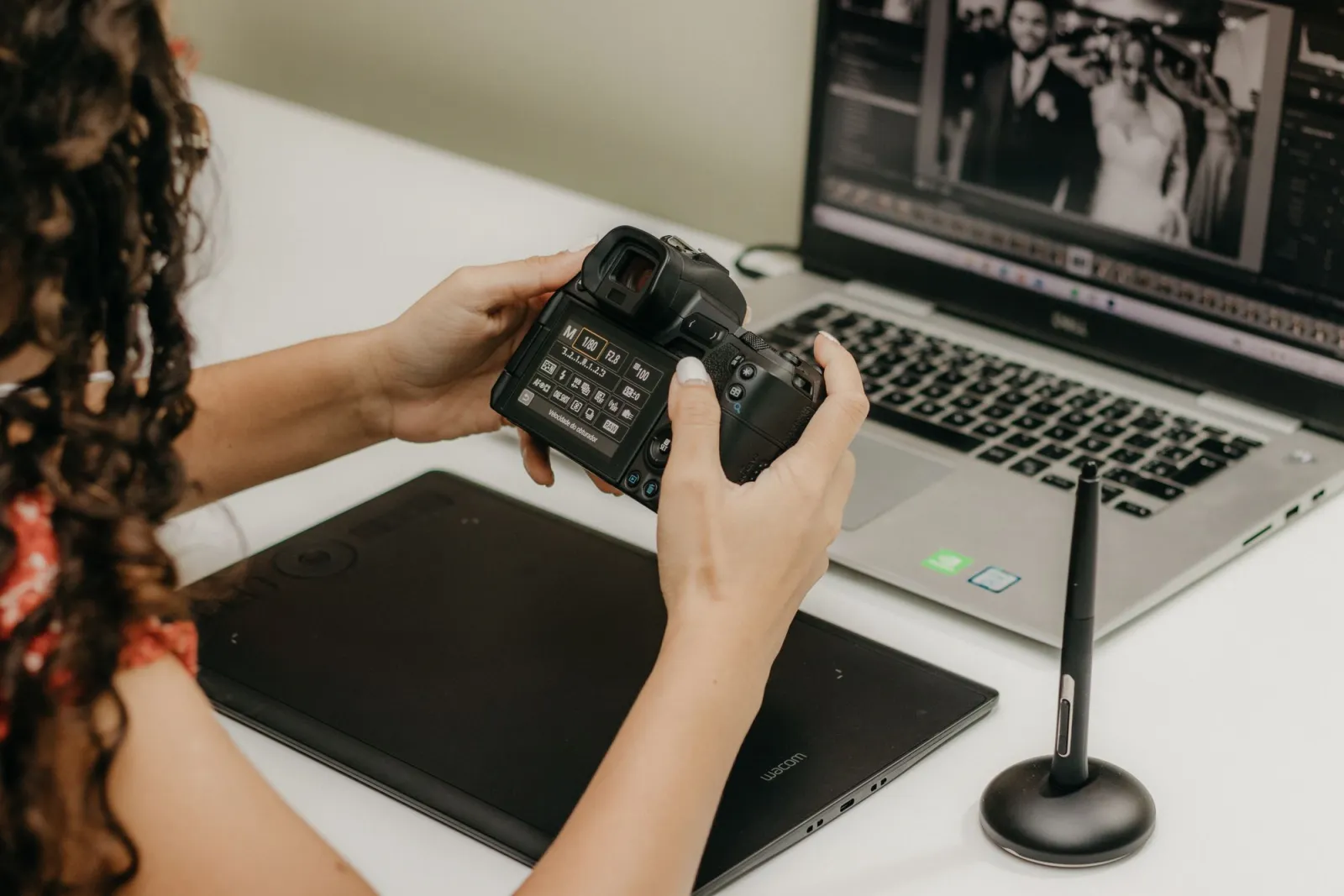
- Cover: a designer's desk with a laptop showing photo editing software and a graphics tablet — photo by Kawê Rodrigues on Pexels
- A designer's desk with a laptop showing photo editing software and a graphics tablet — photo by Jakub Zerdzicki on Pexels
- A close-up of a photographer retouching a portrait on a laptop — photo by Kawê Rodrigues on Pexels
- A photographer working on outpainting and canvas extension with a tablet — photo by Daniele on Pexels
Sử dụng các công cụ miễn phí trong khi bạn theo dõi hướng dẫn.
Đọc tiếp

2026-07-28
Xu hướng Action Figure AI: Cách chuẩn bị ảnh để có bức chân dung đồ chơi chất lượng studio
Xu hướng action figure AI biến mọi bức ảnh thành bức chân dung đồ chơi sưu tầm. Tìm hiểu cách viết prompt hiệu quả và các bước cắt xén, nền, độ phân giải chính xác giúp tạo ra hình tượng thuyết phục thay vì giả mạo rõ ràng.

2026-07-26
Hướng dẫn AI Anime Generator: Prompt, Phong cách và Xuất file An toàn
Quy trình làm việc thực tế với công cụ AI anime generator để tạo chân dung, avatar, banner và bài đăng mạng xã hội. Bao gồm mẫu prompt, kiểm tra phong cách và quy tắc xuất file chi tiết.

2026-07-26
Text-to-Image AI năm 2026: Cách thức hoạt động của việc tạo prompt
Text-to-image AI biến một prompt viết thành bức ảnh hoàn chỉnh. Bài viết này sẽ giải thích cách các model, prompts và cài đặt đằng sau quá trình image generation hoạt động cùng nhau vào năm 2026.