2026-03-04 · Cập nhật 2026-07-12
Công cụ thay đổi kích thước ảnh tốt nhất cho quy trình làm việc mạng xã hội
Thay đổi kích thước ảnh mạng xã hội với tỷ lệ phù hợp, cắt vùng an toàn (safe zones), thiết lập kích thước xuất file, cài đặt nén và quy trình làm việc lặp lại tối ưu cho mọi nền tảng.
Cập nhật lần cuối: ngày 12 tháng 7 năm 2026
Các nhà sáng tạo và marketer thường không cần một hình ảnh duy nhất được thay đổi kích thước. Họ cần một bài đăng feed vuông, một ảnh story, bản xem trước liên kết (link preview), ảnh thumbnail YouTube, và đôi khi là một pin Pinterest từ cùng một tệp nguồn. Phần khó khăn là quyết định nên cắt bỏ gì, nên bảo vệ nội dung nào, và nên xuất ra cái gì trước khi nền tảng tự đưa ra quyết định cho bạn.
Câu trả lời nhanh: cách tốt nhất để thay đổi kích thước hình ảnh cho mạng xã hội là gì?
Sử dụng một công cụ thay đổi kích thước hình ảnh (image resizer) cho phép bạn đặt tỷ lệ khung hình chính xác, xem trước phần cắt (preview the crop), khóa nội dung quan trọng vào vùng an toàn (safe zone), và xuất ra các tệp riêng biệt cho từng nền tảng. Đối với hầu hết các chiến dịch mạng xã hội, bộ kích thước hữu ích là 1080x1080, 1080x1350, 1080x1920, 1200x630, 1200x675, 1280x720, và 1000x1500.
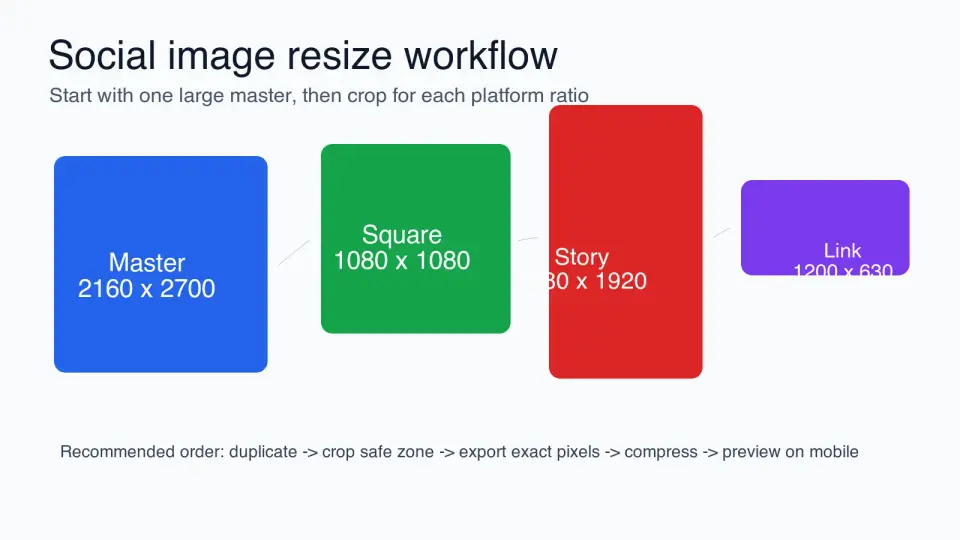
Hãy bắt đầu với hình ảnh nguồn lớn nhất và sạch nhất mà bạn có. Nhân bản nó, chọn tỷ lệ của nền tảng, cắt xung quanh chủ thể, xuất kích thước pixel chính xác, sau đó nén tệp cuối cùng. Nếu bạn cần sản xuất một chiến dịch đầy đủ từ một buổi chụp, hãy sử dụng Công cụ thay đổi kích thước ảnh cho các tài sản riêng lẻ và quy trình làm việc thay đổi kích thước hàng loạt (batch resize workflow) khi mọi ảnh sản phẩm đều cần cùng kích thước đầu ra.
Bài học quan trọng: hãy chọn tỷ lệ trước khi bạn thay đổi kích thước. Một hình ảnh rộng 1080px vẫn có thể bị sai nếu phần cắt làm mất khuôn mặt, nhãn sản phẩm, giá cả, hoặc tiêu đề.
Bạn nên chọn tỷ lệ mạng xã hội nào trước?
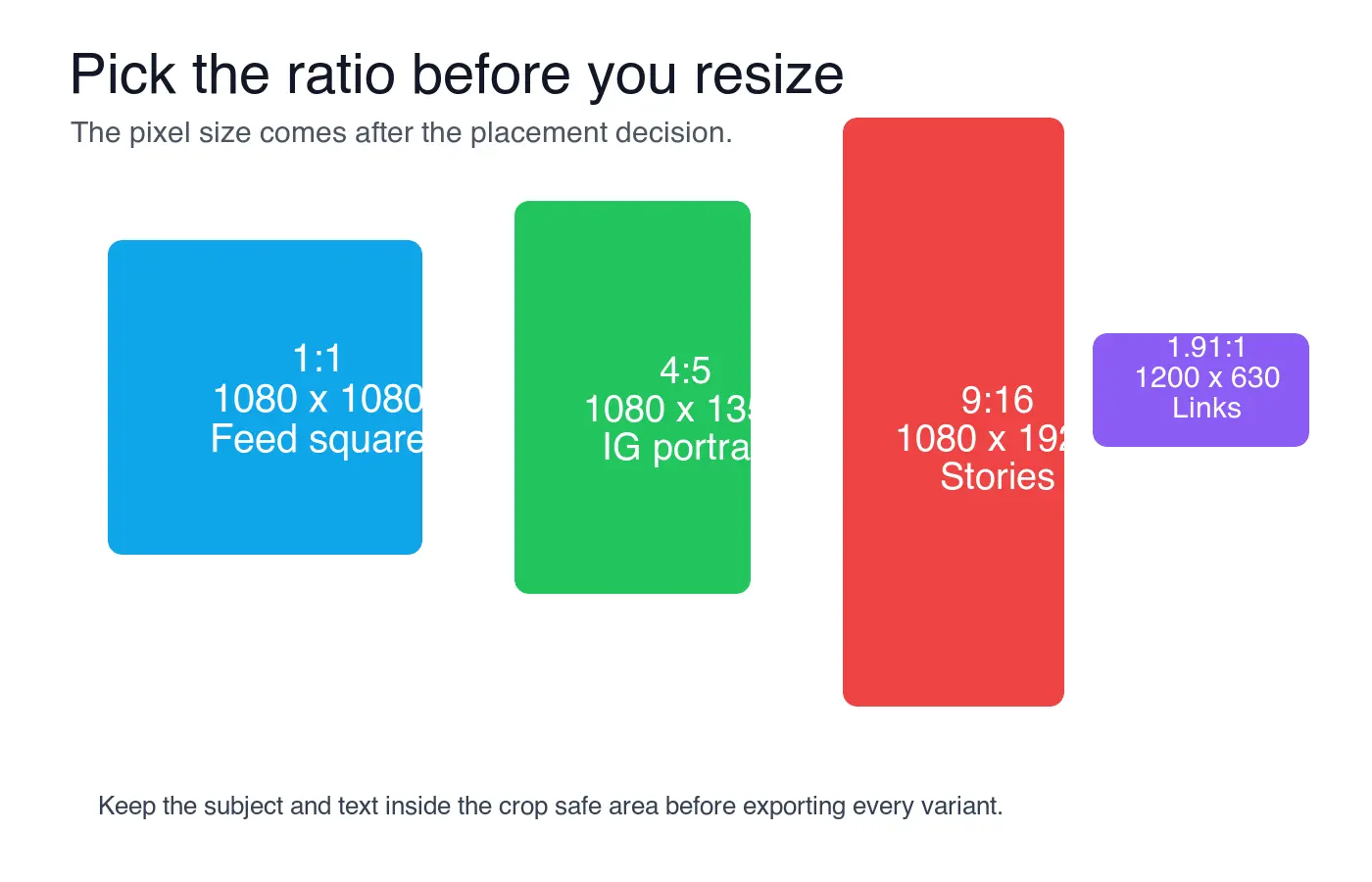
Hãy chọn vị trí (placement) trước khi chọn pixel. Instagram feed, stories, link previews, YouTube thumbnails, và Pinterest pins đều ưu tiên các hình dạng khác nhau. Nếu bạn bắt đầu bằng cách nhập chiều rộng vào ô thay đổi kích thước, bạn có thể bảo tồn một bố cục sai.
| Mục tiêu vị trí | Bắt đầu với tỷ lệ này | Kích thước xuất phổ biến | Sử dụng khi |
|---|---|---|---|
| Instagram hoặc Facebook feed square | 1:1 | 1080x1080 | Chủ thể được căn giữa và hình ảnh phải hoạt động trong lưới hồ sơ. |
| Instagram portrait feed | 4:5 | 1080x1350 | Bạn muốn không gian dọc hơn mà không sử dụng định dạng story. |
| Stories, Reels covers, TikTok stills | 9:16 | 1080x1920 | Hình ảnh lấp đầy màn hình điện thoại và có thể chịu được các lớp phủ giao diện. |
| Facebook, LinkedIn, hoặc Open Graph link preview | 1.91:1 | 1200x630 | Bạn cần một hình ảnh website, bản tin, hoặc thẻ mạng xã hội có thể tái sử dụng. |
| Twitter/X image post | 16:9 | 1200x675 | Hình ảnh theo chiều ngang và nên xem trước rõ ràng trong feed nhanh. |
| YouTube thumbnail | 16:9 | 1280x720 | Hình ảnh cần văn bản lớn và chủ thể rõ ràng ở các kích thước xem trước nhỏ. |
| Pinterest standard pin | 2:3 | 1000x1500 | Tài sản nên chiếm không gian dọc trong feed khám phá. |
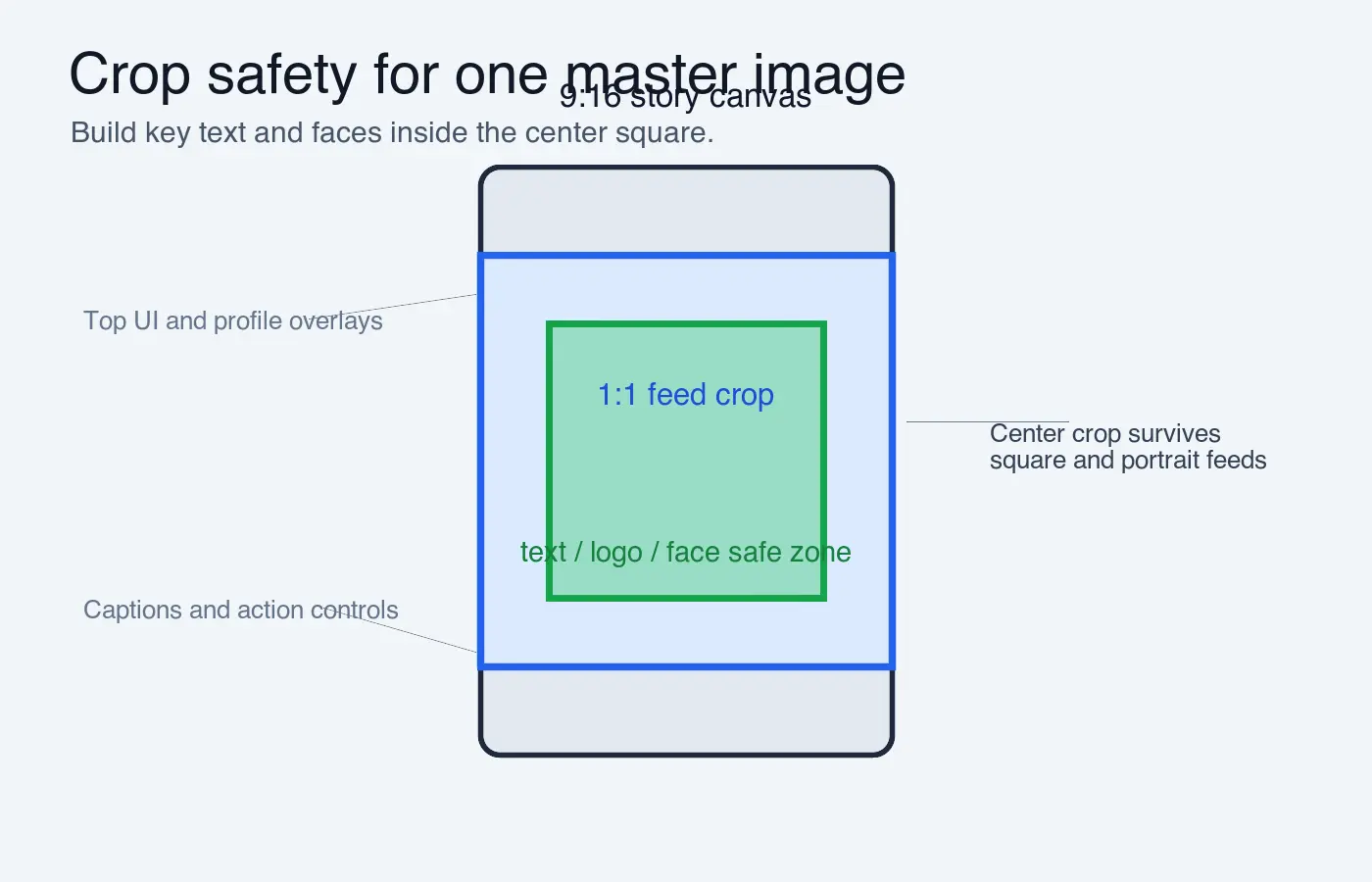
Nếu một hình ảnh nguồn phải phục vụ mọi nền tảng, hãy thiết kế bản master xung quanh khu vực trung tâm. Một bức ảnh sản phẩm có nhãn ở giữa có thể được cắt thành các phiên bản vuông, chân dung và phong cảnh. Một tờ rơi với văn bản ở cả bốn cạnh thường thì không thể.
Bạn nên bảo vệ vùng an toàn (crop-safe zone) nào?
Bảo vệ phần của hình ảnh mà việc mất đi sẽ tốn kém hoặc đáng xấu hổ: khuôn mặt, tên sản phẩm, ưu đãi, ngày tháng, mã QR, logo, hoặc lời kêu gọi hành động. Hãy đặt nội dung đó vào trung tâm của hình ảnh trước khi thực hiện các lần cắt cụ thể cho từng nền tảng.
Sử dụng thứ tự cắt này khi một hình ảnh master cần nhiều đầu ra:
- Mở bản gốc ở độ phân giải đầy đủ.
- Nhân bản tệp trước khi thực hiện bất kỳ lần cắt phá hủy nào.
- Đánh dấu chủ thể, tiêu đề, logo và giá cả là nội dung được bảo vệ.
- Thực hiện lần cắt cao nhất trước, thường là 9:16.
- Kiểm tra xem khu vực trung tâm vuông có còn chứa nội dung quan trọng không.
- Xuất phiên bản feed vuông.
- Thực hiện lần cắt link-preview phong cảnh cuối cùng.
- Nén từng tệp xuất cuối cùng một cách riêng biệt.
- Xem trước các tệp trên điện thoại, không chỉ trên máy tính để bàn.
- Giữ lại bản gốc chưa cắt cho những thay đổi nền tảng sau này.
Đối với stories và Reels, hãy giữ văn bản quan trọng tránh xa dải băng trên cùng và dưới cùng. Các yếu tố giao diện của nền tảng, chú thích (captions), tên hồ sơ, và nút hành động thường nằm ở đó. Trang trợ giúp của Instagram mô tả các tỷ lệ khung hình feed được hỗ trợ và chiều rộng ảnh, bao gồm tải lên ảnh vuông, chân dung và phong cảnh trên Instagram Help.
Bạn nên xuất kích thước nào cho từng nền tảng?
Bảng dưới đây là bộ kích thước xuất thực tế, không phải quy tắc vĩnh viễn. Thông số kỹ thuật của các nền tảng thay đổi, và các sản phẩm quảng cáo có thể có yêu cầu riêng biệt. Trước một chiến dịch trả phí, hãy xác minh vị trí trong phần trợ giúp hoặc tài liệu doanh nghiệp hiện tại của nền tảng.
| Nền tảng | Định dạng | Kích thước xuất | Lưu ý cắt |
|---|---|---|---|
| Square feed | 1080x1080 | Giữ văn bản bên trong 80% trung tâm để phần cắt lưới vẫn hoạt động. | |
| Portrait feed | 1080x1350 | Mạnh mẽ cho ảnh dọc, ảnh sản phẩm và bìa carousel. | |
| Instagram, Facebook, TikTok | Story hoặc vertical cover | 1080x1920 | Để khoảng trống ở trên và dưới cho các điều khiển ứng dụng. |
| Shared image hoặc link preview | 1200x630 | Hoạt động tốt cho Open Graph cards và trang đích chiến dịch. | |
| Twitter/X | Single image post | 1200x675 | Sử dụng chủ thể căn giữa để xem trước feed. |
| Shared image | 1200x627 | Rất gần với 1200x630; tránh văn bản ở rìa. | |
| YouTube | Custom thumbnail | 1280x720 | Google khuyến nghị 1280x720, 16:9, và tệp dưới 2 MB cho custom thumbnails. |
| Standard pin | 1000x1500 | Hướng dẫn sáng tạo của Pinterest ưu tiên các tài sản dọc, và pin 2:3 là mặc định an toàn nhất cho việc quảng bá sản phẩm hoặc bài viết. |
Nếu bạn muốn một bảng kích thước rộng hơn, hãy sử dụng social media image sizes cheat sheet. Bài viết này nói về quyết định thay đổi kích thước: cách biến một nguồn thành bộ hình ảnh sẵn sàng cho nền tảng phù hợp mà không bị cắt ngẫu nhiên.
Làm thế nào để giữ chất lượng sau khi thay đổi kích thước?
Luôn luôn giảm kích thước từ nguồn lớn hơn nếu có thể. Việc phóng to (upscaling) một hình ảnh rộng 700px thành bản xem trước liên kết 1200px không thể tạo ra chi tiết thực; nó chỉ trải các pixel hiện có trên một canvas lớn hơn. Nếu nguồn quá nhỏ, hãy chọn vị trí đặt nhỏ hơn hoặc thay thế hình ảnh.
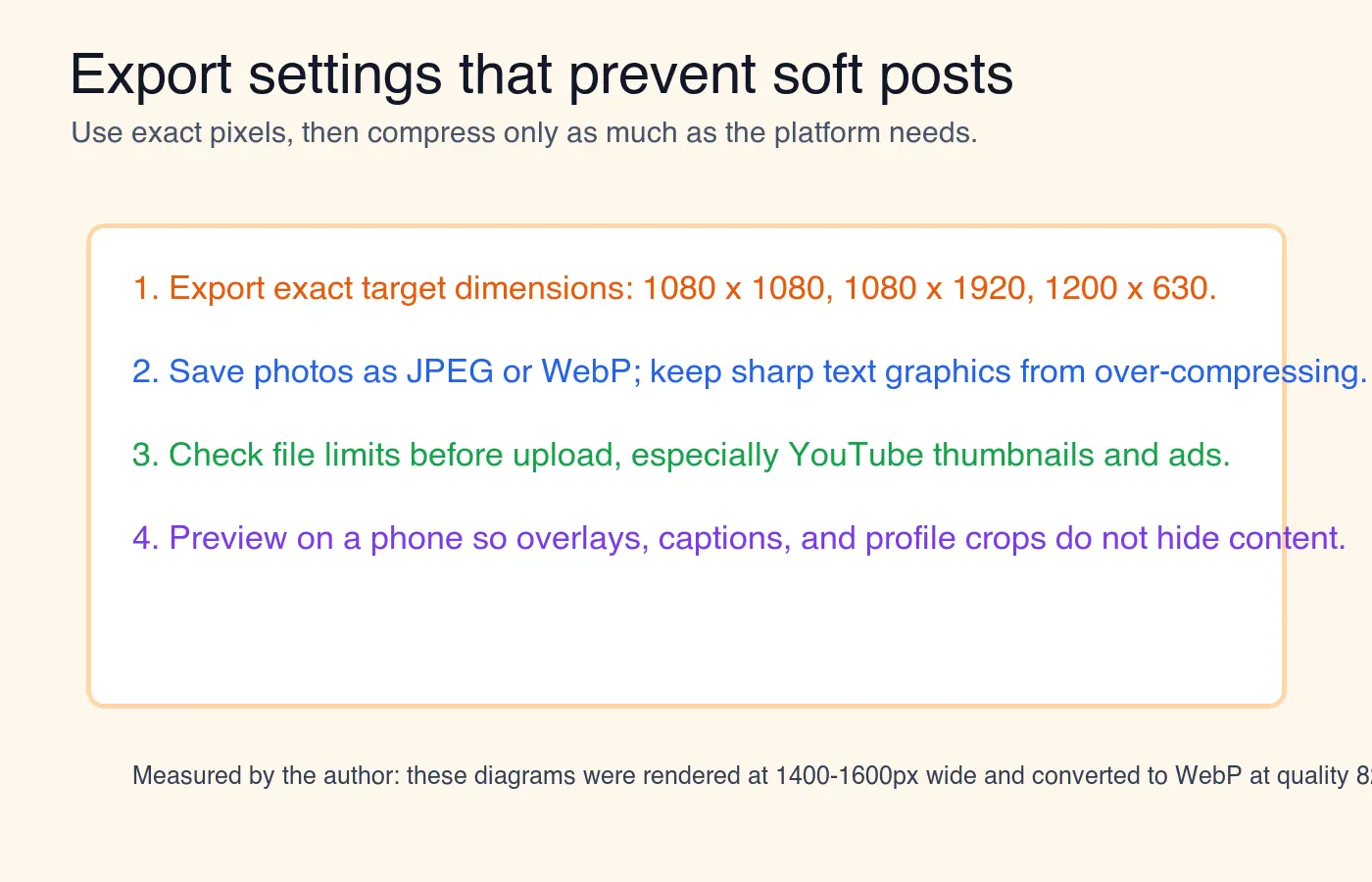
Đối với bản cập nhật này, tôi đã hiển thị sơ đồ tham chiếu ở độ rộng từ 1400 đến 1600 pixels và chuyển đổi chúng sang WebP với chất lượng 82. Các tệp kết quả là 28 KB đến 60 KB tại chỗ, đủ nhỏ để tải bài viết nhanh trong khi vẫn giữ được khả năng đọc của các nhãn. Bước đo lường đó là thói quen tương tự cần áp dụng cho việc xuất chiến dịch: thay đổi kích thước trước, sau đó nén các kích thước cuối cùng.
Sử dụng các quy tắc xuất này:
- Lưu ảnh dưới dạng JPEG hoặc WebP khi nền tảng chấp nhận chúng.
- Lưu đồ họa với văn bản sắc nét ở cài đặt chất lượng cao hơn so với ảnh đơn thuần.
- Tránh chu kỳ xuất lặp lại từ một tệp đã nén.
- Giữ một master có lớp (layered) hoặc độ phân giải đầy đủ bên ngoài thư mục export mạng xã hội.
- Kiểm tra văn bản nhỏ ở kích thước điện thoại thực tế trước khi đăng.
- Nén sau khi thay đổi kích thước, không phải trước đó.
- Sử dụng màu sRGB cho tải lên web.
- Giữ tên tệp rõ ràng, chẳng hạn như
product-launch-instagram-story.webp.
Hướng dẫn hiệu suất của Google giải thích tại sao các hình ảnh có kích thước chính xác lại quan trọng: hình ảnh quá khổ lãng phí bytes, trong khi hình ảnh đáp ứng và được nén cải thiện việc tải trang. web.dev image performance guide là nguồn tốt cho nguyên tắc hiệu suất web cơ bản. Để biết thêm chi tiết về mất chất lượng, hãy đọc how to resize an image without losing quality và image compression basics.
Bạn nên cắt (crop), vừa vặn (fit), hay chèn đệm (add padding)?
Sử dụng cắt khi vị trí nền tảng phải là full bleed. Sử dụng vừa vặn khi toàn bộ hình ảnh quan trọng hơn việc lấp đầy khung hình. Sử dụng chèn đệm khi hình ảnh là logo, chứng chỉ, menu, áp phích, hoặc ảnh chụp màn hình không thể mất các cạnh.
| Phương pháp | Hoạt động như thế nào | Tốt nhất cho | Cần lưu ý |
|---|---|---|---|
| Crop to fit (Cắt vừa) | Lấp đầy tỷ lệ mục tiêu bằng cách cắt bỏ các bên hoặc trên/dưới thừa. | Chân dung, sản phẩm, ảnh phong cách sống, hình ảnh feed. | Có thể loại bỏ văn bản, bàn tay, nhãn sản phẩm, hoặc ngày tháng. |
| Fit inside (Vừa với) | Giữ toàn bộ hình ảnh hiển thị và có thể để lại không gian trống. | Ảnh chụp màn hình, biểu đồ, áp phích, tài liệu. | Có thể trông nhỏ hơn trong các feed di động bận rộn. |
| Add padding (Chèn đệm) | Đặt hình ảnh đầy đủ trên một canvas lớn hơn với màu nền. | Logo, trích dẫn, tờ rơi giảm giá, chuyển đổi vuông sang story. | Chèn đệm có thể trông rẻ tiền nếu màu nền là ngẫu nhiên. |
Một quy tắc đơn giản hoạt động cho hầu hết các tài sản marketing: cắt ảnh, chèn đệm đồ họa, và xây dựng lại các tờ rơi nặng văn bản theo tỷ lệ chính xác. Nếu một tờ rơi được thiết kế cho 1:1, việc kéo căng nó thành 9:16 thường làm chữ bị chật. Hãy tạo lại phiên bản story thay vì ép hình vuông vào canvas cao.
Quy trình làm việc nhanh để thay đổi kích thước bộ chiến dịch là gì?
Sử dụng một cấu trúc thư mục và đặt tên có thể lặp lại. Điều này ngăn ngừa lỗi phổ biến khi tải lên phần cắt sai vì mọi tệp đều được gọi là final-final-social.png.
- Tạo một thư mục được đặt tên theo chiến dịch.
- Đặt các bản gốc vào
source. - Đặt các bản xuất trong các thư mục có tên
instagram,story,linkedin,youtube, vàpinterest. - Thay đổi kích thước thủ công một hình ảnh chủ đạo và xác nhận các quy tắc cắt.
- Áp dụng các quy tắc đó cho các hình ảnh còn lại.
- Xem xét các bản xuất trong lưới để các phần bị cắt không khớp nổi bật lên.
- Chỉ nén các tệp đã được phê duyệt.
- Tải lên một bài đăng thử nghiệm hoặc nháp trước khi lập lịch toàn bộ lô.
Khi mọi hình ảnh nguồn cần cùng kích thước đầu ra, hãy sử dụng batch resizing. Khi mỗi hình ảnh có vị trí chủ thể khác nhau, hãy thay đổi kích thước thủ công. Xử lý hàng loạt rất nhanh, nhưng nó không thể biết rằng khuôn mặt của một người mẫu ở gần cạnh trái hay nhãn sản phẩm nào nằm ở phía dưới.
Các lỗi thường gặp cần tránh
Những lỗi gây ra hình ảnh mạng xã hội bị mờ hoặc vụng về thường là lỗi quy trình làm việc, chứ không phải lỗi công cụ.
- Thay đổi kích thước chỉ theo chiều rộng và bỏ qua tỷ lệ khung hình cuối cùng.
- Sử dụng phần cắt story như feed square mà không kiểm tra khu vực trung tâm.
- Để nền tảng tự động cắt link preview có văn bản gần cạnh.
- Xuất từ một bản tải xuống đã nén thay vì bản gốc.
- Tải lên hình ảnh lớn hơn mức cần thiết, sau đó dựa vào ứng dụng để xử lý nó.
- Sử dụng văn bản nhỏ trên YouTube thumbnails hoặc Pinterest pins.
- Quên rằng ảnh hồ sơ thường được hiển thị dưới dạng vòng tròn.
- Giữ cùng tên tệp cho mọi phiên bản nền tảng.
- Nén lại cùng một JPEG nhiều lần.
- Đăng bài mà không kiểm tra kết quả trên thiết bị di động.
Công cụ thay đổi kích thước hình ảnh tốt nhất là công cụ giúp bạn đưa ra các quyết định này trước khi xuất. Kích thước chính xác rất quan trọng, nhưng việc kiểm soát phần cắt còn quan trọng hơn.
Hướng dẫn liên quan
- Social Media Image Sizes: Complete Cheat Sheet
- How to Batch Resize Images
- How to Resize an Image Without Losing Quality
- Image Compression Deep Dive
- Mobile Image Optimization Guide
Tín dụng hình ảnh
- Các sơ đồ quy trình làm việc, lưới tỷ lệ, vùng an toàn cắt và danh sách kiểm tra xuất đã được tạo cho bài viết này bằng ImageMagick bằng cách sử dụng kích thước xuất mạng xã hội thực tế và chuyển đổi sang WebP để phân phối CDN.
Các câu hỏi thường gặp
Nên xuất kích thước nào cho bài đăng vuông trên feed Instagram?
Xuất khung cắt 1:1 ở 1080x1080 pixel và giữ chữ quan trọng hoặc chủ thể nằm trong 80% khu vực giữa khung.
Nên dùng kích thước nào cho Stories của Instagram, Facebook hay TikTok?
Xuất khung cắt 9:16 ở 1080x1920 pixel và chừa khoảng trống trên dưới cho các lớp giao diện che phủ.
Ảnh xem trước liên kết cho Facebook hoặc LinkedIn nên bao nhiêu?
Xuất khung cắt 1.91:1 ở 1200x630 pixel (1200x627 cho LinkedIn) và giữ chữ tránh xa các mép.
Kích thước khuyến nghị cho ảnh thu nhỏ tùy chỉnh của YouTube?
Xuất ảnh 16:9 ở 1280x720 pixel và giữ tệp dưới 2 MB, đúng theo hướng dẫn về ảnh thu nhỏ của chính Google.
Tỷ lệ nào hợp nhất cho pin Pinterest?
Dùng tỷ lệ dọc 2:3 ở 1000x1500 pixel — tỷ lệ mà hướng dẫn sáng tạo của Pinterest ưu ái cho vị trí trong feed khám phá.
Nên cắt, vừa khung hay chèn viền cho ảnh mạng xã hội?
Cắt ảnh chụp và ảnh lifestyle để lấp đầy khung, dùng vừa khung cho ảnh chụp màn hình và poster để không mất gì, và chèn viền cho logo hay tờ rơi lên canvas lớn hơn thay vì kéo giãn.
Vì sao ảnh sau khi đổi kích thước trông mềm hoặc mờ khi đăng?
Nhiều khả năng bản gốc đã bị phóng to từ một ảnh quá nhỏ, vì tăng số pixel không thể tái tạo chi tiết chưa từng được ghi lại.
Một ảnh gốc có thể đổi kích thước cho mọi nền tảng cùng lúc không?
Được, miễn là chủ thể quan trọng nằm gần giữa khung để nó sống sót qua các khung cắt vuông, dọc và ngang.
Sử dụng các công cụ miễn phí trong khi bạn theo dõi hướng dẫn.
Đọc tiếp

2026-07-26
Cách Thay Đổi Kích Thước Hàng Loạt Ảnh: So Sánh Công Cụ và Script Miễn Phí
Thay đổi kích thước hàng trăm ảnh cùng lúc bằng các công cụ trực tuyến miễn phí, ImageMagick, XnConvert và script Python. Hướng dẫn lệnh copy-paste, kích thước mẫu (preset) và quy trình làm việc thực tế.

2026-07-26
Công cụ Thay đổi Kích thước Ảnh Hàng loạt: Giảm kích thước hàng trăm ảnh cùng lúc (Miễn phí)
Giảm kích thước hàng trăm ảnh theo lô miễn phí bằng công cụ trình duyệt, ImageMagick, XnConvert hoặc script Python. Tận hưởng tiết kiệm dung lượng thực tế và quy trình xử lý hàng loạt an toàn.

2026-07-26
Cách cắt ảnh thành hình tròn (Ảnh đại diện và Avatar)
Hướng dẫn cách cắt ảnh thành hình tròn cho avatar và ảnh đại diện: áp dụng quy tắc ưu tiên hình vuông, tạo PNG hình tròn trong suốt hoặc hình tròn trên nền, cùng các trường hợp sử dụng vòng tròn.