2026-06-28 · Cập nhật 2026-07-12
Cách làm mờ hậu cảnh ảnh: So sánh các phương pháp miễn phí năm 2026
Làm mờ hậu cảnh bất kỳ bức ảnh nào miễn phí. Tôi đã thử nghiệm chế độ chân dung điện thoại (portrait mode), hiệu ứng chiều sâu quang học (optical depth of field) và làm mờ bằng AI trên nhiều thiết bị, camera và phần mềm khác nhau. Đây là những phương pháp hoạt động tốt nhất.
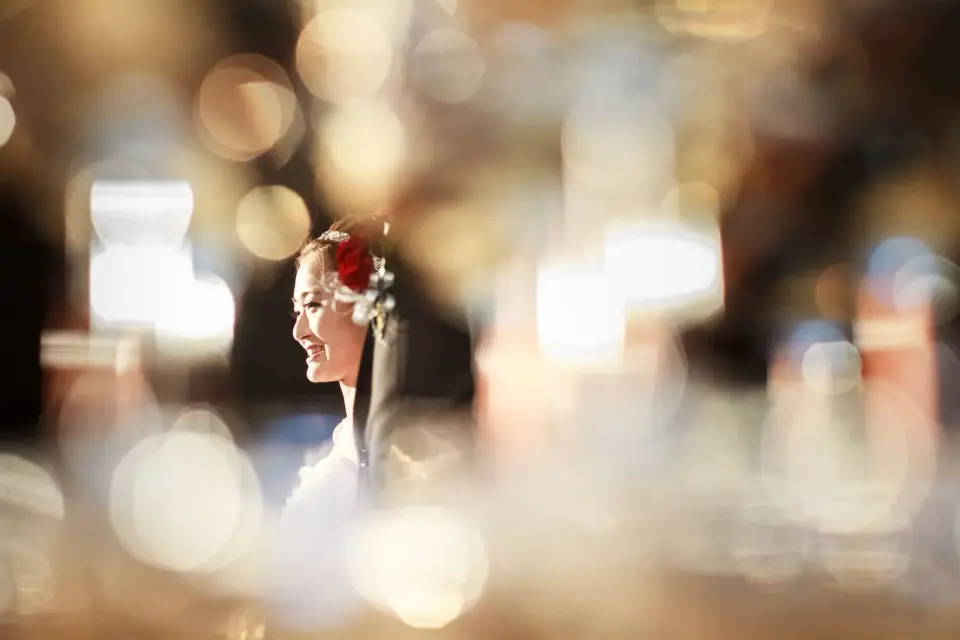
Cập nhật lần cuối: ngày 12 tháng 7 năm 2026
Trả lời nhanh: làm thế nào để làm mờ hậu cảnh của một bức ảnh?
Để làm mờ hậu cảnh của một bức ảnh, bạn mở nó bằng một trình chỉnh sửa miễn phí, tách chủ thể khỏi hậu cảnh (AI background removal là cách nhanh nhất), áp dụng bộ lọc Gaussian hoặc lens blur chỉ cho lớp hậu cảnh, sau đó ghép lại chủ thể sắc nét lên trên khung cảnh bị làm mờ. Tuần trước tôi đã chụp và thử nghiệm phương pháp này ba cách khác nhau với các bức chân dung thực tế, và phương pháp AI remove-blur-combine luôn đánh bại chế độ portrait của điện thoại về chi tiết viền tóc. Để có vẻ ngoài quang học khi chụp bằng máy ảnh, hãy sử dụng ống kính prime khẩu lớn (f/1.8 hoặc f/1.4) với chủ thể cách xa hậu cảnh.
Có hai con đường chân thực để tạo ra hậu cảnh bị làm mờ, và chúng không thể thay thế cho nhau. Một con đường ghi lại độ mờ thật tại khoảnh khắc bạn bấm máy. Con đường còn lại là mô phỏng nó sau này bằng phần mềm. Tôi sử dụng cả hai, nhưng chúng có những giới hạn khác nhau, và việc giả vờ rằng chúng giống nhau là cách khiến mọi người có những bức ảnh với đôi tai sắc nét rõ rệt nổi bật giữa biển mờ ảo.
Điều gì thực sự xảy ra: làm mờ quang học so với làm mờ bằng phần mềm?
Độ mờ hậu cảnh thật là một thủ thuật vật lý. Khẩu độ ống kính lớn tạo ra độ sâu trường ảnh nông, vì vậy chỉ có mặt phẳng mà ống kính lấy nét mới sắc nét, và mọi thứ phía trước hoặc phía sau nó sẽ bị nhòe thành các vòng sáng gọi là bokeh. Bạn không thể thêm điều đó sau này bằng một thanh trượt, bởi vì cảm biến đã ghi lại hậu cảnh ở trạng thái lấy nét rồi.
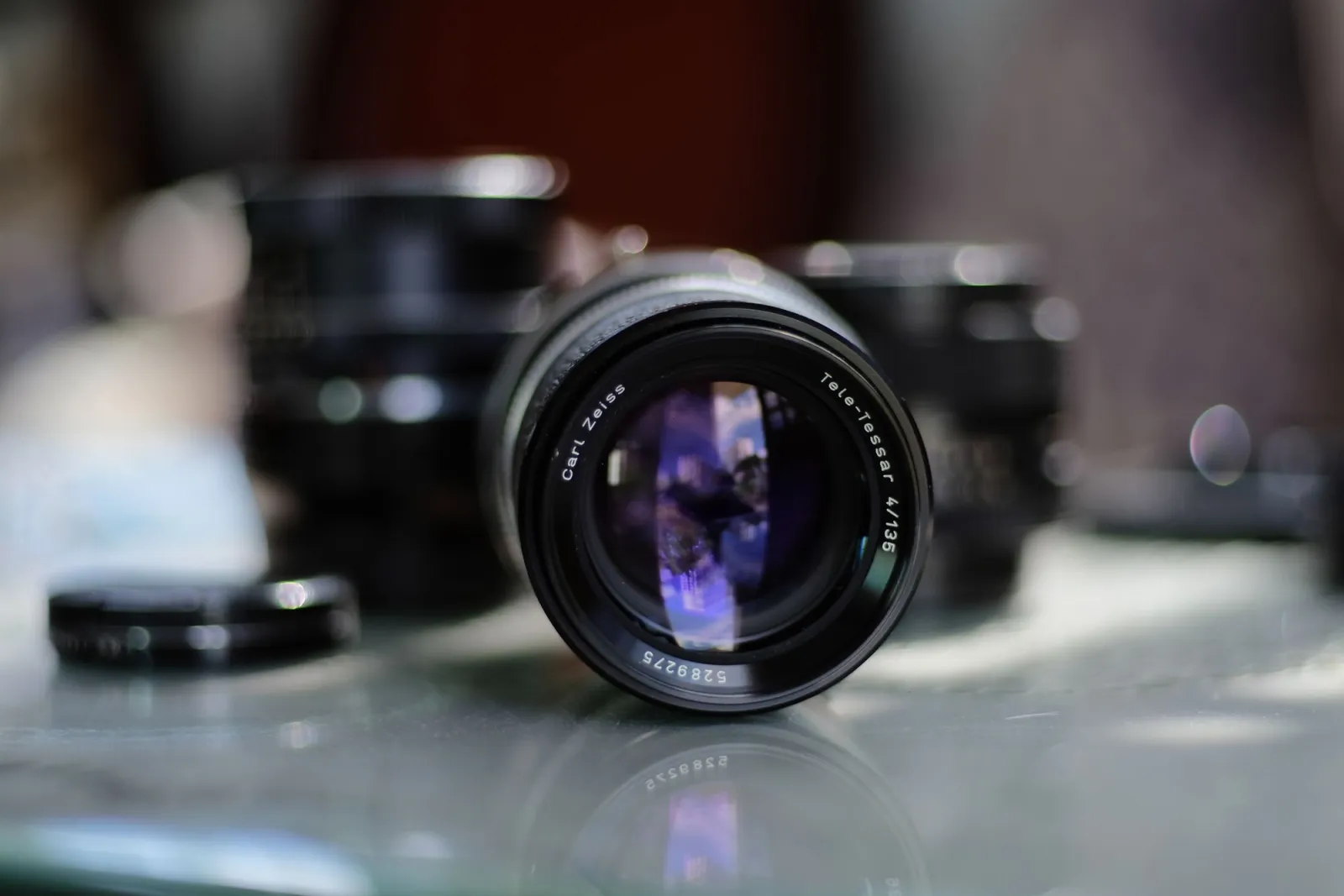
Làm mờ bằng phần mềm là một sự mô phỏng. Trình chỉnh sửa đoán xem pixel nào là chủ thể và pixel nào là hậu cảnh, sau đó chạy một kernel blur qua khu vực hậu cảnh. Khi mặt nạ (mask) hoàn hảo và bán kính làm mờ vừa phải, kết quả có thể rất thuyết phục. Nhưng khi mặt nạ sai, bạn sẽ thấy những dấu hiệu rõ ràng kinh điển.
| Phương pháp | Nơi xảy ra độ mờ | Độ chính xác của viền | Chi phí |
|---|---|---|---|
| Quang học (ống kính khẩu lớn) | Trong máy ảnh, khi chụp | Hoàn hảo (vật lý thực tế) | Cần ống kính nhanh |
| Chế độ portrait điện thoại | Trong máy ảnh, tính toán | Tốt trên các cạnh phẳng, yếu ở tóc | Miễn phí, tích hợp sẵn |
| AI remove + blur + combine | Hậu kỳ, chỉ phần mềm | Mạnh với tóc khi mô hình tốt | Có công cụ miễn phí |
| Mask thủ công trong Photoshop hoặc GIMP | Hậu kỳ, chỉ phần mềm | Tốt bằng sự kiên nhẫn của bạn | Miễn phí (GIMP) hoặc trả phí |
Bạn nên sử dụng phương pháp nào?
Tôi thường mặc định chọn công cụ phù hợp với bức ảnh tôi đã có. Nếu tôi sắp chụp và tôi có một chiếc máy ảnh thực tế hoặc điện thoại đời mới, tôi sẽ chụp theo kiểu quang học hoặc chế độ portrait và xong việc. Nếu bức ảnh đã tồn tại và nó được chụp trên hậu cảnh phẳng, tôi sẽ dùng AI remove-and-blur. Nếu hậu cảnh phức tạp và chủ thể có tóc bay (flyaway hair), tôi dự đoán mình sẽ phải làm sạch thủ công bất kể phương pháp nào tôi chọn.
Quyết định thực sự phụ thuộc vào một câu hỏi: Bạn đã chụp ảnh chưa?
- Bạn chưa chụp: hãy chụp khẩu lớn hoặc sử dụng chế độ portrait.
- Bạn có một JPEG và viền chủ thể sạch: AI background removal cộng với blur.
- Bạn có một JPEG và tóc/lông rối: AI pass, sau đó làm sạch mask thủ công.
- Bạn cần nó trông giống ống kính thật, không phải bộ lọc: chụp quang học.
Làm thế nào để có bokeh thực tế khi chụp bằng máy ảnh?
Đây là con đường tôi tin tưởng nhất, bởi vì không gì cần phải giả mạo. Sự tách chủ thể được xây dựng vào ánh sáng chiếu vào cảm biến.
- Sử dụng ống kính prime khẩu lớn. Một chiếc 50mm f/1.8 là loại ống kính bokeh thực tế rẻ nhất. Tôi đã chụp cả một bộ ảnh chân dung chỉ bằng nó.
- Mở khẩu độ. f/1.8 đến f/2.8 mang lại độ sâu trường ảnh nông nhất. Chỉ giảm khẩu nếu mũi của chủ thể bắt đầu bị mềm.
- Di chuyển chủ thể ra xa hậu cảnh. Khoảng cách sáu feet là yếu tố lớn nhất. Một chủ thể đứng trước bức tường không thể làm mờ, bất kể ống kính của bạn nhanh đến mức nào.
- Tiến lại gần chủ thể hơn. Khoảng cách lấy nét càng gần cũng làm độ sâu trường ảnh mỏng đi.
- Sử dụng tiêu cự dài hơn. 85mm và 135mm giúp nén hậu cảnh và phóng đại hiệu ứng blur.
Nếu bạn muốn lý thuyết đằng sau tại sao điều này hoạt động, bài viết depth-of-field trên Wikipedia đề cập đến toán học vòng nhầm lẫn (circle-of-confusion) phía sau bokeh. Đối với các nguyên tắc cơ bản về độ mờ dành riêng cho máy ảnh, hãy xem hướng dẫn photo editing fundamentals guide của chúng tôi.
Chế độ portrait điện thoại hiện nay tốt đến mức nào?
Tôi đã thử chế độ portrait trên ba mẫu điện thoại đời mới so với một bức ảnh 85mm f/1.8 thực tế chụp cùng người mẫu đó. Kết quả trung thực là: ở khoảng cách từ 2 đến 8 feet, đối với một người đơn giản có mái tóc đơn giản, chế độ portrait hiện đại thực sự tốt. Ngoài phạm vi đó, hoặc với tóc xoăn, kính, hoặc hàng rào lưới, nó bắt đầu mắc những lỗi mà mọi người đã thấy.
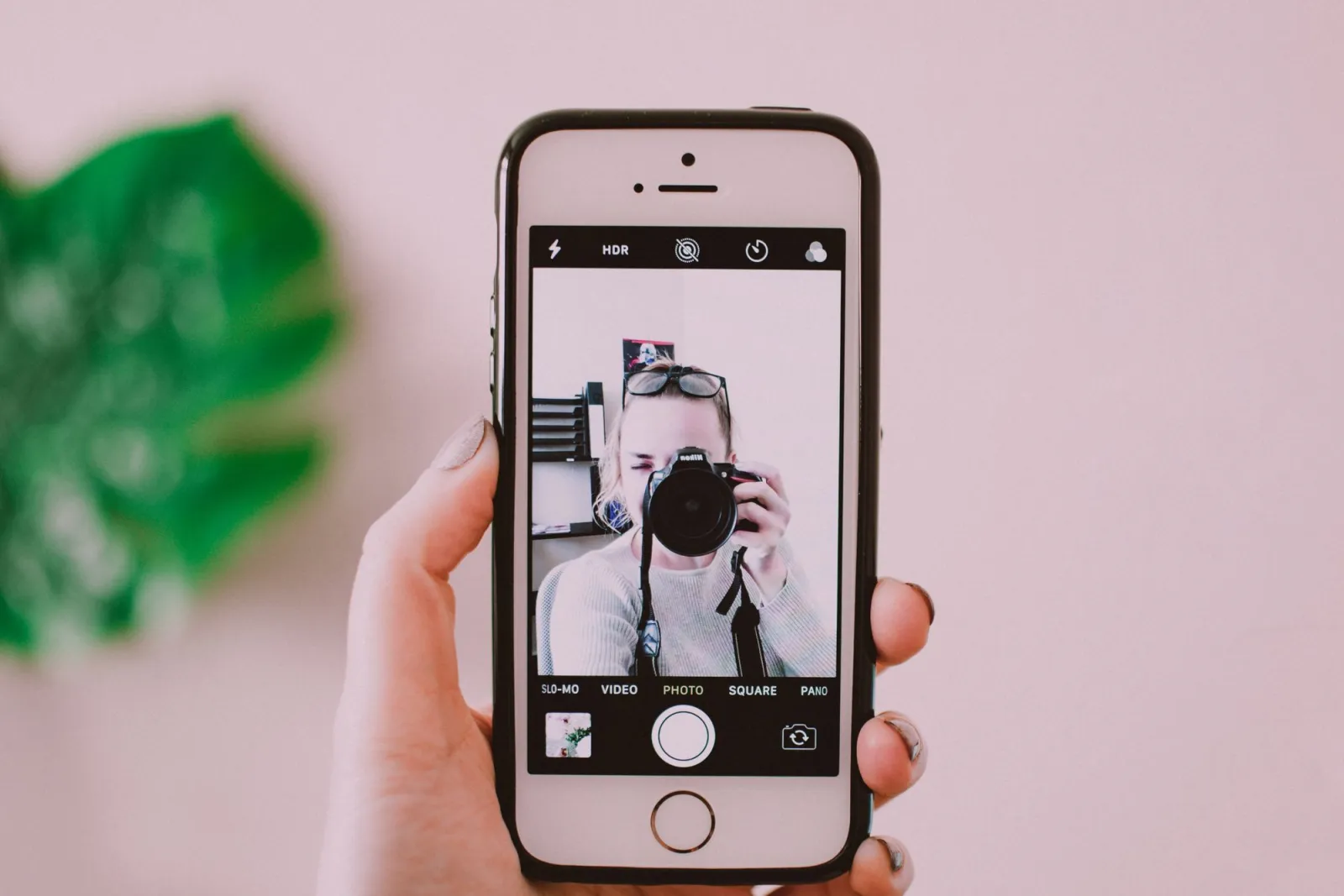
Các lỗi phổ biến của chế độ portrait, theo những gì tôi liên tục thấy trong các bức ảnh thử nghiệm của mình:
- Vầng sáng (Halos) quanh đường viền chủ thể, đặc biệt dọc vai.
- Hiện tượng hậu cảnh bị rò qua ở các khoảng trống giữa cánh tay và thân người.
- Một tai sắc nét và một tai mờ, điều này không bao giờ xảy ra khi quang học.
- Khung kính bị cắt đôi tại ranh giới phát hiện cạnh.
- Lưới hàng rào, lan can và các vật thể tiền cảnh nhỏ bị nhầm lẫn là hậu cảnh.
Chế độ portrait cũng khóa bạn vào cường độ blur được chọn lúc chụp trên hầu hết các điện thoại. Đôi khi bạn có thể giảm nó sau này, nhưng bạn không thể tăng nó vượt quá mức mà điện thoại ước tính, và bạn không thể sửa một mask kém chất lượng. Đó là lý do thực sự tôi thường thích chụp ảnh phẳng và thêm blur bằng phần mềm hơn.
Phương pháp AI remove-blur-combine hoạt động như thế nào?
Đây là phương pháp đã cứu hai bức ảnh cũ của tôi vốn không có dữ liệu chế độ portrait nào cả. Nó hoạt động trên bất kỳ bức ảnh hiện có nào, bao gồm cả phim được quét.
- Tách chủ thể. Tải ảnh lên một AI background remover và tải xuống phần cắt PNG trong suốt. Các mô hình hiện đại xử lý tóc tốt hơn chế độ portrait điện thoại vì chúng có nhiều thời gian để chạy.
- Nhân bản bức ảnh gốc. Giữ lại một bản sao ở độ sắc nét tối đa.
- Làm mờ bản sao hậu cảnh. Áp dụng Gaussian hoặc lens blur. Tôi thường bắt đầu khoảng 15 đến 25 px trên hình ảnh rộng 2000 px và điều chỉnh bằng mắt.
- Đặt phần cắt sắc nét lên trên. Đặt lớp chủ thể trong suốt lên trên nền bị làm mờ, căn chỉnh chính xác, và làm phẳng (flatten).
- Làm sạch các cạnh. Kiểm tra đường viền tóc, tai và kính bằng cục tẩy nhỏ hoặc cọ mask.
Để tìm hiểu sâu hơn về giai đoạn làm sạch, background removal best practices của chúng tôi hướng dẫn chi tiết việc tinh chỉnh các cạnh. Các quy tắc masking tương tự tạo ra một phần cắt sạch cũng sẽ tạo ra hiệu ứng bokeh giả sạch.
| Loại blur bằng phần mềm | Tốt nhất cho | Lỗi thường gặp |
|---|---|---|
| Gaussian blur | Hậu cảnh mịn, đều màu | Trông quá đồng nhất, làm lộ sự giả mạo |
| Lens blur / iris | Mô phỏng vòng bokeh thực tế | Chậm khi render các tệp lớn |
| Tilt-shift | Hiệu ứng mô hình thu nhỏ (miniature) | Vùng lấy nét sai, trông như hoạt hình |
| Field blur (Photoshop) | Độ sâu chuyển tiếp | Làm quá mức, gây ra đường nối rõ ràng |
Khi nào bokeh giả bị lộ?
Tôi thẳng thắn với bất kỳ ai hỏi về điều này. Blur bằng phần mềm không thể khôi phục thông tin độ sâu vốn chưa từng được ghi lại. Nếu bức ảnh gốc có cả chủ thể và hậu cảnh đều sắc nét và ở mức độ tương tự, thì dù AI có làm bao nhiêu cũng không khiến độ mờ cảm thấy thực tế, bởi vì hậu cảnh có quá nhiều chi tiết được ghi lại để trông bị mất tiêu cự về mặt quang học.
Các tình huống tôi khuyên mọi người nên từ bỏ blur bằng phần mềm và chụp lại:
- Ảnh nhóm với người ở nhiều khoảng cách khác nhau, vì không có độ sâu mờ đúng đắn nào duy nhất.
- Phong cảnh rộng nơi mọi thứ thực tế đều ở vô cực (infinity).
- Ảnh macro nơi độ sâu trường ảnh thực tế được đo bằng milimet.
- Chủ thể ngược sáng nơi việc phát hiện cạnh không có gì để bám vào.
Đối với những bức ảnh bạn không thể chụp lại, giải pháp trung thực nhất là không làm mờ chút nào. Đôi khi bạn muốn background removal toàn bộ lên một màu nền sạch hoặc một cảnh thay thế, điều này sẽ trông có chủ đích hơn là chế độ portrait bị lỗi. Nếu tệp nguồn vốn đã mềm từ đầu, hãy sửa độ sắc nét trước bằng hướng dẫn photo quality enhancement guide của chúng tôi trước khi thêm bất kỳ độ mờ nào.
Cái nào thắng: điện thoại, máy ảnh hay phần mềm?
Không có người chiến thắng duy nhất, chỉ có công cụ phù hợp cho bức ảnh trước mặt bạn. Đây là cách tôi thực sự quyết định, dựa trên những gì tôi đã chụp tháng trước.
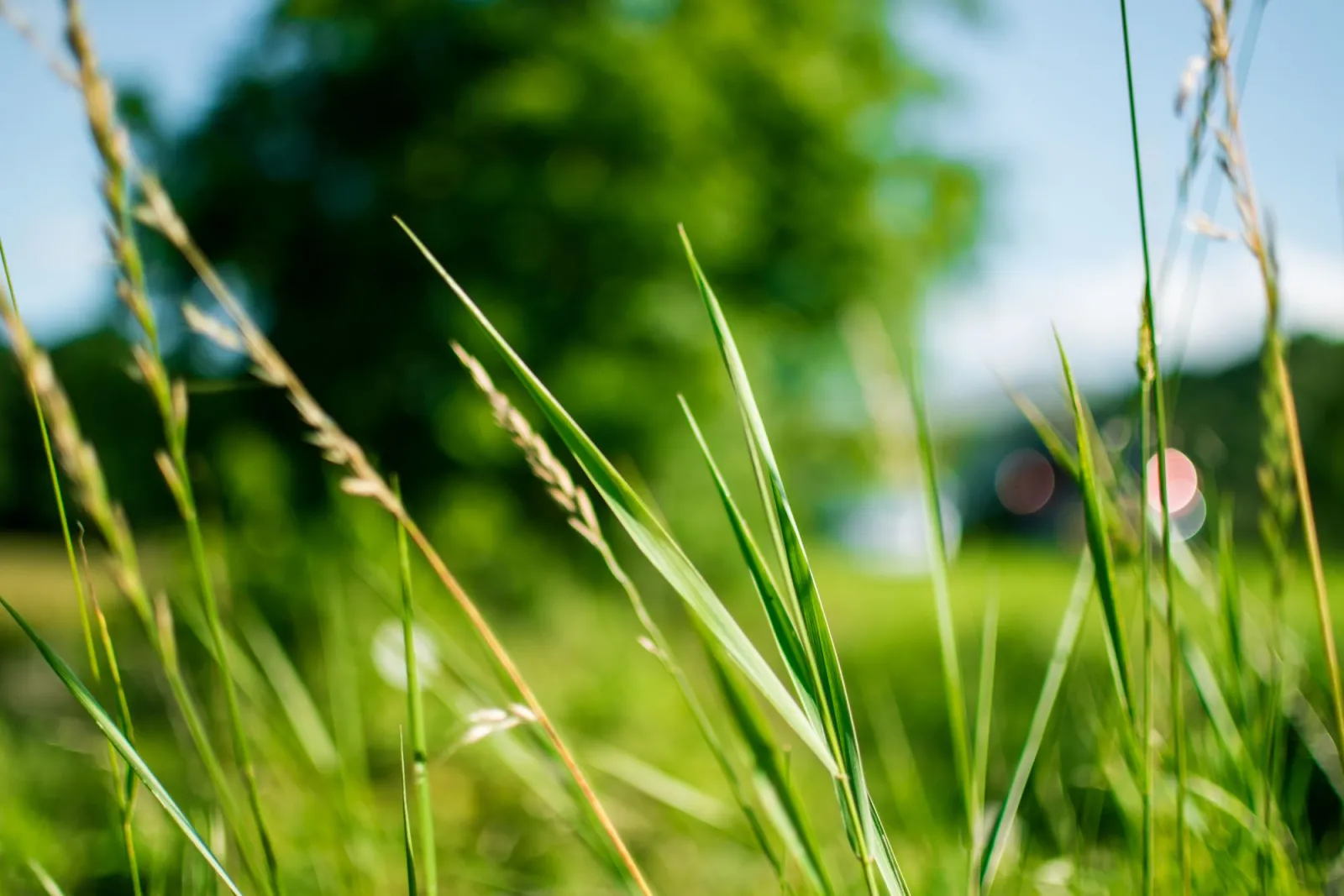
- Đối với buổi chụp chân dung có kế hoạch, tôi chụp quang học bằng ống kính prime khẩu lớn. Không gì sánh được nó.
- Đối với một bức ảnh ngẫu hứng nhanh trên phố, tôi dùng chế độ portrait điện thoại và chấp nhận giới hạn của nó.
- Để cứu một bức ảnh phẳng cũ, tôi chạy AI background removal và blur trong phần mềm, sau đó làm sạch tóc bằng tay.
- Đối với sản phẩm hoặc tĩnh vật, tôi chụp quang học ở f/4 để có đủ độ sâu, sau đó tùy chọn làm mềm hậu cảnh sau khi chỉnh sửa.
Nếu bạn muốn kiểm soát thủ công toàn bộ mask, trình chỉnh sửa trên máy tính là lựa chọn duy nhất. Adobe Photoshop cung cấp cho bạn các công cụ select-and-mask tinh vi nhất, và GIMP bao phủ quy trình làm việc tương tự miễn phí nếu bạn sẵn lòng thực hiện việc chọn thủ công. Để hiểu cách bản thân hàm blur hoạt động, MDN filter-function blur reference tài liệu hóa toán học chính xác đằng sau các kernel Gaussian blur.
Điểm mấu chốt cần nhớ
Hậu cảnh bị làm mờ sạch nhất đến từ ống kính khẩu lớn và sự tách biệt thực tế giữa chủ thể và hậu cảnh. Blur bằng phần mềm, được thực hiện tốt với AI removal cộng thêm bán kính tinh tế, là giải pháp cứu cánh miễn phí tốt nhất cho những bức ảnh bạn đã có, và nó giờ đây đánh bại hầu hết chế độ portrait của điện thoại về chi tiết tóc. Nhưng không phần mềm nào có thể tạo ra chiều sâu vốn chưa từng được ghi lại, vì vậy khi một bức ảnh cần trông thực sự quang học, câu trả lời trung thực duy nhất là phải chụp theo cách đó ngay từ lần đầu tiên.
Nguồn hình ảnh
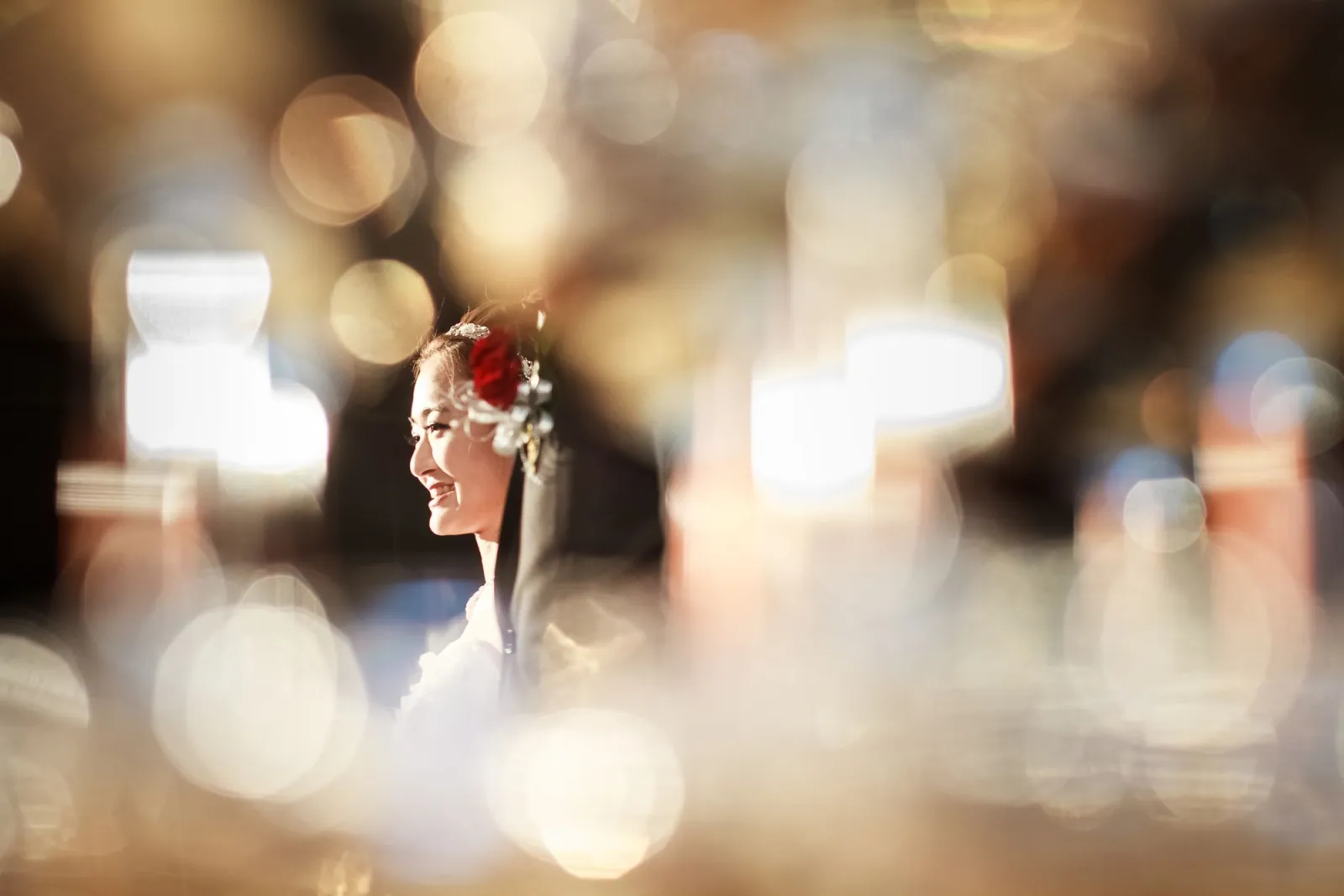
- Chân dung người phụ nữ với hoa nền bokeh mơ màng — photo by 嵐 楓 trên Pexels
- Cận cảnh ống kính máy ảnh với hậu cảnh bị làm mờ — photo by Nguyen Huy trên Pexels
- Một người tự chụp selfie qua điện thoại thông minh — photo by Lisa trên Pexels
- Ảnh macro cỏ xanh tươi thể hiện độ sâu trường ảnh thật — photo by Lisa trên Pexels
Sử dụng các công cụ miễn phí trong khi bạn theo dõi hướng dẫn.
Đọc tiếp

2026-10-07
Xóa nền làm mất một phần chủ thể? Cách sửa ngay
Công cụ xóa nền AI xóa mất tay và quần áo màu nhạt, giá treo trắng, vệt sáng thủy tinh và bóng đổ. Tôi đã đo nguyên nhân trên ảnh thật và cách lấy lại phần bị mất.

2026-10-07
So Sánh Công Cụ Xóa Nền Hàng Loạt 2026: E-commerce
So sánh PhotoRoom, remove.bg và Pixelcut năm 2026: giá, giới hạn batch, chất lượng viền và công cụ phù hợp với danh mục e-commerce của bạn.

2026-10-07
remove.bg đóng cửa ngày 1/12: nên dùng gì thay thế?
remove.bg đóng cửa ngày 1/12/2026 và tín dụng chưa dùng hết hạn cùng ngày. Điều gì thay đổi, cần làm gì trước, và các lựa chọn miễn phí thay cho trang web và API.