2026-06-28 · Cập nhật 2026-07-12
Cách cắt ảnh online: Tỷ lệ khung hình và công cụ miễn phí
Cắt ảnh online với tỷ lệ khung hình phù hợp cho Instagram, YouTube và in ấn. Tôi đã kiểm tra các công cụ cropper miễn phí và batch tools để bạn có được những bức ảnh cắt sạch ngay lần đầu tiên.
Cập nhật lần cuối: ngày 12 tháng 7 năm 2026
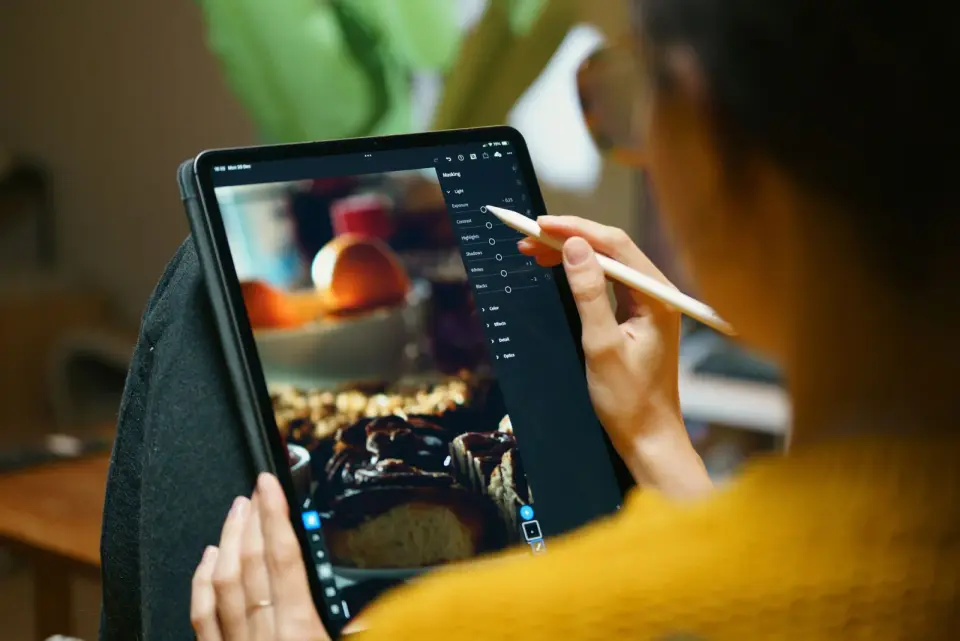
Cắt xén (Cropping) là thao tác chỉnh sửa mà tôi thực hiện nhiều nhất. Nó loại bỏ những yếu tố gây mất tập trung, khắc phục bố cục chụp sai khi dùng máy ảnh, và buộc bức ảnh phải tuân theo tỷ lệ khung hình mà mỗi nền tảng yêu cầu. Nếu làm kém, nó sẽ vứt đi những pixel bạn không bao giờ lấy lại được và để lại kết quả mềm mại, bị kéo giãn. Bài viết này là quy trình thực tế tôi sử dụng để cắt xén một hình ảnh trực tuyến, theo tỷ lệ nhất định, cho cả mạng xã hội và in ấn, mà không làm hỏng chất lượng.
Trả lời nhanh: Làm thế nào để cắt xén ảnh trực tuyến?
Tải bức ảnh lên một công cụ cropper miễn phí trên trình duyệt, khóa tỷ lệ khung hình ở mức mục tiêu của bạn (1:1 cho Instagram, 16:9 cho YouTube, 2:3 cho Pinterest), kéo các tay cầm để giữ chủ thể nằm tại giao điểm quy tắc một phần ba, và xuất file từ tệp gốc. Toàn bộ quá trình này chỉ mất khoảng mười giây cho mỗi ảnh. Hai quy tắc quan trọng nhất cần nhớ là: luôn cắt xén từ bản gốc (việc cắt lại một bức đã bị crop sẽ tích lũy mất chất lượng), và chọn tỷ lệ trước khi kéo để bạn không bao giờ làm giãn các pixel. Đối với phần thay đổi kích thước, image resize guide có hướng dẫn về cách thay đổi kích thước mà không làm mềm ảnh.
Tại sao phải cắt xén ảnh?
Cắt xén thực hiện ba công việc cùng lúc: nó loại bỏ những vật thể gần các cạnh gây loãng chủ thể, nó thay đổi hình dạng của khung hình, và nó định hướng ánh mắt người xem đến nơi bạn muốn. Tôi cắt xén hầu hết mọi bức ảnh rời khỏi bàn làm việc, kể cả những tấm tôi nghĩ rằng đã được bố cục hoàn hảo khi chụp.
- Loại bỏ các cạnh không mong muốn — một cánh tay lạc lõng, một logo, hay khung cửa sổ vô tình xuất hiện.
- Thay đổi tỷ lệ khung hình — ép một bức ảnh DSLR 3:2 thành định dạng vuông 1:1 cho feed.
- Tập trung vào chủ thể — cắt bỏ không gian chết để chủ thể chiếm nhiều diện tích hơn trong khung hình.
- Cải thiện bố cục — cân bằng lại bức ảnh bằng cách sử dụng quy tắc một phần ba (rule of thirds).
- Phù hợp với kích thước cụ thể — đạt được kích thước pixel chính xác mà nền tảng hoặc máy in yêu cầu.
- Làm gọn câu chuyện — đôi khi phiên bản mạnh nhất của một bức ảnh chỉ là một phần nhỏ của khung hình.
Cắt xén cũng là cách khắc phục bố cục rẻ tiền nhất. Bạn không thể tái tập trung một bức ảnh mờ trong hậu kỳ, nhưng bạn gần như luôn có thể cứu vãn một khung hình quá nhiều chi tiết bằng cách cắt nó lại.
Tôi cần tỷ lệ khung hình nào cho từng nền tảng?
Đây là câu hỏi tôi nhận được nhiều nhất, và câu trả lời là một bảng cố định. Mỗi nền tảng đều nén lại những gì bạn tải lên, và nếu tỷ lệ của bạn không đúng, nền tảng sẽ tự quyết định việc cắt xén — thường bằng cách loại bỏ phần thú vị nhất. Hãy xác định tỷ lệ mục tiêu trước khi tải lên để bạn giữ được quyền kiểm soát.
| Nền tảng | Pixel | Tỷ lệ khung hình | Ghi chú |
|---|---|---|---|
| Feed Instagram (vuông) | 1080 x 1080 | 1:1 | Cắt feed cổ điển. |
| Story / Reel Instagram | 1080 x 1920 | 9:16 | Dọc, toàn màn hình. |
| Xem trước liên kết Facebook | 1200 x 630 | 1.91:1 | Thẻ Open Graph. |
| Bài đăng X / Twitter | 1600 x 900 | 16:9 | Màn hình rộng trong luồng. |
| Bài đăng LinkedIn | 1200 x 627 | 1.91:1 | Phản chiếu thẻ Facebook. |
| Ghim Pinterest | 1000 x 1500 | 2:3 | Ghim cao nhận nhiều lượt lưu hơn. |
| Ảnh thu nhỏ YouTube | 1280 x 720 | 16:9 | Bản xem trước có thể nhấp. |
Để xem bảng phân tích đầy đủ và cập nhật về mọi định dạng Instagram bao gồm cả carousel và ảnh đại diện, Instagram dimensions guide là tài liệu tham khảo tôi luôn mở sẵn. Hãy chọn tỷ lệ trước, sau đó cắt xén — không bao giờ làm ngược lại, vì việc kéo một khung hình tự do và hy vọng nó rơi vào 1.91:1 thì không bao giờ thành công.
Làm thế nào để sử dụng quy tắc một phần ba khi cắt xén?
Quy tắc một phần ba chia khung hình thành lưới chín ô vuông và nói rằng: hãy đặt chủ thể hoặc đường chân trời của bạn vào một trong bốn điểm giao nhau, chứ không phải ở chính giữa. Hầu hết các công cụ crop đều tự động phủ lớp lưới này lên. Khi tôi cắt xén một lô ảnh sản phẩm tuần trước, việc căn chỉnh mỗi chủ thể trên đường bên phải (right-third line) khiến những món đồ tương tự trông năng động hơn đáng kể so với phiên bản đặt ở trung tâm.
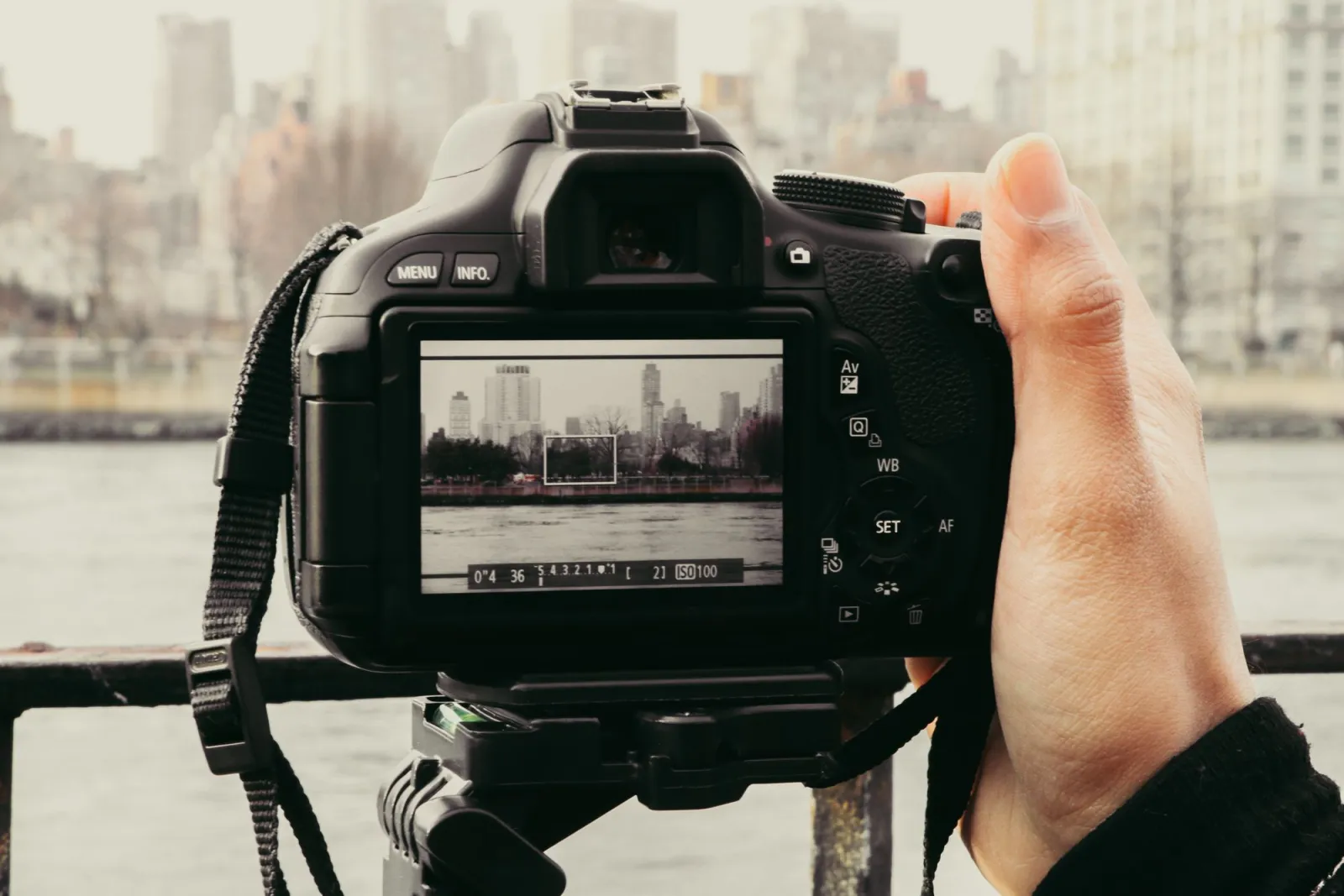
- Bật lớp phủ lưới trong công cụ cropper của bạn (hầu hết đều có).
- Đặt khuôn mặt hoặc chi tiết chính vào một đường thứ ba theo chiều dọc, mắt nằm gần đường ngang phía trên.
- Đặt đường chân trời trên một đường lưới ngang, không để nó lơ lửng ở giữa.
- Để lại "không gian dẫn dắt" (leading space) theo hướng chủ thể nhìn hoặc di chuyển.
- Phá vỡ quy tắc có chủ đích khi sự đối xứng là điểm nhấn của bức ảnh.
Để tìm hiểu lý thuyết kinh điển về việc tại sao bố cục lệch tâm lại được coi là cân bằng hơn, rule of thirds overview của Adobe trình bày chi tiết logic lưới này. Đây là một hướng dẫn, không phải luật — nhưng nó là cách nhanh nhất để nâng tầm một bức ảnh crop bình thường thành một bức mạnh mẽ.
Các công cụ crop miễn phí và trả phí so sánh thế nào?
Tôi đã cắt xén cùng một hình ảnh thử nghiệm 6000-pixel qua bốn công cụ để xem các tùy chọn miễn phí còn thiếu sót ở điểm nào. Khoảng cách này nhỏ hơn nhiều so với những gì marketing gợi ý, và đối với một bức ảnh đơn lẻ thì hầu hết mọi cropper miễn phí đều ổn. Các công cụ trả phí có giá trị khi xử lý hàng loạt (batch jobs), file raw, và quy trình làm việc không phá hủy (non-destructive workflows).
| Tool | Cost | Batch crop | Standout |
|---|---|---|---|
| Công cụ cắt Imagic AI | Miễn phí, không đăng ký | Có | Tỷ lệ kéo-thả trong trình duyệt. |
| Squoosh | Miễn phí | Không | Xem trước chất lượng song song. |
| Canva | Gói miễn phí | Hạn chế | Preset và mẫu mạng xã hội. |
| GIMP | Miễn phí, máy tính | Qua script | Chính xác pixel, không phá hủy. |
| Photoshop | Trả phí | Có | Mặc định chuyên nghiệp cho lô và raw. |
- Imagic AI là công cụ tôi tìm đến đầu tiên cho việc crop web nhanh — tải lên, chọn tỷ lệ, xong.
- Squoosh thắng khi tôi cần so sánh chất lượng trước khi xuất file.
- Canva hữu ích khi việc crop thực chất là một template mạng xã hội trá hình.
- GIMP xử lý các lần cắt xén chính xác từng pixel và được tài liệu hóa đầy đủ trong official GIMP docs.
- Photoshop vẫn là tiêu chuẩn cho quy trình làm việc hàng loạt và raw, nhưng nó tốn tiền — điều mà hầu hết người dùng thông thường không cần phải chi.
Kết luận thẳng thắn: bạn không cần trả tiền để crop tốt. Bạn trả tiền cho tốc độ xử lý hàng trăm hình ảnh và khả năng xử lý file raw, không hơn.
Tôi có thể batch crop nhiều ảnh cùng lúc không?
Có, và nếu bạn có hơn mười ảnh với cùng một tỷ lệ, bạn nên làm vậy. Tôi đã batch-crop 80 thumbnail vuông cho lưới cửa hàng chỉ trong một lần thao tác mà nếu làm thủ công sẽ mất cả giờ. Các công cụ batch trên trình duyệt nhận một thư mục, áp dụng một tỷ lệ cho mọi file, và xuất ra một zip. Để kiểm soát chặt chẽ hơn, vài dòng script có thể crop toàn bộ thư mục theo một tỷ lệ cố định.
Script dưới đây sẽ crop mọi file JPEG trong một thư mục thành hình vuông 1:1 căn giữa — logic tương tự mà bất kỳ công cụ batch nào cũng áp dụng ngầm:
from PIL import Image
from pathlib import Path

def batch_crop_square(in_dir, out_dir, ratio=1.0):
    out = Path(out_dir)
    out.mkdir(exist_ok=True)
    for f in Path(in_dir).glob('*.jpg'):
        img = Image.open(f)
        tw, th = img.size
        if tw / th > ratio:        # too wide, trim sides
            new_w = int(th * ratio)
            left = (tw - new_w) // 2
            img = img.crop((left, 0, left + new_w, th))
        else:                      # too tall, trim top/bottom
            new_h = int(tw / ratio)
            top = (th - new_h) // 2
            img = img.crop((0, top, tw, top + new_h))
        img.save(out / f.name)

batch_crop_square('./photos', './cropped')
Thay đổi giá trị ratio (16/9, 2/3, 1.91) và cùng một hàm sẽ xử lý mọi nền tảng. Đối với con đường không cần code, bulk image resizer áp dụng một tỷ lệ crop trên toàn bộ batch trong trình duyệt. Batch cropping tỏa sáng khi mọi đầu ra đều cần khung hình giống hệt nhau — một lưới sản phẩm, một chuỗi reel, hay một bộ tài liệu quảng cáo.
Làm thế nào để crop mà không mất chất lượng?
Bản thân việc cắt xén không làm giảm chất lượng ảnh — nó chỉ loại bỏ các pixel. Mất chất lượng đến từ hai thói quen: crop một bức ảnh đã nhỏ, và crop lại một file đã bị crop trước đó. Các pixel bạn giữ lại chính là những pixel bạn có; bạn chỉ nhận được ít hơn thôi.
- Luôn crop từ tệp độ phân giải đầy đủ gốc, không bao giờ từ bản sao đã giảm kích thước.
- Quyết định việc crop cuối cùng trong một lần thực hiện thay vì crop-save-open-crop lại.
- Tránh crop rồi phóng to — zoom vào một vùng crop sẽ tạo ra các pixel giả và làm mềm các cạnh.
- Nếu bạn buộc phải crop sát trên một hình ảnh nhỏ, hãy chấp nhận đầu ra nhỏ hơn thay vì cố gắng upscale để che giấu sự mờ nhòe.
- Giữ bản sao gốc (master copy) để sau này có thể crop khác mà không tích lũy mất mát.
Đây là lý do tương tự tại sao việc thay đổi kích thước cũng cần một thứ tự các thao tác: crop trước theo hình dạng bạn muốn, sau đó mới resize về kích thước pixel. Làm ngược lại sẽ lãng phí pixel và làm tăng độ mềm nhòe. image resize keep quality guide hướng dẫn chi tiết chuỗi này, và nó liên quan trực tiếp đến việc crop vì hai chỉnh sửa này gần như luôn đi cùng nhau.
Còn việc phù hợp ảnh bằng object-fit thì sao?
Nếu bạn đang crop cho một website thay vì tải lên mạng xã hội, giải pháp sạch sẽ hơn thường là không cần crop — hãy để CSS xử lý. Thuộc tính object-fit của CSS cho trình duyệt biết cách hiển thị một hình ảnh vào một hộp có bất kỳ tỷ lệ nào mà không bị biến dạng, điều này có nghĩa là một nguồn ảnh duy nhất có thể phục vụ nhiều bố cục khác nhau.
object-fit: coversẽ lấp đầy hộp và cắt bỏ phần thừa — kiểu crop tự động của trình duyệt.object-fit: containhiển thị toàn bộ hình ảnh và để lại khoảng trống (letterbox) cho các khu vực rỗng.object-fit: fillkéo giãn hình ảnh để vừa với khung — nên tránh, vì nó làm biến dạng.- Kết hợp
covervớiobject-positionđể chọn phần nào sẽ sống sót qua quá trình crop.
Tài liệu tham khảo chính thức là MDN object-fit documentation. Hãy sử dụng crop cố định khi bạn cần một tài sản tĩnh (một file thumbnail, in ấn), và sử dụng object-fit: cover khi cùng một hình ảnh phải lấp đầy các container có hình dạng khác nhau một cách responsive.
Tóm tắt: phiên bản ngắn gọn
Hãy crop từ bản gốc, khóa tỷ lệ trước khi kéo, căn chỉnh chủ thể trên đường thứ ba, và xuất file chỉ một lần. Các công cụ miễn phí trên trình duyệt xử lý hoàn hảo cho một ảnh đơn; các công cụ batch hoặc script ngắn xử lý hàng chục ảnh theo cùng một tỷ lệ; CSS object-fit: cover xử lý bố cục web responsive mà không cần crop cố định. Quy tắc tôi sẽ nhắc lại vì nó giúp giữ được nhiều pixel nhất: mọi lần crop đều loại bỏ dữ liệu, vì vậy hãy làm cho nó có giá trị ngay từ lần đầu và giữ tệp gốc của bạn nguyên vẹn.
Một lưu ý thực tế. Cropping chỉ hoạt động với các pixel mà bạn đã chụp — nó không thể thêm chi tiết vốn chưa từng tồn tại. Nếu chủ thể bị mờ, quá nhỏ trong khung hình, hoặc được chụp ở độ phân giải thấp, thì không cropper trực tuyến nào có thể cứu vãn nó. Hãy đảm bảo bố cục và độ phân giải chính xác khi dùng máy ảnh, và coi việc crop là bước tinh chỉnh, chứ không phải bước cứu hộ.
Image credits
- A designer editing and cropping photos on a tablet with a stylus — photo by Jakub Zerdzicki on Pexels
- A photographer framing a city skyline through a camera viewfinder — photo by Oscar Portan on Pexels
- A smartphone photo gallery on a desk — photo by Lisa on Pexels
- Wooden letter tiles arranged on a grid — photo by Ann H on Pexels
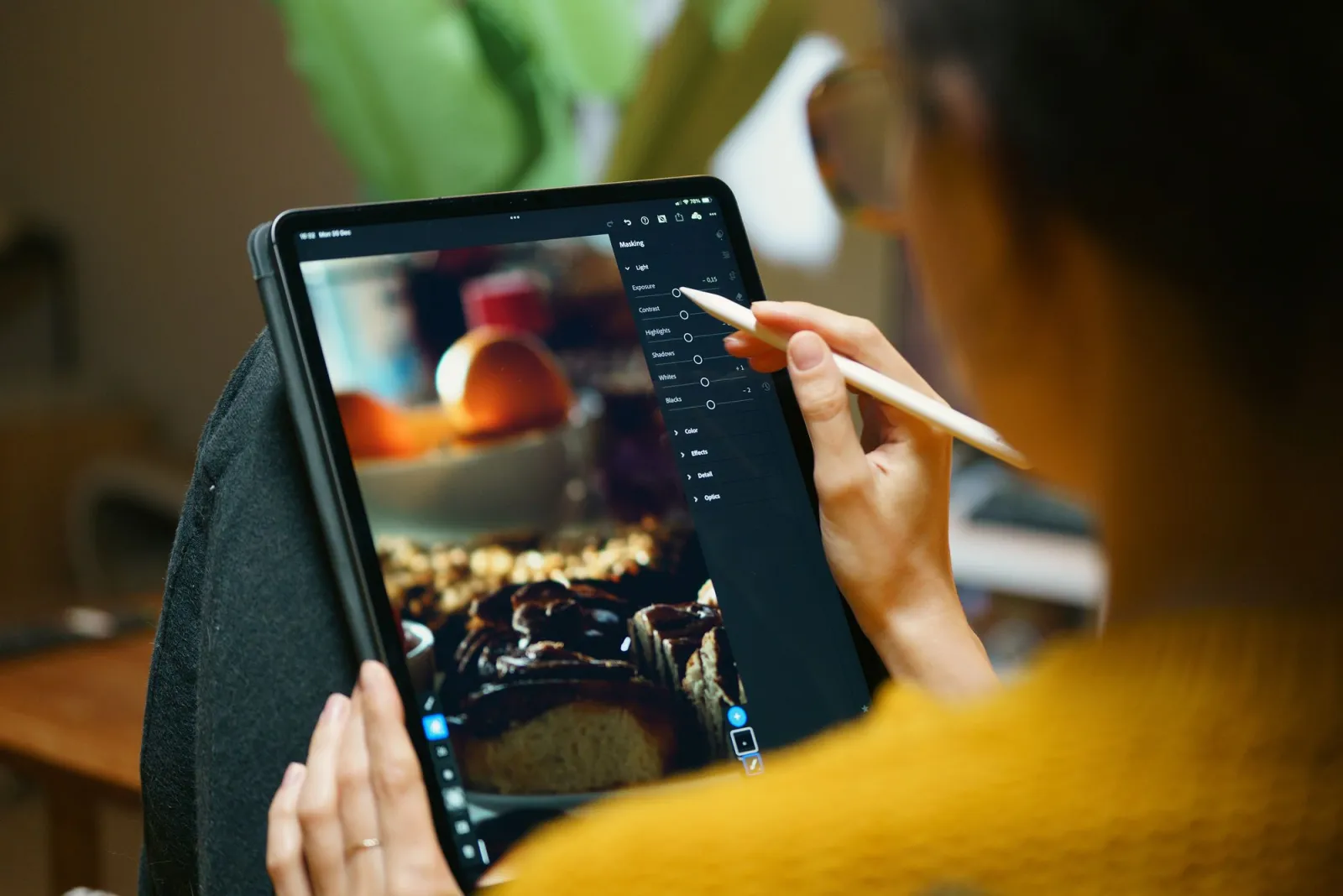
Sử dụng các công cụ miễn phí trong khi bạn theo dõi hướng dẫn.
Đọc tiếp

2026-07-26
Cách Thay Đổi Kích Thước Hàng Loạt Ảnh: So Sánh Công Cụ và Script Miễn Phí
Thay đổi kích thước hàng trăm ảnh cùng lúc bằng các công cụ trực tuyến miễn phí, ImageMagick, XnConvert và script Python. Hướng dẫn lệnh copy-paste, kích thước mẫu (preset) và quy trình làm việc thực tế.

2026-07-26
Công cụ Thay đổi Kích thước Ảnh Hàng loạt: Giảm kích thước hàng trăm ảnh cùng lúc (Miễn phí)
Giảm kích thước hàng trăm ảnh theo lô miễn phí bằng công cụ trình duyệt, ImageMagick, XnConvert hoặc script Python. Tận hưởng tiết kiệm dung lượng thực tế và quy trình xử lý hàng loạt an toàn.

2026-07-26
Cách cắt ảnh thành hình tròn (Ảnh đại diện và Avatar)
Hướng dẫn cách cắt ảnh thành hình tròn cho avatar và ảnh đại diện: áp dụng quy tắc ưu tiên hình vuông, tạo PNG hình tròn trong suốt hoặc hình tròn trên nền, cùng các trường hợp sử dụng vòng tròn.