2026-06-28 · Cập nhật 2026-07-04
Các Giải Pháp Thay Thế Photoshop Miễn Phí: Công Cụ Thực Tế Cho Mọi Công Việc Chỉnh Sửa
Thay thế Photoshop bằng các công cụ miễn phí phù hợp với quy trình làm việc thực tế của bạn. Bài viết so sánh trung thực về GIMP, Photopea, Krita và các trình chỉnh sửa dựa trên trình duyệt, cùng phân tích điểm mạnh và giới hạn của từng loại.
Cập nhật lần cuối: ngày 4 tháng 7 năm 2026. Hướng dẫn này được cập nhật để theo kịp sự phát triển của các công cụ miễn phí qua từng năm.
Photoshop là lựa chọn mặc định mà mọi người tìm đến, nhưng hầu hết các tác vụ chỉnh sửa ảnh không cần phải đăng ký trả phí. Các giải pháp thay thế miễn phí đã trưởng thành đến mức câu hỏi đúng đắn không còn là liệu chúng có tồn tại hay không, mà là công cụ nào phù hợp với công việc bạn thực sự làm. Hướng dẫn này so sánh một cách trung thực các giải pháp thay thế Photoshop miễn phí — bao gồm cả những điểm yếu của từng công cụ — để bạn có thể chọn dựa trên quy trình làm việc thay vì danh sách tính năng.
Câu trả lời nhanh: Giải pháp thay thế Photoshop miễn phí tốt nhất là gì?
Đối với chỉnh sửa layer kiểu Photoshop, GIMP trên máy tính và Photopea trong trình duyệt là hai lựa chọn miễn phí gần nhất, hỗ trợ các tính năng như layers, masks và blend modes. Đối với vẽ tranh, Krita mạnh hơn. Đối với các chỉnh sửa nhanh và thiết kế, các công cụ dựa trên trình duyệt sẽ nhanh hơn. Không có một công cụ nào tốt nhất — sự lựa chọn phù hợp phụ thuộc vào việc bạn composite layers, vẽ, thực hiện các chỉnh sửa nhanh hay xử lý file RAW. Hãy khớp công cụ với nhiệm vụ, và tùy chọn miễn phí sẽ đáp ứng phần lớn công việc chỉnh sửa mà không cần đăng ký trả phí.
Các giải pháp thay thế miễn phí so sánh với Photoshop như thế nào?
Mỗi công cụ miễn phí thay thế một phần khác nhau của những gì Photoshop làm, và không có công cụ nào thay thế hoàn hảo tất cả. Sự so sánh quan trọng là theo từng nhiệm vụ, bởi vì một công cụ xuất sắc trong việc vẽ tranh có thể yếu ở khâu chỉnh sửa ảnh (photo retouching), và một công cụ được xây dựng cho các chỉnh sửa nhanh thì không thể xử lý composite 30 layers. Việc xác định rõ ràng công việc cụ thể — chỉnh sửa (retouching), composite, vẽ (painting), thiết kế (design), hay xử lý RAW — sẽ chỉ ra trực tiếp đến công cụ miễn phí phù hợp và tránh xa những công cụ có thể gây thất vọng cho bạn.
| Tool | Thay thế tốt nhất tính năng nào của Photoshop | Hạn chế |
|---|---|---|
| GIMP | Chỉnh sửa layer, retouching | UI phức tạp, một số thiếu sót về CMYK |
| Photopea | Chỉnh sửa layer, file PSD | Chậm hơn với các file rất lớn |
| Krita | Vẽ tranh, brushes | Ít tập trung vào ảnh chụp (photo-focused) |
| Canva | Thiết kế nhanh, templates | Không phải là trình chỉnh sửa pixel |
| Browser tools | Các chỉnh sửa đơn lẻ | Không có khả năng composite sâu |
- GIMP và Photopea là những giải pháp thay thế thực sự cho việc chỉnh sửa pixel của Photoshop.
- Krita vượt trội trong vẽ kỹ thuật số (digital painting), nơi các công cụ brush của Photoshop rất được yêu thích.
- Canva và các công cụ dựa trên trình duyệt phục vụ cho các tác vụ nhanh, theo mẫu hoặc đơn lẻ.
Khi nào GIMP là lựa chọn phù hợp?
GIMP là trình chỉnh sửa miễn phí sâu nhất và là sự tương đương chức năng gần nhất với Photoshop. Nó xử lý layers, masks, blend modes, filters và plugins, và nó chạy native trên Windows, Mac và Linux. Chi phí ở đây là một đường cong học tập — giao diện phức tạp và một số thói quen của Photoshop không chuyển đổi trực tiếp được.
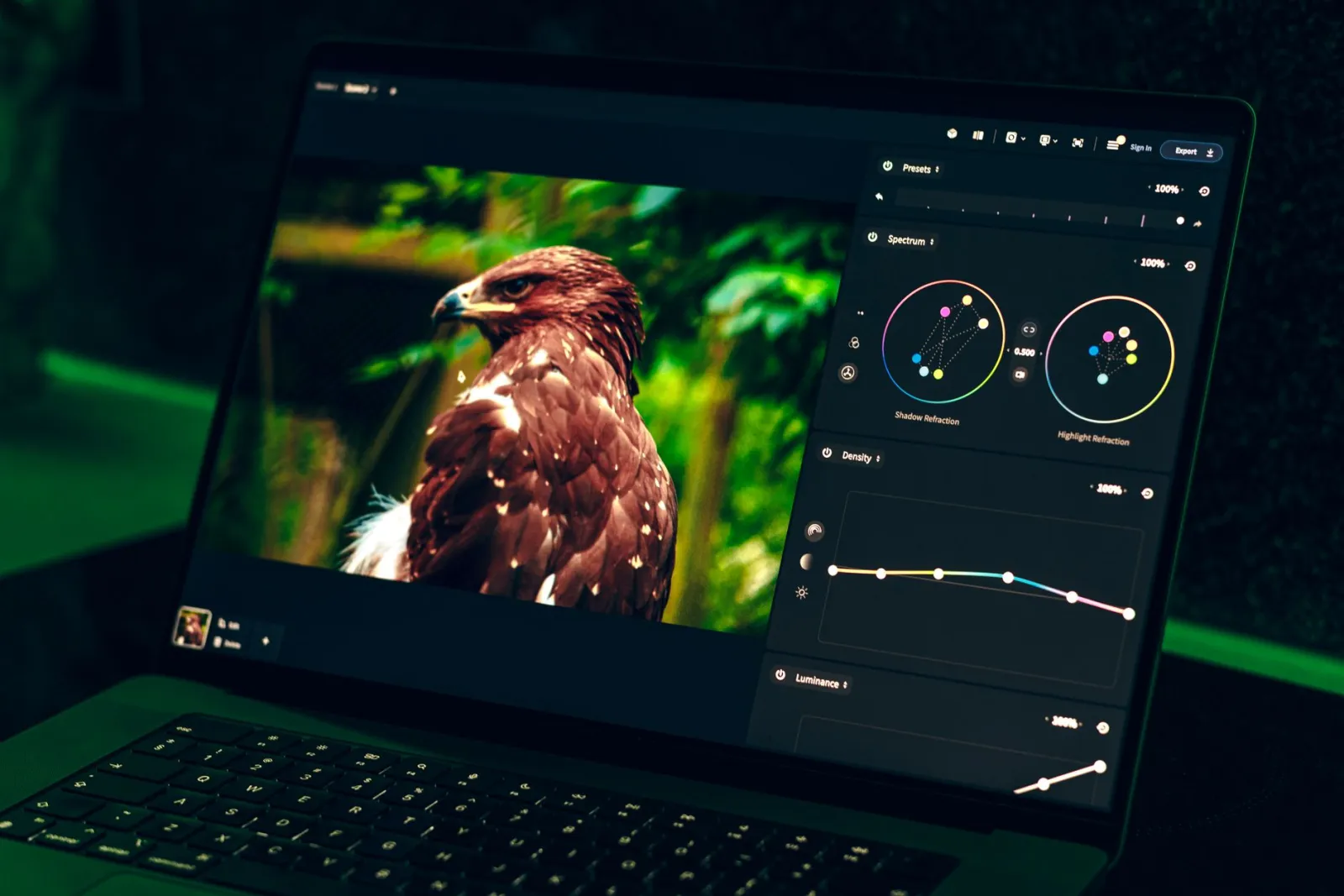
- Chọn GIMP nếu bạn composite layers, cần retouch nặng, hoặc yêu cầu khả năng mở rộng plugin.
- Chấp nhận đường cong học tập như cái giá của khả năng.
- Kết hợp nó với một chiếc tablet để làm việc retouching và chọn vùng (selection).
- Nó yếu hơn Photoshop trong các quy trình CMYK và 16-bit.
Danh tiếng về độ khó của GIMP là có cơ sở, nhưng nó phản ánh chiều sâu. Những người dùng dành một tuần để học mô hình của nó sẽ thấy rằng nó xử lý được công việc composite chuyên nghiệp mà không công cụ nhanh nào sánh bằng. Hướng dẫn phần mềm chỉnh sửa ảnh miễn phí đặt GIMP trong bối cảnh rộng hơn của các trình chỉnh sửa miễn phí.
Khi nào Photopea tốt hơn một trình chỉnh sửa desktop?
Photopea chạy trên trình duyệt, trông giống Photoshop và mở file PSD trực tiếp. Đối với những người dùng làm việc trên nhiều máy khác nhau, không thể cài đặt phần mềm, hoặc đang chuyển đổi từ Photoshop, nó loại bỏ sự khó khăn mà GIMP gây ra.
- Chọn Photopea nếu bạn cần khả năng tương thích PSD hoặc làm việc qua nhiều thiết bị.
- Các menu giống Photoshop giúp quá trình chuyển đổi từ phần mềm trả phí trở nên dễ dàng hơn.
- Nó chậm hơn GIMP với các file rất lớn vì nó chạy trong trình duyệt.
- Không cần cài đặt nghĩa là nó hoạt động trên các máy tính công việc được khóa (locked-down work machines).
Khả năng tương thích PSD là tính năng nổi bật của Photopea — nó mở các file Photoshop có layers mà các công cụ miễn phí khác làm hỏng, điều này khiến nó trở thành lựa chọn tự nhiên cho bất kỳ ai hợp tác với người dùng Photoshop. Đối với Công cụ chuyển đổi định dạng và các tác vụ nhanh, các công cụ dựa trên trình duyệt như của chúng tôi bổ sung rất tốt.
Giải pháp thay thế nào thắng về vẽ tranh và thiết kế?
Không phải người dùng Photoshop nào cũng là nhà chỉnh sửa ảnh. Đối với vẽ kỹ thuật số (digital painting), Krita là lựa chọn miễn phí mạnh hơn, với một engine brush có thể sánh ngang với phần mềm vẽ trả phí. Đối với thiết kế theo mẫu — đồ họa mạng xã hội, poster, bố cục đơn giản — Canva và các công cụ dựa trên trình duyệt tương tự sẽ nhanh hơn bất kỳ trình chỉnh sửa pixel nào.
- Krita cho minh họa và vẽ tranh, nơi brush là quan trọng nhất.
- Canva cho thiết kế từ mẫu, nơi tốc độ và tài sản (assets) là quan trọng.
- Không công cụ nào thay thế được trình chỉnh sửa pixel cho việc retouching ảnh — hãy sử dụng chúng cùng với GIMP hoặc Photopea.
Sai lầm là coi một công cụ là giải pháp thay thế toàn diện. Một bộ thiết lập hoạt động thường kết hợp một trình chỉnh sửa pixel (GIMP hoặc Photopea) với một công cụ thiết kế (Canva) và một công cụ dựa trên trình duyệt cho các bản vá nhanh, mỗi công cụ làm tốt nhất những gì nó giỏi.
Khi nào bạn thực sự vẫn cần Photoshop?
Các công cụ miễn phí bao phủ hầu hết công việc, nhưng một vài trường hợp vẫn biện minh cho việc sử dụng Photoshop. Sản xuất in ấn CMYK nặng, tích hợp sâu với các ứng dụng Adobe khác, và tự động hóa studio khối lượng lớn là những lĩnh vực mà phần mềm trả phí vẫn giữ được lợi thế. Đối với tất cả những người còn lại — nghiệp dư, freelancer, nhóm nhỏ, và hầu hết công việc web — các giải pháp thay thế miễn phí là đủ. So sánh các giải pháp thay thế Photoshop và danh sách công cụ ảnh miễn phí bao gồm nhiều tùy chọn hơn, và các tài liệu tham khảo có thẩm quyền cho các công cụ chính là tài liệu GIMP và trợ giúp Photopea. Đánh giá trung thực: hãy thử công cụ miễn phí cho nhiệm vụ chính của bạn trước, và chỉ xem xét phần mềm trả phí khi bạn gặp một rào cản vật lý mà công cụ miễn phí không thể vượt qua.
Cách chuyển đổi khỏi Photoshop một cách suôn sẻ
Việc thay đổi công cụ gây gián đoạn, và việc di chuyển theo giai đoạn sẽ ngăn ngừa mất mát công việc và sự thất vọng. Phương pháp hiệu quả là chạy công cụ miễn phí song song với Photoshop, di chuyển các tác vụ khi bạn xác nhận từng cái hoạt động.
- Cài đặt GIMP hoặc Photopea và mở một dự án gần đây trong đó.
- Xác định những layers, fonts và effects nào được chuyển giao sạch sẽ.
- Di chuyển từng quy trình làm việc một — bắt đầu với các chỉnh sửa đơn giản nhất.
- Giữ lại bản gốc PSD cho đến khi bạn tin tưởng hoàn toàn vào công cụ mới.
- Xây dựng các dự án mới trong công cụ miễn phí thay vì chuyển đổi những dự án cũ.
| Bước di chuyển | Rủi ro | Biện pháp giảm thiểu |
|---|---|---|
| Mở PSD cũ | Hiệu ứng layer có thể bị dịch chuyển | Kiểm tra từng layer |
| Khả dụng của font | Một số font có thể bị thiếu | Cài đặt các font tương đương |
| Adjustment layers | Có thể không được dịch chuyển | Xây dựng lại khi cần thiết |
| Thói quen và phím tắt | Chậm chạp lúc đầu | Gán lại hoặc học lại |
Việc di chuyển sẽ dễ dàng hơn sau tuần đầu tiên khi trí nhớ cơ bắp được xây dựng lại, và hầu hết người dùng thấy rằng họ không bao giờ quay lại đăng ký trả phí một khi công cụ miễn phí xử lý được công việc thường ngày của họ. Việc tiết kiệm chi phí tích lũy — phí đăng ký trong một năm mua được rất nhiều công cụ hoặc khóa đào tạo khác — và các kỹ năng bạn xây dựng sẽ chuyển giao cho bất kỳ trình chỉnh sửa nào trong tương lai vì các khái niệm cơ bản về layers, masks và blend modes là phổ quát.
Các câu hỏi thường gặp
Giải pháp thay thế Photoshop miễn phí tốt nhất là gì?
Đối với chỉnh sửa layer kiểu Photoshop, Photopea (trình duyệt, phản ánh giao diện của Photoshop) hoặc GIMP (desktop, mạnh mẽ hơn nhưng đường cong học tập dốc hơn). Đối với vẽ tranh, Krita. Đối với thiết kế, Figma hoặc Canva. Hãy chọn theo công việc cụ thể, chứ không phải theo một "tốt nhất" duy nhất.
GIMP có thực sự thay thế được Photoshop không?
Đối với hầu hết các chỉnh sửa — crop, resize, layers, masks, color correction, format conversion — là có. Nơi Photoshop vẫn vượt trội là các tính năng chuyên biệt: xử lý RAW nâng cao, plugin retouching nặng, và quy trình in/xuất bản chặt chẽ. Đối với công việc chung, GIMP là đủ.
Photopea có tốt bằng trình chỉnh sửa desktop không?
Đối với hầu hết các chỉnh sửa, là có, và nó không cần cài đặt. Đối với các file rất lớn hoặc công việc hàng loạt nặng, các trình chỉnh sửa desktop xử lý bộ nhớ tốt hơn. Giao diện giống Photoshop của Photopea làm cho quá trình chuyển đổi đối với người dùng Photoshop trở nên dễ dàng nhất.
Khi nào bạn thực sự cần Photoshop?
Đối với các quy trình làm việc chuyên sâu, yêu cầu plugin cụ thể của Photoshop, quy trình in CMYK, hoặc xử lý RAW nâng cao. Đối với chỉnh sửa ảnh chung, các giải pháp thay thế miễn phí đã bao phủ. Chỉ trả tiền cho Photoshop khi một nhu cầu cụ thể mà các công cụ miễn phí không đáp ứng được.
Giải pháp thay thế nào tốt nhất cho việc xử lý RAW?
darktable hoặc RawTherapee — cả hai đều là bộ xử lý RAW mã nguồn mở, miễn phí, có khả năng sánh ngang với các công cụ trả phí để phát triển ảnh phi phá hủy (non-destructive photo development). Đối với chỉnh sửa chung, hãy sử dụng GIMP hoặc Photopea. Chọn theo nhiệm vụ cụ thể.
Các giải pháp thay thế miễn phí có thể mở file PSD không?
Photopea mở file PSD trực tiếp, giữ lại các layers và hầu hết các hiệu ứng, đó là lý do tại sao nó là sự chuyển đổi dễ dàng nhất từ Photoshop. GIMP mở PSD với một số hạn chế về hiệu ứng layer. Để độ trung thực PSD hoàn toàn, Photopea là giải pháp miễn phí gần nhất; đối với chỉnh sửa chung, cả hai đều hoạt động tốt.
Các giải pháp thay thế miễn phí có thể mở file RAW không?
Không trực tiếp trong một trình chỉnh sửa chung. RAW cần một bộ xử lý chuyên dụng — darktable và RawTherapee là các tùy chọn miễn phí — công cụ này sẽ chuyển đổi RAW thành hình ảnh có thể chỉnh sửa mà bạn sau đó mở bằng GIMP hoặc Photopea. Quy trình làm việc là: bộ xử lý RAW (phát triển) sau đó là trình chỉnh sửa (retouch). RAW chứa dải tông màu lớn hơn nhiều so với JPEG, đó là lý do tại sao bước xử lý riêng biệt này rất đáng giá.
Sử dụng các công cụ miễn phí trong khi bạn theo dõi hướng dẫn.
Đọc tiếp

2026-09-13
Cách làm mờ khuôn mặt và biển số xe trước khi đăng tải
Làm mờ hoặc pixel hóa khuôn mặt, biển số xe để không thể đọc được: cách nào thật sự ẩn danh, cách nào thất bại và cách tránh lộ vị trí qua EXIF.

2026-08-27
Thủy vân vô hình: file ảnh của bạn mang gì trong năm 2026
Paint nhúng GUID do máy chủ cấp vào ảnh AI, mạng xã hội xóa sạch manifest C2PA, còn một lần chuyển sang WebP thì cuốn đi tất cả. File của bạn thực sự mang những gì.

2026-07-28
Xử lý hàng loạt hình ảnh: Thứ tự pipeline, cài đặt và công cụ
Xử lý hàng loạt hình ảnh chạy các tác vụ resize, nén và chuyển đổi trên toàn bộ thư mục. Thứ tự pipeline, cài đặt chất lượng được đo đạc, lựa chọn công cụ và tự động hóa.