2026-06-28 · Cập nhật 2026-07-12
Hiệu Ứng Màu Nổi Bật: Giữ Một Màu, Chuyển Phần Còn Lại Thành Đen Trắng
Hiệu ứng màu nổi bật giúp giữ một màu sắc sống động và rõ nét trong khi phần còn lại của bức ảnh được chuyển sang tông đen trắng. Hãy học cách sử dụng kỹ thuật masking trên Photoshop, GIMP và các ứng dụng điện thoại để tạo ra tác phẩm ấn tượng.
Cập nhật lần cuối: ngày 12 tháng 7 năm 2026
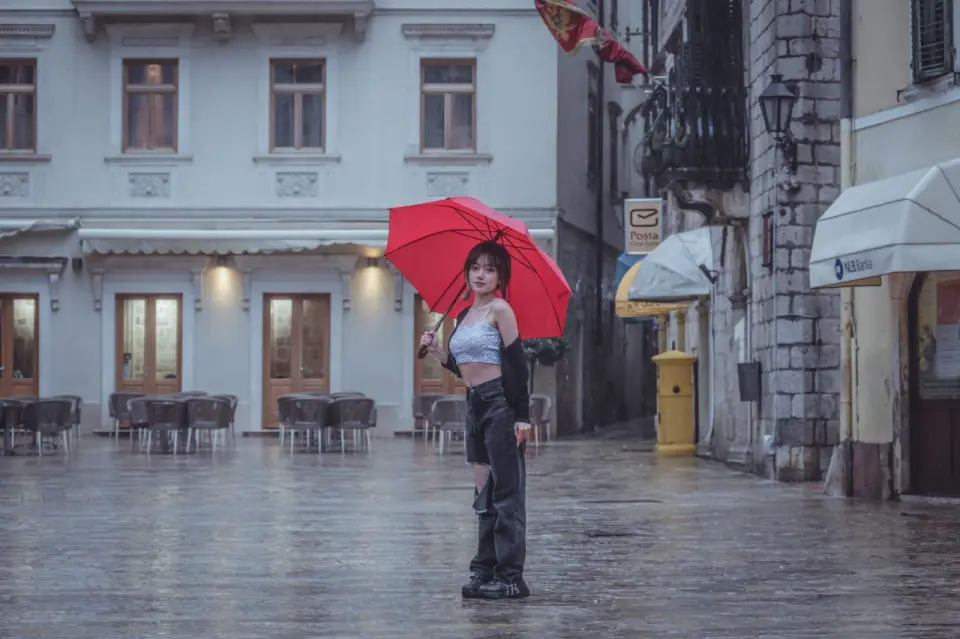
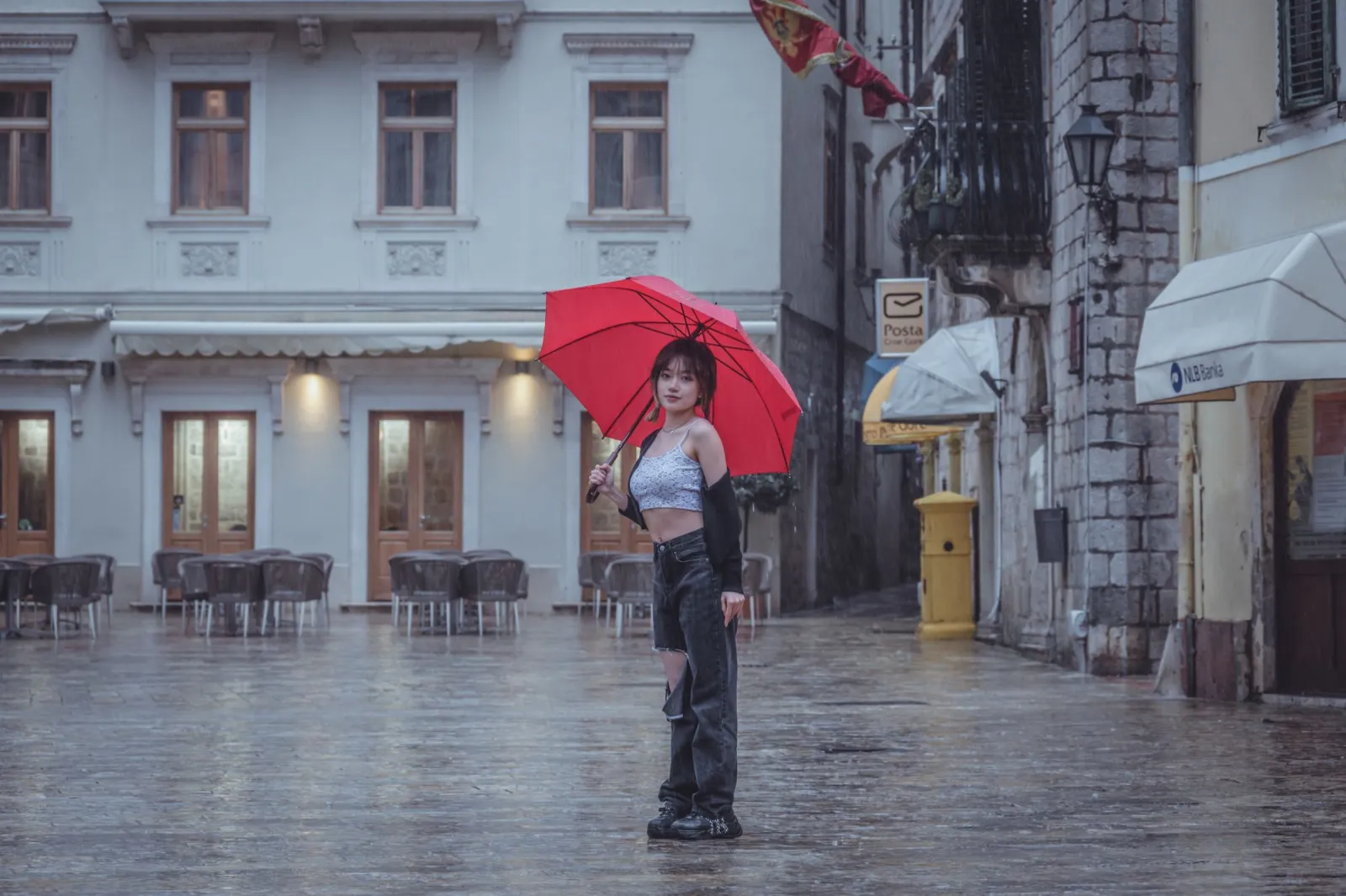
Hiệu ứng color pop, còn được gọi là selective color, giữ một màu sắc sống động trong khi chuyển phần còn lại của bức ảnh thành đen trắng. Bí quyết nằm ở việc tạo mặt nạ (mask) chính xác: bạn khử bão hòa toàn bộ hình ảnh, sau đó vẽ lại màu gốc vào vật thể duy nhất mà bạn muốn người xem chú ý. Gần đây tôi đã áp dụng kỹ thuật này cho một bức chân dung đường phố mưa và nó làm nổi bật chiếc ô đỏ khỏi khung cảnh xám xịt. Nếu thực hiện tốt, nó sẽ hướng mắt người xem ngay lập tức; nếu làm kém, nó trông như bưu thiếp năm 2007. Hướng dẫn này sẽ đi sâu vào kỹ thuật masking trong Photoshop, GIMP và các ứng dụng điện thoại, khi nào hiệu ứng này xứng đáng được sử dụng, và những sai lầm khiến nó trở nên nhàm chán.
Câu trả lời nhanh: làm thế nào để tạo hiệu ứng color pop?
Phương pháp đáng tin cậy và nhanh nhất là nhân bản bức ảnh của bạn lên một layer thứ hai, chuyển đổi layer đó thành đen trắng, sau đó thêm một layer mask và vẽ màu đen trên mask để chỉ lộ ra màu gốc ở vị trí bạn mong muốn. Ba bước này bao quát khoảng 90 phần trăm trường hợp:
- Nhân bản layer nền (background).
- Khử bão hòa (Desaturate) layer trên cùng để loại bỏ tất cả màu sắc của nó.
- Mask layer trên cùng và vẽ màu đen để hiển thị màu bên dưới.
Phần khó nhất là cạnh mask, chứ không phải bản thân hiệu ứng. Để biết cách thực hiện chỉnh sửa phi phá hủy (non-destructive) cho nền bằng layer, hãy xem nguyên tắc cơ bản về chỉnh sửa ảnh của chúng tôi trước khi bắt đầu.
Color pop effect chính xác là gì?
Color pop là một dạng khử bão hòa chọn lọc (selective desaturation). Mỗi pixel mang một giá trị màu và một giá trị độ sáng; hiệu ứng này giữ lại độ sáng ở mọi nơi nhưng loại bỏ màu sắc ngoại trừ trong một khu vực được mask. Kết quả là một bức ảnh chủ yếu đơn sắc với một điểm nhấn màu sắc — một chiếc ô đỏ, một chiếc taxi vàng, hay một cánh cửa xanh lam.
Kỹ thuật này trở nên nổi tiếng nhờ các bộ lọc selective-color ban đầu của Photoshop và hình ảnh cô gái trong chiếc áo khoác đỏ từ Schindler's List, và nó vẫn hoạt động vì cùng một lý do: mắt người có xu hướng tập trung vào màu sắc bão hòa bên trong một trường nền xám. Để tìm hiểu sâu hơn về cách độ bão hòa tương tác với phần còn lại của bản chỉnh sửa, hướng dẫn chỉnh sửa màu ảnh của chúng tôi đã phân tích các điều khiển saturation và vibrance.
Làm color pop trong Photoshop như thế nào?
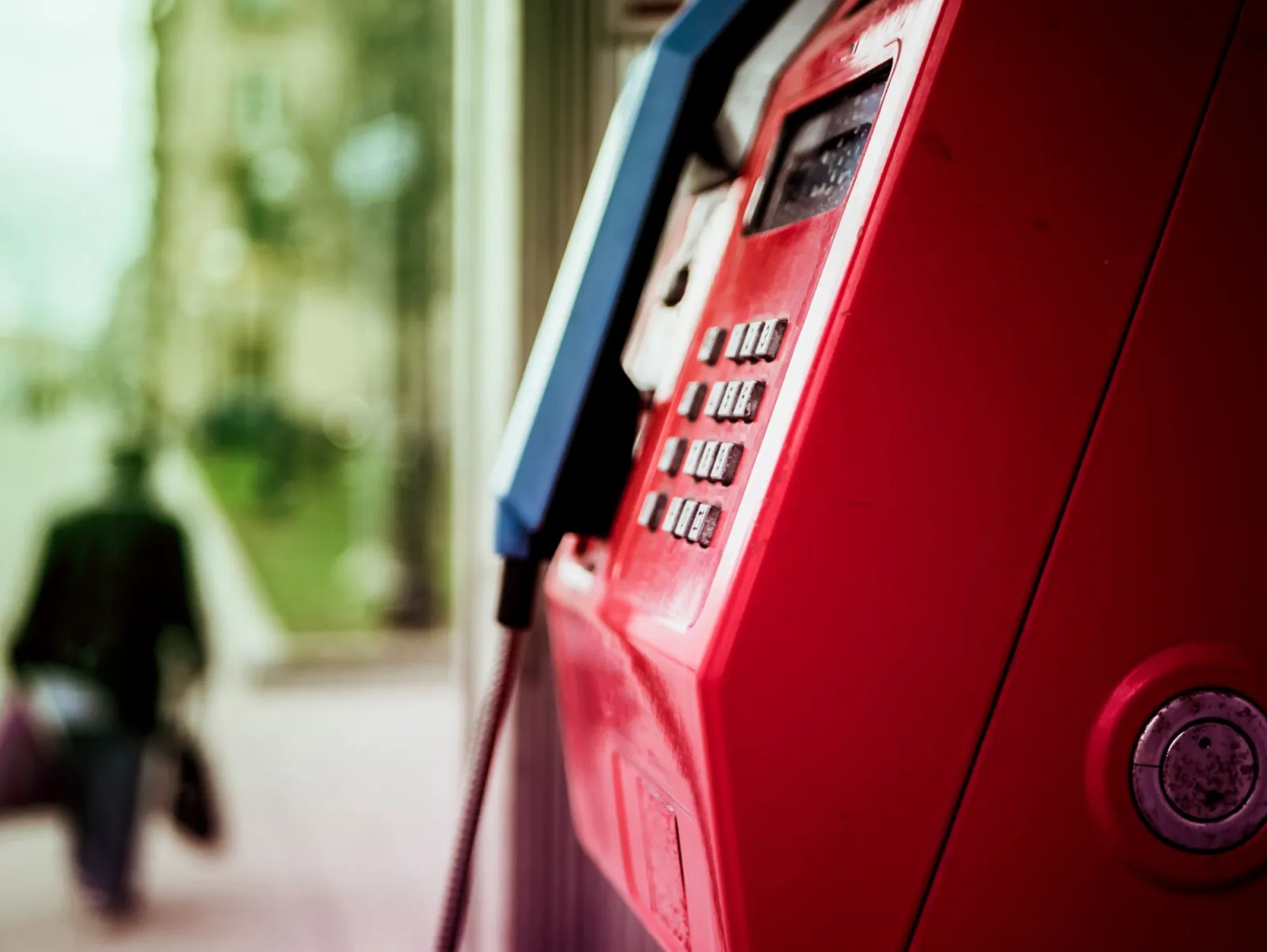
Photoshop cung cấp cho bạn các cạnh mask sạch nhất, đây là yếu tố giúp tách biệt một kết quả chuyên nghiệp khỏi một kết quả lởm chởm. Tôi đã chỉnh sửa một bức ảnh chụp ở phone-booth bằng chính phương pháp này và màu sơn đỏ trông có chủ đích hơn là được vẽ lên.
- Mở hình ảnh và nhấn Ctrl/Cmd + J để nhân bản layer nền.
- Chọn layer trên cùng và chọn Image > Adjustments > Black & White (hoặc thêm một Black & White adjustment layer được clip vào nó).
- Nhấp vào biểu tượng layer mask trên layer trên cùng, sau đó nhấn Ctrl/Cmd + I để đảo ngược mask thành màu đen.
- Chọn Brush tool, đặt foreground là màu trắng, độ cứng khoảng 50 phần trăm, và vẽ lên khu vực có màu bạn muốn giữ lại.
- Phóng to đến 100 percent và làm sạch các cạnh bằng một cây cọ mềm, độ mờ thấp.
Đây là quy trình phi phá hủy: mask che đi sự khử bão hòa, và layer gốc của bạn vẫn được giữ nguyên bên dưới. Adobe đã tài liệu hóa toàn bộ quy trình sử dụng adjustment-layer trong hướng dẫn sản phẩm Photoshop.
Làm color pop trong GIMP (miễn phí) như thế nào?
GIMP là lựa chọn miễn phí, và quy trình làm việc gần giống với Photoshop. Nếu bạn muốn một cách tiếp cận qua trình duyệt mà không cần cài đặt, bài tổng quan trình chỉnh sửa ảnh miễn phí của chúng tôi so sánh các công cụ dựa trên web.
- Mở bức ảnh và chọn Layer > Duplicate Layer.
- Chạy Colors > Desaturate trên layer trên cùng và chọn Luminosity để có độ tương phản tự nhiên nhất.
- Chuột phải vào layer trên cùng và Add Layer Mask, được khởi tạo bằng màu trắng (độ mờ tối đa).
- Khi đã chọn mask, vẽ màu đen ở nơi bạn muốn màu gốc xuất hiện trở lại.
- Sử dụng cọ mềm với độ mờ thấp để sửa bất kỳ chỗ bị tràn nào ở các cạnh chủ thể.
Nhóm GIMP duy trì tài liệu tham khảo đầy đủ về layer-mask trong tài liệu chính thức của GIMP, rất đáng đọc nếu bạn mới làm quen với khái niệm mask. Điểm khác biệt của GIMP cần lưu ý: khả năng làm mịn cọ (brush smoothing) yếu hơn Photoshop, vì vậy hãy phóng to và làm chậm rãi ở các cạnh tinh tế như cánh hoa hoặc tóc.
Làm color pop trên điện thoại thì sao?
Trên iOS hoặc Android bạn không cần máy tính để bàn. Hầu hết các trình chỉnh sửa đều tích hợp công cụ selective-color hoặc brush-desaturation, và kết quả đủ tốt cho việc đăng bài mạng xã hội.
- Snapseed: mở ảnh, chạm vào Tools > Black & White, sau đó dùng cọ tẩy ở dưới cùng để loại bỏ hiệu ứng ở nơi bạn muốn màu sắc xuất hiện.
- Lightroom mobile: sử dụng Selective > Brush, giảm Saturation xuống -100 trên khu vực đã vẽ bằng brush, sau đó đảo ngược để chỉ chủ thể giữ lại màu.
- iOS Photos: các tiện ích Markup tích hợp có thể khử bão hòa ảnh, nhưng việc mask chính xác thì bị giới hạn và khó thao tác.
Masking trên điện thoại là yếu nhất trong ba loại vì đầu vào cảm ứng không chính xác. Tôi dùng chỉnh sửa bằng điện thoại cho bản xem trước nhanh và hoàn thiện bất cứ thứ gì tôi quan tâm trên máy tính để bàn. Để chọn ứng dụng phù hợp với toàn bộ quy trình làm việc của bạn, hướng dẫn phần mềm chỉnh sửa ảnh của chúng tôi xếp hạng các lựa chọn theo bộ tính năng.
Photoshop, GIMP hay điện thoại: nên dùng cái nào?
Việc lựa chọn phụ thuộc vào độ chính xác của cạnh và mức độ bạn chỉnh sửa. Hãy sử dụng công cụ trên máy tính để bàn khi chủ thể có chi tiết tinh xảo (tóc, lông, cánh hoa); hãy dùng điện thoại khi bạn cần kết quả trong vòng hai phút.
| Công cụ | Độ chính xác mask | Chi phí | Phù hợp nhất |
|---|---|---|---|
| Photoshop | Xuất sắc | Đăng ký trả phí | Công việc chuyên nghiệp, cạnh sạch |
| GIMP | Rất tốt | Miễn phí | Chỉnh sửa máy tính không cần ngân sách |
| Lightroom mobile | Tốt | Freemium | Hoàn thiện trên điện thoại và preset |
| Snapseed | Khá | Miễn phí | Bài đăng mạng xã hội nhanh |
Nếu bạn đã đăng ký Photoshop, không có lý do gì để bỏ nó. Nếu chưa, GIMP bao phủ logic masking tương tự mà không tốn chi phí.
Những loại ảnh nào phù hợp nhất với color pop?
Không phải mọi hình ảnh đều thích hợp với hiệu ứng này. Các ứng cử viên tốt nhất chia sẻ ba đặc điểm: một chủ thể màu sắc nổi bật, một nền bận rộn hoặc ít độ bão hòa, và lý do rõ ràng để cô lập chủ thể đó.
| Photo type | Works well? | Why |
|---|---|---|
| Chủ thể đỏ trên phố xám | Mạnh | Tương phản màu cao, tách biệt tự nhiên |
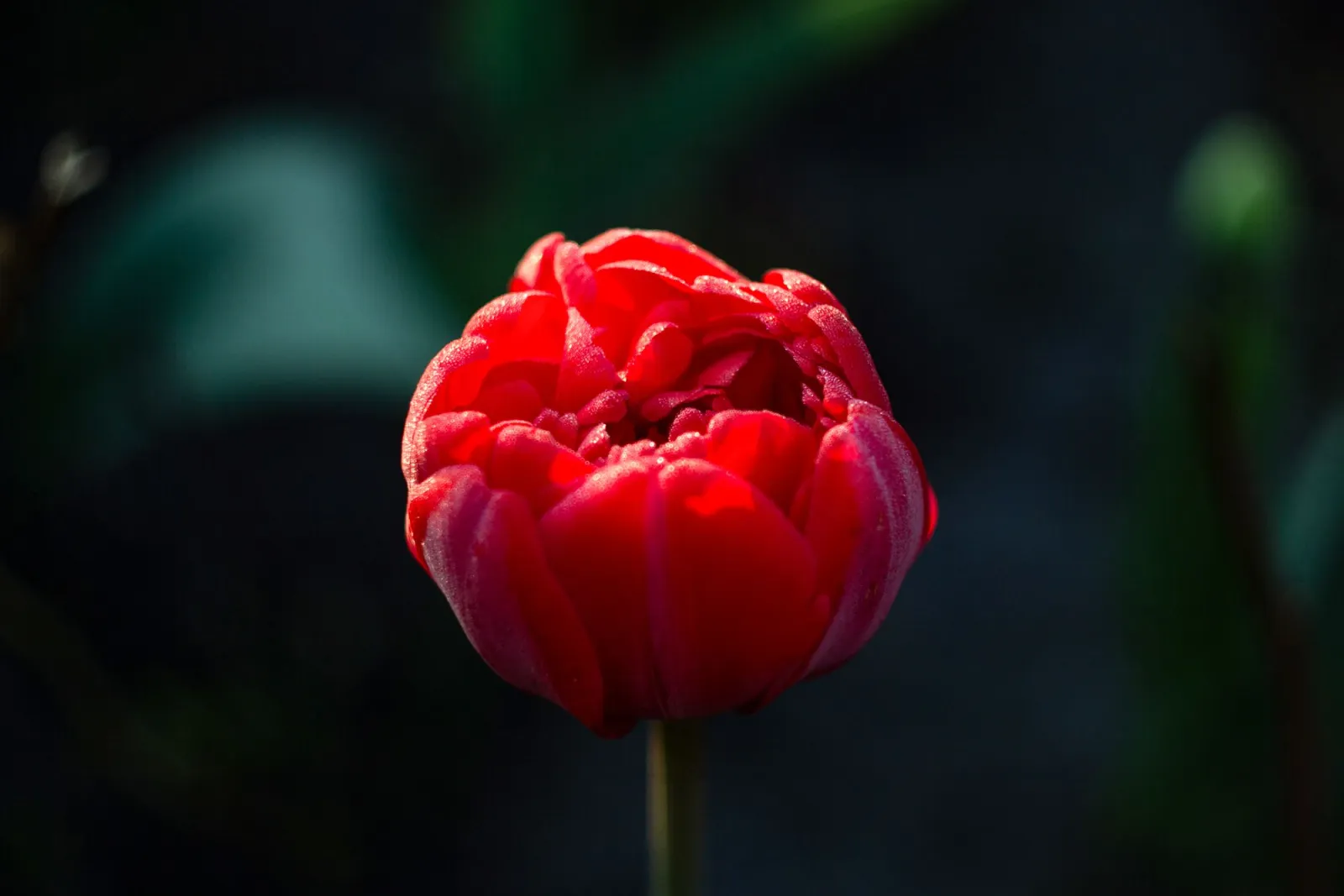
| Một hoa trên tán lá xanh | Tốt | Cạnh sạch, một màu tiêu điểm rõ |
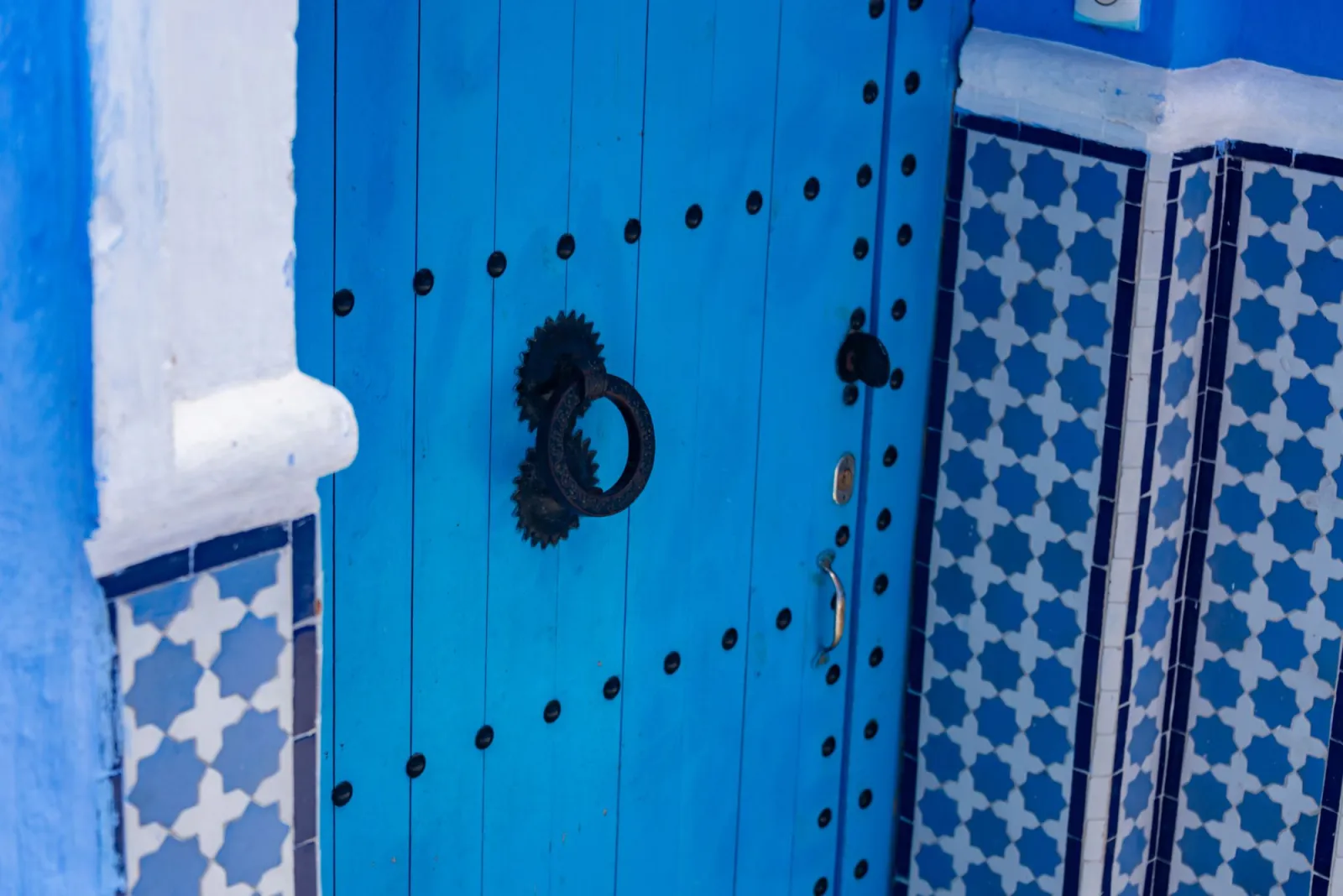
| Cửa xanh trên tường đá | Tốt | Màu cô lập nổi bật, mask đơn giản |
| Chân dung nhóm | Kém | Quá nhiều tông da cạnh tranh chú ý |
| Cảnh nhiều màu đều | Kém | Không có màu đơn để cô lập rõ |
Nếu chủ thể của bạn hòa lẫn vào nền, color pop sẽ trông nhão nhoét vì mask không có nơi nào sạch để đặt. Trong trường hợp đó, bạn thường nên chuyển sang quy trình đen trắng đơn thuần hơn.
Những sai lầm phổ biến khi dùng color pop là gì?
Tôi đã mắc tất cả những lỗi này. Mỗi lỗi đều dễ khắc phục khi bạn nhận ra nó.
-
Mask halo: một đường viền màu dọc theo cạnh chủ thể. Khắc phục bằng cách thu nhỏ mask đi một hoặc hai pixel, hoặc vẽ lại cạnh đó thành màu đen.
-
Giữ tông da: để khuôn mặt có màu trong khi cơ thể xám trông rất bất ổn. Hãy khử bão hòa da trừ khi khuôn mặt là điểm nhấn chính.
-
Giữ quá nhiều màu: hiệu ứng này cần một màu sắc tiêu điểm duy nhất. Hai pop cạnh tranh sẽ làm giảm tác động về 0.
-
Tăng độ bão hòa quá mức cho màu được giữ lại: việc tăng vibrance lên tối đa khiến nó trông như phát ra bức xạ. Chỉ cần nâng nhẹ từ 5 đến 10 percent là đủ.
-
Chỉnh sửa ở kích thước xem trước nhỏ: các cạnh trông ổn khi phóng to 25 percent sẽ bị bung khi hiển thị toàn bộ kích thước. Luôn kiểm tra mask ở 100 percent.
Bài học quan trọng
Selective color là một bài tập về masking, không phải là bộ lọc chỉ cần một lần chạm. Hãy giới hạn nó ở một màu, mask ở độ phân giải đầy đủ, và chỉ sử dụng khi chủ thể xứng đáng với sự cô lập đó. Ý tưởng cơ bản tương tự như những gì các trình duyệt áp dụng trong code — bộ lọc grayscale() CSS giảm bão hòa toàn cục, chính xác là những gì layer khử bão hòa trên cùng của bạn làm trước khi bạn mask màu trở lại.
- Color pop bằng cách khử bão hòa mọi thứ, sau đó mask một khu vực trở lại màu sắc.
- Photoshop và GIMP cho các cạnh sạch nhất; điện thoại tốt nhất để xem trước.
- Chỉ nên có một màu tiêu điểm duy nhất, được tăng cường nhẹ — không bao giờ là kiểu bức xạ.
- Luôn kiểm tra mask ở 100 percent trước khi xuất file.
Một lưu ý cuối cùng: hiệu ứng color pop đạt đỉnh vào cuối những năm 2000, và sử dụng quá mức nó ngày nay có thể trông lỗi thời hoặc rẻ tiền. Hãy dùng nó khi một màu sắc duy nhất thực sự kể câu chuyện — một biển báo thoát hiểm đỏ trong đám đông đơn sắc, một cánh cửa xanh lam trên phố xám — chứ không phải là kiểu hoàn thiện mặc định. Sự tiết chế là thứ tách biệt một bức ảnh ấn tượng khỏi một bức ảnh nhàm chán.
Image credits
- Một chiếc ô đỏ duy nhất nổi bật trên nền đường phố mưa màu xám dịu — photo by Zekai Zhu on Pexels
- Vỉa hè điện thoại công cộng màu đỏ tươi được cô lập làm chủ thể color pop — photo by Mike on Pexels
- Hoa tulip đỏ tươi được hiển thị như một chủ thể tiêu điểm đơn sắc — photo by Елена Климович on Pexels
- Cánh cửa gỗ trang trí màu xanh lam rực rỡ làm chủ thể màu nổi bật duy nhất — photo by Diego F. Parra on Pexels
Sử dụng các công cụ miễn phí trong khi bạn theo dõi hướng dẫn.
Đọc tiếp

2026-07-28
Xu hướng Action Figure AI: Cách chuẩn bị ảnh để có bức chân dung đồ chơi chất lượng studio
Xu hướng action figure AI biến mọi bức ảnh thành bức chân dung đồ chơi sưu tầm. Tìm hiểu cách viết prompt hiệu quả và các bước cắt xén, nền, độ phân giải chính xác giúp tạo ra hình tượng thuyết phục thay vì giả mạo rõ ràng.

2026-07-26
Hướng dẫn AI Anime Generator: Prompt, Phong cách và Xuất file An toàn
Quy trình làm việc thực tế với công cụ AI anime generator để tạo chân dung, avatar, banner và bài đăng mạng xã hội. Bao gồm mẫu prompt, kiểm tra phong cách và quy tắc xuất file chi tiết.

2026-07-26
Text-to-Image AI năm 2026: Cách thức hoạt động của việc tạo prompt
Text-to-image AI biến một prompt viết thành bức ảnh hoàn chỉnh. Bài viết này sẽ giải thích cách các model, prompts và cài đặt đằng sau quá trình image generation hoạt động cùng nhau vào năm 2026.