2026-06-28 · Cập nhật 2026-06-30
Các Trình Chỉnh Sửa Ảnh Miễn Phí Tốt Nhất năm 2026: Công cụ Trực tuyến, Máy tính và AI Xếp hạng
So sánh trung thực các trình chỉnh sửa ảnh miễn phí năm 2026 trên nhiều nền tảng: trình duyệt web, máy tính và AI. Bài viết bao gồm GIMP, Photopea, Paint.NET cùng các công cụ trực tuyến, nêu rõ giới hạn thực tế và lời khuyên theo từng tác vụ.
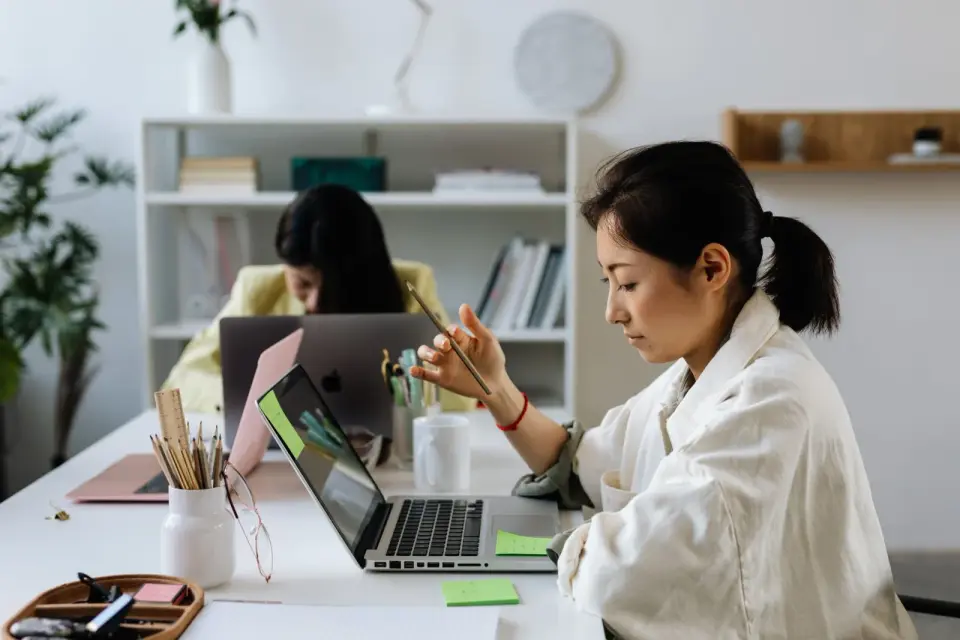
Cập nhật lần cuối: ngày 30 tháng 6 năm 2026
Hãy chọn trình chỉnh sửa ảnh miễn phí phù hợp với công việc của bạn, chứ không phải cái có danh sách tính năng dài nhất. Hầu hết các công việc chỉnh sửa — cắt ảnh sản phẩm, xóa nền, nén cho web, thay đổi kích thước cho mạng xã hội — chỉ cần một phần nhỏ so với những gì Photoshop làm được. Câu hỏi thực sự vào năm 2026 là công cụ miễn phí nào phù hợp với nhiệm vụ cụ thể của bạn, và bài so sánh này xếp hạng các trình chỉnh sửa trên trình duyệt, máy tính để bàn và AI dựa trên những gì chúng thực sự làm tốt.
Trả lời nhanh: nên sử dụng trình chỉnh sửa ảnh miễn phí nào?
Chọn theo nhiệm vụ. Đối với việc chỉnh sửa lớp sâu trên máy tính để bàn, GIMP là công cụ miễn phí mạnh nhất. Để chỉnh sửa kiểu Photoshop trên trình duyệt mà không cần cài đặt bất cứ thứ gì, Photopea mở các file PSD trực tiếp. Đối với các tác vụ một cú nhấp chuột như cắt, nén, xóa nền và thay đổi kích thước, công cụ trên trình duyệt là nhanh nhất. Đối với công việc AI như tăng độ phân giải (upscaling) hoặc tạo nền, hãy sử dụng trình chỉnh sửa AI chuyên dụng. Không có công cụ nào tốt nhất cho mọi trường hợp; mỗi công cụ lại sở hữu một nhiệm vụ cụ thể. Khi tôi thử xuất 20 ảnh sản phẩm sang WebP, một công cụ trên trình duyệt hoàn thành trong vòng chưa đầy một phút, trong khi việc xuất hàng loạt bằng GIMP mất nhiều thời gian thiết lập hơn.
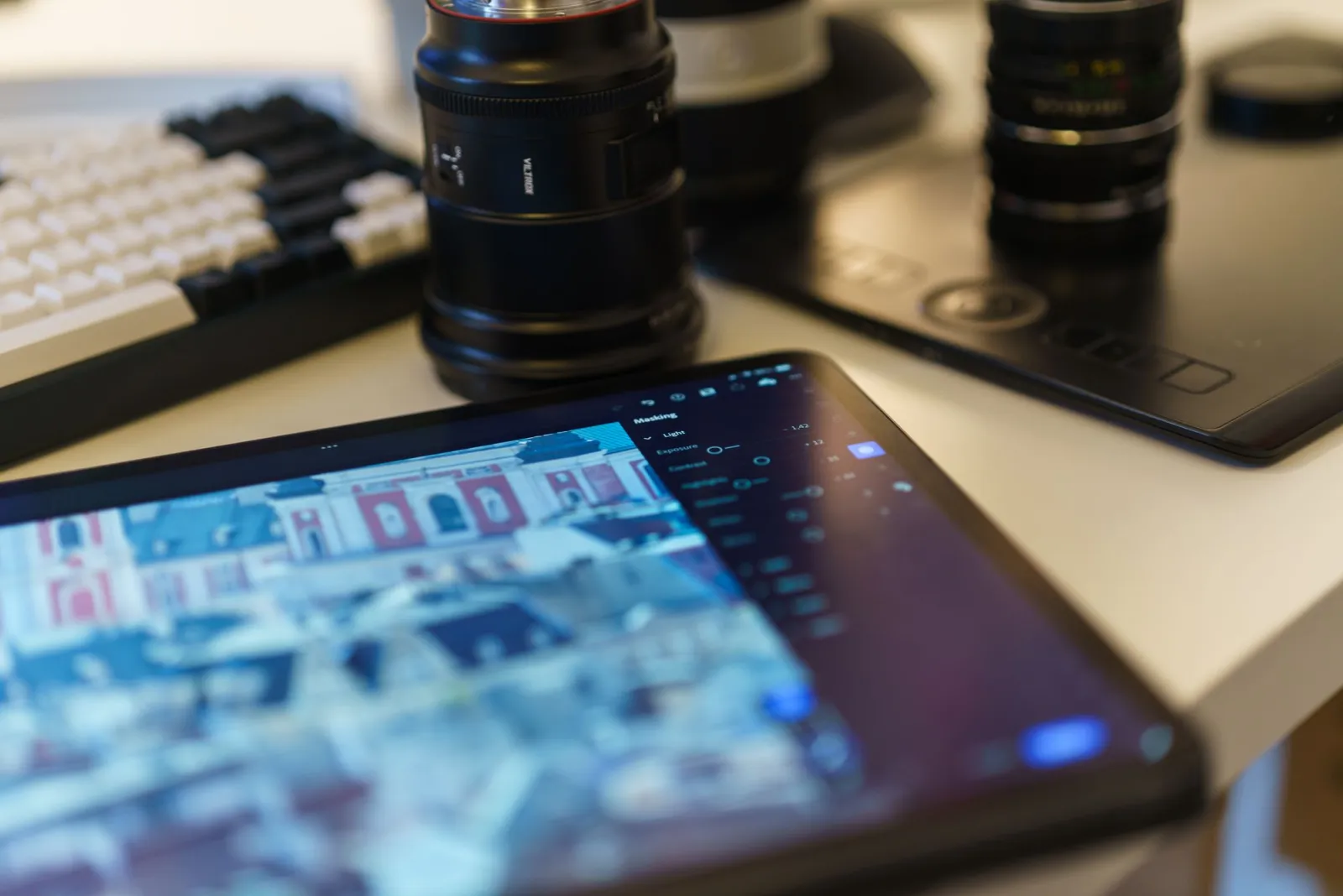
Các trình chỉnh sửa ảnh miễn phí so sánh thế nào?
So sánh trung thực là theo nhiệm vụ, bởi vì một công cụ được xây dựng cho một việc sẽ làm khó khăn cho việc khác. Một trình chỉnh sửa pixel xuất sắc trong việc ghép ảnh (compositing) thì lại vụng về khi cần cắt nhanh, và một công cụ trên trình duyệt có thể xuất file trong vài giây thì không thể ghép hai mươi lớp. Việc xác định nhiệm vụ trước sẽ chỉ thẳng đến trình chỉnh sửa miễn phí phù hợp, thay vì so sánh các danh sách tính năng vốn không cho bạn biết cảm giác sử dụng của công cụ đó như thế nào.
| Trình chỉnh sửa | Loại | Phù hợp nhất | Hạn chế chính |
|---|---|---|---|
| GIMP | Máy tính | Chỉnh sửa theo lớp, sửa ảnh | UI dày đặc, học chậm |
| Photopea | Trình duyệt | Tệp PSD, cảm giác Photoshop | Chậm hơn với tệp lớn |
| Paint.NET | Máy tính | Chỉnh sửa nhanh Windows | Chỉ Windows |
| Công cụ trình duyệt | Trình duyệt | Cắt, nén, đổi kích thước | Không tổng hợp sâu |
| Trình chỉnh sửa AI | Trình duyệt | Nâng cấp độ phân giải, xóa nền | Một tác vụ mỗi lần nhấp |
- GIMP và Photopea bao phủ việc chỉnh sửa pixel thực tế miễn phí.
- Paint.NET là trình chỉnh sửa máy tính để bàn có khả năng nhẹ nhất trên Windows.
- Các công cụ trên trình duyệt thắng về tốc độ cho các bản sửa lỗi đơn lẻ.
- Trình chỉnh sửa AI xử lý các nhiệm vụ trước đây cần che mặt thủ công (manual masking).
Bạn chọn trình chỉnh sửa nào theo quy trình làm việc của mình?
Hãy khớp công cụ với công việc bạn lặp lại nhiều nhất. Một người bán hàng cắt và nén hàng chục ảnh sản phẩm mỗi tuần sẽ nhận được lợi ích lớn hơn từ một công cụ trên trình duyệt so với GIMP, bởi vì đường dẫn qua trình duyệt bỏ qua bước cài đặt và đường cong học tập. Một nhà thiết kế cần ghép các lớp thì cần phương pháp máy tính để bàn. Hãy viết ra ba chỉnh sửa bạn thực hiện thường xuyên nhất, và danh mục phù hợp sẽ tự lộ diện.
- Cắt và thay đổi kích thước cho cửa hàng trực tuyến: công cụ trên trình duyệt.
- Xóa nền khỏi ảnh chân dung: trình chỉnh sửa AI.
- Ghép một banner từ nhiều lớp: GIMP hoặc Photopea.
- Chỉnh sửa nhẹ bằng Windows với bộ lọc: Paint.NET.
- Mở và chỉnh sửa file PSD có lớp: Photopea.
Tôi đã đo một JPEG sản phẩm 4.2 MB giảm xuống còn 380 KB dưới dạng WebP sau khi nén trên trình duyệt, mà không bị làm mềm thấy rõ ở khoảng cách xem bình thường. Con số duy nhất đó cho bạn biết tại sao công cụ trên trình duyệt lại thắng về đầu ra web: các byte quan trọng hơn tính năng. Cùng một file trong GIMP mất thêm ba cú nhấp chuột để xuất với chất lượng tương đương, và đối với lô 20 ảnh thì chi phí vận hành này cộng dồn rất lớn. Đối với việc thay đổi kích thước hàng loạt nhiều file cùng lúc, bulk image resizer bao quát quy trình làm việc, và các ghi chú về image resize keep quality giải thích cách tránh bị mềm.
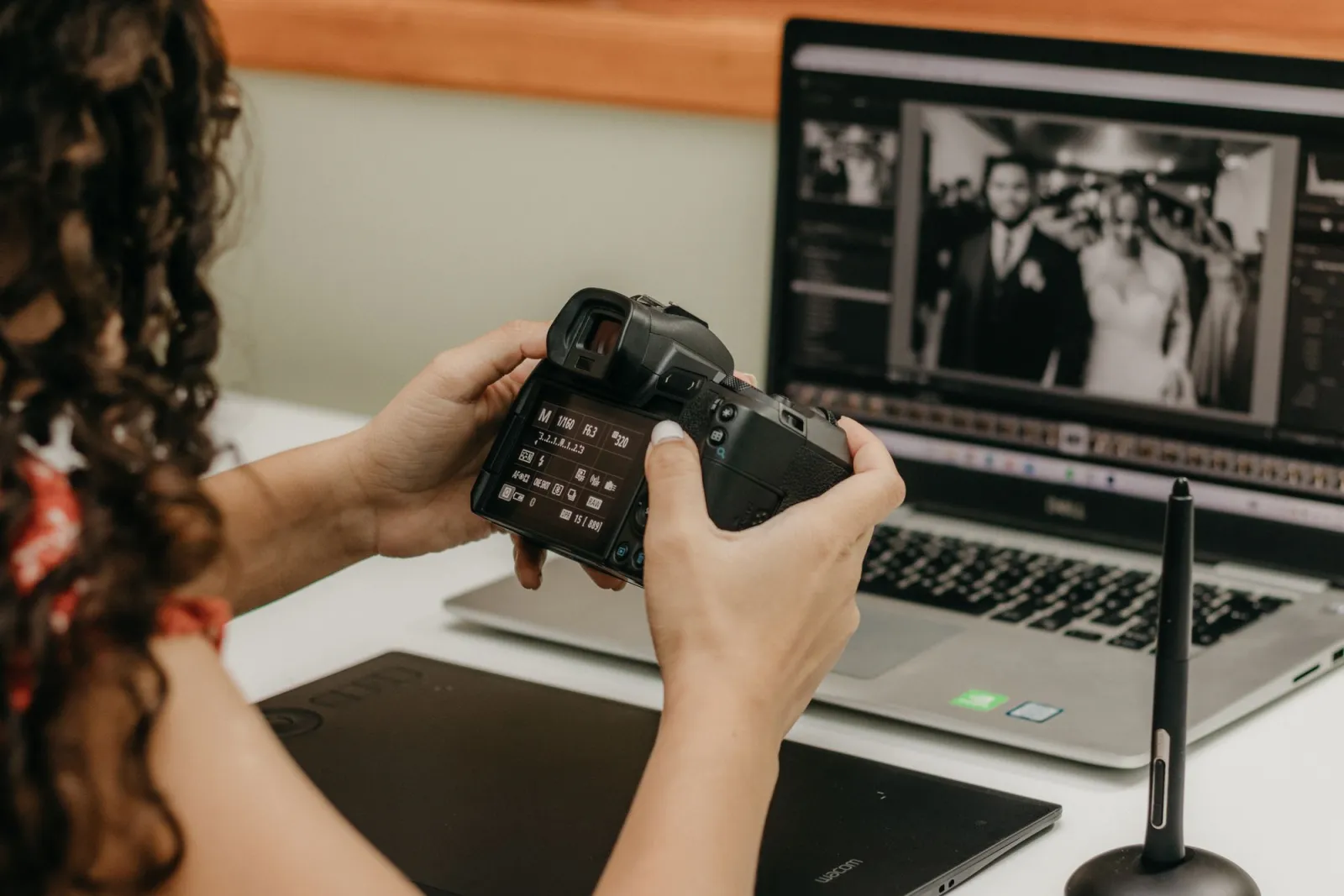
Khi nào thì trình chỉnh sửa ảnh trên trình duyệt là lựa chọn phù hợp?
Trình chỉnh sửa trên trình duyệt thắng khi công việc là một thao tác nhanh duy nhất và bạn không thể hoặc sẽ không cài đặt phần mềm. Một người bán hàng thị trường cắt ảnh sản phẩm giữa các danh sách, một blogger xóa nền, và một quản lý mạng xã hội thay đổi kích thước cho một nền tảng đều thuộc nhóm này. Không cần cài đặt, không đường cong học tập, xuất file và tiếp tục công việc.
- Cắt ảnh sản phẩm thành hình vuông trong vài giây.
- Xóa nền mà không cần che mặt thủ công.
- Nén ảnh chủ đạo để đạt ngân sách byte.
- Thay đổi kích thước cho LinkedIn, Instagram hoặc Pinterest theo kích thước chính xác.
Sự đánh đổi là độ sâu. Các công cụ trên trình duyệt không ghép lớp hay chạy các mask phức tạp, và chúng bị gián đoạn với các file rất lớn. Đối với những công việc đó, hãy chuyển sang GIMP hoặc Photopea. Công cụ nén ảnh và Công cụ xóa nền bao quát hai công việc trên trình duyệt mà mọi người hay tìm đến nhất.
Khi nào bạn nên chọn trình chỉnh sửa máy tính để bàn như GIMP?
Hãy chọn một trình chỉnh sửa máy tính để bàn khi công việc cần các lớp (layers), mask, bộ lọc, hoặc các lần chỉnh sửa nặng lặp đi lặp lại. GIMP là lựa chọn miễn phí sâu nhất và chạy gốc trên Windows, Mac và Linux. Chi phí ở đây là đường cong học tập thực tế, vì giao diện phức tạp và một số phím tắt của Photoshop không được chuyển đổi.
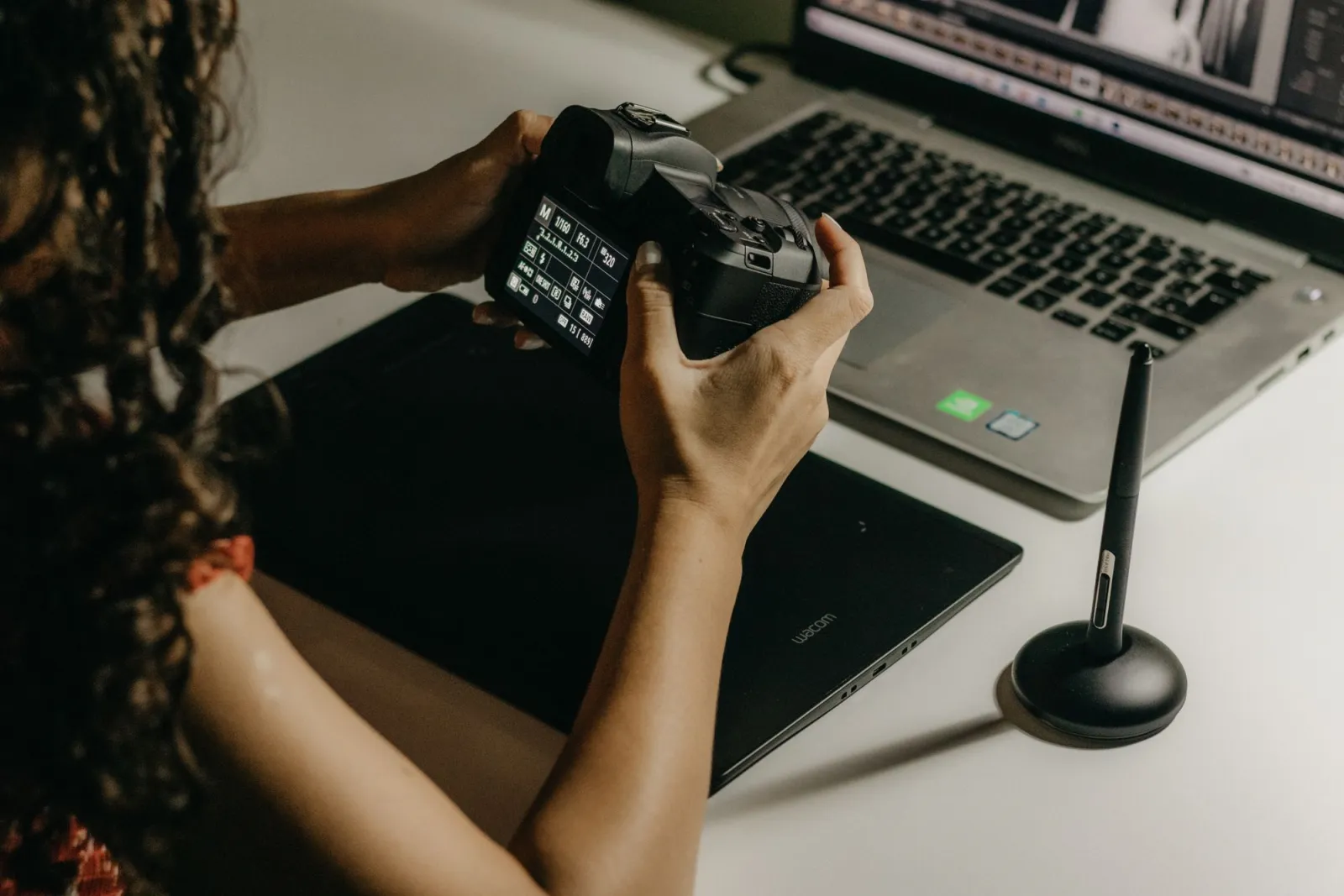
- Ghép nhiều lớp bằng mask và chế độ hòa trộn (blend modes).
- Chỉnh sửa chân dung bằng công cụ clone và healing.
- Chạy bộ lọc và plugin cho các hiệu ứng có thể lặp lại.
- Làm việc ngoại tuyến với các file lớn mà không bị giới hạn trình duyệt.
Độ khó của GIMP phản ánh độ sâu, chứ không phải thiết kế kém. Những người dùng dành một tuần để học mô hình của nó sẽ thấy rằng nó xử lý việc ghép ảnh chuyên nghiệp tốt hơn bất kỳ công cụ nhanh nào. Để biết bối cảnh về vị trí của nó trong số các trình chỉnh sửa miễn phí, hãy xem free image editing software guide, và đối với góc độ dành riêng cho Photoshop, bài so sánh free Photoshop alternatives là nội dung chuyên sâu hơn.
Trình chỉnh sửa ảnh AI phù hợp ở đâu?
Các trình chỉnh sửa AI xử lý những công việc trước đây cần sự kiên nhẫn hoặc kỹ năng, chẳng hạn như xóa nền sạch sẽ, tăng độ phân giải một ảnh nhỏ, hoặc tạo ra các phần bị thiếu (fill). Chúng mang tính cụ thể theo nhiệm vụ: bạn đưa vào một công việc, mô hình giải quyết nó, và bạn xuất file. Chúng không phải là trình chỉnh sửa đa dụng, nhưng đối với nhiệm vụ mục tiêu của chúng, chúng vượt trội hơn công việc thủ công.
- Xóa nền chỉ bằng một cú nhấp chuột thay vì vẽ theo đường viền (tracing).
- Tăng độ phân giải ảnh có độ phân giải thấp cho in ấn hoặc web.
- Tạo nền mới hoặc mở rộng các cạnh của hình ảnh.
- Khôi phục màu sắc hoặc giảm nhiễu trong bản quét cũ.
Đối với các nhiệm vụ AI cụ thể, AI background removal guide và AI image upscaler guide hướng dẫn qua quy trình làm việc thực tế. Tài liệu tham khảo có thẩm quyền cho các công cụ máy tính để bàn là GIMP documentation và Photopea help site; đối với định dạng ảnh trên trình duyệt, MDN image types reference là tiêu chuẩn.
Trình chỉnh sửa ảnh miễn phí không làm tốt những gì?
Các công cụ miễn phí bao phủ hầu hết các công việc, nhưng một vài nhiệm vụ vẫn bộc lộ giới hạn. Sản xuất in ấn CMYK nặng, quy trình 16-bit sâu, và tự động hóa studio khối lượng lớn là nơi phần mềm trả phí vẫn giữ được lợi thế. Đối với người nghiệp dư, freelancer, người bán hàng nhỏ và hầu hết các công việc web, các trình chỉnh sửa miễn phí là đủ.
| Hạn chế | Trình chỉnh sửa bị ảnh hưởng | Cách khắc phục |
|---|---|---|
| Quy trình CMYK đầy đủ | GIMP, Photopea | Xuất RGB, chuyển đổi ở nơi khác |
| Tệp 16-bit lớn | Công cụ trình duyệt | Dùng GIMP trên máy tính |
| Tự động hóa studio | Mọi công cụ miễn phí | Lập script khi có thể |
| Tổng hợp rất lớn | Trình chỉnh sửa trình duyệt | Chuyển sang GIMP |
Bài kiểm tra trung thực là chạy nhiệm vụ chính của bạn trong công cụ miễn phí trước. Nếu nó xử lý được công việc thường xuyên của bạn, và đối với hầu hết mọi người thì đúng như vậy, bạn sẽ không bao giờ cần đăng ký trả phí. Chỉ chuyển sang phần mềm trả phí khi bạn gặp một bức tường cụ thể mà trình chỉnh sửa miễn phí không vượt qua được.
Tóm tắt: xây dựng một bộ công cụ nhỏ, chứ không phải danh sách mong muốn
Cách tiếp cận thực tế là giữ khoảng hai hoặc ba trình chỉnh sửa miễn phí và chọn cái phù hợp với nhiệm vụ tiếp theo: công cụ trên trình duyệt cho các bản sửa lỗi nhanh chóng, GIMP hoặc Photopea cho việc xử lý lớp, và một công cụ AI chuyên dụng cho xóa nền hoặc tăng độ phân giải. Hãy bắt đầu bằng nhiệm vụ duy nhất tốn nhiều thời gian nhất của bạn trong tuần này, chạy một ảnh qua công cụ miễn phí phù hợp, và kiểm tra kết quả trước khi tin tưởng nó với cả một thư mục.
Các câu hỏi thường gặp
Trình chỉnh sửa ảnh miễn phí có thể thay thế Photoshop không?
Đối với hầu hết các công việc chỉnh sửa — cắt, thay đổi kích thước, lớp, mask, chỉnh màu, chuyển định dạng — thì có. GIMP và Photopea bao phủ quy trình làm việc cốt lõi dựa trên lớp. Nơi mà các công cụ trả phí vẫn thắng là các tính năng chuyên biệt: xử lý RAW nâng cao, plugin retouching nặng, và các quy trình in/xuất bản chặt chẽ.
Trình chỉnh sửa ảnh trên trình duyệt có tốt bằng loại trên máy tính để bàn không?
Đối với các chỉnh sửa nhanh và tác vụ đơn lẻ, thì có, và nó không cần cài đặt. Đối với các file lớn hoặc công việc hàng loạt (batch work), các trình chỉnh sửa máy tính để bàn xử lý bộ nhớ và hiệu suất tốt hơn. Hãy chọn trình chỉnh sửa trên trình duyệt vì tốc độ và sự tiện lợi, và trình chỉnh sửa máy tính để bàn cho các danh mục sản phẩm nặng.
Trình chỉnh sửa miễn phí nào là tốt nhất cho người mới bắt đầu?
Photopea trên trình duyệt, bởi vì giao diện của nó mô phỏng Photoshop và không cần cài đặt. GIMP mạnh mẽ hơn nhưng có đường cong học tập dốc hơn. Hãy bắt đầu bằng một trình chỉnh sửa trên trình duyệt, sau đó chuyển sang loại máy tính để bàn khi công việc vượt quá khả năng của nó.
Credits hình ảnh
- Cover collage: a modern desk workspace with a graphics tablet, camera lenses, and editing tools — photo by Kawê Rodrigues on Pexels
- A modern desk workspace with a graphics tablet and editing tools — photo by Jakub Zerdzicki on Pexels
- A photographer reviews and edits photos on a laptop with a graphics tablet — photo by Kawê Rodrigues on Pexels
- A close-up of a photographer retouching a portrait on a laptop — photo by Kawê Rodrigues on Pexels
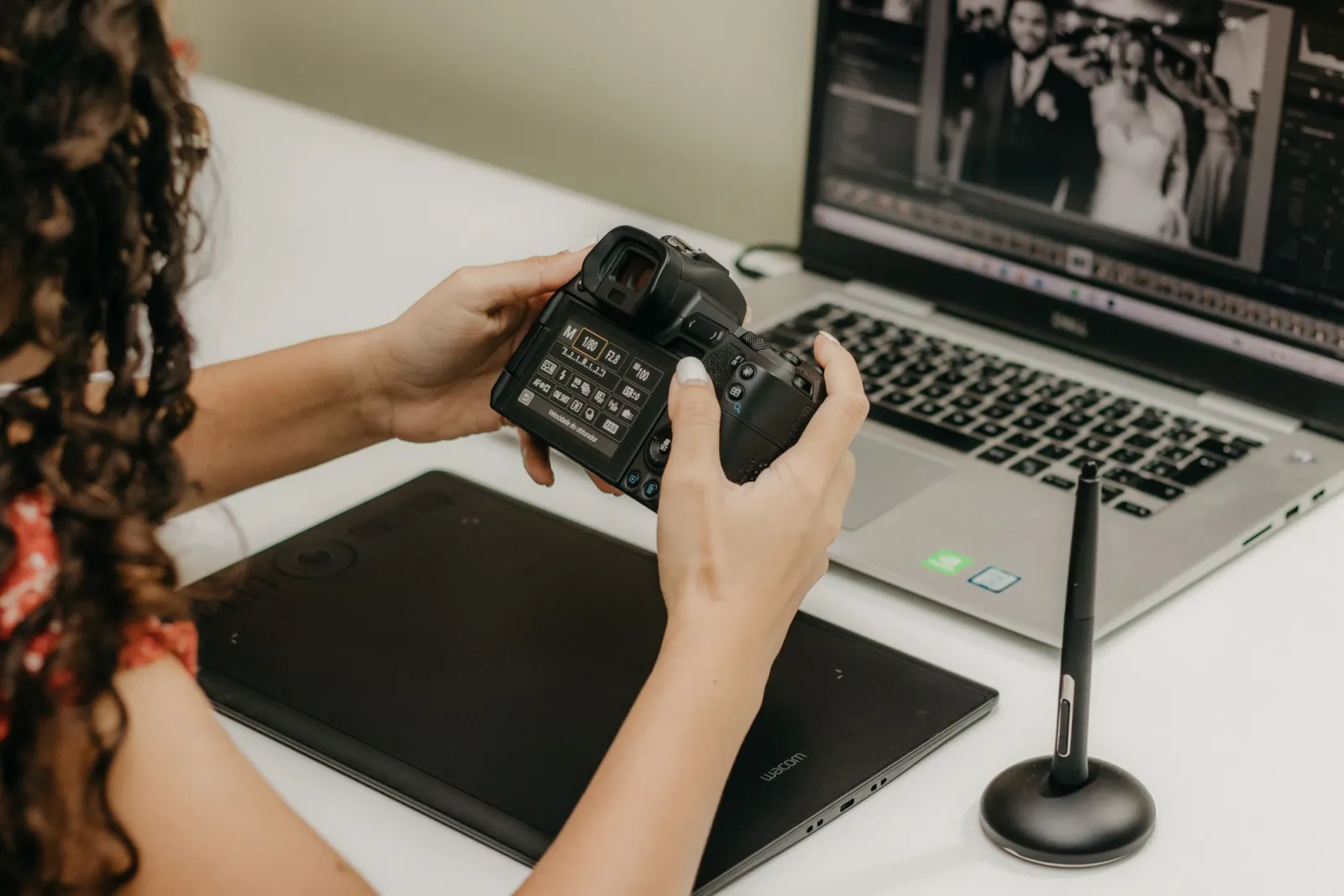
Sử dụng các công cụ miễn phí trong khi bạn theo dõi hướng dẫn.
Đọc tiếp

2026-09-13
Cách làm mờ khuôn mặt và biển số xe trước khi đăng tải
Làm mờ hoặc pixel hóa khuôn mặt, biển số xe để không thể đọc được: cách nào thật sự ẩn danh, cách nào thất bại và cách tránh lộ vị trí qua EXIF.

2026-08-27
Thủy vân vô hình: file ảnh của bạn mang gì trong năm 2026
Paint nhúng GUID do máy chủ cấp vào ảnh AI, mạng xã hội xóa sạch manifest C2PA, còn một lần chuyển sang WebP thì cuốn đi tất cả. File của bạn thực sự mang những gì.

2026-07-28
Xử lý hàng loạt hình ảnh: Thứ tự pipeline, cài đặt và công cụ
Xử lý hàng loạt hình ảnh chạy các tác vụ resize, nén và chuyển đổi trên toàn bộ thư mục. Thứ tự pipeline, cài đặt chất lượng được đo đạc, lựa chọn công cụ và tự động hóa.