2026-06-28 · Cập nhật 2026-07-12
Phần mềm chỉnh sửa ảnh năm 2026: Trình chỉnh sửa nào thực sự thắng
Tôi đã thử nghiệm Photoshop, Lightroom, Capture One, GIMP và bốn trình chỉnh sửa khác trên các buổi chụp thực tế. Đây là phần mềm chỉnh sửa ảnh nào thắng cho RAW, retouch và ngân sách.
Cập nhật lần cuối: ngày 12 tháng 7 năm 2026
Chọn sai và bạn sẽ chiến đấu với phần mềm ở mỗi lần chụp. Chọn đúng và trình chỉnh sửa biến mất vào công việc. Tôi đã dành mười lăm năm qua nhảy qua lại giữa Lightroom, Capture One, Photoshop và một dàn ứng dụng miễn phí xoay vòng, và quyết định vẫn quy về hai câu hỏi: bạn chụp gì, và bạn chịu được bao nhiêu ma sát.
Câu trả lời nhanh: phần mềm chỉnh sửa ảnh nào thắng?
Cho hầu hết nhiếp ảnh gia năm 2026, Adobe Lightroom là lựa chọn toàn diện an toàn nhất: RAW mạnh, quản lý catalog vững và đồng bộ di động thực sự. Capture One thắng nếu bạn chụp tethered trong studio hoặc cần màu sắc sạch nhất. Photoshop vẫn là công cụ nghiêm túc duy nhất cho compositing nặng và retouch cấp độ pixel.
Nếu bạn muốn miễn phí, RawTherapee xử lý RAW tốt hơn bất cứ thứ nào khác ở mức giá không, GIMP che phần chỉnh sửa pixel, và Photopea cứu bạn trong trình duyệt khi bạn không thể cài gì. Câu trả lời thành thật là không có trình chỉnh sửa đơn lẻ nào là tốt nhất — cái tốt nhất là cái khớp với công việc của bạn.
Tôi thực sự đã thử nghiệm gì?
Tôi đã chạy cùng các file qua mỗi trình chỉnh sửa: 200 khung RAW đám cưới từ Sony A7 IV, một bộ chân dung retouch da phức tạp, và một ảnh phong cảnh với vùng sáng cháy. Tôi so sánh màu xuất, tốc độ trên laptop dòng M của mình, và tần suất tôi phải vật lộn với giao diện.
Đây là so sánh rộng, bao gồm công cụ chuyên nghiệp trả phí. Nếu bạn chỉ muốn phần miễn phí, bản tổng hợp chỉ-miễn phí nằm ở công cụ chỉnh sửa ảnh miễn phí, và các lựa chọn thay thế Photoshop miễn phí được tách riêng ở các lựa chọn thay thế Photoshop miễn phí.
Tôi đã so sánh các trình chỉnh sửa này thế nào?
Tôi chấm điểm mỗi trình chỉnh sửa trên năm yếu tố, nặng về những gì thực sự quan trọng lúc 2 giờ sáng với deadline:
- Chất lượng RAW và điều khiển màu
- Tốc độ và ổn định trên một laptop hiện đại
- Đường cong học và ma sát giao diện
- Mô hình giá: thuê bao, một lần, hoặc miễn phí
- Vừa khớp đến đâu với quy trình nhiếp ảnh gia thực
Tôi đánh trọng số RAW và quy trình nặng nhất vì đó là những phần bạn chạm mỗi lần chụp. Một tính năng đẹp mà bạn không bao giờ dùng không kiếm được điểm cao ở đây. Để có ngữ cảnh về chính file RAW — chúng là gì và tại sao trình chỉnh sửa quan trọng — các khái niệm cơ bản nằm ở các nguyên tắc cơ bản chỉnh sửa ảnh.
Trình chỉnh sửa nào thắng, xếp theo trường hợp sử dụng?
Đây là bảng so sánh mà tôi ước mình có được khi đang chọn. Giá là các con số niêm yết năm 2026.
| Trình chỉnh sửa | Giá (2026) | Hỗ trợ RAW | Tốt nhất cho | Đường cong học |
|---|---|---|---|---|
| Adobe Lightroom | $11.99/tháng | Xuất sắc | Catalog cùng chỉnh sửa | Vừa phải |
| Adobe Photoshop | $22.99/tháng | Qua ACR | Compositing, retouch | Dốc |
| Capture One | $29/tháng hoặc $299 | Tốt nhất lớp | Chụp tethered, màu | Dốc |
| Luminar Neo | ~$4.75/tháng | Tốt | Giao diện AI một chạm | Dễ |
| Affinity Photo 2 | $69.99 một lần | Qua RAW persona | Người mua một lần | Vừa phải |
| GIMP | Miễn phí | Hạn chế (plugin) | Chỉnh sửa pixel, không ngân sách | Dốc |
| Photopea | Miễn phí | Chỉ nhập | Chỉnh sửa PSD trên trình duyệt | Vừa phải |
| RawTherapee | Miễn phí | Xuất sắc | Xử lý RAW miễn phí | Dốc |
Lightroom — mặc định an toàn
Quản lý catalog cùng chỉnh sửa không phá hủy trong một ứng dụng khó bị đánh bại. Tôi đã chỉnh sửa toàn bộ bộ đám cưới trong khoảng ba tiếng, và AI denoise cứu được hai khung tôi lẽ ra đã vứt. Nhược điểm: đồng bộ đám mây có thể trễ, và denoise hút pin laptop nhanh.
Capture One — vua màu và tethering
Bộ máy màu và chụp tethered là lý do giới chuyên nghiệp trả tiền cho nó. Tông da từ file Sony của tôi cần ít vật lộn hơn trong Lightroom, và live view tethered là tốt nhất tôi từng dùng. Chi phí và mô hình catalog kém thân thiện là sự đánh đổi. (Capture One)
Photoshop — vẫn không đối thủ cho pixel
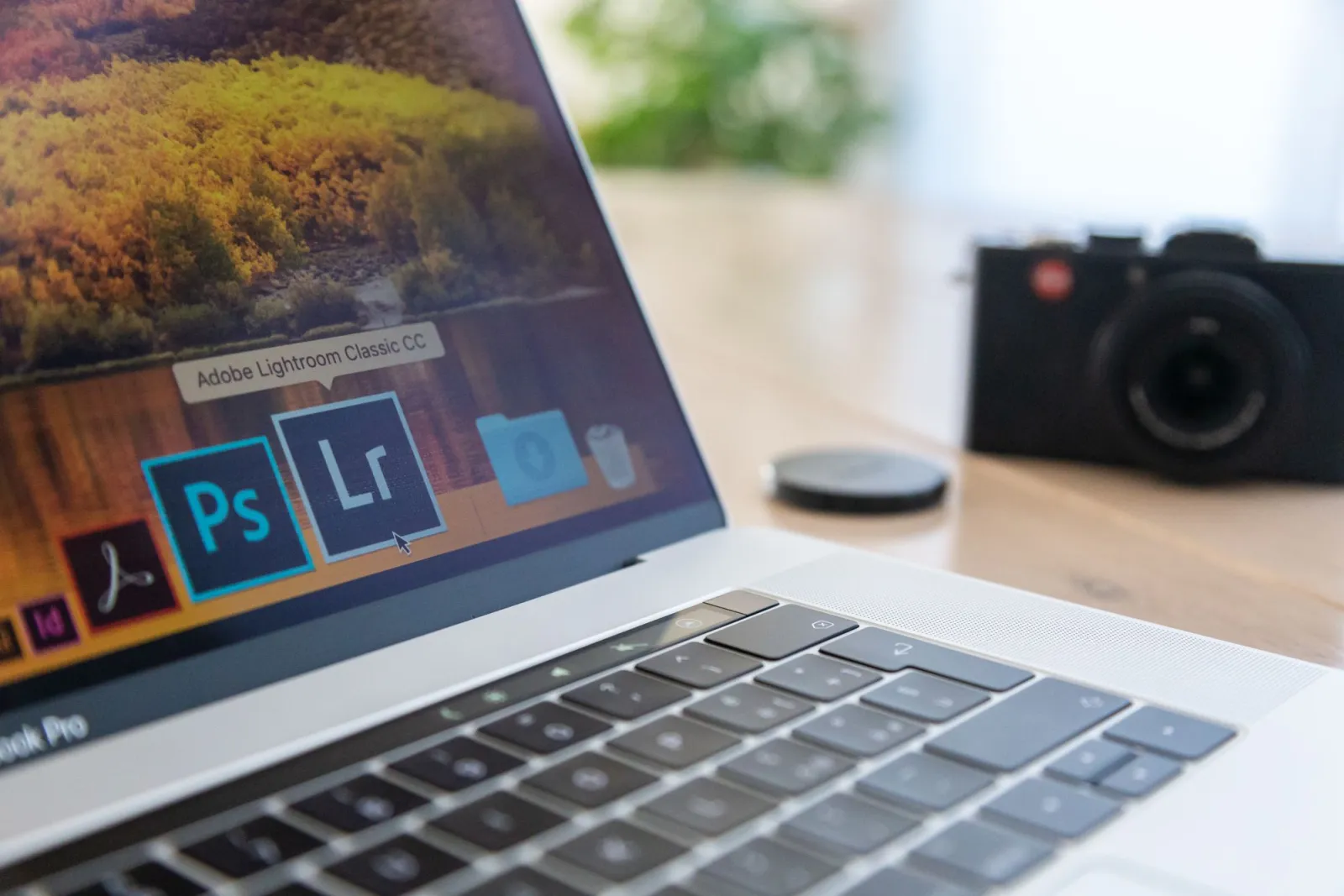
Không thứ gì khác composite hay retouch như Photoshop. Tôi dùng đến nó cho các công việc khó mà Lightroom không chạm tới, như xóa hẳn một người khỏi một khung đông. Như một trình duyệt ảnh dừng đầu tiên, tuy vậy, nó là quá mức. (Adobe Lightroom and Photoshop)
GIMP và RawTherapee — thực tế miễn phí
GIMP thực sự có năng lực cho công việc pixel, và chi tiết RAW của RawTherapee là xuất sắc với giá bằng không. Chi phí là ma sát giao diện và thời gian của bạn — kỳ vọng nhiều cú click hơn và xử lý hàng loạt thô hơn. (GIMP)
Trình chỉnh sửa nào thắng cho xử lý RAW?
RAW là nơi các công cụ trả phí kiếm tiền của chúng. Trên ảnh phong cảnh cháy vùng sáng, Capture One phục hồi được nhiều chi tiết dùng được nhất, với Lightroom ngay sau và RawTherapee cạnh tranh bất ngờ cho phần mềm miễn phí.
Mặc định của Luminar trông gắt ngay trong hộp nhưng cắt sớm hơn mức tôi thích khi tôi đẩy các thanh trượt. Một mình GIMP không phải là trình chỉnh sửa RAW — nó cần một bộ chuyển đổi trước. Nếu bạn sống trong thế giới miễn phí, hãy ghép RawTherapee cho RAW với GIMP cho chỉnh sửa pixel. Tổ hợp đó che hầu hết những gì Lightroom làm, chỉ là ít mượt hơn.
Phần mềm miễn phí có đủ cho công việc chuyên nghiệp không?
Có, với lưu ý. Tôi đã giao công việc trả phí từ RawTherapee cộng GIMP trong một năm để tự chứng minh điều đó. Đầu ra thực sự chuyên nghiệp và khách hàng không bao giờ nhận ra. Điều tôi mất là tốc độ và tiện lợi: nhiều cú click hơn, tethering chậm hơn, không có catalog gọn gàng, và xuất hàng loạt thô hơn.
Nếu khách hàng đang trả tiền và deadline là thật, thuê bao mua thời gian, không chỉ tính năng. Nếu đó là công việc cá nhân hoặc ngân sách eo hẹp, bộ miễn phí sẽ không kìm hãm bạn về mặt sáng tạo.
Có nên trả tiền cho Photoshop năm 2026 không?
Chỉ nếu bạn làm compositing, retouch nặng hoặc công việc thiết kế. Cho nhiếp ảnh thuần — phơi sáng, màu, cắt, xuất — Lightroom hoặc Capture One nhanh hơn và rẻ hơn. Thuê bao Photoshop nhói khi bạn chỉ cần mười phần trăm sức mạnh của nó.
Lựa chọn thay thế một lần là Affinity Photo 2 ở $69.99: hầu hết các công cụ pixel cốt lõi của Photoshop mà không có phí định kỳ. Tôi giữ nó trên laptop du hành chính vì lý do đó, và nó chưa bao giờ chặn tôi hoàn thành một công việc. Cho phần hàng loạt của một quy trình thực, bản tổng hợp công cụ ảnh miễn phí tốt nhất 2026 che các tiện ích miễn phí ghép cặp với bất kỳ trình chỉnh sửa trả phí nào.
Hiệu năng so sánh thế nào trên một laptop hiện đại?
Trên máy dòng M của tôi, Lightroom và Capture One đều giữ mượt qua vài trăm file RAW. Photoshop nặng hơn và chậm lại khi các lớp chất đống. RawTherapee nhanh khi chỉnh sửa một file nhưng chậm khi hàng loạt. Photopea chạy trong trình duyệt và bị giới hạn bởi RAM của bạn, không phải CPU.
GIMP nhẹ hơn Photoshop nhưng cũ hơn về cảm giác — menu nơi bạn kỳ vọng bảng. Không cái nào trong số này là điểm không thể thương lượng, nhưng hiệu năng là một lý do thực để chọn cái này thay vì cái khác nếu phần cứng của bạn khiêm tốn.
Các lựa chọn quy trình theo máy ảnh và ngân sách là gì?
Đây là cách tôi thực sự sẽ tiêu tiền, ánh xạ với các tình huống thực:
- Nhiếp ảnh gia đám cưới và sự kiện với hàng nghìn khung — Lightroom
- Nhiếp ảnh gia studio chụp tethered với máy tính — Capture One
- Thợ retouch hoặc nghệ sĩ composite — Photoshop
- Người yêu thích ghét thuê bao — Affinity Photo 2
- Sinh viên hết tiền hoặc người dùng Linux — GIMP cộng RawTherapee
- Máy làm việc bị khóa chặt, không cài được — Photopea
- Nhiếp ảnh gu điện thoại trước muốn giao diện một chạm — Luminar Neo
| Nếu bạn... | Chọn cái này |
|---|---|
| Chụp đám cưới và cần một catalog | Lightroom |
| Chụp tethered trong studio | Capture One |
| Retouch da hoặc dựng composite | Photoshop |
| Muốn một lần thanh toán, mãi mãi | Affinity Photo 2 |
| Muốn RAW miễn phí với chi tiết thật | RawTherapee |
| Chỉnh sửa nơi bạn không thể cài ứng dụng | Photopea |
Điều chính cần nhớ
- Khớp trình chỉnh sửa với công việc, không phải với sự rùm rào (hype).
- Lightroom là mặc định an toàn cho hầu hết nhiếp ảnh gia.
- Capture One xứng đáng giá của nó cho tethering và màu.
- Photoshop dành cho pixel và compositing, không phải duyệt ảnh.
- Miễn phí là khả thi — RawTherapee cộng GIMP có thể giao công việc chuyên nghiệp.
Lưu ý thành thật
Phần mềm là cá nhân. Tôi biết các nhiếp ảnh gia đám cưới nhanh hơn trong Capture One hơn tôi sẽ bao giờ đạt được trong Lightroom, và các thợ retouch thấy Photoshop là nơi duy nhất họ có thể suy nghĩ rõ ràng. Hãy thử hai hoặc ba trình chỉnh sửa này trên file của bạn trong một tuần trước khi bạn cam kết một thuê bao — câu trả lời đúng là cái nhường đường cho bạn. Giá và tính năng thay đổi mỗi năm, nên kiểm tra lại danh sách hiện hành trước khi bạn cam kết.
Các câu hỏi thường gặp
Phần mềm chỉnh sửa ảnh tốt nhất tổng thể năm 2026 là gì?
Không có một người thắng duy nhất: Lightroom là lựa chọn toàn diện an toàn nhất, Capture One thắng cho màu studio tethered, và Photoshop vẫn không đối thủ cho compositing.
Trình chỉnh sửa ảnh nào tốt nhất cho xử lý RAW?
Capture One phục hồi được nhiều chi tiết nhất trên một ảnh phong cảnh cháy vùng sáng trong các bài kiểm tra của tôi, với Lightroom ngay sau và RawTherapee cạnh tranh bất ngờ cho phần miễn phí.
Phần mềm chỉnh sửa ảnh miễn phí có đủ tốt cho công việc chuyên nghiệp không?
Có — tôi đã giao một năm đầy đủ công việc khách hàng trả phí từ RawTherapee cộng GIMP, và khách hàng không bao giờ nhận ra sự khác biệt.
Tôi có nên trả tiền cho Photoshop thay vì Lightroom không?
Chỉ trả tiền cho Photoshop nếu bạn làm compositing, retouch nặng hoặc công việc thiết kế; cho nhiếp ảnh thuần, Lightroom hoặc Capture One nhanh hơn và rẻ hơn.
Trình chỉnh sửa ảnh mua một lần rẻ nhất là gì?
Affinity Photo 2 là một lần mua $69.99 che hầu hết các công cụ pixel cốt lõi của Photoshop mà không có thuê bao định kỳ.
Trình chỉnh sửa ảnh nào tốt nhất cho chụp studio tethered?
Capture One là lãnh đạo tethering và màu, với các tông da sạch nhất và chế độ xem tethered trực tiếp tốt nhất tôi từng dùng.
GIMP có thể thay thế hoàn toàn Photoshop không?
GIMP xử lý chỉnh sửa pixel tốt cho mức miễn phí, nhưng nó có đường cong học dốc hơn và công cụ hàng loạt thô hơn Photoshop.
Trình chỉnh sửa ảnh nào hoạt động mà không cần cài đặt phần mềm nào?
Photopea chạy hoàn toàn trong trình duyệt, nhập file RAW và PSD, và tốc độ của nó bị giới hạn bởi RAM của bạn thay vì CPU.
Nguồn ảnh
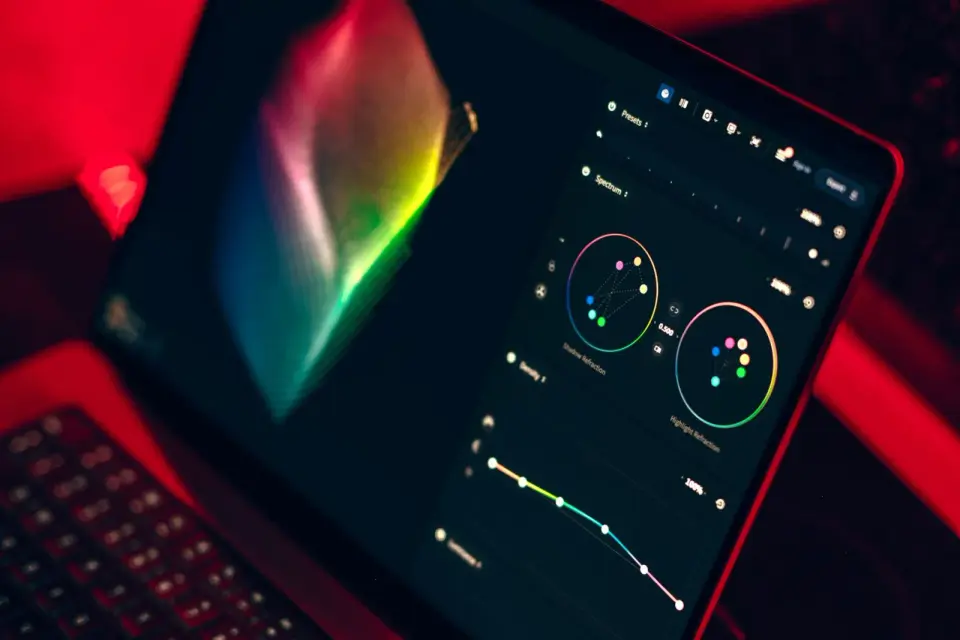
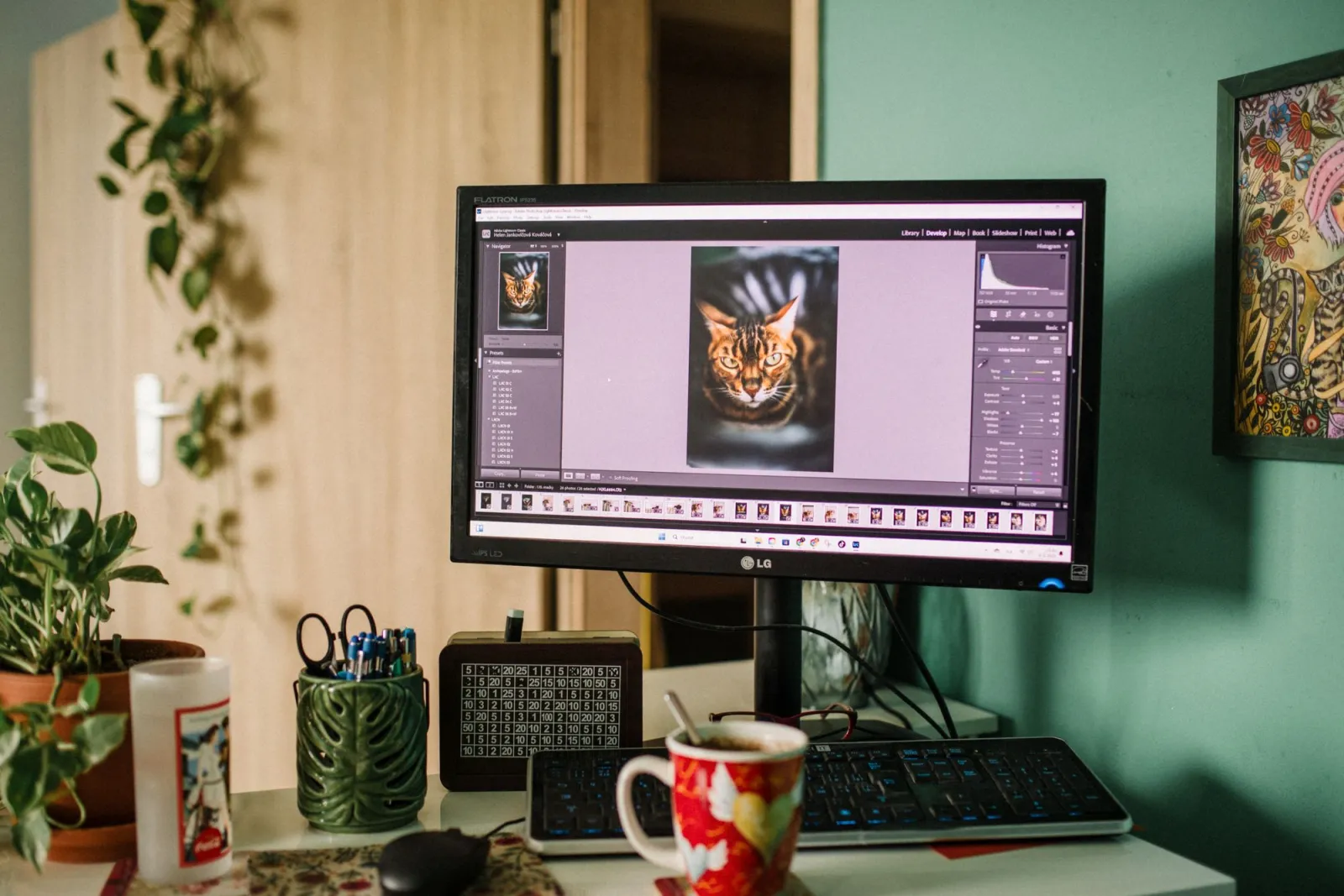
- Bàn văn phòng gia đình ấm cúng với một màn hình hiển thị phần mềm chỉnh sửa ảnh — ảnh của Helena Jankovičová Kováčová trên Pexels
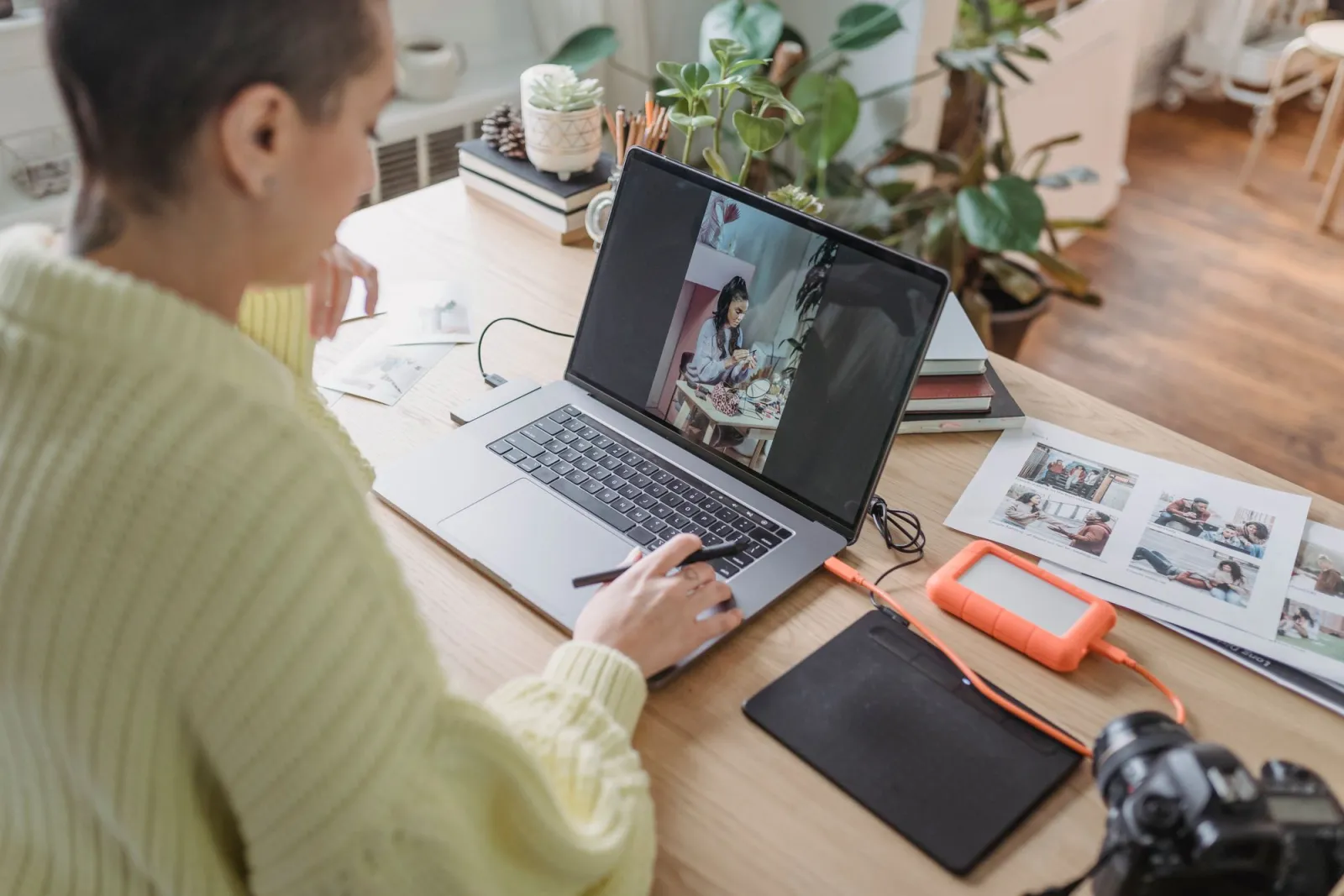
- Nhiếp ảnh gia chỉnh sửa ảnh trên laptop surrounded thiết bị máy ảnh — ảnh của Suzy Hazelwood trên Pexels
- Laptop hiển thị các biểu tượng phần mềm sáng tạo Adobe bên cạnh một máy ảnh — ảnh của Joanna Malinowska trên Pexels
- Bàn chỉnh sửa sáng tạo với cà phê, tablet, bàn phím và sổ tay — ảnh của Anete Lusina trên Pexels
Sử dụng các công cụ miễn phí trong khi bạn theo dõi hướng dẫn.
Đọc tiếp

2026-09-13
Cách làm mờ khuôn mặt và biển số xe trước khi đăng tải
Làm mờ hoặc pixel hóa khuôn mặt, biển số xe để không thể đọc được: cách nào thật sự ẩn danh, cách nào thất bại và cách tránh lộ vị trí qua EXIF.

2026-08-27
Thủy vân vô hình: file ảnh của bạn mang gì trong năm 2026
Paint nhúng GUID do máy chủ cấp vào ảnh AI, mạng xã hội xóa sạch manifest C2PA, còn một lần chuyển sang WebP thì cuốn đi tất cả. File của bạn thực sự mang những gì.

2026-07-28
Xử lý hàng loạt hình ảnh: Thứ tự pipeline, cài đặt và công cụ
Xử lý hàng loạt hình ảnh chạy các tác vụ resize, nén và chuyển đổi trên toàn bộ thư mục. Thứ tự pipeline, cài đặt chất lượng được đo đạc, lựa chọn công cụ và tự động hóa.