2026-03-28 · Cập nhật 2026-07-12
Công cụ Thay Đổi Kích Thước Ảnh LinkedIn: Kích Cỡ, Cắt và Mẹo Xuất File
Thay đổi kích thước ảnh LinkedIn cho bài đăng, hồ sơ, banner và quảng cáo với kích thước chính xác, hướng dẫn cắt an toàn, bảng biểu chi tiết và danh sách kiểm tra xuất file dễ thực hiện.
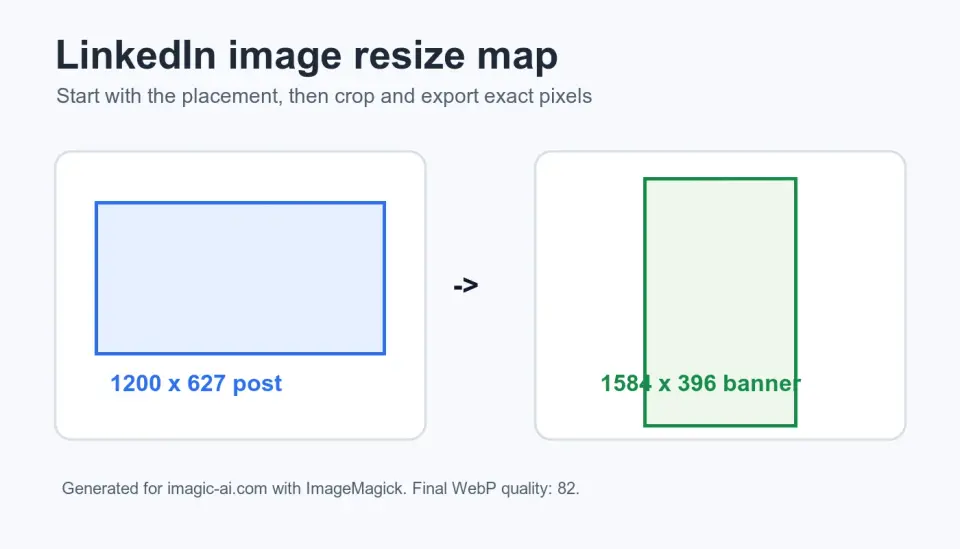
Cập nhật lần cuối: ngày 12 tháng 7 năm 2026
Hình ảnh trên LinkedIn thường gặp các lỗi dễ đoán: banner cắt mất logo, bài đăng chia sẻ trông bị mờ, ảnh đại diện có quá nhiều khoảng trống, hoặc file quảng cáo bị từ chối khi tải lên. Cách khắc phục thường rất đơn giản. Hãy xác định vị trí hiển thị trên LinkedIn trước, sau đó crop xung quanh chủ thể, rồi mới thay đổi kích thước về các chiều pixel cuối cùng trước khi nén.
Trả lời nhanh: Hình ảnh LinkedIn nên có kích thước bao nhiêu?
Sử dụng 1200 x 627 pixels cho hình ảnh chia sẻ hoặc bài đăng kiểu link-preview tiêu chuẩn của LinkedIn, 400 x 400 pixels trở lên cho ảnh đại diện vuông hoặc master logo công ty, và 1584 x 396 pixels cho banner nền hồ sơ cá nhân. Đối với quảng cáo single-image trả phí, hãy kiểm tra tài liệu định dạng quảng cáo hiện tại của LinkedIn trước khi triển khai vì các vị trí quảng cáo có tỷ lệ và quy tắc file riêng.
Hãy bắt đầu từ hình ảnh nguồn sạch nhất mà bạn có. Crop cho vị trí hiển thị, xuất pixel chính xác, sau đó nén một lần duy nhất. Nếu bạn chỉ cần thay đổi kích thước, hãy sử dụng Công cụ thay đổi kích thước ảnh. Nếu chủ thể bị lệch tâm, hãy crop trước bằng Công cụ cắt ảnh, rồi mới thay đổi kích thước.
Quy tắc thực tế là: LinkedIn đánh giá cao một cú crop sạch sẽ hơn là một file dung lượng lớn. Một hình ảnh 5000-pixel vẫn có thể trông nghiệp dư nếu tiêu đề nằm ở mép hoặc ảnh đại diện để lại khuôn mặt quá nhỏ trong vòng tròn crop.
Bạn nên sử dụng kích thước hình ảnh LinkedIn nào?
Hãy chọn vị trí hiển thị trước khi chọn file. Banner trang công ty, banner cá nhân, ảnh chân dung hồ sơ, bài đăng tự nhiên (organic post), và creative quảng cáo là những mục đích khác nhau. Một hình ảnh đã thay đổi kích thước không nên bị ép buộc vào tất cả các loại này.
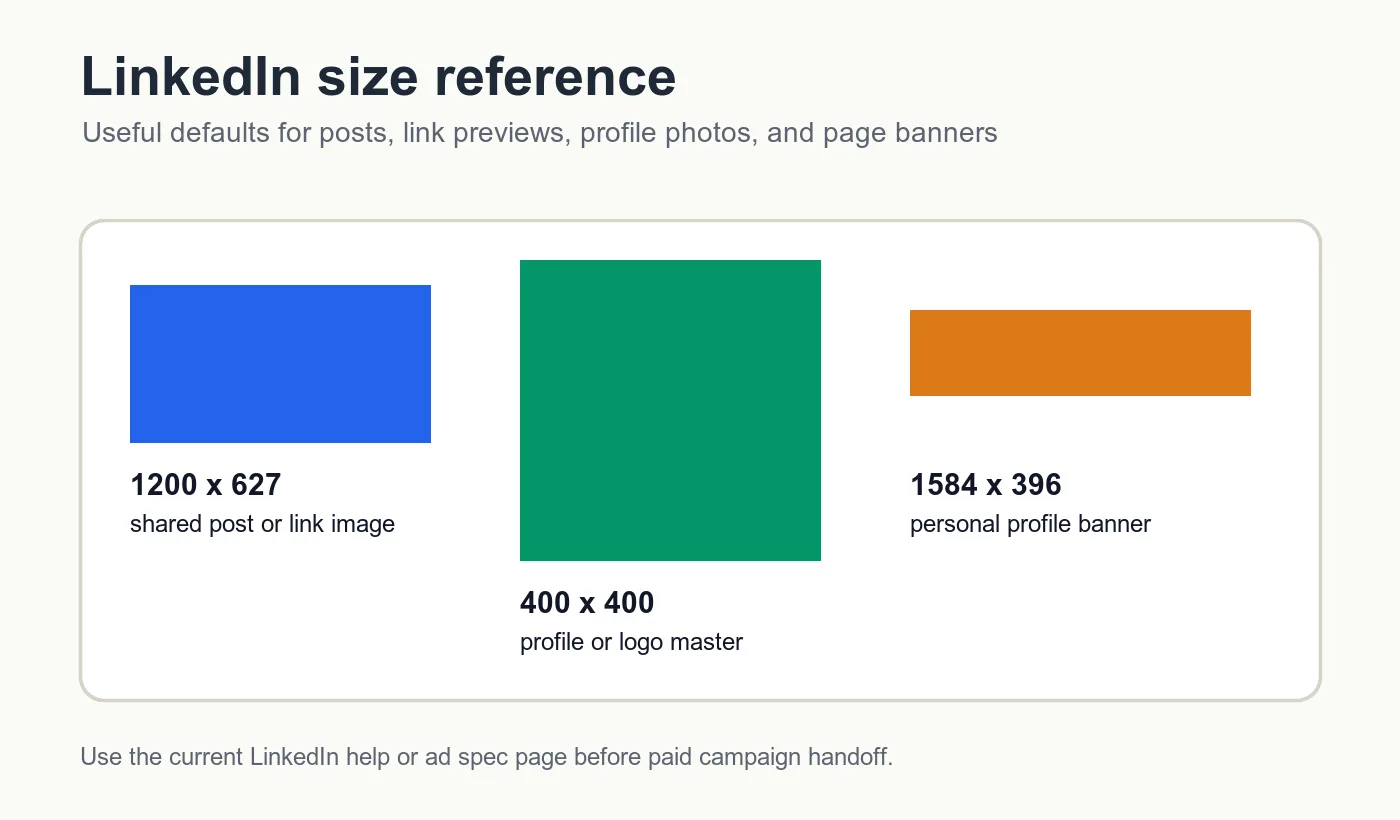
| Vị trí trên LinkedIn | Kích thước xuất thực tế | Tỷ lệ khung hình | Lưu ý khi crop |
|---|---|---|---|
| Bài đăng ảnh tự nhiên hoặc ảnh kiểu link | 1200 x 627 | 1.91:1 | Giữ chủ thể và tiêu đề ở trung tâm vì feed có thể xem trước rất sát. |
| Creative quảng cáo single image | Xác minh trong Hướng dẫn Quảng cáo LinkedIn | Thay đổi theo vị trí | Sử dụng spec quảng cáo trực tiếp của LinkedIn trước khi mua media. |
| Banner nền hồ sơ cá nhân | 1584 x 396 | 4:1 | Giữ văn bản tránh khu vực dưới bên trái nơi ảnh đại diện chồng lên. |
| Ảnh đại diện hoặc master logo công ty | 400 x 400 hoặc lớn hơn | 1:1 | Xuất hình vuông, sau đó kiểm tra xem nó có hiển thị tốt trong chế độ preview tròn không. |
| Hình ảnh bìa trang công ty | Crop banner rộng | Rộng | Giữ các dấu hiệu thương hiệu ở trung tâm và tránh văn bản mỏng ở các cạnh. |
| Ảnh thu nhỏ bài viết hoặc newsletter | 1200 x 627 | 1.91:1 | Khớp với kiểu crop Open Graph để cùng một asset hoạt động tốt trên LinkedIn. |
Hướng dẫn quảng cáo single image của chính LinkedIn là nguồn trích dẫn phù hợp cho creative trả phí vì spec quảng cáo thay đổi tùy theo mục tiêu và vị trí hiển thị. Đối với các thẻ liên kết website, Open Graph protocol giải thích mẫu metadata đằng sau hình ảnh xem trước trên mạng xã hội, bao gồm og:image.
Làm thế nào để thay đổi kích thước ảnh cho LinkedIn mà không bị mờ?
Nếu có thể, hãy luôn giảm kích thước từ nguồn lớn hơn. Việc phóng to một ảnh chân dung nhỏ từ 320 pixels chiều rộng thành banner lớn sẽ không tạo ra chi tiết khuôn mặt; nó chỉ trải các pixel giống nhau trên một canvas lớn hơn. Nếu nguồn quá nhỏ, hãy chọn vị trí hiển thị nhỏ hơn hoặc thay thế bức ảnh đó.
Hãy sử dụng thứ tự này cho hầu hết các asset của LinkedIn:
- Mở hình ảnh gốc, không phải bản tải xuống mạng xã hội đã nén.
- Nhân đôi nó để giữ nguyên nguồn.
- Chọn vị trí trên LinkedIn.
- Crop theo tỷ lệ vị trí hiển thị.
- Đặt khuôn mặt, logo và tiêu đề vào khu vực trung tâm an toàn.
- Thay đổi kích thước về các chiều pixel cuối cùng.
- Xuất dưới dạng JPEG, PNG, hoặc WebP tùy thuộc vào đích tải lên.
- Chỉ nén bản xuất cuối cùng.
- Xem trước trên desktop và mobile.
- Giữ lại nguồn có độ phân giải đầy đủ cho việc crop trong tương lai.
Đối với các trang web sẽ được chia sẻ lên LinkedIn, hiệu suất web vẫn quan trọng. Hướng dẫn hiệu suất hình ảnh web của Google giải thích tại sao các hình ảnh kích thước phù hợp và đã nén lại giảm lượng byte bị lãng phí. Thói quen tương tự cũng giúp ích cho LinkedIn: thay đổi kích thước về trường hợp sử dụng thực tế thay vì tải lên một bản gốc khổng lồ chưa qua xử lý.
Nếu chất lượng là mối quan tâm chính, hãy đọc cách thay đổi kích thước ảnh mà không mất chất lượng. Nếu dung lượng file là vấn đề, hãy chạy bản xuất cuối cùng qua Công cụ nén ảnh.
Những gì nên giữ trong vùng an toàn crop của LinkedIn?
Bảo vệ thông tin sẽ khiến hình ảnh trở nên vô dụng nếu nó bị cắt mất: khuôn mặt, tên công ty, nhãn sản phẩm, ngày sự kiện, ưu đãi, số biểu đồ, hoặc lời kêu gọi hành động. Hãy đặt nội dung đó tránh xa các cạnh ngoài trước khi xuất bản.
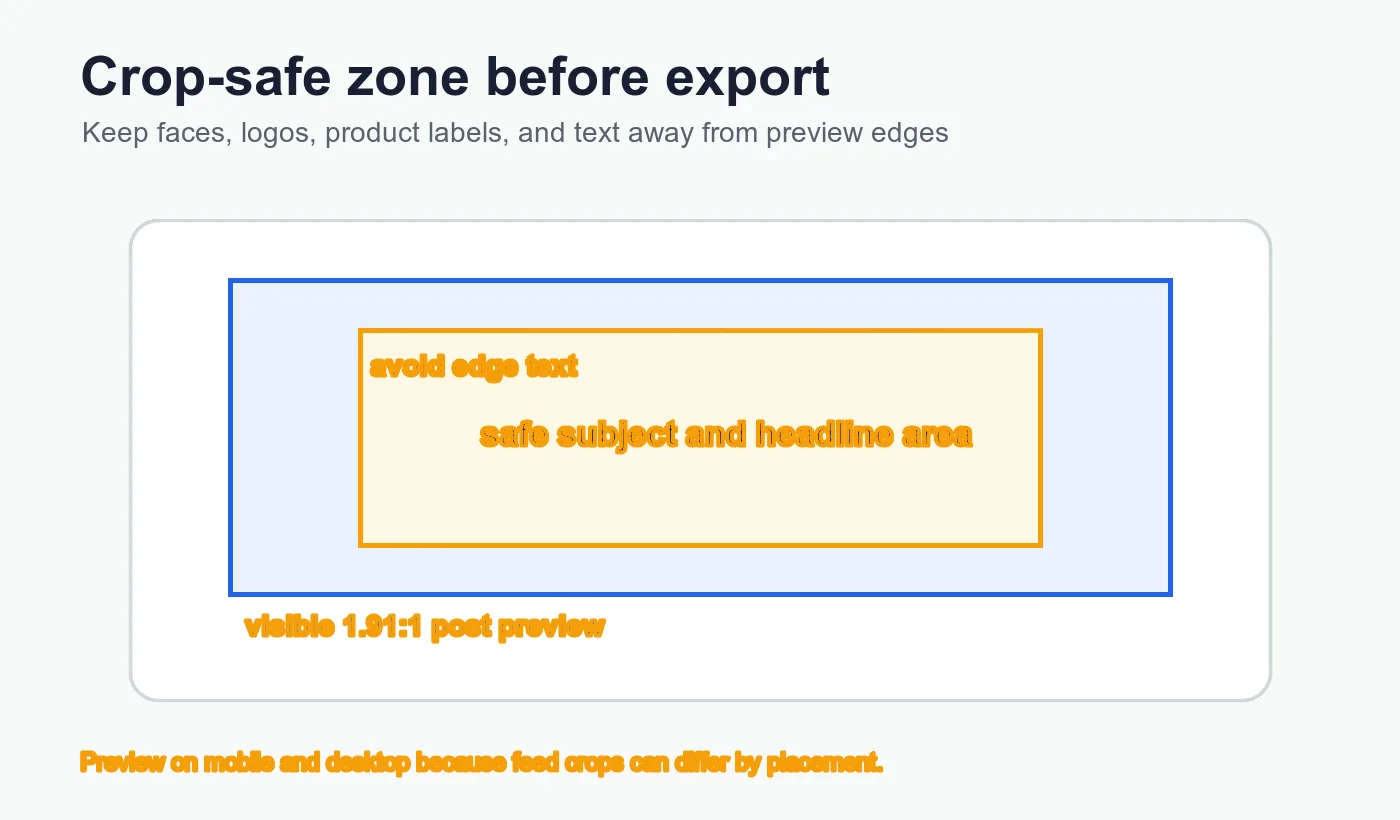
| Loại asset | Giữ ở trung tâm | Tránh xa các cạnh | Kiểm tra trước khi xuất bản |
|---|---|---|---|
| Ảnh đại diện hồ sơ | Mắt, khuôn mặt, vai | Phần trên của tóc và cằm | Xem trước avatar hình tròn |
| Logo công ty | Toàn bộ dấu hiệu logo | Khẩu hiệu và văn bản pháp lý | Avatar bình luận feed nhỏ |
| Banner cá nhân | Tên, dòng định vị ngắn | Văn bản quan trọng gần khu vực dưới bên trái | Hồ sơ desktop và hồ sơ mobile |
| Ảnh bài đăng tự nhiên | Chủ thể, tiêu đề, sản phẩm | Văn bản CTA và khuôn mặt gần các cạnh | Xem trước feed trên mobile |
| Đồ họa sự kiện hoặc webinar | Ngày tháng, tiêu đề, khuôn mặt diễn giả | Logo nhà tài trợ ở góc | Khả năng đọc xem trước nhỏ |
| Ảnh xem trước liên kết | Chủ đề trang và dấu hiệu thương hiệu | Văn bản mỏng và các yếu tố viền | Debugger chia sẻ website hoặc bài đăng nháp |
Đối với banner cá nhân, hãy để khoảng trống thêm gần khu vực dưới bên trái vì ảnh đại diện có thể chồng lên hình nền ở nhiều chế độ xem. Đối với logo công ty, hãy bắt đầu bằng một master hình vuông và kiểm tra xem dấu hiệu đó có tồn tại ở kích thước nhỏ hay không. Một logo trông sắc nét ở 1200 pixels có thể trở thành vết nhòe xám trong luồng bình luận.
Bạn nên crop, fit (vừa), hay thêm padding (đệm)?
Sử dụng crop khi hình ảnh cần lấp đầy khung LinkedIn. Sử dụng fit khi toàn bộ asset phải hiển thị được. Sử dụng padding khi nguồn là logo, screenshot, chứng chỉ, thẻ trích dẫn, hoặc đồ họa kiểu tài liệu không thể mất các cạnh.
| Phương pháp | Chức năng | Tốt nhất cho | Cần lưu ý |
|---|---|---|---|
| Crop to fit | Lấp đầy tỷ lệ mục tiêu bằng cách cắt bỏ các cạnh hoặc chiều cao thừa. | Ảnh chân dung, ảnh sản phẩm, ảnh sự kiện, ảnh bài đăng. | Có thể xóa khuôn mặt, logo, bàn tay, ngày tháng, hoặc nhãn biểu đồ. |
| Fit inside | Giữ toàn bộ hình ảnh hiển thị và có thể để lại khoảng trống. | Screenshot, báo cáo, biểu đồ, chứng chỉ. | Hình ảnh có thể trông nhỏ hơn trong feed. |
| Add padding | Đặt toàn bộ hình ảnh trên một canvas lớn hơn với màu thương hiệu hoặc nền trung tính. | Logo, đồ họa trích dẫn, chuyển đổi từ vuông sang rộng. | Màu đệm ngẫu nhiên có thể làm cho asset trông chưa hoàn thiện. |
Đồ họa bài đăng LinkedIn chứa nhiều văn bản thường cần một bố cục mới, chứ không chỉ là thay đổi kích thước. Một tờ rơi webinar hình vuông bị ép vào khung 1200 x 627 sẽ khiến tên diễn giả quá nhỏ. Hãy xây dựng lại phiên bản rộng hơn với ít từ hơn, cỡ chữ lớn hơn và ngày tháng ở trung tâm.
Danh sách kiểm tra xuất file nào bắt được hầu hết các vấn đề về hình ảnh LinkedIn?
Hãy sử dụng một danh sách kiểm tra ngắn trước khi tải lên. Nó giúp phát hiện những lỗi kém chuyên nghiệp nhưng tốn kém: crop sai, văn bản mờ, file quá lớn, và tên file không cho người khác biết đó là gì.
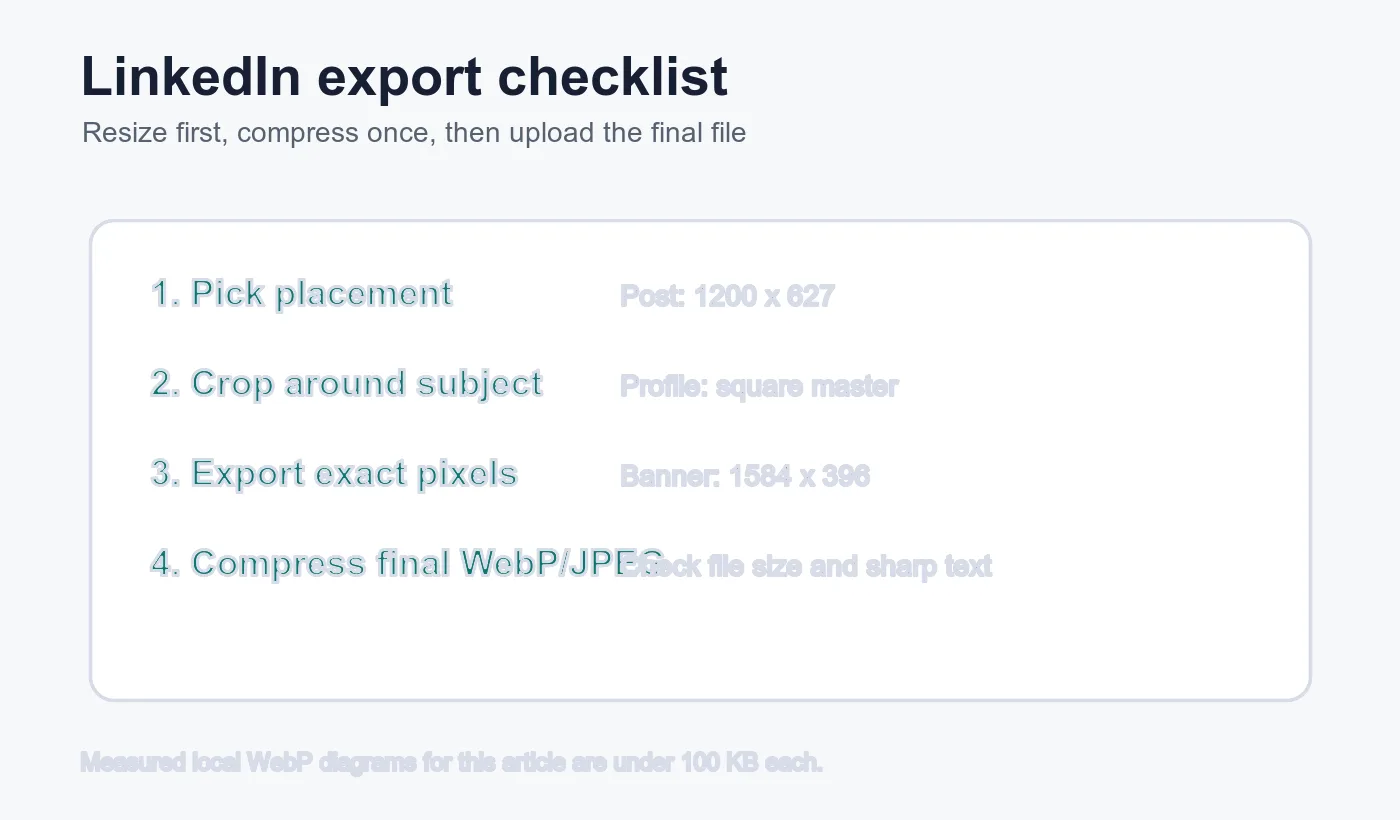
- Đặt tên vị trí hiển thị trước khi chỉnh sửa, chẳng hạn như
founder-profile-bannerhoặcq3-report-post. - Xác nhận tỷ lệ mục tiêu trước khi thay đổi kích thước.
- Crop xung quanh chủ thể, không phải xung quanh tâm canvas theo mặc định.
- Kiểm tra xem văn bản có dễ đọc ở kích thước feed không.
- Xuất đúng kích thước pixel cần thiết cho vị trí hiển thị.
- Sử dụng màu sRGB cho tải lên trình duyệt và mạng xã hội.
- Tránh xuất JPEG lặp lại từ cùng một file.
- Nén sau khi thay đổi kích thước, không phải trước đó.
- Mở file đã xuất ở mức zoom 100%.
- Tải lên bản nháp hoặc xem trước trước khi lập lịch chiến dịch.
Đối với bài viết này, các sơ đồ tham khảo được render ở chiều rộng 1400 pixels bằng ImageMagick và xuất dưới dạng WebP với chất lượng 82. Các file cục bộ chỉ khoảng 25 KB đến 32 KB mỗi file, giúp giữ cho bài viết nhanh mà vẫn bảo toàn các nhãn dễ đọc. Quy trình đo lường này cũng là quy trình nên áp dụng cho LinkedIn: tạo ra các pixel cần thiết, sau đó nén file cuối cùng.
Các nhóm nên tổ chức việc xuất file LinkedIn lặp lại như thế nào?
Sử dụng cấu trúc thư mục tách biệt file nguồn khỏi file tải lên cuối cùng. Điều này ngăn chặn lỗi quen thuộc là đăng tải banner-final-final-2.jpg vì không ai biết file nào đã qua kiểm duyệt.
Một cấu trúc đơn giản hoạt động tốt:
sourcecho ảnh gốc, screenshot và các file thiết kế nhiều lớp.profilecho ảnh chân dung và logo công ty.bannerscho hình nền cá nhân và trang.organic-postscho đồ họa bài đăng feed.adscho creative trả phí phải khớp với spec live của LinkedIn.compressedcho các bản tải lên cuối cùng đã được phê duyệt.
Khi mọi ảnh chân dung cần đầu ra hình vuông giống nhau, hãy sử dụng quy trình batch. Hướng dẫn thay đổi kích thước hàng loạt bao gồm quy trình đó. Khi mỗi hình ảnh có vị trí khuôn mặt khác nhau, hãy crop thủ công. Thay đổi kích thước hàng loạt không thể biết rằng một người đang nghiêng về phía cạnh trái hoặc một logo công ty nào đó có văn bản nhỏ bên dưới.
Các lỗi thay đổi kích thước hình ảnh LinkedIn phổ biến
Hầu hết các vấn đề về hình ảnh LinkedIn xuất phát từ trình tự, chứ không phải phần mềm. Sửa thứ tự và đầu ra thường sẽ cải thiện chất lượng.
- Thay đổi kích thước trước, sau đó mới phát hiện tỷ lệ crop bị sai.
- Tải lên ảnh chân dung nhỏ xíu và mong đợi nó được làm sắc nét.
- Đặt văn bản banner dưới khu vực chồng lấp của ảnh hồ sơ.
- Thiết kế ảnh bài đăng với văn bản nhỏ dành cho màn hình desktop.
- Xuất screenshot dưới dạng JPEG chất lượng thấp.
- Tái sử dụng một đồ họa bài đăng vuông cho mọi vị trí trên LinkedIn.
- Để LinkedIn tự động crop link preview khi có văn bản quan trọng gần cạnh.
- Nén file nguồn trước khi tạo kích thước cuối cùng.
- Quên kiểm tra việc crop avatar hình tròn.
- Đặt tên file với các nhãn mơ hồ như
linkedin-image-new.png.
Đối với các chiến dịch đa nền tảng, hãy sử dụng hướng dẫn kích thước ảnh mạng xã hội sau khi bạn hoàn thành phiên bản LinkedIn. LinkedIn chỉ là một kiểu crop trong bộ asset rộng hơn, và cùng một hình ảnh hero có thể cần cả phiên bản vuông, story, link preview và thumbnail YouTube.
Các công cụ và hướng dẫn liên quan
- Công cụ thay đổi kích thước ảnh để lấy kích thước pixel chính xác cho LinkedIn.
- Công cụ cắt ảnh để sửa bố cục trước khi xuất file.
- Công cụ nén ảnh để có các file tải lên cuối cùng nhỏ hơn.
- Social Media Image Sizes Complete Guide cho kích thước toàn bộ chiến dịch.
- Resize an Image Without Losing Quality để kiểm tra chất lượng.
Các câu hỏi thường gặp
Ảnh bài đăng LinkedIn nên có kích thước bao nhiêu?
Dùng 1200 x 627 pixel cho bài đăng tự nhiên tiêu chuẩn hoặc ảnh xem trước liên kết — cùng khung cắt vẫn dùng được làm ảnh Open Graph ngoài LinkedIn.
Kích thước đúng của ảnh bìa cá nhân LinkedIn là gì?
Xuất ảnh nền hồ sơ cá nhân ở 1584 x 396 pixel và giữ chữ quan trọng tránh vùng góc dưới bên trái, nơi ảnh đại diện chồng lên.
Ảnh đại diện hoặc logo công ty nên bao nhiêu?
Xuất bản gốc vuông 400 x 400 pixel trở lên, rồi xác nhận nhận diện vẫn đọc rõ bên trong khung xem trước hình tròn của avatar.
Vì sao ảnh LinkedIn của tôi bị mờ sau khi đổi kích thước?
Mờ hầu như luôn đến từ việc phóng to một tệp nhỏ, nên hãy thu nhỏ từ bản gốc lớn hơn bất cứ khi nào có.
Nên cắt, vừa khung hay chèn viền trước khi tải lên LinkedIn?
Cắt với ảnh cần lấp đầy khung, dùng vừa khung cho ảnh chụp màn hình và chứng chỉ phải hiện trọn vẹn, và chèn viền cho logo hay thẻ trích dẫn không thể mất cạnh.
Nên xuất ảnh LinkedIn ở định dạng nào?
Xuất JPEG, PNG hoặc WebP tùy nơi tải lên, và chỉ nén sau khi ảnh đã được đưa về đúng kích thước pixel cuối cùng.
Tìm kích thước chính xác cho quảng cáo một ảnh ở đâu?
Xem hướng dẫn quảng cáo một ảnh của chính LinkedIn trước khi chạy, vì tỷ lệ và quy tắc tệp thay đổi theo vị trí hiển thị và mục tiêu.
Làm sao tránh mặt người hay logo bị cắt trên LinkedIn?
Giữ khuôn mặt, logo và chữ tiêu đề ở giữa và cách xa mép ngoài trước khi xuất bản cắt cuối cùng.
Credit hình ảnh
Các hình ảnh bản đồ thay đổi kích thước, tham chiếu kích thước, vùng an toàn crop và danh sách kiểm tra xuất file LinkedIn được tạo cho bài viết này bằng ImageMagick, dựa trên các kích thước xuất file thực tế của LinkedIn, và chuyển đổi sang WebP để phân phối qua CDN.
Sử dụng các công cụ miễn phí trong khi bạn theo dõi hướng dẫn.
Đọc tiếp

2026-07-26
Cách Thay Đổi Kích Thước Hàng Loạt Ảnh: So Sánh Công Cụ và Script Miễn Phí
Thay đổi kích thước hàng trăm ảnh cùng lúc bằng các công cụ trực tuyến miễn phí, ImageMagick, XnConvert và script Python. Hướng dẫn lệnh copy-paste, kích thước mẫu (preset) và quy trình làm việc thực tế.

2026-07-26
Công cụ Thay đổi Kích thước Ảnh Hàng loạt: Giảm kích thước hàng trăm ảnh cùng lúc (Miễn phí)
Giảm kích thước hàng trăm ảnh theo lô miễn phí bằng công cụ trình duyệt, ImageMagick, XnConvert hoặc script Python. Tận hưởng tiết kiệm dung lượng thực tế và quy trình xử lý hàng loạt an toàn.

2026-07-26
Cách cắt ảnh thành hình tròn (Ảnh đại diện và Avatar)
Hướng dẫn cách cắt ảnh thành hình tròn cho avatar và ảnh đại diện: áp dụng quy tắc ưu tiên hình vuông, tạo PNG hình tròn trong suốt hoặc hình tròn trên nền, cùng các trường hợp sử dụng vòng tròn.