2026-06-28 · Cập nhật 2026-07-12
Tối Ưu Hóa Hình Ảnh Shopify Giúp Cửa Hàng Nhanh Chóng
Tối ưu hóa hình ảnh sản phẩm Shopify bằng các mục tiêu kích thước thực tế, hỗ trợ WebP delivery, kiểm tra CDN, và sửa lỗi theme để bảo vệ tốc độ cũng như chi tiết sản phẩm của bạn.
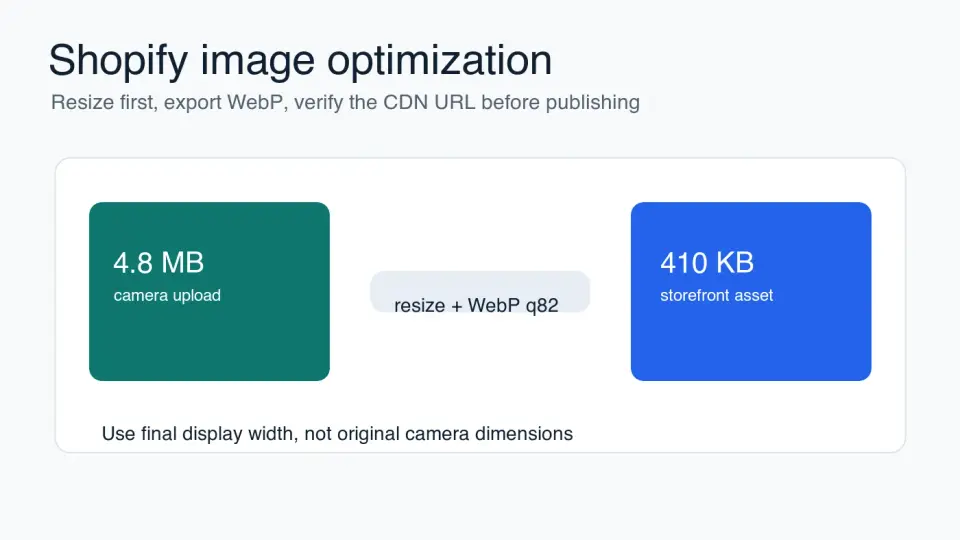
Cập nhật lần cuối: ngày 12 tháng 7 năm 2026
Tối ưu hóa hình ảnh trên Shopify phần lớn là một vấn đề về quy trình làm việc. Chủ cửa hàng tải lên các bức ảnh sản phẩm dung lượng lớn, chủ đề (theme) yêu cầu nhiều pixel hơn mức bố cục cần, và mặt tiền cửa hàng phải trả giá cho điều đó khi xem trên thiết bị di động. Hãy khắc phục tệp nguồn, yêu cầu của theme, và URL CDN đã xuất bản theo thứ tự đó.
Hướng dẫn này tập trung vào các trang sản phẩm, lưới bộ sưu tập (collection grids), hình ảnh hero, và hình ảnh biên tập bên trong một cửa hàng Shopify. Bài viết tránh đưa ra những tuyên bố chuyển đổi hư cấu và cung cấp cho bạn các bước kiểm tra mà bạn có thể thực hiện trước khi thay thế phương tiện trực tiếp.
Câu trả lời nhanh: Bạn nên tối ưu hóa hình ảnh Shopify như thế nào?
Sử dụng hình ảnh nhỏ nhất nhưng vẫn giữ được độ sắc nét ở kích thước lớn nhất mà Shopify sẽ hiển thị nó. Đối với hầu hết các ảnh sản phẩm, hãy bắt đầu bằng một tệp master sạch, cắt (crop) theo bố cục cửa hàng, thay đổi kích thước về chiều rộng hiển thị thực tế lớn nhất, sau đó xuất một ứng viên WebP với chất lượng khoảng 80 đến 85. Hãy kiểm tra kết quả trên điện thoại trước khi thay thế hình ảnh.
Shopify có thể cung cấp các URL hình ảnh thông qua CDN và bộ lọc image của Liquid. Phần quan trọng là yêu cầu chiều rộng phù hợp trong theme, chứ không phải tải lên một tệp khổng lồ rồi hy vọng trình duyệt sẽ tự động thu nhỏ nó một cách rẻ tiền. Bộ lọc image_url của Shopify hỗ trợ các tham số width và height trong Liquid, đây là điểm mà các nhà phát triển nên sử dụng để đánh dấu hình ảnh đáp ứng (responsive image markup) trong theme.
Để kiểm tra nhanh cửa hàng, hãy kiểm tra bốn vị trí sau trước:
- Ảnh chính trên trang sản phẩm.
- Hình thu nhỏ lưới bộ sưu tập.
- Ảnh hero hoặc banner trên trang chủ.
- Hình ảnh blog và hướng dẫn bên trong storefront Shopify.
- Bất kỳ hình ảnh gallery, đánh giá, hoặc upsell nào do ứng dụng thêm vào.
Nếu một trong những hình ảnh đó là phần tử Largest Contentful Paint (LCP), hãy xử lý nó riêng biệt. Không nên lazy-load hình ảnh hero hoặc sản phẩm đầu tiên hiển thị; hãy làm cho nó dễ phát hiện sớm và cung cấp kích thước chính xác.
Các cửa hàng Shopify nên sử dụng kích thước hình ảnh nào?
Không có một kích thước hình ảnh Shopify duy nhất phù hợp với mọi theme. Một ảnh sản phẩm được hiển thị ở 720 CSS pixels trên bố cục desktop hai cột cần một tệp khác so với một hero toàn chiều rộng trên điện thoại retina. Hãy bắt đầu từ vị trí hiển thị, sau đó cung cấp đủ pixel cho các màn hình mật độ cao (high-density screens).
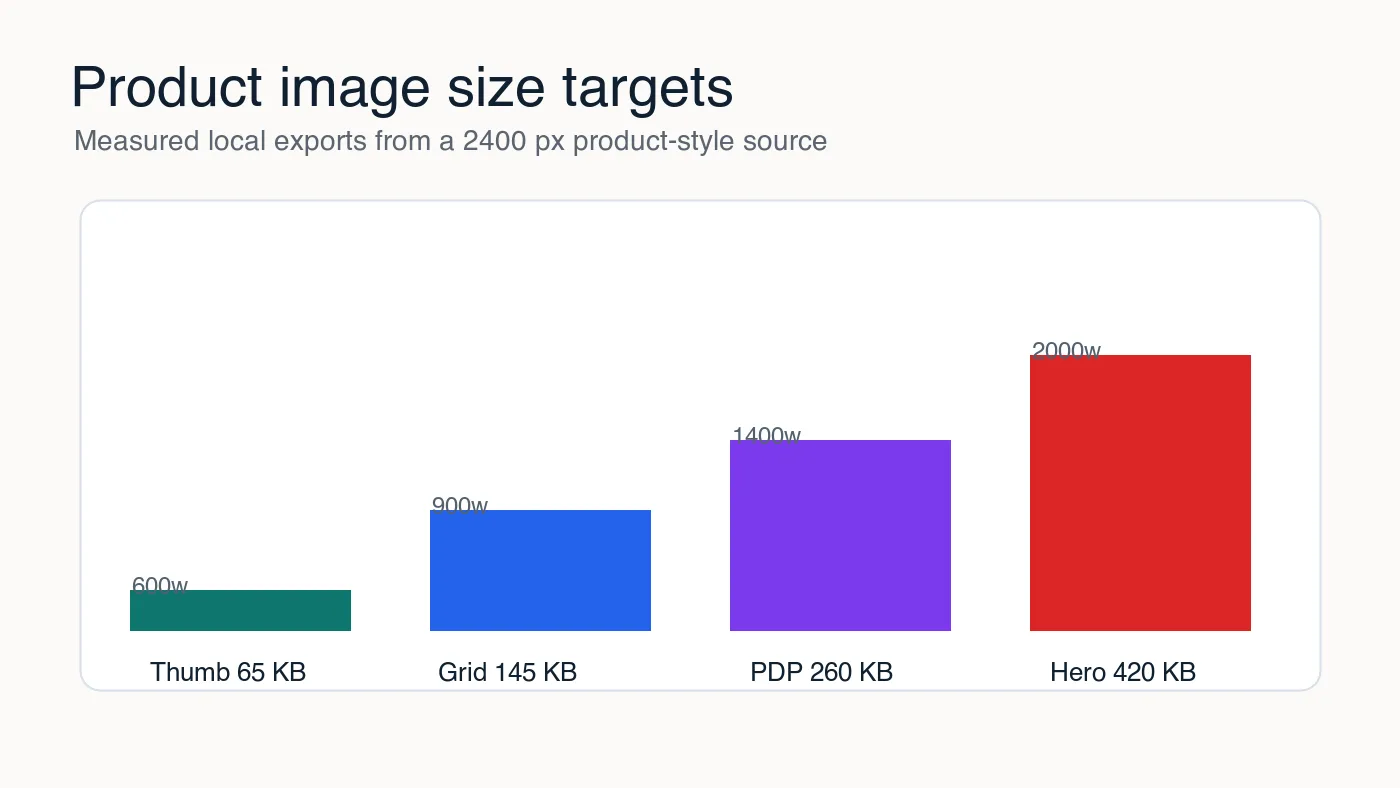
Tôi đã đo lường các bản xuất WebP cục bộ từ nguồn kiểu sản phẩm 2400 px để đặt ra các mục tiêu thực tế cho bài viết này. Số byte chính xác sẽ thay đổi tùy theo nhiếp ảnh trang sức, quần áo, mỹ phẩm, điện tử và thực phẩm, nhưng mô hình vẫn giữ nguyên: thay đổi kích thước tiết kiệm hơn nhiều so với việc chỉ điều chỉnh thanh trượt chất lượng nhỏ.
| Loại hình ảnh cửa hàng | Chiều rộng hiển thị thực tế | Mục tiêu tệp bắt đầu | Bản xuất tốt ban đầu |
|---|---|---|---|
| Thumbnail bộ sưu tập | 300-600 px | 40-90 KB | WebP q78-82 |
| Ảnh lưới sản phẩm | 600-900 px | 90-180 KB | WebP q80-85 |
| Ảnh chi tiết sản phẩm | 1200-1600 px | 180-350 KB | WebP q82-86 |
| Hero trang chủ | 1600-2400 px | 250-500 KB | WebP q78-84 |
| Logo hoặc biểu tượng | Kích thước hiển thị chính xác | Dưới 50 KB | SVG, PNG, hoặc WebP không mất dữ liệu |
Hãy coi đó là điểm khởi đầu, chứ không phải quy tắc. Một ảnh áo phông nền trắng có thể trông sạch sẽ ở mức 130 KB. Một bức ảnh đồng hồ cận cảnh với kim loại chải xước, các dấu nhỏ và bóng đổ có thể cần 300 KB ở cùng chiều rộng.
Nếu hình ảnh sản phẩm của bạn không nhất quán trước khi nén, hãy sửa việc cắt (crop) trước. Hướng dẫn hình ảnh thương mại điện tử đề cập đến cách bố cục sản phẩm, tính nhất quán nền, và các tín hiệu tin cậy trực quan. Sau khi việc cắt đã đúng, hãy sử dụng hướng dẫn tỷ lệ nén hình ảnh để ghi lại byte gốc, byte cuối cùng, và kết quả chất lượng hiển thị.
CDN của Shopify thay đổi tối ưu hóa hình ảnh như thế nào?
CDN của Shopify giúp việc phân phối, nhưng nó không loại bỏ nhu cầu về các tệp nguồn hợp lý và đánh dấu theme (theme markup). Tải lên 5000 px vẫn có thể tạo ra các trang chậm nếu theme yêu cầu các biến thể quá khổ hoặc bỏ qua lựa chọn srcset đáp ứng.
Tài liệu Liquid chính thức của Shopify cho bộ lọc image_url cho thấy rằng các theme có thể yêu cầu chiều rộng và chiều cao hình ảnh đã được chuyển đổi. Đó là đòn bẩy cần sử dụng khi một thẻ bộ sưu tập chỉ cần hình ảnh 600 px nhưng lại nhận một tài sản lớn hơn nhiều.
Tài liệu trợ giúp của Shopify cũng ghi lại các loại phương tiện sản phẩm được hỗ trợ, bao gồm hình ảnh, video, mô hình 3D và video lưu trữ tại các loại phương tiện sản phẩm. Hãy kiểm tra tài liệu Shopify hiện tại trước khi xây dựng quy trình nhập hàng loạt, bởi vì giới hạn phương tiện và định dạng chấp nhận có thể thay đổi.
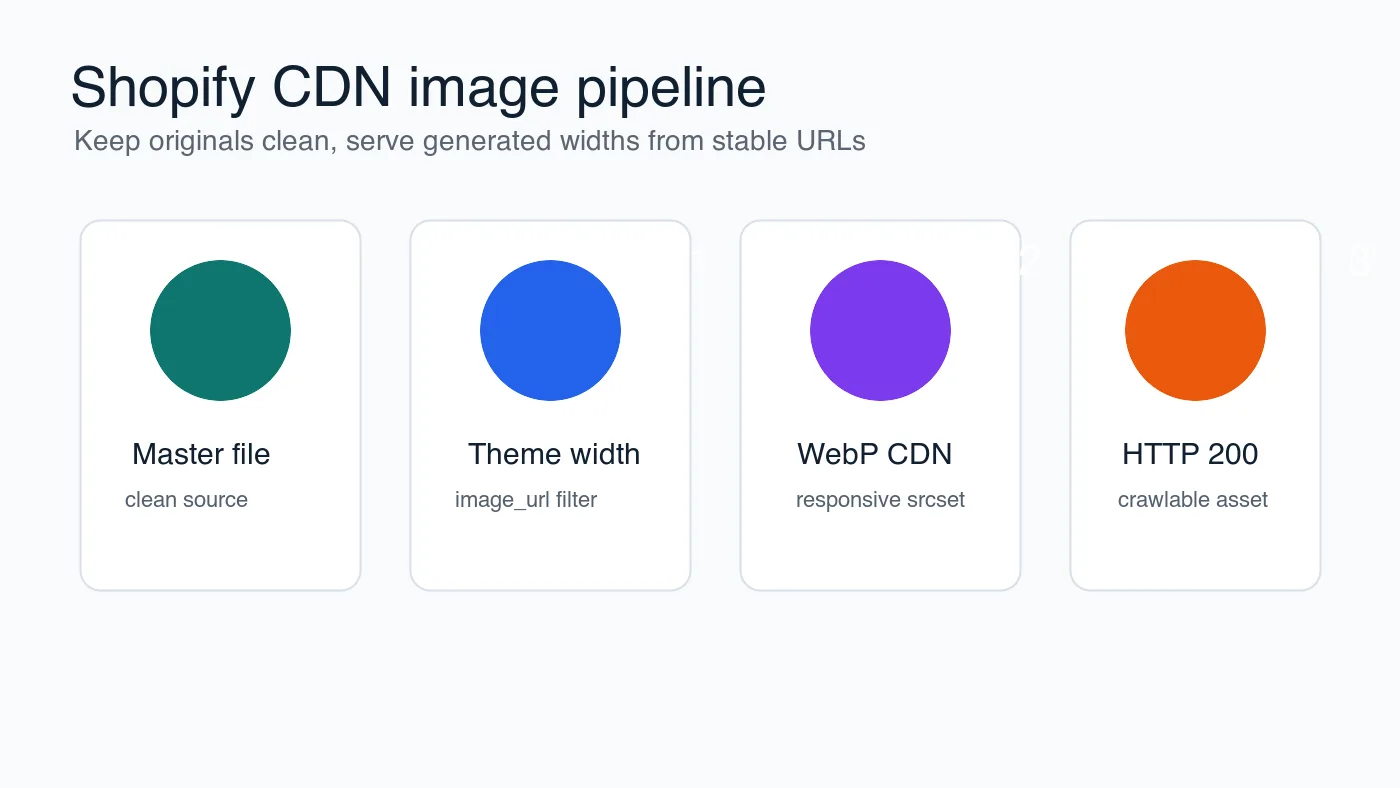
Sử dụng thứ tự này từ phía theme:
- Giữ bức ảnh sản phẩm gốc sạch sẽ và không nén trong thư mục làm việc của bạn.
- Tải lên một tệp master hợp lý cho Shopify, chứ không phải bản xuất lặp lại từ công cụ khác.
- Trong theme, yêu cầu chiều rộng mà mỗi bố cục thực sự cần.
- Thêm các thuộc tính width và height để bố cục không bị dịch chuyển.
- Xây dựng một
srcsetvới các bước chiều rộng hữu ích cho thiết bị di động và desktop. - Cho phép hình ảnh lưới sản phẩm dưới phần cuộn (below-fold) lazy-load.
- Giữ hình ảnh sản phẩm hoặc hero đầu tiên hiển thị sẵn sàng (eager) nếu nó có khả năng thúc đẩy LCP.
- Xác minh URL CDN cuối cùng trả về HTTP 200.
CDN là một phần của câu trả lời, chứ không phải toàn bộ câu trả lời. Nếu người mua mở trang sản phẩm và hình ảnh đầu tiên đến muộn, cửa hàng vẫn cảm thấy chậm ngay cả khi tệp đó đến từ một vị trí edge nhanh chóng.
Bạn nên tải WebP lên Shopify hay để theme xử lý?
Nếu quy trình làm việc của bạn đã tạo ra các tệp WebP sạch sẽ, hãy tải WebP lên khi Shopify chấp nhận nó cho trường hợp sử dụng của bạn và theme của bạn xử lý nó đúng cách. Nếu nhóm của bạn phụ thuộc vào các phép biến đổi hình ảnh của Shopify, công việc quan trọng hơn là yêu cầu chiều rộng được tạo đúng và giữ cho đánh dấu theme có thể thu thập (crawlable).
Đối với hầu hết các cửa hàng, quyết định thực tế là theo vai trò của hình ảnh:
| Tình huống | Lựa chọn tốt hơn | Lý do |
|---|---|---|
| Ảnh sản phẩm từ máy ảnh | Thay đổi kích thước và xuất bản sao WebP trước khi tải lên hoặc sử dụng chiều rộng do Shopify tạo | Các tệp gốc lớn làm lãng phí thời gian xem xét và có thể gây nhầm lẫn cho kiểm tra theme |
| Thẻ sản phẩm được điều khiển bởi Theme | Sử dụng bộ lọc hình ảnh Liquid và đánh dấu đáp ứng | Theme biết vị trí hiển thị tốt hơn một thư mục xuất thủ công |
| Hình ảnh blog trong nội dung Shopify | Xuất bản các tài sản WebP cuối cùng và xác minh URL | Hình ảnh biên tập thường bỏ qua quy trình làm việc phương tiện sản phẩm |
| Logo và biểu tượng đơn giản | Sử dụng SVG khi có thể | Các tài sản vector giữ độ sắc nét và thường nhỏ hơn |
| Ảnh chụp màn hình với văn bản nhỏ | Thử WebP hoặc PNG không mất dữ liệu | Nén có tổn hao có thể làm mờ nhãn và văn bản UI |
Tài liệu SEO hình ảnh của Google khuyến nghị sử dụng các định dạng hình ảnh được hỗ trợ, alt text mô tả, và các phần tử hình ảnh có thể thu thập trong thực hành tốt nhất về Hình ảnh Google. Điều này quan trọng đối với các cửa hàng Shopify vì hình ảnh sản phẩm vừa là tài sản tốc độ vừa là tài sản tìm kiếm.
Nếu bạn đang quyết định giữa các định dạng hiện đại, hãy so sánh chất lượng trực quan thay vì các con số trên thanh trượt. Chất lượng WebP 82 và chất lượng AVIF 55 không phải là các mức kiểm soát tương đương. So sánh AVIF vs WebP giải thích nơi mỗi định dạng chiến thắng và nơi khả năng tương thích hoặc thời gian mã hóa thay đổi quyết định.
Bạn nên kiểm tra gì trước khi thay thế hình ảnh sản phẩm trực tiếp?
Không tối ưu hóa toàn bộ danh mục mù quáng. Hãy chọn 20 hình ảnh đại diện trước: ảnh sản phẩm sáng, ảnh sản phẩm tối, chi tiết cận cảnh, ảnh mẫu, tài sản nền trong suốt, và hình ảnh có nhãn. Nén chúng, xem xét chúng trong theme thực tế, sau đó áp dụng cài đặt cho phần còn lại của lô.
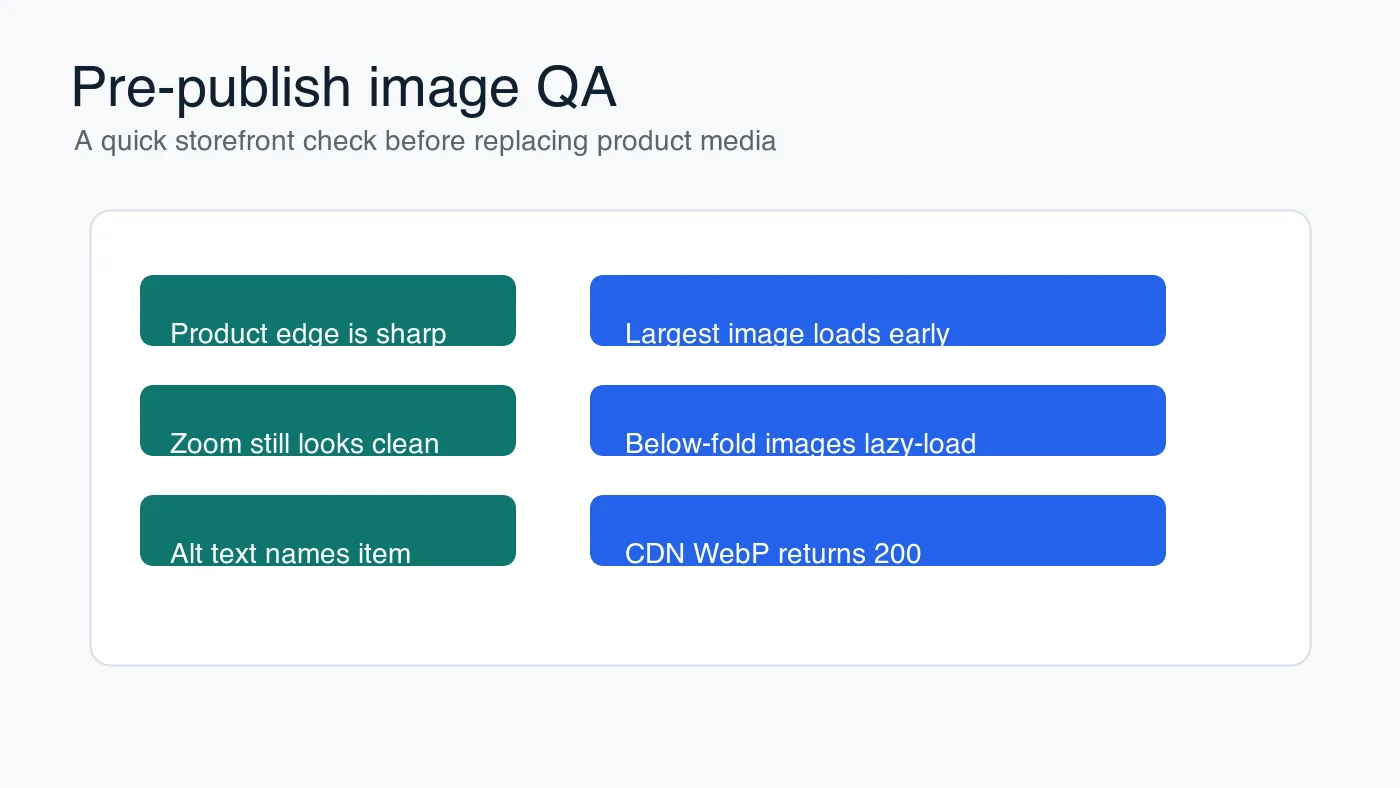
Hãy chạy kiểm tra trực quan này trước khi bạn ghi đè bất cứ thứ gì:
- Mở hình ảnh gốc và hình ảnh đã tối ưu hóa ở kích thước mà người mua thấy.
- Kiểm tra các cạnh sản phẩm, kết cấu vải, tông màu da, bóng đổ và nhãn mác.
- Phóng to hình ảnh sản phẩm nếu theme của bạn hỗ trợ zoom.
- Xác nhận rằng các cạnh trong suốt không bị vướng viền (fringe).
- Kiểm tra trên thiết bị di động trước tiên, đặc biệt là trên trang chi tiết sản phẩm.
- Đọc alt text như thể hình ảnh đã không tải được.
- Xác nhận URL hình ảnh ổn định và trả về HTTP 200.
- Giữ tệp master gốc bên ngoài Shopify phòng trường hợp bạn cần xuất lại.
Đối với xử lý hàng loạt, hãy thay đổi kích thước trước khi nén. Hướng dẫn thay đổi kích thước hàng loạt đưa ra thứ tự an toàn hơn cho các thư mục hình ảnh sản phẩm, và bảng kiểm tối ưu hóa hình ảnh hoàn chỉnh hữu ích như một bước kiểm tra cuối cùng trước khi xuất bản.
Hình ảnh Shopify ảnh hưởng đến Core Web Vitals như thế nào?
Hình ảnh thường ảnh hưởng đến Largest Contentful Paint vì bức ảnh sản phẩm hoặc hero trang chủ đầu tiên hiển thị thường là yếu tố trực quan lớn nhất trên phần nổi (above the fold). Nén hình ảnh đó giúp ích, nhưng việc khám phá và mức độ ưu tiên cũng rất quan trọng.
Hướng dẫn của web.dev về tối ưu hóa Largest Contentful Paint khuyến nghị làm cho tài nguyên LCP có khả năng được phát hiện sớm và sử dụng gợi ý ưu tiên (priority hints) khi thích hợp. Theo thuật ngữ Shopify, điều đó có nghĩa là hình ảnh sản phẩm đầu tiên không nên bị ẩn sau JavaScript phía client, chỉ tải sau khi một ứng dụng khởi tạo, hoặc được coi như thumbnail dưới phần cuộn.
Sử dụng bảng Core Web Vitals này khi xem xét một theme:
| Triệu chứng | Nguyên nhân hình ảnh có thể xảy ra | Cách khắc phục |
|---|---|---|
| LCP chậm trên trang sản phẩm | Ảnh sản phẩm chính quá lớn hoặc được phát hiện muộn | Yêu cầu chiều rộng nhỏ hơn và tải hình ảnh đầu tiên một cách chủ động (eagerly) |
| Dịch chuyển bố cục gần gallery | Thiếu width, height, hoặc tỷ lệ khung hình | Thêm kích thước hoặc dành không gian cho gallery |
| Trang bộ sưu tập chậm | Quá nhiều hình ảnh lưới tải ngay lập tức | Lazy-load các hình ảnh lưới dưới phần cuộn và giảm chiều rộng thumbnail |
| Zoom sản phẩm bị mờ | Bản xuất quá nhỏ so với trạng thái zoom | Tạo một ảnh PDP lớn hơn riêng biệt |
| Hình ảnh được thu thập trông chung chung | Hình ảnh metadata tái sử dụng hoặc yếu | Sử dụng hình ảnh sản phẩm hoặc bộ sưu tập đại diện |
Các ứng dụng có thể làm phức tạp vấn đề này. Hãy xem xét các widget, thanh trượt gợi ý và trình xây dựng trang đôi khi chèn hình ảnh bên ngoài thành phần hình ảnh bình thường của theme. Kiểm tra bảng mạng (network panel) sau khi trang tải xong, chứ không chỉ là template Liquid.
Quy trình làm việc hình ảnh Shopify thực tế
Sử dụng cùng một chuỗi các bước mỗi khi bạn thêm sản phẩm hoặc làm mới bộ sưu tập. Tính nhất quán quan trọng hơn việc theo đuổi một con số chất lượng hoàn hảo.
- Lưu các tệp master chưa chạm vào trong thư mục bên ngoài Shopify.
- Cắt (crop) từng sản phẩm theo bố cục đã thống nhất của cửa hàng.
- Xuất một bộ thử nghiệm ở chiều rộng storefront thực tế lớn nhất.
- Thử WebP q85, q82 và q78 cho ảnh sản phẩm.
- So sánh ở kích thước PDP và lưới thực tế.
- Chọn phiên bản nhỏ nhất vẫn bảo vệ được chi tiết sản phẩm.
- Tải lên hoặc kết nối quy trình làm việc hình ảnh đã tối ưu hóa.
- Cập nhật chiều rộng
image_urlcủa theme nếu trang vẫn yêu cầu các tệp quá khổ. - Kiểm tra LCP, dịch chuyển bố cục và tải trang bộ sưu tập.
- Ghi lại cài đặt cho lô sản phẩm tiếp theo.
Nếu bạn chỉ có thời gian để sửa một lỗi, hãy bắt đầu với hình ảnh trang sản phẩm xuất hiện trên phần nổi (above the fold) trên thiết bị di động. Hình ảnh đó ảnh hưởng đến ấn tượng đầu tiên, tốc độ và sự tự tin về mặt thị giác. Sau đó, làm việc qua lưới bộ sưu tập và hình ảnh biên tập theo thứ tự lưu lượng truy cập giảm dần.
Đối với các cửa hàng có mục tiêu kích thước tệp nghiêm ngặt, hãy sử dụng nén hình ảnh mà không mất chất lượng như một quy trình làm việc bổ sung. Điều quan trọng là biến việc nén thành một bước xuất bản lặp lại, chứ không phải là một lần dọn dẹp sau khi cửa hàng đã chậm.
Sử dụng các công cụ miễn phí trong khi bạn theo dõi hướng dẫn.
Đọc tiếp

2026-10-07
Xóa nền làm mất một phần chủ thể? Cách sửa ngay
Công cụ xóa nền AI xóa mất tay và quần áo màu nhạt, giá treo trắng, vệt sáng thủy tinh và bóng đổ. Tôi đã đo nguyên nhân trên ảnh thật và cách lấy lại phần bị mất.

2026-10-07
So Sánh Công Cụ Xóa Nền Hàng Loạt 2026: E-commerce
So sánh PhotoRoom, remove.bg và Pixelcut năm 2026: giá, giới hạn batch, chất lượng viền và công cụ phù hợp với danh mục e-commerce của bạn.

2026-10-07
remove.bg đóng cửa ngày 1/12: nên dùng gì thay thế?
remove.bg đóng cửa ngày 1/12/2026 và tín dụng chưa dùng hết hạn cùng ngày. Điều gì thay đổi, cần làm gì trước, và các lựa chọn miễn phí thay cho trang web và API.