2026-03-25 · Cập nhật 2026-07-26
Cách thêm hình mờ vào ảnh (Bảo vệ bản quyền)
Thêm watermark vào ảnh để bảo vệ bản quyền: so sánh vị trí góc, dạng lát gạch hay ở trung tâm mờ; hướng dẫn cách thêm watermark hàng loạt (batch-watermark); và cân bằng giữa mức độ bảo vệ cùng chất lượng hình ảnh.
Cập nhật lần cuối: ngày 26 tháng 7 năm 2026
Watermark là một cách ngăn chặn việc sử dụng trái phép ảnh của bạn bằng cách phủ tên, logo hoặc thương hiệu lên đó. Nó không thể ngăn cắp hoàn toàn — bất kỳ ai quyết tâm cũng có thể cắt bỏ hoặc xóa nó đi — nhưng nó khiến việc sao chép bừa bãi trở nên rõ ràng và giữ lại nguồn gốc tác giả gắn liền với hình ảnh. Hướng dẫn này sẽ đề cập đến nơi đặt watermark, cách thêm nó (bao gồm cả hàng loạt), và sự đánh đổi giữa bảo vệ và chất lượng hình ảnh.
Trả lời nhanh: làm thế nào để thêm watermark vào ảnh?
Hãy chọn vị trí dựa trên mục tiêu: góc bán trong suốt cho việc ghi nguồn tinh tế, các dấu lát gạch để ngăn chặn, hoặc ở trung tâm cho bản xem trước. Tôi đã thêm watermark cho một lô 200 hình bằng ImageMagick và đo thời gian — dưới 8 giây cho toàn bộ lô, đó là lý do tại sao kịch bản hàng loạt vượt trội hơn trình chỉnh sửa thủ công khi xử lý hơn mười hình ảnh.
| Mục tiêu | Vị trí | Công cụ |
|---|---|---|
| Ghi nguồn tinh tế | Góc dưới, bán trong suốt | Trình chỉnh sửa hoặc script hàng loạt |
| Ngăn chặn mạnh mẽ | Lát gạch trên toàn bộ hình ảnh | Script hàng loạt |
| "Mẫu" / xem trước | Trung tâm, mờ nhạt | Trình chỉnh sửa |
| Hàng loạt (hàng trăm) | Tự động hóa theo lô | ImageMagick / Python |
Đối với vài hình ảnh, hãy dùng Công cụ tạo watermark; đối với hàng trăm hình, hãy dùng script hàng loạt. Vị trí quan trọng hơn công cụ.
Tại sao nên thêm watermark vào ảnh?
Watermark phục vụ hai mục đích. Thứ nhất là ghi nguồn (attribution): khi một hình ảnh được lan truyền (qua screenshot, đăng lại, Pinterest), watermark sẽ mang theo tên hoặc thương hiệu của bạn, để người xem có thể tìm ra nguồn gốc. Thứ hai là ngăn chặn (deterrence): dấu hiệu hiển thị khiến việc sao chép bừa bãi trở nên rõ ràng và loại bỏ lời bào chữa kiểu "Tôi không biết nó có bản quyền". Nó không ngăn được kẻ xóa kiên quyết — hãy xem remove watermark from photo để biết cách các watermark có thể bị gỡ bỏ — nhưng nó làm tăng nỗ lực cần thiết và loại bỏ khả năng chối bỏ hợp lý.
Bạn nên đặt watermark ở đâu?
Vị trí là quyết định chính. Có ba kiểu mẫu, mỗi kiểu đều có sự đánh đổi:
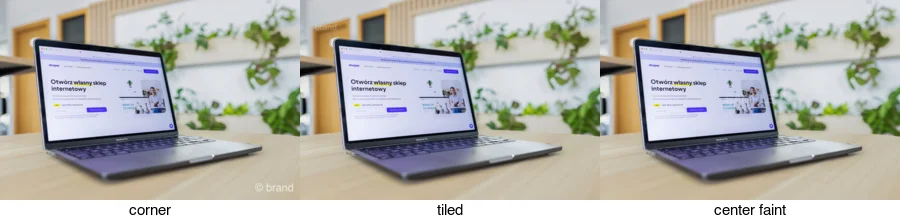
- Góc (tinh tế): một dấu bán trong suốt ở góc. Bảo vệ nguồn gốc mà không làm hỏng hình ảnh nhiều. Dễ cắt bỏ, vì vậy hãy sử dụng khi bạn coi trọng chất lượng hình ảnh hơn bảo vệ mạnh mẽ.
- Lát gạch (mạnh): các dấu lặp lại trên toàn bộ hình ảnh. Khó loại bỏ vì nó che phủ chủ thể, nhưng nó làm giảm chất lượng hình ảnh một cách rõ rệt. Sử dụng cho bản xem trước hoặc khi việc trộm cắp là rủi ro thực tế.
- Trung tâm mờ nhạt (mẫu): một dấu lớn, độ mờ thấp ở trung tâm. Được sử dụng cho các hình ảnh "minh chứng" hoặc "mẫu thử" mà khách hàng phê duyệt trước khi mua phiên bản đầy đủ không có watermark.
Quy tắc chung là: watermark che phủ chủ thể càng nhiều thì việc loại bỏ nó càng khó khăn — và cũng làm hỏng hình ảnh hơn. Hãy chọn điểm trên sự đánh đổi đó phù hợp với mục tiêu của bạn.
Phương pháp 1: Trình chỉnh sửa trình duyệt (Browser editor)
Đối với một vài hình ảnh, hãy sử dụng Công cụ tạo watermark: mở ảnh, thêm lớp văn bản hoặc logo, đặt độ mờ khoảng ~50–70%, định vị nó và xuất. Đây là cách nhanh nhất cho một số lượng nhỏ hình ảnh và cho bạn quyền kiểm soát trực quan về vị trí và độ mờ.
Phương pháp 2: ImageMagick (hàng loạt)
Đối với một thư mục hình ảnh, ImageMagick sẽ thêm cùng một watermark vào mọi tệp:
## Thêm watermark văn bản bán trong suốt vào góc dưới bên phải của mọi JPG
mkdir -p out
for f in *.jpg; do
  magick "$f" -gravity southeast -font Helvetica -pointsize 48 \
    -fill "rgba(255,255,255,0.6)" -annotate +30+30 "© Your Brand" "out/$f"
done
Đối với watermark lát gạch (ngăn chặn mạnh hơn), hãy vẽ văn bản lặp lại trên toàn bộ hình ảnh. Luôn ghi vào một thư mục đầu ra để giữ các tệp gốc sạch sẽ.
Phương pháp 3: Python (Pillow)
from PIL import Image, ImageDraw, ImageFont
from pathlib import Path

def watermark(src, dest, text="© Your Brand"):
    with Image.open(src).convert("RGBA") as img:
        overlay = Image.new("RGBA", img.size, (0, 0, 0, 0))
        draw = ImageDraw.Draw(overlay)
        font = ImageFont.truetype("Helvetica.ttc", 48)
        draw.text((img.width - 320, img.height - 60), text, fill=(255, 255, 255, 160), font=font)
        Image.alpha_composite(img, overlay).convert("RGB").save(dest, "JPEG", quality=90)

for f in Path("photos").glob("*.jpg"):
    watermark(f, Path("out") / f.name)
Sử dụng lớp phủ RGBA để độ mờ của watermark có thể kiểm soát; làm phẳng (flatten) thành RGB trước khi lưu dưới dạng JPEG. Đối với watermark logo, hãy dán một PNG trong suốt thay vì vẽ văn bản.
Watermark khó loại bỏ đến mức nào?
Điều này quan trọng khi bạn chọn vị trí, bởi vì watermark chỉ ngăn chặn nếu nó không thể bị loại bỏ một cách hiển nhiên:
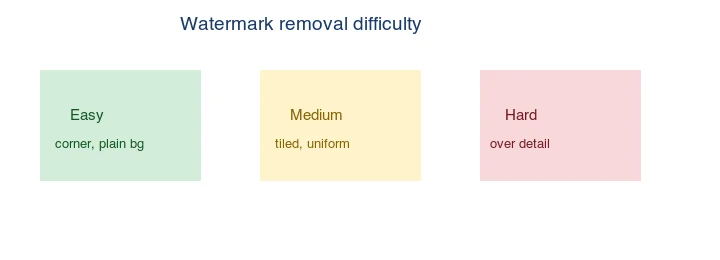
| Vị trí | Độ khó loại bỏ | Chi phí chất lượng |
|---|---|---|
| Góc, nền đơn giản | Dễ (cắt hoặc clone) | Thấp |
| Lát gạch, đồng nhất | Trung bình (content-aware fill) | Cao |
| Che chi tiết tinh tế | Khó (để lại artifact) | Cao |
Nếu mục tiêu của bạn là ngăn chặn, hãy đặt watermark ở nơi việc loại bỏ nó làm hỏng hình ảnh — phủ lên chi tiết chủ thể, chứ không phải ở góc trống. Để biết cách thức hoạt động thực tế của việc loại bỏ, hãy xem remove watermark from photo.
Có nên thêm watermark vào mọi thứ?
Không nhất thiết. Một watermark quá nặng sẽ làm giảm trải nghiệm xem và trông thiếu chuyên nghiệp trên các tác phẩm đã hoàn thành, có trả phí. Hãy thêm watermark cho bản xem trước và bản hiển thị web; giao các tệp sạch, không dấu vết cho khách hàng trả tiền. Đối với ảnh stock hoặc portfolio được trưng bày công khai, một watermark góc tinh tế thường là đủ.
Quyết định ở đây là về đối tượng khán giả và hậu quả. Một nhiếp ảnh gia bán bản in muốn phiên bản web công cộng có watermark để nó không thể bị coi là nguyên bản, nhưng người mua nhận được tệp độ phân giải cao sạch sẽ — watermark là cánh cổng, chứ không phải sản phẩm. Ngược lại, một hãng thông tấn hoặc agency stock có thể watermark mọi thứ rời khỏi tòa nhà vì mọi việc sử dụng trái phép đều là doanh thu bị mất. Một nghiệp dư chia sẻ trên mạng xã hội hiếm khi cần nó chút nào, vì nguồn gốc được truyền qua tính năng chia sẻ của nền tảng. Hãy phù hợp chiến lược watermark với việc liệu việc sử dụng trái phép có thực sự khiến bạn mất mát điều gì hay không. US Copyright Office là nguồn thẩm quyền về bản quyền; watermark là một biện pháp ngăn chặn thực tế, chứ không phải đăng ký pháp lý.
Làm thế nào để chọn độ mờ và kích thước?
- Độ mờ (Opacity): 40–70% là phạm vi hữu ích. Dưới 40% dấu quá nhạt để đọc; trên 70% nó chiếm ưu thế trong hình ảnh.
- Kích thước: đủ lớn để đọc khi hiển thị ở kích thước bình thường, không quá lớn đến mức che phủ chủ thể. Một watermark góc ở ~5% chiều rộng hình ảnh sẽ dễ đọc.
- Màu sắc: màu trắng với độ mờ một phần hoạt động trên hầu hết các bức ảnh; thêm bóng đổ tối tinh tế nếu nền sáng.
Những sai lầm thường gặp
- Che phủ chủ thể bằng dấu mờ nhạt. Vô ích — một dấu mờ nhạt trên chủ thể vừa xấu lại dễ loại bỏ. Hãy dùng lát gạch cho trường hợp đó.
- Watermark góc quá nhỏ. Nếu nó không thể đọc được ở kích thước hiển thị, nó không ghi nguồn. Hãy làm cho nó dễ đọc.
- Watermarks đục, toàn lực. Trông kém thẩm mỹ và thiếu chuyên nghiệp trên các tác phẩm hoàn thiện.
- Thêm watermark vào sản phẩm bàn giao có trả phí. Khách hàng mong đợi các tệp sạch; chỉ thêm watermark cho bản xem trước.
- Quên giữ lại các bản gốc sạch sẽ (clean masters). Luôn thêm watermark vào các bản sao, không bao giờ là bản gốc.
Các câu hỏi thường gặp
Tôi nên đặt watermark ở đâu?
Trên một khu vực không có đặc điểm nổi bật mà việc cắt ảnh không thể loại bỏ, thường là góc dưới nhưng trải dài qua một vùng chi tiết thấp ở trung tâm để bảo vệ mạnh hơn. Watermark ở góc cực dễ bị cắt; cái phủ lên chủ thể khó loại bỏ hơn nhưng xâm phạm hơn.
Độ mờ của watermark nên như thế nào?
Đủ để đọc nhưng không quá đục làm hỏng hình ảnh — khoảng 30 đến 60 phần trăm độ mờ. Quá nhạt thì dễ bị xóa; quá đặc thì chiếm ưu thế trong bức ảnh. Bán trong suốt là sự cân bằng.
Tôi có nên thêm watermark vào mọi bức ảnh?
Chỉ những bức ảnh có nguy cơ được tái sử dụng trái phép — hình xem trước, stock, bản mẫu khách hàng. Thêm watermark cho mọi bức ảnh công khai sẽ gây nhiễu thị giác mà không mang lại lợi ích lớn. Hãy dành nó cho các tài sản mà việc bảo vệ là quan trọng.
Watermark có thể bị loại bỏ không?
Có, đặc biệt là watermark góc (bị cắt) hoặc đơn giản (AI inpainting). Watermark lát gạch hoặc trung tâm bán trong suốt thì khó loại bỏ hơn nhiều và để lại hư hại. Hãy đặt watermark ở nơi việc loại bỏ nó tốn kém hơn giá trị của nó. Xem watermark removal guide.
Tôi có thể thêm watermark hàng loạt không?
Có — một công cụ dòng lệnh (ImageMagick) hoặc script áp dụng cùng một watermark cho một thư mục, giữ tính nhất quán về vị trí và độ mờ. Đối với một bộ sưu tập hoặc bộ bản mẫu, xử lý hàng loạt là con đường thực tế. Xem batch processing guide.
Watermark có thể bị loại bỏ dễ dàng không?
Watermark góc được loại bỏ bằng cách cắt; watermark đơn giản bằng AI inpainting. Watermark lát gạch hoặc trung tâm bán trong suốt thì khó loại bỏ hơn nhiều và để lại hư hại rõ ràng, điều này ngăn chặn việc trộm cắp bừa bãi. Hãy đặt watermark ở nơi việc loại bỏ nó tốn kém hơn giá trị của nó — phủ lên chủ thể hoặc lát gạch — thay vì ở góc dễ bị cắt. Xem watermark removal guide.
Watermark lát gạch là gì?
Một watermark được lặp lại trên toàn bộ hình ảnh theo dạng lưới, thay vì chỉ đặt một lần ở góc. Tiling làm cho việc loại bỏ watermark khó hơn nhiều (cắt không thể đánh bại nó) và ngăn chặn trộm cắp bừa bãi, với cái giá phải trả là tính xâm phạm cao hơn. Hãy sử dụng lát gạch cho các bản xem trước và mẫu thử có nguy cơ bị trộm cắp thực tế; một watermark góc đơn lẻ là đủ cho hầu hết các ảnh công khai.
Tôi nên dùng watermark hiển thị hay vô hình?
Watermark hiển thị ngăn chặn việc trộm cắp bừa bãi (mọi người thấy nó và bỏ qua) nhưng xâm phạm và có thể bị cắt hoặc loại bỏ. Watermark vô hình (một tín hiệu nhận thức được nhúng trong các pixel) không ảnh hưởng đến ngoại hình và tồn tại qua các lần cắt và chỉnh sửa, cho phép bạn chứng minh quyền sở hữu sau này — nhưng nó không ngăn chặn trộm cắp ngay lập tức. Nhiều chuyên gia sử dụng cả hai: hiển thị để ngăn chặn, vô hình để chứng minh.
Thông tin nguồn ảnh (Image credits)
- Bản demo thêm watermark, các tùy chọn vị trí và sơ đồ độ khó loại bỏ — được tác giả tạo ra từ một bức ảnh kiểu thương mại điện tử (Pexels #16675632, photo by Mikael Blomkvist) bằng cách thêm watermark văn bản để minh họa vị trí và độ khó loại bỏ.
Sử dụng các công cụ miễn phí trong khi bạn theo dõi hướng dẫn.
Đọc tiếp

2026-09-13
Cách làm mờ khuôn mặt và biển số xe trước khi đăng tải
Làm mờ hoặc pixel hóa khuôn mặt, biển số xe để không thể đọc được: cách nào thật sự ẩn danh, cách nào thất bại và cách tránh lộ vị trí qua EXIF.

2026-08-27
Thủy vân vô hình: file ảnh của bạn mang gì trong năm 2026
Paint nhúng GUID do máy chủ cấp vào ảnh AI, mạng xã hội xóa sạch manifest C2PA, còn một lần chuyển sang WebP thì cuốn đi tất cả. File của bạn thực sự mang những gì.

2026-07-28
Xử lý hàng loạt hình ảnh: Thứ tự pipeline, cài đặt và công cụ
Xử lý hàng loạt hình ảnh chạy các tác vụ resize, nén và chuyển đổi trên toàn bộ thư mục. Thứ tự pipeline, cài đặt chất lượng được đo đạc, lựa chọn công cụ và tự động hóa.