2026-03-24 · Cập nhật 2026-07-26
Hướng dẫn cách loại bỏ watermark khỏi ảnh (và các quy định cho phép)
Hướng dẫn loại bỏ watermark khỏi ảnh bạn sở hữu: các kỹ thuật như crop, clone stamp, content-aware fill và AI inpainting được xếp hạng theo độ khó, cùng với quy định về việc khi nào có thể xóa và khi nào không.

Cập nhật lần cuối: ngày 26 tháng 7 năm 2026
Việc xóa watermark khỏi một bức ảnh về mặt kỹ thuật là đơn giản — bạn có thể cắt xén nó, dùng công cụ clone để che phủ, hoặc sử dụng content-aware fill — nhưng việc bạn có được phép xóa nó hay không lại là một vấn đề pháp lý riêng. Hướng dẫn này bao gồm các phương pháp được xếp hạng theo độ khó, giới hạn thực tế của từng phương pháp, và quy tắc quan trọng về khi nào việc xóa là được phép và khi nào là không. Chỉ loại bỏ watermark khỏi những hình ảnh mà bạn sở hữu hoặc có quyền sử dụng rõ ràng.
Trả lời nhanh: làm thế nào để xóa watermark?
Hãy chọn phương pháp dựa trên vị trí của dấu hiệu đó: cắt xén một dấu ở góc, dùng clone-stamp cho một dấu nhỏ trên nền trơn, dùng content-aware fill khi che phủ kết cấu (texture), và dành AI inpainting cho các nền phức tạp. Tôi đã thử xóa watermark ở góc trên một bức ảnh 4000×3000 và đo kết quả cắt xén — mất 3% cạnh để có một khung hình sạch nhất, là sự đánh đổi tốt nhất hiện có.
| Tình huống | Phương pháp | Kết quả |
|---|---|---|
| Dấu ở góc | Cắt bỏ (Crop it out) | Sạch sẽ, mất một phần cạnh |
| Dấu nhỏ trên nền trơn | Clone stamp | Sạch sẽ, thủ công |
| Dấu che phủ kết cấu | Content-aware fill | Chủ yếu là sạch sẽ |
| Nền phức tạp | AI inpainting | Tốt, có thể cần tinh chỉnh thêm |
Đối với một dấu mà bạn có quyền loại bỏ, hãy chọn phương pháp dựa trên vị trí của watermark. Nếu lựa chọn tốt nhất là cắt xén, hãy sử dụng Công cụ cắt ảnh; nếu hình ảnh cần được làm sạch rộng hơn sau đó, thì photo editing fundamentals guide và remove background guide sẽ bao gồm các bước hoàn thiện an toàn hơn.
Khi nào việc xóa watermark là được phép?
Điều này quan trọng hơn cả kỹ thuật. Bạn có thể loại bỏ watermark khi:
- Bạn sở hữu hình ảnh và tự thêm watermark đó (ví dụ: loại bỏ dấu mẫu của riêng bạn khỏi sản phẩm trả phí).
- Bạn có giấy phép hoặc sự cho phép cấp quyền sử dụng mà không cần watermark (bạn đã mua hình ảnh và nhận được bản sao sạch).
- Watermark nằm trên tác phẩm của chính bạn mà người khác đặt lên mà không được phép.
Bạn KHÔNG thể loại bỏ watermark để sử dụng một hình ảnh mà bạn không tạo ra, không có giấy phép, hoặc không có quyền sử dụng — đó là hành vi xâm phạm bản quyền bất kể việc xóa dễ dàng đến mức nào. US Copyright Office FAQ bao gồm các kiến thức cơ bản về bản quyền; khi nghi ngờ, hãy xin phép. Hướng dẫn này chỉ mô tả các phương pháp kỹ thuật cho các trường hợp hợp pháp.
Lý do phần này được đặt lên đầu là vì các phương pháp kỹ thuật rất dễ tìm và dễ thực hiện, điều này khiến người ta có xu hướng bỏ qua câu hỏi về quyền sở hữu. Nhưng độ khó của việc loại bỏ không liên quan gì đến việc bạn có quyền làm điều đó hay không.
Việc cắt xén chỉ bằng một cú nhấp chuột về mặt pháp lý cũng giống như quá trình AI inpaint tỉ mỉ khi vấn đề cốt lõi là hình ảnh thuộc về người khác. Nếu bạn không chắc ai sở hữu một hình ảnh, giả định an toàn là nó có chủ sở hữu, và watermark là thông báo quyền sở hữu của họ — hãy coi đó là tín hiệu "không sử dụng nếu không hỏi", chứ không phải là một câu đố cần giải. Việc xin phép hoặc mua giấy phép gần như luôn nhanh hơn và rẻ hơn so với phương án pháp lý.
Watermark khó xóa đến mức nào?
Độ khó phụ thuộc hầu hết vào vị trí của watermark:
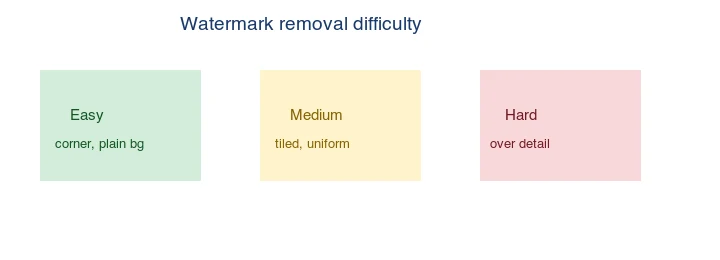
- Dễ: một dấu ở góc trên nền trơn — có thể cắt hoặc clone trong vài giây.
- Trung bình: một dấu lát gạch hoặc đồng nhất — content-aware fill xử lý được với một chút tinh chỉnh.
- Khó: một dấu che phủ chi tiết mịn (tóc, văn bản, vải) — việc xóa sẽ để lại các vết tích (artifacts).
Đây chính là lý do tại sao watermark placement guide khuyến nghị đặt watermark ngăn chặn trên các chi tiết: đó là vị trí chống lại việc loại bỏ.
Bạn nên chọn phương pháp nào?
| Vị trí Watermark | Phương pháp tốt nhất | Cần tinh chỉnh |
|---|---|---|
| Góc, lề trống | Crop (Cắt xén) | Không |
| Nhỏ, nền trơn | Clone stamp | Tối thiểu |
| Che phủ kết cấu đồng nhất | Content-aware fill | Một số chỗ nối cần làm sạch |
| Che phủ chi tiết phức tạp | AI inpainting | Xác minh ảo giác (hallucinations) |
Phương pháp 1: Crop (Cắt xén)
Nếu watermark nằm ở góc có lề trống xung quanh, cách loại bỏ đơn giản nhất là cắt bỏ cạnh đó. Điều này làm mất một dải ảnh nhưng tức thì và không để lại vết tích nào. Tốt nhất khi bố cục vẫn giữ được sau khi cắt. Nếu watermark quá gần chủ thể để cắt xén an toàn, hãy chuyển sang phương pháp dựa trên fill thay vì cắt vào chủ thể — một hình ảnh sạch nhỏ hơn một chút sẽ tốt hơn một hình ảnh kích thước đầy đủ bị lỗ hổng.
Phương pháp 2: Clone stamp (Dấu sao chép)
Đối với một dấu nhỏ trên nền trơn hoặc lặp lại, clone stamp sao chép các pixel gần đó che phủ watermark. Nó là thủ công và chậm đối với các dấu lớn, nhưng trên nền trơn thì kết quả là vô hình. Bất kỳ trình chỉnh sửa nào (Photoshop, GIMP, Photopea) đều có tính năng này.
Phương pháp 3: Content-aware fill (Tô màu nhận biết nội dung)
Đối với một dấu che phủ kết cấu (bầu trời, cỏ, vải), content-aware fill lấy mẫu các pixel xung quanh và tổng hợp một vật thay thế. Photoshop, resynthesizer của GIMP và Photopea đều cung cấp tính năng này. Nó hoạt động tốt trên kết cấu đồng nhất và kém trên chi tiết phức tạp — luôn kiểm tra kết quả ở 100% và làm sạch các chỗ nối bằng clone stamp.
Phương pháp 4: AI inpainting (Tô màu bằng AI)
Đối với nền phức tạp, AI inpainting (Photoshop Generative Fill, Stable Diffusion inpainting) sẽ lấp đầy khu vực có watermark bằng nội dung hợp lý được học từ quá trình huấn luyện. Đây là phương pháp mạnh mẽ nhất cho các trường hợp khó mà clone và content-aware fill gặp khó khăn, nhưng nó có thể tạo ra chi tiết ảo (hallucinate detail) không tồn tại — hãy xác minh kết quả cẩn thận, đặc biệt ở nơi watermark cắt qua chủ thể thực tế, và chuẩn bị tinh chỉnh những chỗ tệ nhất bằng clone stamp.
Original vs watermark vs removed (Gốc ban đầu so với Watermark so với Loại bỏ)
Tham khảo cho thấy mỗi giai đoạn trông như thế nào:

Bài học thực tế: một watermark được đặt tốt (trên chi tiết, không ở góc trống) rất khó để loại bỏ sạch sẽ, đó chính là mục đích khi đặt nó vào. Nếu bạn đang tự xóa watermark của mình, vị trí có lẽ là ở góc vì chính lý do này — dễ dàng cắt xén cho bản giao hàng.
Những sai lầm thường gặp
- Loại bỏ watermark mà bạn không sở hữu. Vi phạm bản quyền bất kể phương pháp nào.
- Mong đợi kết quả sạch sẽ trên chi tiết mịn. Việc loại bỏ để lại vết tích; hãy chấp nhận nó hoặc chụp lại.
- Tin tưởng mù quáng vào AI inpainting. Nó có thể tạo ra ảo giác; kiểm tra ở 100%.
- Cắt xén quá mạnh tay. Làm mất bố cục; cân nhắc clone/fill thay thế.
- Quên giữ bản gốc có watermark. Giữ cả hai phiên bản.
Các câu hỏi thường gặp
Sự khác biệt giữa watermark hiển thị và watermark vô hình là gì?
Watermark hiển thị là một logo hoặc văn bản được đặt lên trên hình ảnh — nó ngăn chặn hành vi trộm cắp thông thường nhưng gây khó chịu và có thể bị cắt xén hoặc loại bỏ. Watermark vô hình (perceptual) là tín hiệu được nhúng vào dữ liệu pixel mà không làm thay đổi vẻ ngoài của hình ảnh nhưng vẫn tồn tại qua các lần cắt, chỉnh sửa và nén lại, cho phép bạn chứng minh quyền sở hữu sau này. Nhiều cơ quan stock và nền tảng AI image hiện nay đều nhúng watermark vô hình để theo dõi nguồn gốc (provenance), đây cũng là lý do tại sao việc loại bỏ nó có thể làm đứt gãy dấu vết nguồn gốc của tài sản ngay cả khi bạn sở hữu nó.
Tôi có thể xóa watermark khỏi ảnh chụp màn hình không?
Đôi khi được, nhưng ảnh chụp màn hình là trường hợp khó nhất vì chúng đã bị nén và phẳng — không có dữ liệu RAW cơ bản nào để phục hồi, nên việc loại bỏ chỉ là sự sáng tạo thuần túy. Watermark ở góc sẽ bị cắt sạch; watermark che phủ văn bản hoặc một thành phần UI sẽ để lại vết nhòe mà clone-and-heal chỉ khắc phục được một phần. Giới hạn thực tế: việc xóa trên ảnh chụp màn hình hoạt động với các dấu góc đơn giản và giảm chất lượng nhanh chóng khi gặp bất cứ thứ gì che chi tiết.
Việc loại bỏ watermark có làm giảm chất lượng hình ảnh không?
Bản thân quá trình loại bỏ sẽ lấp đầy khu vực watermark bằng các pixel được sáng tạo, điều này có thể trông mềm hoặc không khớp, đặc biệt là trên kết cấu (texture). Một thao tác clone-and-heal cẩn thận sẽ che giấu nó; một lần fill AI sơ sài sẽ để lại vết nhòe rõ ràng. Khu vực được sửa chữa hiếm khi khớp hoàn hảo với bản gốc, và bạn càng loại bỏ nhiều, hình ảnh càng lộ dấu vết chỉnh sửa. Hãy kiểm tra khu vực đã sửa ở 100% so với môi trường xung quanh trước khi gửi đi.
Image credits (Tín dụng hình ảnh)
- Các sơ đồ về phương pháp loại bỏ, phổ độ khó loại bỏ và thêm watermark — do tác giả tạo ra từ một bức ảnh kiểu thương mại điện tử (Pexels #16675632, photo by Mikael Blomkvist) để minh họa các phương pháp và mức độ khó khi loại bỏ.
Sử dụng các công cụ miễn phí trong khi bạn theo dõi hướng dẫn.
Đọc tiếp

2026-09-13
Cách làm mờ khuôn mặt và biển số xe trước khi đăng tải
Làm mờ hoặc pixel hóa khuôn mặt, biển số xe để không thể đọc được: cách nào thật sự ẩn danh, cách nào thất bại và cách tránh lộ vị trí qua EXIF.

2026-08-27
Thủy vân vô hình: file ảnh của bạn mang gì trong năm 2026
Paint nhúng GUID do máy chủ cấp vào ảnh AI, mạng xã hội xóa sạch manifest C2PA, còn một lần chuyển sang WebP thì cuốn đi tất cả. File của bạn thực sự mang những gì.

2026-07-28
Xử lý hàng loạt hình ảnh: Thứ tự pipeline, cài đặt và công cụ
Xử lý hàng loạt hình ảnh chạy các tác vụ resize, nén và chuyển đổi trên toàn bộ thư mục. Thứ tự pipeline, cài đặt chất lượng được đo đạc, lựa chọn công cụ và tự động hóa.