2026-03-28 · 2026-07-12 更新
AI Image Outpainting:无瑕疵地扩展照片,实现专业级图像延伸效果
本文将指导您了解AI image outpainting的最佳使用场景,掌握如何精确设置prompts和masks。我们还会教您如何清理边缘、选择合适的aspect ratios,处理版权问题,并完成最终高质量的图片导出。
上次更新时间:2026年7月12日
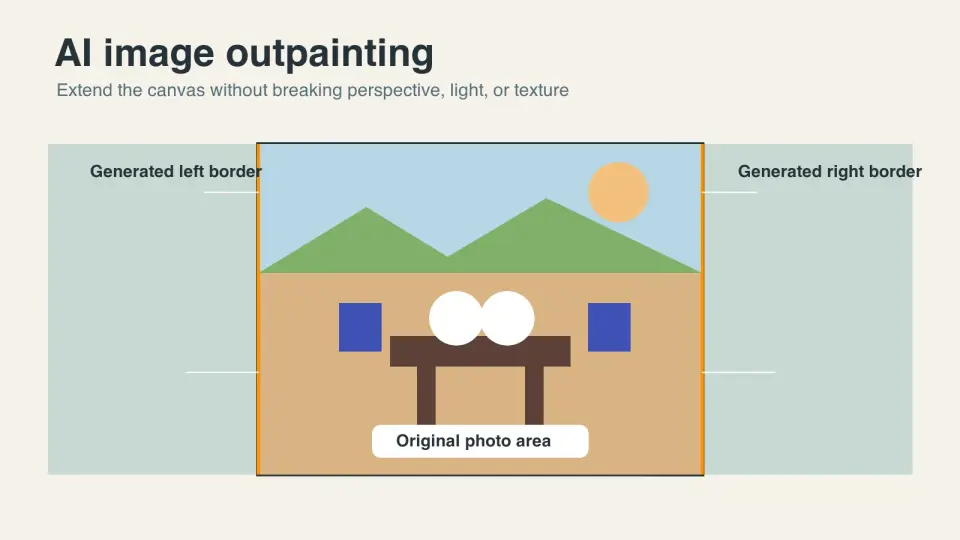
AI image outpainting 通过扩展画布超出原始照片的范围,然后用与场景匹配生成的像素填充新的边框。当一张好图片构图过于紧凑、裁剪不适合布局,或者产品照片需要更多负空间放置文案时,它非常有用。然而,如果缺失区域必须包含精确解剖结构、品牌标记、可读文本或具有法律重要性的细节,则其可靠性较低。
快速答案:如何良好地进行图片外扩?
首先选择最终的宽高比,而不是随机生成额外的空间。只在完成的设计需要的地方添加画布:16:9 的主图、1:1 的市场方块、9:16 的故事图或印刷出血区域。保留原始图像 10-25% 的可见部分靠近新边缘,这样模型才有纹理、光线和透视来继续生成。
使用描述“延续”而非描述“新场景”的简短提示词。例如:“向右延续木桌表面和柔和的窗光,空背景,无文字,无人物。”分小批次进行生成,以 100% 的放大倍率检查接缝处,然后用更紧密的蒙版修复伪影。
对于商业用途,请保留原始版权清晰,避免未经许可添加受保护的标志或可识别的人物,当您的平台或客户要求时,披露 AI 生成的编辑痕迹,并在最终裁剪后导出适用于网络的格式。
何时使用 AI 图片外扩?
当模型能够从可见证据推断出延续时,外扩效果最好。背景、天空、影棚纸、桌面、墙壁、风景和柔和的焦外虚化(bokeh)等元素比较容易处理。产品边缘、人手、排版文字、手表、珠宝、建筑和重复图案则需要更多的检查。
适用于以下场景:
- 将方形的产品照片扩展为宽幅网站主图。
- 为肖像增加安全空间,用于 YouTube 缩略图。
- 将垂直的旅行照片转换为 16:9 的演示幻灯片。
- 从一个已批准的源图像创建广告变体。
- 在最终裁剪前,为印刷设计添加出血边。
- 恢复因主体离边缘太近而导致的紧凑型裁剪。
不要将外扩用于证据重建。如果某个真实物体位于相机框架之外,生成的边框只是一个合理的猜测,而不是对实际存在的记录。对于编辑、法律、医疗、房地产和市场检查图像,当生成扩展可能会误导观看者时,请进行标记或避免使用它们。
| 源图像 | 外扩难度 | 实用提示 |
|---|---|---|
| 平面影棚背景 | 低 | 通常只需一次生成加上接缝检查 |
| 天空、草地、沙子、水 | 低到中等 | 注意重复的纹理块 |
| 桌子上的产品 | 中等 | 保持产品不动,只扩展背景 |
| 肖像肩膀或头发 | 中等到高 | 小心蒙版;解剖学错误很常见 |
| 文字、标签、标志、UI | 高 | 不要要求模型凭空创造精确的文字 |
| 人群、手部、珠宝 | 高 | 小错误会很快变得明显 |
如果图像主要需要的是新的裁剪,请先使用 image aspect ratio changer。外扩是用于缺失画布的,而不是常规裁剪。
如何设置画布、蒙版和提示词?
准备外扩时,请遵循以下顺序:
- 复制原始图像并保持不变。
- 确定最终目的地:主图、列表页、社交帖子、印刷品还是横幅。
- 将画布扩展到最终比例,如果需要出血边则稍微扩大一点。
- 固定或避免蒙版主体、产品、面部、标志和可读文本区域。
- 只对新的空白区域以及与原始图像的狭窄重叠部分进行蒙版。
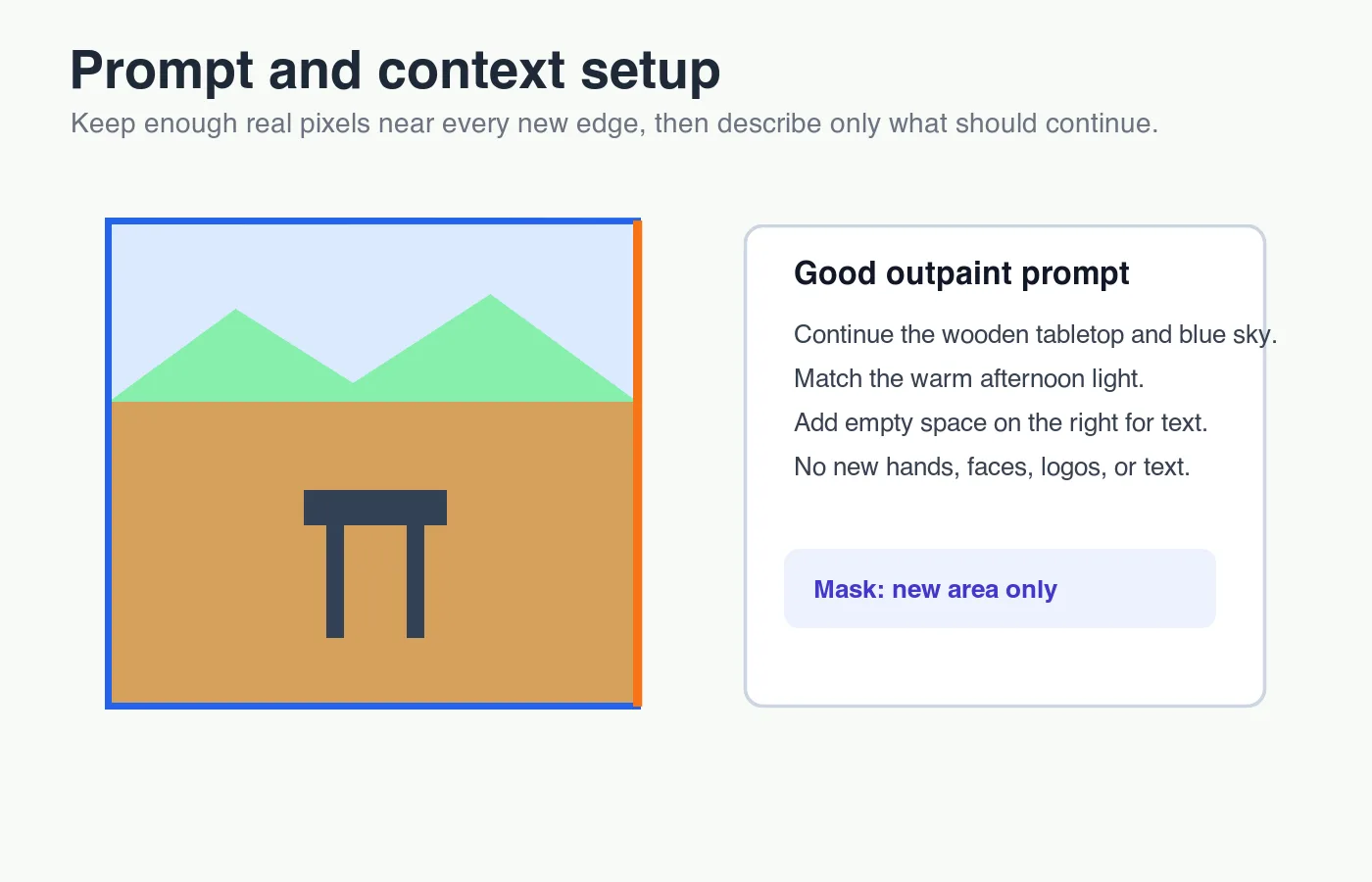
- 编写一个描述延续材料、光线、相机角度和空空间的提示词。
- 生成两到四个变体,然后选择修复工作最少的一个。
- 放大到 100% 并检查接缝、阴影、透视和重复纹理。
好的提示词通常是具体的但平淡无奇的。它应该告诉模型需要延续什么以及要避免什么。“将米色影棚纸背景向左延伸,匹配柔光箱的阴影方向,保持产品不动,无文字,无新物体”比“让这张图片看起来漂亮专业”更有效。
糟糕的提示词经常会引入新的主体,因为它们描述了一个场景而不是一个延续。如果你写下“带植物和阳光的现代厨房”,模型可能会添加从未在原始图像中存在的植物、杯子、橱柜或窗户。如果你写下“延续现有的白色厨房墙壁和台面,左侧柔和日光,空空间”,则指令会更贴近实际边缘。
对于产品工作,请只在源图像获得批准后,将其与受控的 AI product photo generator 工作流程结合使用。除非任务明确是概念性的,否则不要让外扩修改产品本身。
哪些提示词细节能使扩展看起来可信?
当新像素与旧像素矛盾时,外扩就会失败。首先提示平淡无奇的物理事实:
- 材料: 地板扫纹、油漆墙壁、亚麻布料、沥青、木纹、草地。
- 光照: 左侧柔和窗光、强烈的正午阳光、阴天,影棚闪光灯。
- 相机: 浅景深、广角、正面产品拍摄、俯视角度。
- 构图: 右侧留出空负空间、延续地面线条、保持地平线水平。
- 排除项: 无文字、无标志、无额外人物、无新产品、无裁剪的手部。
| 提示词组成部分 | 更佳措辞 | 有何帮助 |
|---|---|---|
| 延续性 | "continue the marble countertop to the right"(将大理石台面向右延伸) | 指明了跨越边缘的物体名称 |
| 光线 | "match warm window light from the left"(匹配左侧温暖的窗光) | 减少阴影方向的变化 |
| 空间 | "leave empty space for headline copy"(为标题文案留出空位) | 避免广告布局中的杂乱感 |
| 限制条件 | "keep the bottle unchanged"(保持瓶子不变) | 防止主体被意外编辑 |
| 排除项 | "no labels, no text, no new objects"(无标签、无文字、无新物体) | 防止出现幻觉细节 |
对于本文中的图例,我生成了简单的测量图表而不是库存照片,因为当接缝、蒙版和目标比例可见时,外扩更容易理解。同样的规则也适用于您自己的工作:在判断最终图像之前,先将不可见的设置过程可视化。
如何清理接缝和伪影?
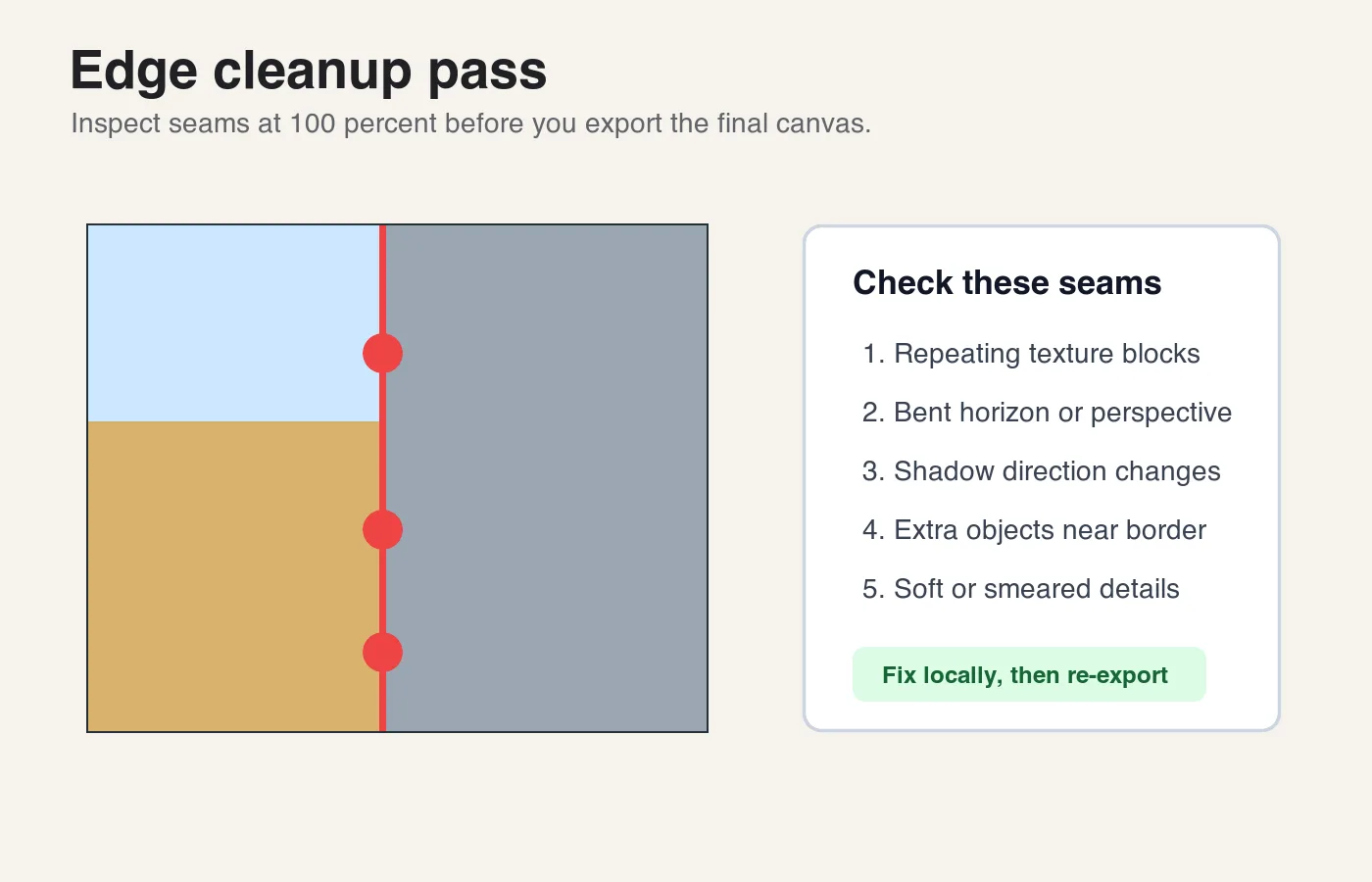
大多数外扩的图像都需要一次局部修复。第一次生成提供了方向;清理步骤使其可用。放大到 100%,沿着真实像素和生成像素之间的边界移动视点,寻找观看者会认为不真实的变化。
导出前检查这些区域:
- 接缝处弯曲的地平线或桌面线条。
- 重复的草地、织物、云朵或瓷砖图案。
- 改变方向或柔和度的阴影。
- 背景虚化突然变得清晰锐利的地方。
- 多余的手指、面部、电线、把手或反射。
- 看上去几乎可读的文字状标记。
- 被软化或重塑的产品边缘。
- 原始像素和生成像素之间的色温变化。
使用最小蒙版进行修复以解决问题。如果可见接缝线,请在周围蒙上薄条带并提示“将现有纹理跨越边缘混合”。如果边界附近出现了生成的物体,只对该物体进行蒙版,并要求空背景。如果透视有误,通常从前一步重新生成比修补每一条线要快得多。
如果画布正确后需要进行图像质量清理,请参阅 AI image editing。如需文件大小和交付检查,请使用 complete image optimization checklist。
应该为哪些宽高比进行外扩?
合适的比例取决于图片将出现在哪里。对每一次裁剪都进行外扩会浪费时间,因为每个新的边缘可能都需要清理。首先规划最终尺寸,然后一次性生成缺失的画布。
| 目的地 | 常见比例 | 外扩方向 | 特别注意 |
|---|---|---|---|
| 网站主图 | 16:9 或 21:9 | 左/右,有时顶部 | 将主体远离导航和文字区域 |
| 产品列表页 | 1:1 | 平均增加侧边或上下空间 | 不要改变产品形状或标签 |
| Instagram 信息流 | 4:5 或 1:1 | 通常是顶部/底部 | 为界面裁剪留出安全余量 |
| Stories/Reels | 9:16 | 顶部和底部 | 避免在边缘附近放置重要细节 |
| 印刷出血边 | 最终裁切尺寸加出血边 | 所有侧面 | 将生成的像素保持在关键内容之外 |
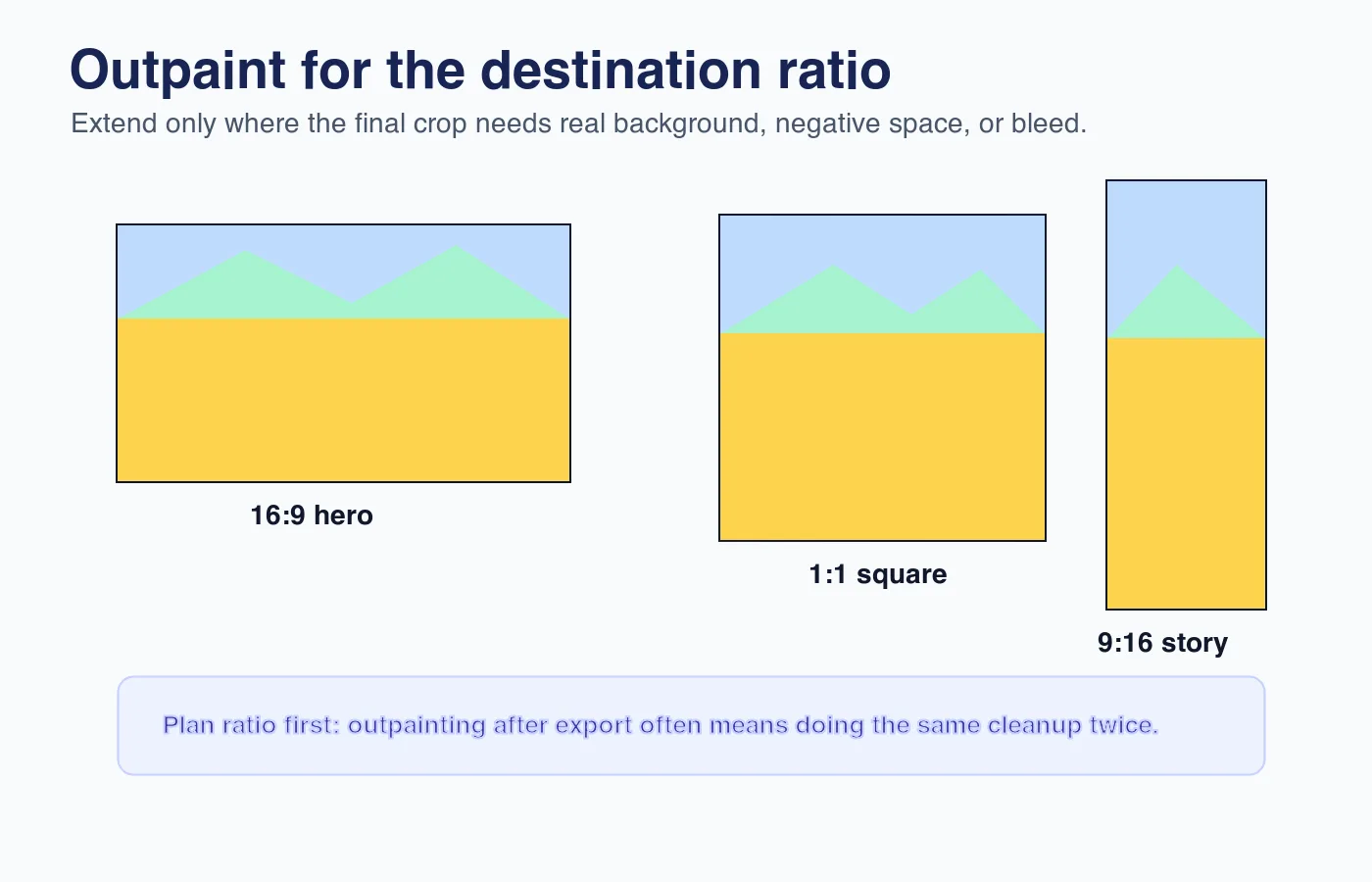
如果您需要多个衍生版本,请先创建最大的干净主图。然后裁剪成较小的格式并导出每个版本。这样可以防止伪影进入高价值的主图中,并避免压缩的累积影响。batch resize guide 在外扩后的主图获批后很有用。
需要检查哪些版权和披露问题?
外扩改变了图像,但它并没有消除原始图片所附带的权利。如果源照片有授权,请遵循该许可。如果其中包含可识别的人物、私有财产、艺术品、标志或品牌包装,请将生成的边框视为同一商业用途审查的一部分。
美国版权局提供了关于 copyright and artificial intelligence 的官方指南,包括围绕 AI 生成材料的人类作者身份问题。Adobe 也记录了 Content Credentials,这是一种在支持的范围内附加来源和编辑历史记录的实用方法。为了搜索可见性和图像交付,Google 的图片 SEO 指南建议在 Google Images best practices 中提供描述性的上下文和可访问的图像信息。
发布前请使用此清单:
- 确认您拥有原始照片的权利。
- 分别保存原始文件和编辑后的主图。
- 不要生成虚假的标志、标签、签名、车牌或文件。
- 当图片用于编辑、政治、医疗、法律或产品证明场景时,添加披露声明。
- 如果您的工作流程支持,请保留 Content Credentials 或类似的来源元数据。
- 如果批准取决于准确性,请告知客户图像哪些部分是扩展的。
对于电子商务,必须严格。生成的桌面延伸通常没问题;但生成的产品边缘则不行。买家应该能够信任他们检查的商品。同样的谨慎也适用于 ecommerce product photography。
如何导出外扩后的图片?
只有在完成构图、接缝和权利检查后才能导出。如果您的工具支持,请保存一个分层或可编辑的主文件,然后导出扁平化的交付文件。
对于网页,当您的发布系统支持时,使用 WebP 或 AVIF;MDN 的 image file type guide 是一个有用的浏览器图像格式参考。使用 sRGB 颜色,调整到实际显示范围,并在最终裁剪后进行压缩。不要反复导出、重新打开和重新压缩同一张图片。
基本导出设置:
- 主图(Master): 全尺寸,尽可能分层,保留原始文件。
- 网页主图(Web hero): WebP, sRGB, 大多数布局为 1600-2400 px 宽。
- 社交媒体(Social): 平台比例,sRGB,足够的分辨率以适应视网膜显示屏。
- 印刷品(Print): 向打印商询问尺寸、出血边、色彩配置文件和首选格式。
- 存档(Archive): 原始文件 + 最终主图 + 导出的衍生版本。
如果作为发布的一部分更改格式,convert image format guide 涵盖了常见的 JPG, PNG, WebP 和 AVIF 的权衡取舍。
总结:实用的外扩工作流程
AI 图片外扩是一个画布扩展工具,而不是真相恢复工具。当它延续简单的背景时最强大;当它凭空创造精确的物体、文字、解剖结构或品牌细节时则最薄弱。
使用此工作流程:选择目标比例,保护主体,只对
继续阅读

2026-07-28
AI动作人偶潮流:如何为您的照片准备工作室级玩具肖像
AI动作人偶潮流能将任何照片转化为可收藏的玩具肖像。了解哪些提示词(prompt)是成功的关键,以及如何掌握精确的裁剪、背景和分辨率步骤,从而让您的数字形象看起来逼真,而非明显的伪造品。

2026-07-26
AI动漫生成器指南:提示词、风格与安全导出
这是一份实用的AI动漫生成器工作流程指南,适用于肖像、头像、横幅和社交帖子等多种场景。内容涵盖了详细的提示词模板、风格检查机制以及专业的导出规则,帮助您轻松掌握从创作到最终输出的全过程。

2026-07-26
深入了解2026年文生图AI:提示词生成与图像创作的完整工作流程
Text-to-image AI能够将书面描述的提示词转化为完整的视觉作品。本文将详细介绍在2026年,驱动图像生成的底层模型、优化提示词以及关键设置是如何协同工作的。