2026-03-28 · 2026-07-12 更新
不失真地更改图片宽高比
告别拉伸变形。本工具让您无需担心图片失真,即可轻松调整图像宽高比。您可以选择裁剪(crop)、填充(pad)或外绘(outpaint),利用主流平台比例,检查安全区域(safe zones),并导出高质量、干净的文件。
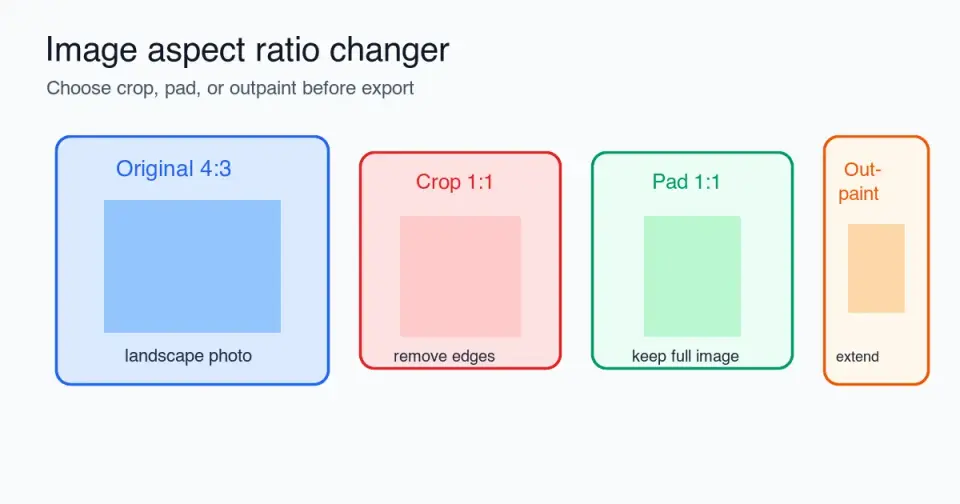
最后更新: 2026年7月12日
更改图像宽高比绝不意味着拉伸照片。干净的工作流程是决定新的画面是需要移除像素、添加空白空间,还是扩展场景。本指南将介绍何时应该裁剪(crop)、何时应该填充(pad)、何时应该外绘(outpaint),哪些比例适用于常见平台,以及导出前需要检查什么。
快速答案:如何不失真地更改宽高比?
使用 crop、pad 或 outpaint。不要解锁宽度和高度然后将图像拖拽到新的形状中。那样会拉伸主体,把圆形变成椭圆形,让产品照片看起来很奇怪。
当重要的主体在修剪边缘后仍然能容纳时,选择 crop。当每个像素都至关重要时(例如徽标、产品照片、证书、截图或市场图片),选择 pad。当图像太紧凑,而你需要主体周围更多的背景空间时,选择 outpaint。
更改比例后,请调整到实际的上传尺寸,压缩一次,然后打开导出的文件。对于保持比例不变的普通尺寸调整,请使用 图片调整尺寸工具 或参考 resize an image without losing quality 中的工作流程。
| 方法 | 改变的内容 | 最适合 | 风险 |
|---|---|---|---|
| Crop | 移除边缘像素 | 人像、横幅、缩略图 | 主体或文字可能会被切掉 |
| Pad | 添加边框或背景空间 | 徽标、产品照片、文档 | 如果背景不匹配,看起来可能很空旷 |
| Outpaint | 生成或扩展背景 | 紧凑的生活方式照片、主图 | 生成的边缘可能需要检查 |
| Stretch | 强制设置宽度和高度 | 几乎从不适用 | 失真 |
什么是宽高比?
宽高比是宽度和高度之间的比例关系。一张 1200 x 800 的图像是 3:2。一张 1080 x 1080 的图像是 1:1。一张 1920 x 1080 的图像是 16:9。像素数量可能会改变,但比例可以保持不变。
浏览器和许多设计工具都使用了这个概念。MDN 将 CSS aspect-ratio 描述为当一个维度是灵活时,用于设置盒子尺寸的首选宽度与高度的比例。这在图像需要适应响应式卡片或主图区域而不会发生布局偏移时非常重要。请参阅 MDN aspect-ratio reference 查看技术行为。
在图像编辑中,实际规则更简单:改变画面,而不是主体。如果一张 4:3 的相机照片必须变成 9:16 的 Story,那么编辑器需要移除侧面的细节、添加顶部和底部的空间,或扩展背景。它不应该将原始图片挤压成一个高长的矩形。
应该裁剪、填充还是外绘?
首先问自己:最终文件中什么是不可以接受的?如果丢失左右边缘是可以接受的,就进行 crop。如果不能丢失图像的任何部分,就进行 pad。如果 padding 的效果像海报贴在墙上一样突兀,就进行 outpaint。
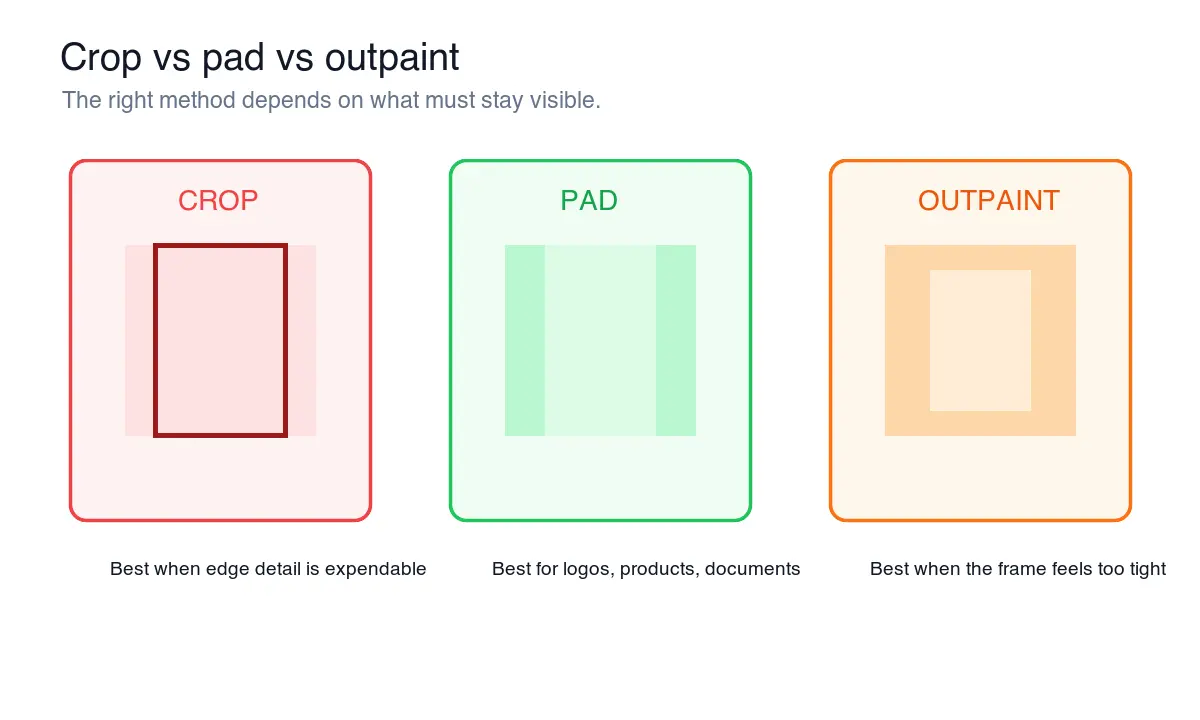
在触碰导出控制之前,使用这张决策表。
| 场景 | 使用方法 | 原因 |
|---|---|---|
| 头像需要方形头像 | Crop | 如果眼睛保持居中,脸部可以容忍边缘修剪 |
| 鞋子照片必须适应市场方方形展示区 | Pad | 产品形状不应该被切或拉伸 |
| YouTube 缩略图需要更宽的画面 | Outpaint 或 crop | 如果主体已经很紧凑,可以通过外绘来加宽背景 |
| 证书需要 4:5 的预览 | Pad | 文字和边框必须保持完整 |
| 网站主图有额外的风景 | Crop | 宽幅主图通常受益于更紧密的构图 |
| 徽标需要社交媒体预览 | Pad | 清晰的空间保护了品牌标识 |
| 截图需要移动端预览 | Pad 或重新捕获 | 裁剪界面边缘可能会丢失上下文信息 |
对于产品照片,padding 通常是最安全的初步处理。对于编辑图片,crop 往往看起来更干净。对于 AI 辅助编辑,当原始画面很好但太窄或太短时,image outpainting 非常有用。
如何不切掉主体进行裁剪?
首先设置目标比例,然后调整 crop box,最后再进行尺寸调整。在尺寸调整后进行裁剪会让你可用的像素更少,也让错误更难修复。
请遵循以下顺序:
- 复制原始文件。
- 选择所需的比例,例如 1:1、4:5、16:9 或 9:16。
- 将 crop box 固定为该比例。
- 将主体放置在安全区域内,而不是贴着边缘。
- 检查文字、手部、产品边缘和徽标。
- 应用裁剪。
- 调整到最终的像素尺寸。
- 根据需要导出为 WebP、JPEG 或 PNG。
安全区域是指图像中应该保留预览、叠加层和自动平台裁剪的部分。当目标位置可能会添加 UI 时,请将面部、产品名称、字幕和行动号召文字远离画面的外围 10-15%。
要了解精确的裁剪工具和无代码工作流程,请参阅 crop image online。如果你只需要一个圆形头像,请使用单独的 crop image to circle 工作流程,因为方形裁剪后可见形状还会再次改变。
何时 padding 比 cropping 更好?
当整个图像本身就是产品时,padding 更合适。这包括徽标、包装、产品目录照片、应用截图、扫描文档、证书、证件照和图表。
Padding 可以使用纯色、模糊背景、扩展画布或品牌色。最安全的选择通常是目标背景色。用于白色市场页面的白色产品照片应该使用白色 padding。如果目标支持透明度,透明徽标可以保持 PNG 格式。
避免与主体冲突的 padding。模糊的重复背景对于休闲社交帖子可以使用,但对于电商产品和文档周围,它往往看起来很廉价。对于商店图片,在决定产品是否应占据更多画面之前,请阅读 ecommerce image guide。
Padding 检查清单:
- 尽可能匹配目标背景色。
- 使主体在视觉上居中,而不仅仅是数学上的居中。
- 为自动缩略图裁剪留出足够的呼吸空间。
- 避免文字后方使用复杂的模糊背景。
- 当需要透明度时,将透明徽标导出为 PNG。
- 对于普通照片,使用 WebP 或 JPEG。
每个平台应该使用哪些宽高比?
没有万能的最佳比例。请根据放置位置选择比例,然后当一张图片需要在多个地方使用时,进行多次格式化导出。方形产品瓦片、垂直 Story 和宽幅博客主图是不同的文件。
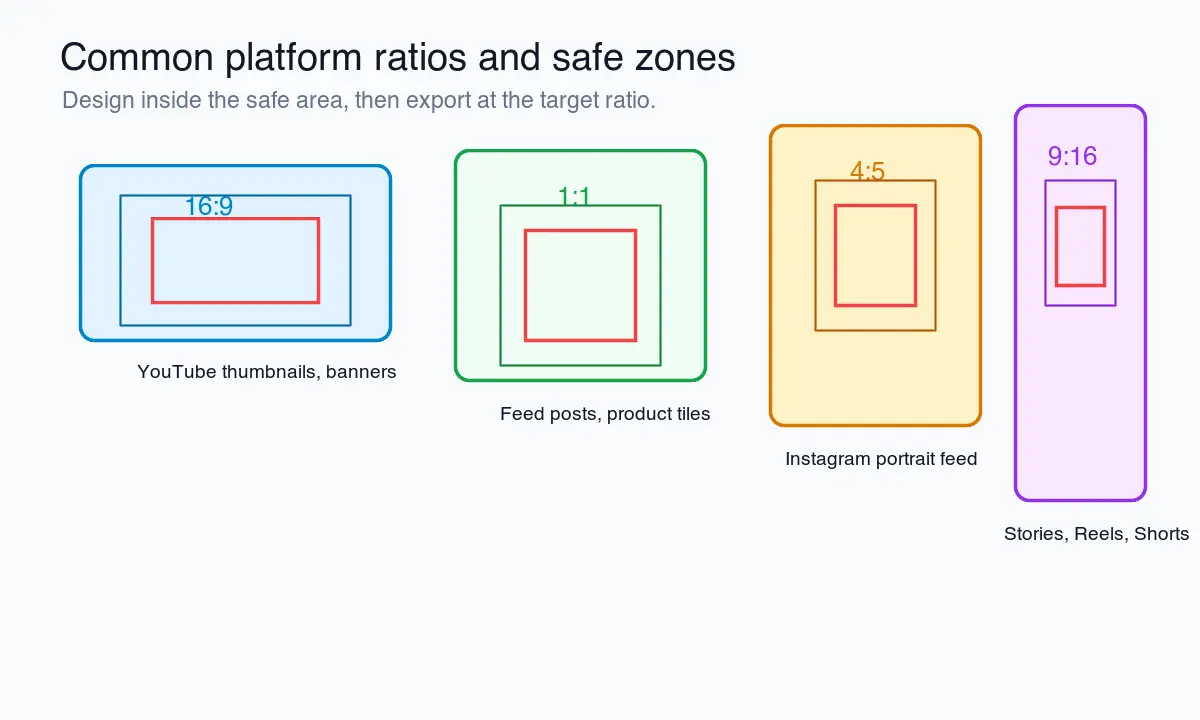
| 比例 | 常见像素尺寸 | 适用场景 | 备注 |
|---|---|---|---|
| 1:1 | 1080 x 1080 | 产品瓦片、头像、网格帖子 | 易于重复使用,但可能会浪费垂直信息流空间 |
| 4:5 | 1080 x 1350 | 人像信息流图片、产品促销 | 强劲的移动信息流形状 |
| 16:9 | 1280 x 720 或 1920 x 1080 | 视频缩略图、幻灯片、博客封面 | YouTube 自定义缩略图使用 16:9 形状;请参阅 YouTube Help |
| 9:16 | 1080 x 1920 | Stories、Reels、Shorts、垂直广告 | 将文字远离顶部和底部 UI 区域 |
| 3:2 | 1500 x 1000 | 风光摄影、作品集、部分目录图片 | 匹配许多相机导出设置 |
| 2:3 | 1000 x 1500 | Pinterest 式垂直图片 | 当垂直发现很重要时很有用 |
Meta 的商家帮助页面指出,信息流放置支持 1:1 和 4:5,在那种情况下推荐使用垂直的 4:5 用于单图广告。在构建付费创意之前,请检查当前的 Meta aspect ratio guidance,因为广告放置可能会改变。
如果你管理许多社交媒体导出文件,最好维护一个比例预设列表,而不是每次都手动输入尺寸。在活动交接前,social media image sizes guide 是检查当前平台尺寸更好的地方。
如何避免更改比例后出现质量损失?
更改比例和更改像素尺寸是两个独立的操作。首先决定画面。然后调整尺寸。最后压缩。多次重新压缩相同的 JPEG 文件可能会增加可见的伪影,尤其是在文字和纯色区域周围。
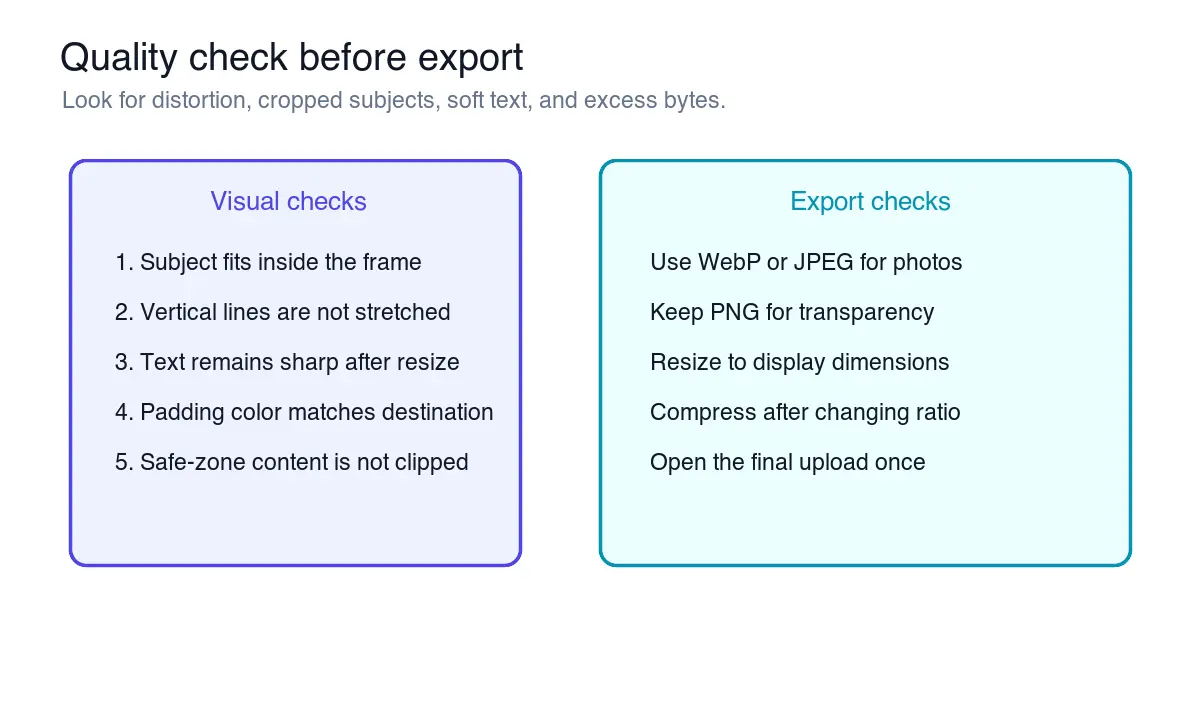
我将本文中的每个图表都调整到了其显示尺寸,并将最终素材导出为 WebP,以确保示例在没有过大下载的情况下保持清晰。相同的顺序也适用于用户图片:
- 保留原始文件不变。
- 使用 crop、pad 或 outpaint 更改比例。
- 将结果调整到最终的显示尺寸。
- 在缩小尺寸时使用高质量重采样滤镜。
- 只导出一次。
- 以 100% 的缩放级别检查最终文件。
- 上传最终文件并检查实时预览。
Google 的图像指南建议将清晰、锐利的图像放置在相关文字附近,并附带描述性的 alt text 来解释图像的上下文。这对于搜索和使用辅助技术的用户都是有用的。请参阅 Google's SEO starter guide 和 Google Image SEO best practices。
关于格式选择,对于大多数网页照片和图表,使用 WebP;当兼容性是限制时,使用 JPEG;当透明度或清晰的界面像素很重要时,使用 PNG。image format guide 解释了这些权衡取舍。
导出前应该检查什么?
打开最终文件,而不仅仅是编辑器预览。编辑器的画布可能会隐藏缩放、压缩和裁剪问题。
请检查以下项目:
- 主体没有被水平或垂直拉伸。
- 重要文字位于安全区域内。
- 手部、头发、产品角落和阴影没有意外被裁切。
- Padding 在目标背景上看起来是故意的。
- Outpainted 区域没有创造出明显的重复图案。
- 小文字在上传尺寸下仍然可读。
- 文件格式与目标匹配。
- 文件大小对于页面或平台来说是合理的。
- 图像即使作为缩略图也依然合理。
- 文件名描述了图像,而不是使用
final-final-2.jpg。
对于网站,还要检查布局行为。如果图像位于响应式卡片内,请设置宽度和高度或 CSS aspect ratio,以防止页面在加载图片时跳动。对于图片密集的页面,将最终导出与 image optimization for SEO 结合使用,这样文件名、alt text 和压缩就不会在最后一刻处理。
常见错误
最常见的错误是强行设置精确尺寸而没有锁定比例。这就是一张 4:3 的照片变成失真方形的原因。第二个错误是在编辑器中看起来很干净而选择 crop,然后发现平台预览再次对其进行了裁剪。
避免这些:
- 为了满足所需的上传尺寸而拉伸照片。
- 裁剪产品图片导致阴影或包装边缘消失。
- 在 9:16 图片的顶部放置文字,因为应用 UI 可能会覆盖它。
- 使用与目标页面冲突的颜色进行 padding。
- 外绘人物周围时,没有检查手部、头发和背景线条。
- 为一个 600px 的卡片导出 4000px 的图像。
- 在做出比例决定之前压缩原始文件。
总结
图像宽高比更改器只有在它能保留主体的情况下才有用。当你可以损失边缘像素时,使用 crop。当每个像素都需要保留时,使用 pad。当背景必须自然地围绕紧凑的主体增长时,使用 outpaint。
在调整尺寸之前选择目标比例,保护安全区域内容,只导出一次,并检查最终上传文件。这个简单的操作顺序可以防止用户首先注意到的可见问题:拉伸的脸部、被切掉的产品、模糊的文字和奇怪的边框。
相关指南
- [
继续阅读

2026-07-26
如何批量调整图片尺寸:免费工具和脚本对比比较
本文教您如何使用免费在线工具、ImageMagick、XnConvert和Python脚本,一次性批量调整数百张图片的尺寸。内容涵盖了从复制粘贴命令到预设尺寸的设置,提供了一个实用且完整的图片处理工作流程指南。

2026-07-26
批量图片尺寸调整器:一次性调整数百张图片(免费)
使用浏览器工具、ImageMagick、XnConvert 或 Python 脚本,免费批量调整数百张图片。它提供真正的字节节省和安全的批处理工作流程。

2026-07-26
如何将图片裁剪为圆形(用于个人资料照片和头像)
本文详细指导您如何将图片裁剪成完美的圆形,适用于制作社交媒体头像和个人资料照片。内容涵盖了“先方形”的黄金规则、如何创建透明背景的PNG圆形文件,以及如何在保留原有背景的情况下处理圆形剪裁,并为您展示了多种实际应用场景。