2026-10-27
背景移除工具用不了?Canva、PowerPoint 等问题修复指南
讲解 Remove Background 在 Canva、PowerPoint、Word、Mac 预览和CapCut中失败或变灰的原因,每项功能背后的具体限制,以及可以改用的解决办法。
最后更新:2026 年 10 月 27 日。各项限制均取自 Canva、Microsoft、Apple 和 CapCut 的官方帮助页面(链接见下文)。文中抠图使用 Imagic AI 的背景移除工具,在两张 Pexels 照片上分别用它的两个模型生成。
你点了“Remove Background”却毫无反应;或者按钮是灰色的;或者抠出来的图缺了半个主体。这几种情况的原因各不相同,而且大多数是官方文档里写明的限制,而不是 bug。
本指南按应用逐一讲解:Canva、PowerPoint 和 Word、Mac 上的“预览”,以及CapCut(CapCut)。之后是所有应用共同的问题——照片本身让模型无从下手——以及相应的应对办法。
快速回答:背景移除工具为什么用不了?
用下面的表格对号入座:
| 应用 | 最常见原因 | 解决办法 |
|---|---|---|
| Canva | Background Remover 需要付费方案 | 升级,或用免费抠图工具处理后上传 PNG |
| Canva | 照片达到 9 MB 或更大,或是矢量图 | 压缩照片,或把矢量图导出为 PNG |
| Canva(文件夹) | 文件夹里的图片超过 50 张 | 拆分成每份不超过 50 张的文件夹 |
| PowerPoint / Word | 图片是 SVG、AI、WMF 或 DRW 文件 | 转成 PNG 后重新插入 |
| PowerPoint / Word | 没有选中图片 | 先选中图片;可能需要双击它 |
| Mac 预览 | 文件需要先转换 | 同意转换提示,或先复制一份文件 |
| 任何应用 | 主体和背景混在一起 | 换更强的模型重试,或重拍一张对比更强的 |
三项检查能解决大多数情况:
- 你的方案里有没有这个功能? Canva 的这项功能只对付费用户开放。
- 图片是照片(位图)而不是矢量图吗? Canva 和 Office 都不支持矢量图。
- 文件在大小限制之内吗? Canva 的处理上限是 9 MB。
Canva 的背景移除为什么用不了?
先从订阅方案查起。Canva 的帮助页面说得很直白:“背景移除功能包含在付费方案中”。免费账户里这个工具是锁定的,这也正是人们搜索该问题的头号原因。
如果你用的是付费方案,帮助页面列出了以下针对照片的限制:
- 照片必须小于 9 MB。 更大的文件无法处理。
- 不支持矢量图。 以矢量格式上传的标志和插画都会被拒绝。
- 超过 10 MP 的照片在移除背景后会被压缩到 10 MP,所以超大照片返回时会变小。
文件夹和视频方面:
- 文件夹最多处理 50 张图片。 超过这个数量,文件夹级别的“Remove background”(移除背景)选项就会变灰。
- 文件夹里只处理上传的图片。 Canva 图库照片和设计会被跳过。
- 视频的原始时长必须少于 10 分钟。 如果你是在 Canva 里剪过的视频,请先下载再重新上传。
- 在移动端,视频必须从“Uploads”(上传)标签页进入,不能直接从相机胶卷或图库选择。
当部分图片返回“An error has occurred”(发生错误)时,Canva 的解释是它“无法检测到清晰的主体”。这就是下文会讲到的模型问题。如果工具根本加载不出来,Canva 官方的建议是检查网络连接后重试。
对应着选解决办法:超过 9 MB 的文件,先用图片压缩工具或图片尺寸调整工具处理;矢量标志就导出为 PNG(SVG 转 PNG 转换器可以做到),再上传这个 PNG。
这个搜索量上升还有一个原因:remove.bg 已被 Canva 收购,独立的 remove.bg 网站将于 2026 年 12 月 1 日关闭,背景移除功能并入 Canva 的付费方案。如果你之前免费使用 remove.bg,我们的remove.bg 关停指南讲清了哪些变化、可以换用什么。
PowerPoint 或 Word 里的 Remove Background 为什么是灰色的?
先检查文件类型。Microsoft 的支持文章指出,对于“诸如可缩放矢量图形(SVG)、Adobe Illustrator 图形(AI)、Windows 图元文件格式(WMF)和矢量绘图文件(DRW)”之类的矢量文件,无法进行背景移除,且“Remove Background 选项会显示为灰色”。
图标、标志和剪贴画经常就是 SVG 或 WMF,只是你没注意到。修复方法:
- 用转换工具把图形转成 PNG,或者右键点击它,在 PNG 可选的情况下使用“Save as Picture”(另存为图片)。
- 从幻灯片中删除原图,插入这个 PNG。
- 选中新的图片,选择 Picture Format > Remove Background(图片格式 > 移除背景)。
第二个原因是选择状态。Microsoft 提到,你必须先选中一张图片,有时“可能需要双击该图片”该选项才会出现。
第三个原因是应用版本。这篇支持文章适用于 Microsoft 365 以及 2024 和 2021 版本的 PowerPoint、Word、Excel 和 Outlook,覆盖 Windows 和 Mac。其中没有列出网页版,所以如果你是在浏览器里操作,请改在桌面应用中打开文件。
运行之后,Office 会用品红色标出打算移除的区域。如果标错了,就用 Mark Areas to Keep(标记要保留的区域)和 Mark Areas to Remove(标记要移除的区域)修正,然后点 Keep Changes(保留更改)。
在 Mac 上如何用“预览”移除背景?
用工具栏上的按钮,而不是菜单。Apple 的“预览”使用指南说,打开图片,然后“点按 Remove Background 按钮”。如果“预览”弹出询问,可以选择转换原文件,或者先取消、复制一份文件再操作。转换会把文件变成 PNG,所以如果要保留原格式,请先复制一份。Edit > Undo(编辑 > 撤销)可以撤销这次移除。
如果找不到这个按钮,请更新 macOS。Apple 的文章没有说明该功能是哪个版本加入的。
CapCut的移除背景为什么用不了?
先确认找对了位置,因为CapCut的图片工具和视频工具把它放在不同的地方。根据CapCut官方页面的说明:
- 桌面端,视频: 选中片段,然后在右侧面板进入 “Video” > “Remove BG” > “Auto removal”(自动移除)。
- 在线编辑器,视频: “Smart tools”(智能工具)> “Remove background”,再选 “Auto removal”(自动移除)或 “Chroma key”(色度键)。
- 图片编辑器: 点顶部工具栏的 “Remove BG”,选择 “Auto remove”(自动移除)。
如果找不到该选项,先确认选中的是片段或照片本身;右侧面板会随当前选中的元素而变化。CapCut还有一篇帮助文章,讲的就是更新后功能位置变动的问题,所以更新之后先重新找一遍,再断定功能没了。
价格方面,CapCut的图片页面将图片背景移除描述为免费。它的视频背景移除页面提到在线视频工具有 7 天免费试用,但定价页面没有说明视频背景移除在付费墙的哪一侧。如果点击时CapCut提示你升级,那是在检查订阅方案,不是 bug。
对于绿幕素材,Chroma key(色度键)通常比 Auto removal 抠出的边缘更干净。CapCut将其描述为适用于“绿幕或蓝幕素材”,并提供容差和边缘柔化控制。
为什么有些照片背景移除会失败?
挑照片时就要把模型考虑在内。上面每一个应用里的自动抠图工具,都必须判断哪些像素属于主体。主体和背景长得太像时,它只能猜,而一旦猜错,任何设置都补救不了。
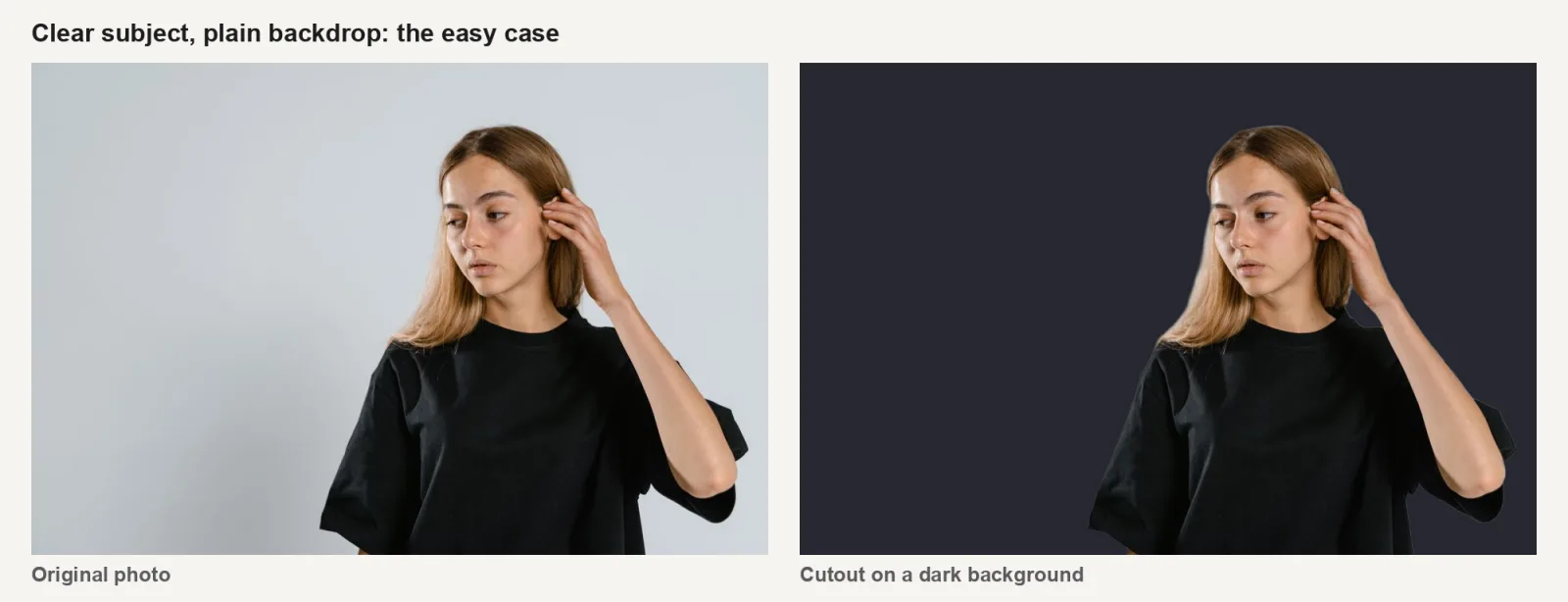
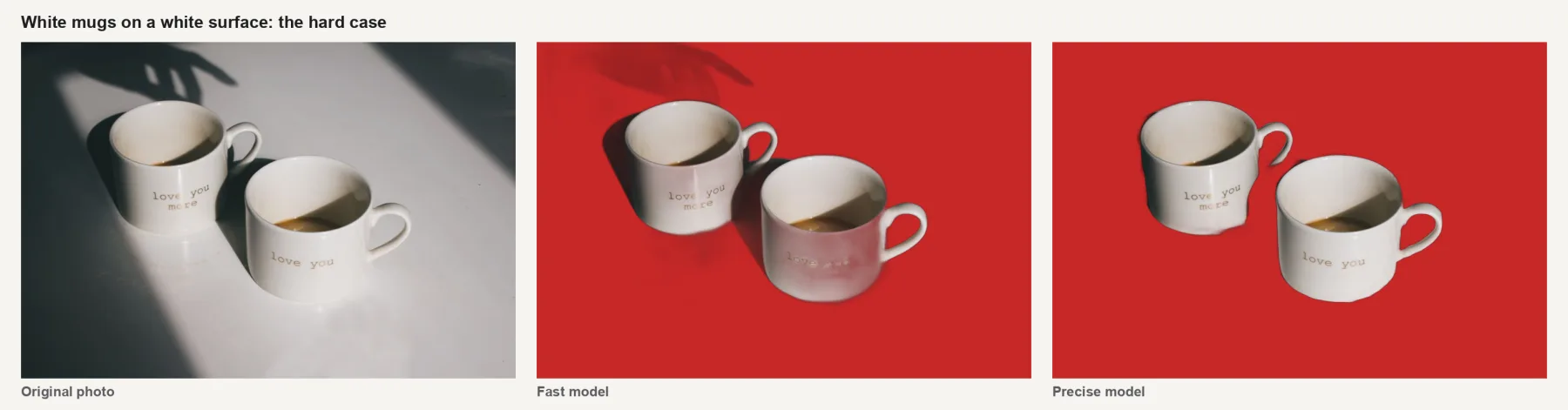
我把两张 Pexels 照片分别用本站背景移除工具的两个模型处理了一遍,并把抠图结果放到深色和红色背景上,这样缺失或残留的像素一眼就能看出来。
- 纯色背景上的人像用哪个模型都很干净。唯一的小瑕疵是头发边缘有一圈淡淡的白边,放在深色背景上就能看到。
- 白色台面上的白色马克杯对两个模型都很难。Fast 模型保留了手部的一部分阴影和杯子的阴影,还让背光的杯子呈半透明;Precise 模型把阴影去得很干净,但在两个杯子重叠的地方切掉了左边杯子的底部。
在应用内有效的做法,按省力程度排列:
- 换更强的模型重试。 在本站,“Retry with the Precise model”(用精确模型重试)针对的是“头发、纤细部位和玻璃的更精细边缘”。
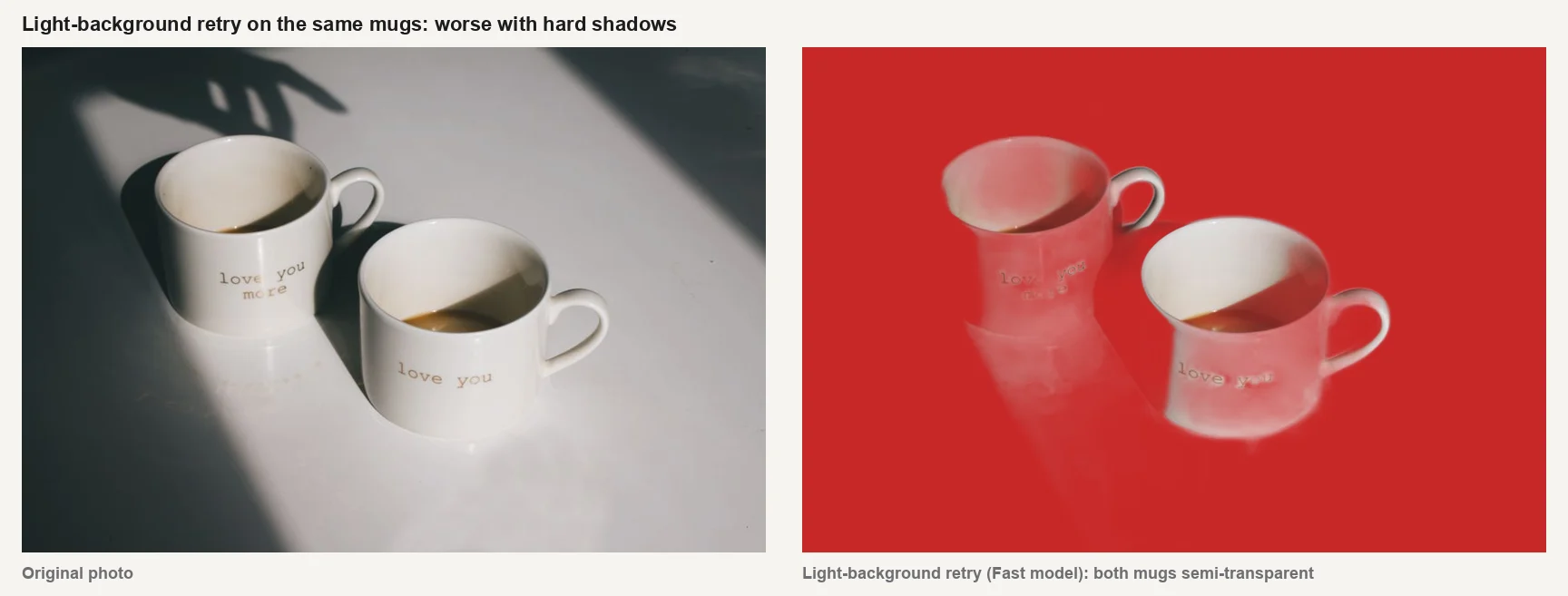
- 试试浅色背景重试,适合带柔和阴影的白色或米色主体。在马克杯照片上它的效果更差,两个杯子都变成半透明,因为那里的阴影是硬质阳光。只有结果更好时才保留。
- 修补结果。 Canva 有 Erase(擦除)和 Restore(恢复)画笔;Office 有 Mark Areas to Keep(标记要保留的区域);本站有 Touch up(修补)画笔。
在重新上传照片之前:
- 先裁剪到更贴近主体再移除背景,需要误判的背景就更少。
- 换成高对比度重拍,条件允许的话:深色主体配浅色背景,或反过来,并且避免硬质阴影。
头发是另一类难题,头发边缘指南有详细讲解。
内置工具用不了时,可以改用什么?
改用独立的抠图工具,处理完再把 PNG 带回你的应用。这四个应用都支持透明 PNG。
| 选项 | 费用 | 值得了解的限制 |
|---|---|---|
| Canva Background Remover | 付费方案 | 9 MB 以内,不支持矢量,输出上限 10 MP |
| Office Remove Background | 包含在桌面版 Office 中 | 不支持矢量;疑难边缘需手动标记 |
| Mac 预览 | 免费 | 仅限 Mac;会把文件转成 PNG |
| CapCut Remove BG | 图片免费;视频视情况 | 图片和视频中的功能位置不同 |
| Imagic AI 背景移除工具 | 免费,无需账号 | 文件最大 24 MB;Fast 和 Precise 双模型;输出 PNG |
需要一次处理很多图片时,批量工具每天可免登录移除 10 张图片的背景,登录后为 20 张。
核心要点
背景移除“用不了”,通常是撞上了官方文档写明的限制:Canva 的付费方案、Office 的矢量文件、超过 9 MB 的文件,或者主体和背景混在一起的照片。先检查方案、文件类型和大小。如果问题出在照片本身,换更强的模型、裁得更近一些,或快速修补一下,就能解决大部分情况。
本指南依据的官方页面包括:Canva 的移除照片和视频背景页面、Microsoft 的移除图片背景文章、Apple 的预览使用指南,以及 CapCut 的视频背景移除页面。
常见问题
Canva 的背景移除功能免费吗?
不免费。Canva 的帮助页面明确说 Background Remover“包含在付费方案中”。免费账户会看到该工具处于锁定状态。你可以先用免费的抠图工具处理,再把 PNG 上传回 Canva。
PowerPoint 里的 Remove Background 为什么是灰色的?
通常是因为图片是 SVG、AI、WMF 或 DRW 这类矢量文件,Office 无法处理。先另存为 PNG,插入 PNG 后再试一次。同时确认已经选中了图片。
为什么 Canva 移除背景时提示“An error has occurred”?
Canva 说这发生在它“无法检测到清晰的主体”的时候。把画面裁得更贴近主体,或换一张主体与背景对比更强的照片。
Canva 背景移除的文件大小限制是多少?
照片必须小于 9 MB,超过 10 MP 的会被压缩到 10 MP。视频的原始时长必须少于 10 分钟。
能给 SVG 或标志文件移除背景吗?
在 Canva 或 Office 里不能直接操作,因为两者都不支持矢量。先把文件转成 PNG,再对 PNG 移除背景。
为什么抠图会保留阴影或切掉物体的一部分?
模型分不清主体和背景,浅色物体放在浅色台面上、以及硬质阴影的情况下尤其容易发生。换更强的模型重试,把画面裁得更贴近主体,再修补剩下的瑕疵。
图片来源
测试照片:MART PRODUCTION(纯色背景前的人像)和 Zey(白色台面上的两个陶瓷杯),均来自 Pexels,使用 Pexels 许可。封面照片:George Milton(在书桌前修图),同样来自 Pexels。抠图于 2026 年 10 月 27 日为本文用 Imagic AI 背景移除工具制作(Fast:isnet-general-use;Precise:BEN2),并在马克杯照片上额外用浅色背景重试跑了第三次。
继续阅读
2026-10-07
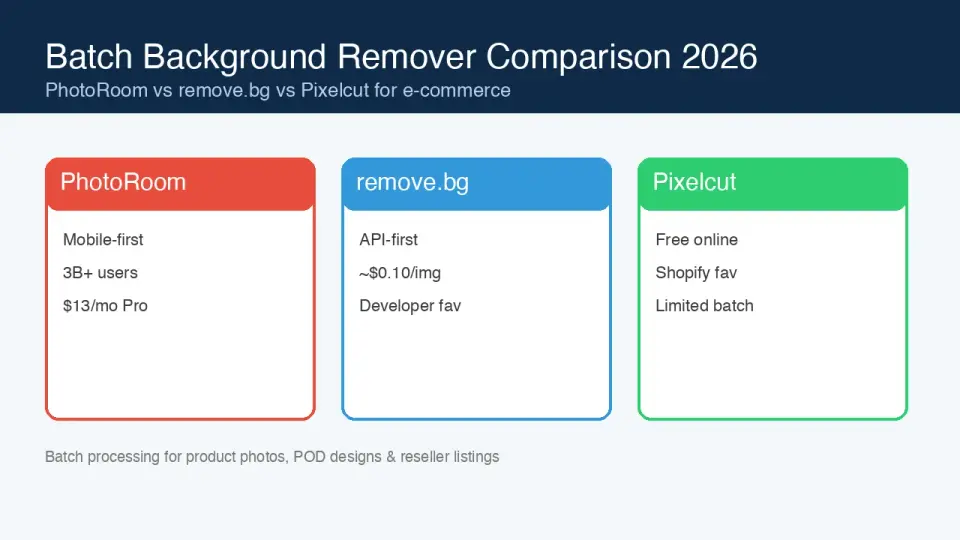
2026 年批量抠图工具对比:电商场景
2026 年电商批量抠图横评:PhotoRoom、remove.bg、Pixelcut 三家的价格、批量上限、边缘质量与 API 能力逐项对比,并附上印花安全边缘、按需印花白边、套餐中途变动的真实社区信号,以及机会缺口分析,帮你挑出最贴合商品目录工作流的那一款。
2026-10-07
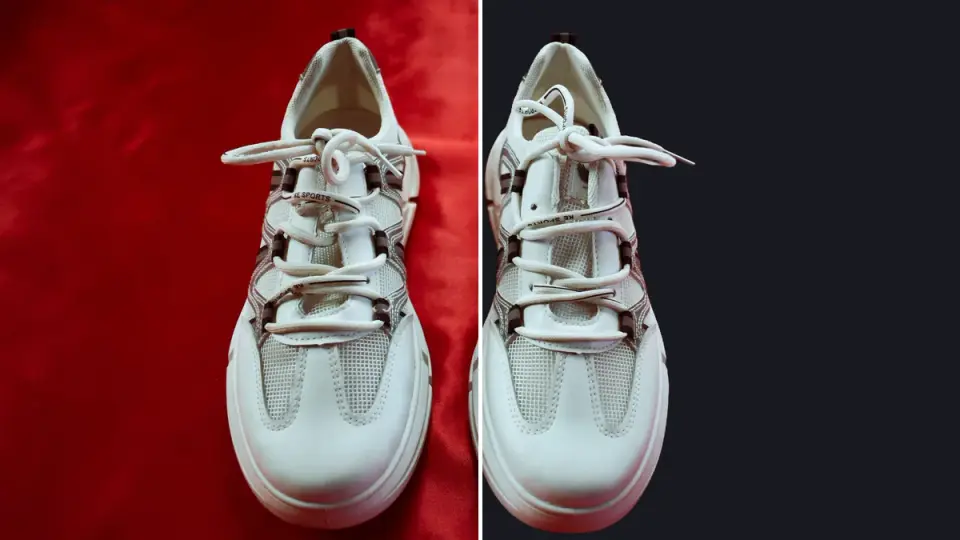
remove.bg 将于 12 月 1 日关闭:该换用什么?
remove.bg 将于 2026 年 12 月 1 日关闭,未用完的额度同日作废。本文说明会发生什么变化、需要先做什么,以及网站和 API 各自的免费替代方案。