2026-03-28 · 2026-07-26 更新
如何将图片压缩至50KB以内(适用于缩略图和个人头像)
本文将指导您如何通过调整显示尺寸并使用WebP编码,轻松获得适用于缩略图、头像和小型图标的小于50KB照片。我们提供详细的文件大小测量指南以及可执行的操作命令,确保您的图片优化达到最佳效果。

上次更新时间:2026年7月26日
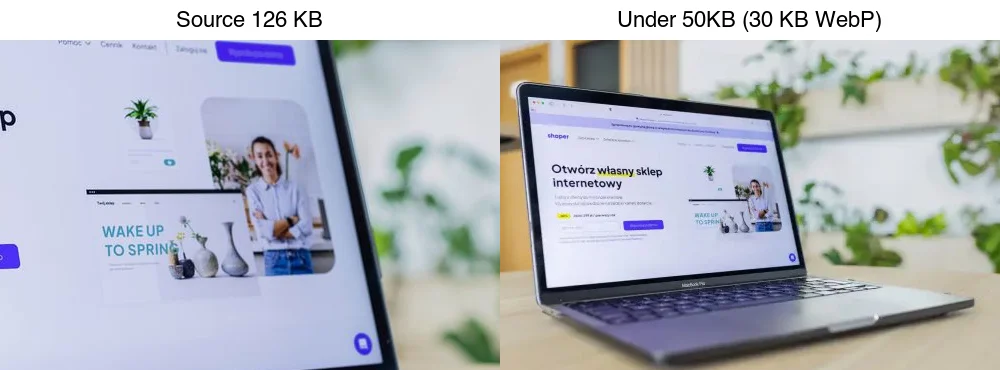
50KB 是一个严格的目标,但对于缩略图、头像和小型图标来说,如果先进行尺寸调整,它绰绰有余,看起来依然清晰。大多数人犯的错误是压缩大照片而没有调整尺寸;在 50KB 的限制下,你不能跳过调整尺寸这一步。本指南将展示我根据一个 126 KB 源照片测量的实际文件大小所得到的可靠路径。
快速答案:如何将图片压缩到 50KB 以下?
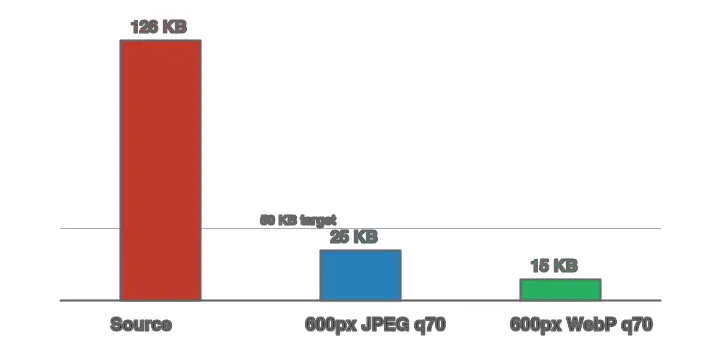
首先将图片调整到它实际显示的较小尺寸(通常缩略图或头像为 200–600px),然后将其编码为 WebP。在测试照片上,将尺寸调整到 600px 并使用 WebP q70 进行编码后,生成了 15 KB 的文件——远低于 50KB,并且在这个显示尺寸下没有可见的画质损失。
| 方法 | 基于 126 KB 源图的结果 | 何时使用 |
|---|---|---|
| JPEG,仅调整质量 | 不会干净地达到 50KB | 不推荐用于此目标 |
| 调整到 600px + JPEG q70 | 25 KB | 简单、兼容性广 |
| 调整到 600px + WebP q70 | 15 KB | 网页,最佳结果 |
| 调整到 200px + WebP | ~5 KB | 超小头像 / 列表图标 |
有关这些数字背后的格式原理,请参阅 AVIF vs WebP vs JPEG comparison。
为什么在 50KB 时调整尺寸是强制性的?
对于 50KB 的目标,仅靠调整质量的压缩是无效的。一张 1600px 的照片如果被挤到 50KB 的 JPEG 中,看起来会很块状,因为编码器必须丢弃每个像素过多的信息。但同一张在 600px 显示的照片,其像素数量大约只有原来的 7 倍——因此每个像素保留了更多的质量预算。
文件大小的下降几乎完全来自于调整尺寸,而不是格式切换:
根据图片展示的位置来确定调整尺寸的宽度。一个显示在 96×96 的头像不需要 600px 的源图;而一个显示在 300px 宽的产品列表缩略图则需要。请将像素与显示匹配,正如 batch resize guide 所推荐的。
每种使用场景对应的调整宽度是什么?
合适的宽度取决于图片展示的位置。以下是在典型的照片上使用 WebP 编码后,能舒适地保持在 50KB 以下的尺寸:
| 使用场景 | 显示尺寸 | 导出源宽度 | 典型 WebP 大小 |
|---|---|---|---|
| 论坛 / 聊天头像 | 64–128px | 200px | 3–6 KB |
| 个人资料照片 | 200–400px | 400px | 8–14 KB |
| 产品列表缩略图 | 200–300px | 600px | 12–18 KB |
| 小型文章内联图片 | 400–600px | 600–800px | 15–30 KB |
| 邮件页眉图 | 600px | 600px | 20–35 KB |
为了在高 DPI 屏幕上保持清晰,请导出大约为显示宽度的 1.5–2 倍,但不要太大以至于浪费字节。对于 96px 的头像,2× 的规则是 192px——而不是 1200px。
50KB 如何融入 Core Web Vitals?
小缩略图很少是 LCP(最大内容绘制)元素,因此在它们上达到 50KB 更关乎整个页面的总重量和滚动流畅度,而非直接与 LCP 相关。关键在于移动设备上的页面权重:一个包含 40 个、每个 150KB 的产品列表,意味着在页面加载完成之前,需要下载 6 MB 的图片数据。而如果每个图都是 15KB,则只有 600 KB——这是一个 10 倍的减少,可以加快网站上所有页面的速度。压缩缩略图具有高杠杆效应,因为它们数量众多。Google 的 images and Core Web Vitals guidance 涵盖了 LCP 方面;而缩略图方面纯粹是字节预算管理。
方法 1:浏览器压缩器
对于一张图片,请使用 图片压缩工具:上传、调整尺寸到显示宽度(200–600px)、选择 WebP、将质量设置为约 70,并在报告大小低于 50KB 后下载。如果需要精确的视觉控制,Squoosh 会在您移动滑块时实时显示输出大小。
方法 2:命令行上的 WebP
WebP 在更高质量下也能达到 50KB 的目标,因此它是网页缩略图的最佳默认选择。
## 将尺寸调整到 600px 宽,以质量 70 编码 WebP
cwebp -q 70 -resize 600 0 input.jpg -o thumb.webp
对于一文件夹的缩略图:
mkdir -p out
for f in *.jpg; do cwebp -q 70 -resize 600 0 "$f" -o "out/${f%.jpg}.webp"; done
方法 3:使用 Python 实现大小保证
当 50KB 的上限由上传系统强制执行时,应先调整尺寸,然后循环降低质量直到文件符合要求:
from PIL import Image
from pathlib import Path

def to_under_50kb(src: Path, dest: Path, width: int = 600):
    with Image.open(src) as img:
        if img.width > width:
            ratio = width / img.width
            img = img.resize((width, int(img.height * ratio)), Image.LANCZOS)
        quality = 80
        while quality >= 20:
            img.save(dest, "WebP", quality=quality)
            if dest.stat().st_size <= 50 * 1024:
                return dest.stat().st_size / 1024
            quality -= 5
    return dest.stat().st_size / 1024

print(to_under_50kb(Path("photo.jpg"), Path("thumb.webp")))
您应该选择哪种方法?
| 情况 | 方法 |
|---|---|
| 一个头像或缩略图 | 浏览器压缩器或 Squoosh |
| 网页缩略图,最小字节数 | 调整尺寸 + WebP CLI |
| 严格的 50KB 上传限制 | Python 目标循环 |
| 定期批量处理 | Shell 循环中的 cwebp |
常见错误
- 不调整尺寸就进行压缩。 在 50KB 的限制下,这必然会导致外观糟糕的结果。请先调整尺寸。
- 使用过大的调整宽度。 一个显示在 200px 的 1200px 缩略图会浪费字节。请匹配显示尺寸。
- 保留 EXIF 元数据。 对于网页缩略图,应剥离它;元数据占 50KB 文件的一个有意义的比例。
- 重新编码一个已经很小的 JPEG。 每次处理都会增加伪影。从主文件开始工作。
最终导出检查清单
- 从最小可接受的像素尺寸开始。
- 在尝试极端的 JPEG 质量设置之前,先使用 WebP。
- 不要将 50KB 用于全宽英雄照片。
- 剥离元数据和缩略图。
- 以 100% 的比例检查文本、面部和产品边缘。
常见问题解答
照片在低于 50KB 时看起来好吗?
是的——对于缩略图和头像实际使用的较小显示尺寸(低于 ~600px)来说是好的。但如果用于全屏尺寸,则不会好看,因为数据量不够。请将像素与显示匹配。
对于 50KB 的目标,使用 JPEG 还是 WebP?
WebP。它能以更高的质量达到目标。可以保留一个 JPEG 作为 <picture> 回退机制,供非常老的客户端使用。
我应该调整到多大的尺寸?
显示尺寸。一个 96px 的头像需要 ~96–200px 的源图;一个 300px 的列表缩略图需要 ~300–600px。请参阅 image compression deep dive 以了解“先压缩再调整尺寸”的原理。
如何将图片压缩到 50KB 以下?
首先将其调整为较小的宽度(在 50KB 时是强制性的),然后转换为 WebP 并以质量 75–80 进行压缩。在 50KB 的限制下,你处于缩略图和头像的领域——内容照片无法干净地放入其中。请将调整尺寸的宽度与小用途匹配:对于缩略图或头像,大约是 300–600px。
50KB 图片用于哪里?
头像、缩略图、图标和微型网页图形——任何显示较小的东西。50KB 的图片不适合英雄照片或内容照片;这些需要更多的像素和字节。请将预算与显示尺寸匹配:小显示,小文件;大显示,大文件。
在 50KB 时使用 WebP 还是 JPEG?
WebP。在等质量下,它比 JPEG 小 25% 到 35%,因此 WebP 文件可以在更高的质量和更清晰的细节下达到 50KB。通过 <picture> 元素提供 JPEG 回退机制,这样旧浏览器仍然可以获得可用的图片。
什么调整宽度适合 50KB?
对于使用 WebP q75 的缩略图或头像来说,大约是 300–600px。更大的图片在没有严重伪影的情况下无法放入 50KB。请根据图片展示的位置选择宽度,这样 50KB 的目标就能干净地达到。
50KB 对 Core Web Vitals 有益吗?
是的——一个 50KB 的图片几乎瞬间加载,保持了健康的 LCP,这就是它适合出现在首屏的缩略图和头像的原因。权衡点在于尺寸:在 50KB 下,你处于小图像领域,而不是内容摄影。请将预算与显示尺寸匹配,并将格式(WebP)用于干净地达到目标。
照片能放入 50KB 内吗?
只有在较小的尺寸下。内容照片 (1200px+) 在没有严重伪影和渐变带的情况下无法放入 50KB 内。50KB 适合头像、缩略图和微型网页图形。对于内容照片,目标应为 200KB 或接受更大的文件。请将字节预算与显示尺寸匹配——小显示,小文件。
是调整尺寸还是压缩能节省更多字节?
是调整尺寸,差距很大。移除像素会切掉编码器存储的数据;降低质量只是更用力地挤压每个剩余的像素。尤其是在 50KB 的目标下,你必须先将尺寸调整到较小的宽度,因为任何质量设置都无法让大图片在没有严重伪影的情况下放入 50KB 内。
图片来源鸣谢
- 压缩路径对比、前后对比和大小图表——作者使用一个电商风格的照片(Pexels #16675632,摄影师来自 Mikael Blomkvist)生成的,以展示达到 50KB 目标时的实际测量文件大小。
继续阅读

2026-09-10
图片导出后变模糊?定位原因的 7 个修复方法
图片导出后变模糊,不一定是格式选错。本篇从像素尺寸、压缩和上传处理逐步排查,提供实测对照图、PNG 与 JPEG 选择建议,以及七个可操作的修复方法。

2026-08-01
2026图片压缩全景:WebP、AVIF、JPEG XL与JPEG AI实测对比
我用cwebp、avifenc和cjxl对4张真实高清照片做了压缩基准测试。WebP比JPEG小32%,AVIF小65%,JPEG XL小30%。本文给出完整数据、浏览器支持现状、Core Web Vitals影响,以及2026年每种格式的最佳使用场景。

2026-07-26
快速网页图片优化终极清单:从格式选择到CDN设置,掌握所有关键步骤
这是一份完整的图片优化checklist,涵盖了格式选择、尺寸调整、压缩处理、responsive delivery、lazy loading和CDN setup。在每次发布前,请务必对照这份清单进行全面检查,确保您的网站加载速度达到最佳状态。