2026-09-10
图片导出后变模糊?定位原因的 7 个修复方法
图片导出后变模糊,不一定是格式选错。本篇从像素尺寸、压缩和上传处理逐步排查,提供实测对照图、PNG 与 JPEG 选择建议,以及七个可操作的修复方法。

最后更新:2026 年 9 月 10 日
设计在编辑器里清晰,下载、插入演示文稿或上传后却变模糊,这种情况并不少见。重新导出一个更大的文件看起来很有吸引力,但只有改变了真正导致损失的设置,才可能解决问题。
快速回答:图片导出后变模糊,应该怎么修复?
使用原始文件,检查像素尺寸,再以相同显示大小比较原图、本地导出文件和上传后的版本。只有导出文件模糊时,检查缩放和有损压缩;只有上传后模糊时,检查目标平台的处理方式和显示尺寸。
PNG 或无损 WebP 能保留已有像素,却不能恢复已经丢失的细节。修改 DPI 标签也不能修好像素不足的小图。
这套流程适用于静态照片、截图和图形,不能重建缺失的证据、保证社交平台画质,也不能修复严重的拍摄抖动。文中配图来自受控合成实验,并非 Canva、Photoshop 或 Imagic AI 处理功能的实测。
| 最早出现模糊的阶段 | 优先检查 | 在什么情况下选择下一步 |
|---|---|---|
| 原始素材 | 对焦和实际像素尺寸 | 细节已经缺失时,寻找更好的原图 |
| 仅编辑器预览 | 缩放比例和预览缩放 | 先导出一个样本,再决定是否改稿 |
| 本地导出文件 | 导出宽度、格式和压缩 | 本地文件丢失细节时,从母版重新导出 |
| 仅上传后的页面 | 实际提供的图片尺寸与显示大小 | 本地仍清晰时,调整图片交付方式 |
为什么要先找到第一个变模糊的版本?
每个环节都可能独立改变图片。小预览看起来发虚,不代表下载文件有问题;大画布也可能装着一张被拉伸的小照片;网站还可能提供缩略图,而不是完整上传文件。
近期一则 Canva 横幅讨论就体现了这种混淆。u/theredbedroom 问:“是在 Canva 里就模糊,还是导出后也模糊?”发帖者随后说明,担心的是结账页面的预览。先问清这一点,比同时更改所有导出选项更有用。这里的中文引语为译文。
另一则 PowerPoint 截图讨论中,u/Regular-Accountant87 表示:“截图是 PNG,原始文件显示很清晰。”问题发生在后续流程。这些只是个人反馈,不是关于哪款编辑器问题最多的调查。
修复导出图片模糊的七个方法是什么?
1. 用相同显示比例比较文件
在支持像素级或实际大小视图的图片查看器中打开原图和下载文件。比较相同的文字、边界或纹理,再查看最终使用尺寸下的效果。不要把缩在小窗口中的一张图,与铺满屏幕放大的另一张图直接比较。
分别保留各版本,按“原图”“导出”“上传检查”命名,才能准确定位变化发生的位置。如果原图本来就模糊,导出设置无法恢复原本不存在的信息。
2. 导出前确定所需像素尺寸
检查以像素为单位的宽度和高度,不要只看多少 MB。例如,图片在设备像素比为 2 的屏幕上显示为 600 CSS 像素宽,1200 像素宽的素材是一个合理起点。这是显示场景示例,并非所有社交平台的强制规格。
也要检查放进画布的素材:把 300 像素宽的照片拉伸到 1200 像素画布,照片细节仍然不足。应找回完整原图,或减小显示尺寸。调整图片尺寸与画质的说明进一步解释了两者的区别。
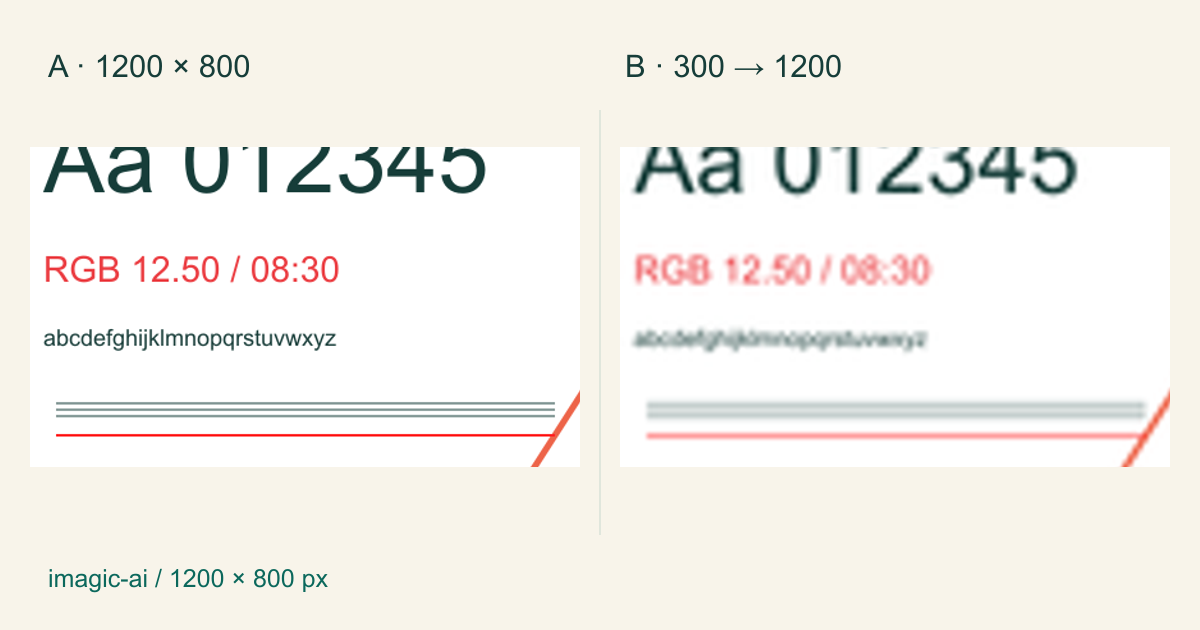
左侧为原始栅格图;右侧先缩小至 300×200,再放大至 1200×800。相同位置的裁切图经过放大便于观察,缩小过程已经丢失细节。
3. 按内容选择格式
文字、截图、图表和透明图形,可以在目标支持时尝试 PNG 或无损 WebP。照片则适合将较高质量 JPEG 或有损 WebP 与原图比较。MDN 图片格式参考说明了各格式的能力。
正常的无损 PNG 编码会保留传入编码器的像素,但编辑器可能在编码前已经缩放、合并或改变图片。因此,“PNG 导出后模糊”不能证明问题来自 PNG 压缩。
目标需要另一种格式时,可以使用图片格式转换器,随后检查结果。将已经受损的 JPEG 转成 PNG,可以避免这次保存再发生 JPEG 损失,但不能撤销此前的损伤。
4. 减少压缩损伤,而不是追求最大文件
如果小字出现模糊彩边,或者清晰边缘周围出现方块,保持尺寸完全相同,比较压缩程度更低的导出文件。同时更改尺寸和质量,会让问题更难定位。
不同编码器不存在通用的“质量 80”标准。应使用自己的实际图片比较几个设置。JPEG 的色度子采样也会影响细小彩色文字,其影响不能只用质量数字解释。
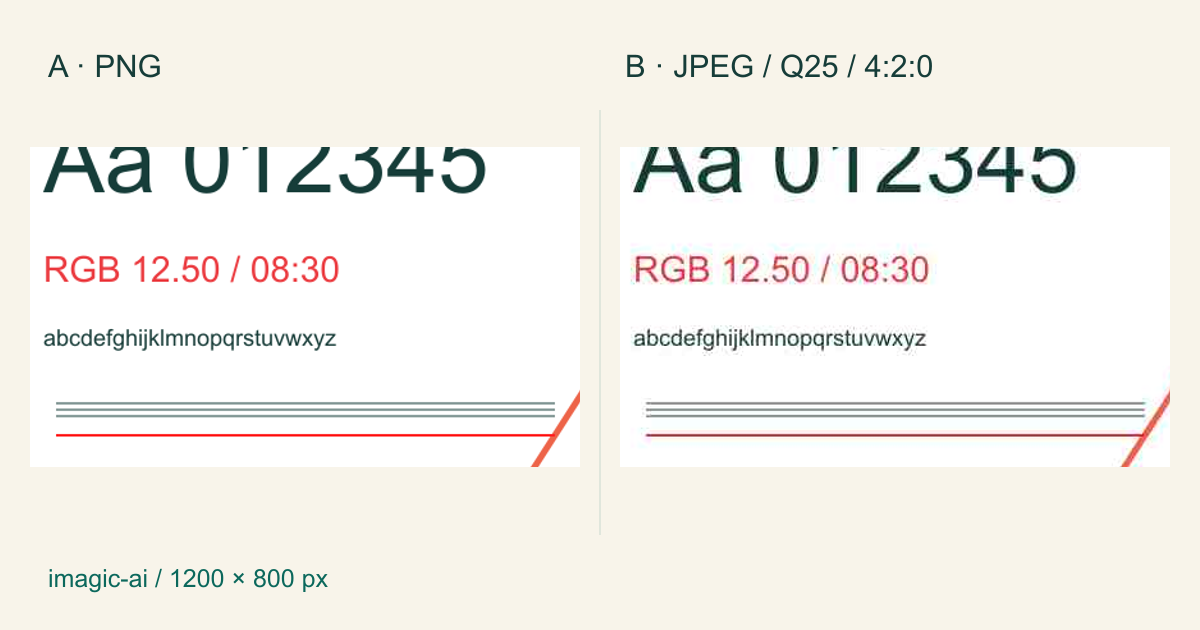
左侧为 PNG 参考图;右侧为质量 25、4:2:0 子采样的 JPEG。这是有意采用的强压缩示例,用于展示边缘损伤,不代表所有 JPEG 导出。
当真正的限制是文件体积时,使用图片压缩器。接受结果前,检查画面里最小但重要的文字。只有内容仍然可用,更小的文件才有价值。
5. 每个最终尺寸都从母版生成
从最好的原始素材直接生成最终尺寸,避免“小图导出、放大、截图、再次导出”的链条。最终缩放后适度锐化,可以提升边缘的视觉对比,但过度锐化会产生明亮轮廓。
Adobe 重采样文档区分了适合放大、缩小和硬边像素画的方法。选择与图片类型匹配的方法;最近邻适用于有意保持方块感的像素画,并非普通照片模糊的通用解法。
批处理前,先完成一张有代表性的图片,并在真实使用位置检查,再把相同设置应用于类似图片。
6. 区分像素数量和打印分辨率
PPI 表示像素在纸张上的排布密度。1200 像素宽的图,按每英寸 300 像素打印,宽度为 4 英寸。不重采样,仅将分辨率元数据改为 600 PPI,打印宽度会变成 2 英寸,而不是获得更多细节。
Adobe 打印分辨率说明解释了这种关系。应询问印刷商所需物理尺寸和观看距离,大横幅与小卡片的判断标准不同。
文字较多的设计,尽量以印刷商接受的 PDF 保留真正的矢量文字。把栅格截图放进 PDF 或 SVG,并不会把里面的像素变成矢量字形。
7. 检查上传后发生的变化
本地文件清晰,就不要反复修复已经合格的导出。比较完整尺寸的上传版本和本地文件,不要只看信息流缩略图。查看目标平台当前的尺寸说明,以及它是否生成了更小的图片版本。
对于自己控制的网站,检查实际提供的图片像素尺寸和渲染宽度。小缩略图被拉伸时,清晰原图也可能显示模糊。响应式图片说明介绍了如何为不同显示尺寸提供不同素材。
社交平台应直接上传原始导出文件做一次测试,避免先经过其他聊天软件转发。你无法保证平台保留每个像素,但可以避免图片到达平台前又被转换一次。
我们的受控导出实验测量了什么?
我们于 2026 年 9 月 10 日使用 Sharp 0.34.5 和 libvips 8.17.3,测量了一张原创 1200×800 文字与几何图形测试图。先把原始 SVG 栅格化为 PNG,生成 300×200 副本,再用 Lanczos3 将副本放大。另从母版分别编码 JPEG 和无损 WebP。
| 测试文件 | 像素尺寸 | 实测字节数 | 展示的现象 |
|---|---|---|---|
| 原始 PNG | 1200×800 | 53,289 | 栅格参考图 |
| 缩小后的 PNG | 300×200 | 13,248 | 文字和细线可用像素减少 |
| 缩小后再次放大的 PNG | 1200×800 | 188,462 | 更多字节不等于细节恢复 |
| JPEG,质量 25,4:2:0 | 1200×800 | 18,887 | 强有损压缩损坏边缘 |
| 无损 WebP | 1200×800 | 19,708 | 更小的编码仍可保留相同 RGB 像素 |
再次放大的文件体积约为原始 PNG 的 3.54 倍,细小文字却仍明显受损。尺寸回到了 1200×800,原始细节没有回来。
对于无损 WebP,我们将两份文件解码为 RGB,并比较字节缓冲区,结果完全一致。这指的是解码后的颜色像素一致,不是元数据或文件字节完全相同。测试图完全不透明。
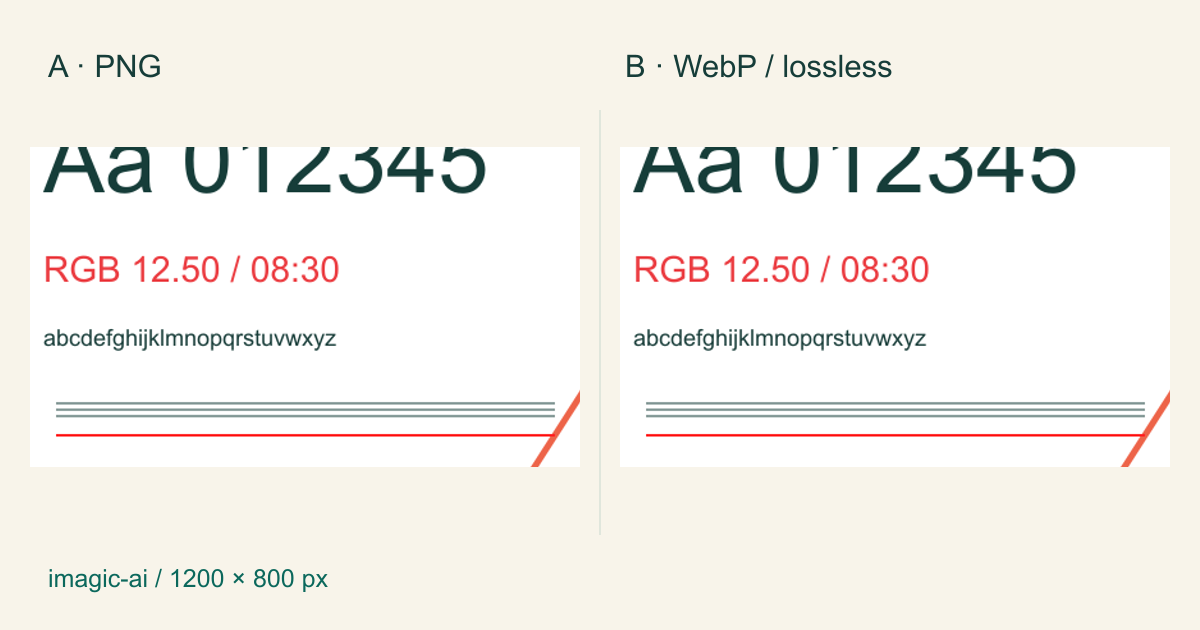
左侧为 PNG,右侧为无损 WebP。虽然文件体积不同,解码后的 RGB 像素一致;两侧裁切图按相同比例显示。
这是一张合成图的原理演示,不是摄影画质基准、速度测试或压缩率承诺。真实照片、透明度、元数据、编码器和设置都会改变结果。字节数指测试文件本身,并非这些拼接后的对照配图。
实用导出检查清单
批量处理整个文件夹,或为高分辨率下载付费前,按以下顺序检查:
- 保留可编辑母版和原始素材。
- 找到相同细节首次变模糊的环节。
- 读取实际导出的像素宽度和高度。
- 检查画布内是否有单独放大的小图。
- 用相同显示大小比较相同裁切区域。
- 小字和线条优先尝试无损格式。
- 比较 JPEG 设置时保持尺寸不变。
- 从母版直接缩放到目标输出尺寸。
- 检查细线、彩色文字、人脸和产品边界。
- 查看完整尺寸的上传结果,不只看缩略图。
- 需要打印时,与印刷商确认物理尺寸。
- 保存有效设置和输出样本,方便复用。
遇到体积上限,先确认尺寸,再按图片压缩流程处理。需要改变素材尺寸时,使用图片尺寸调整工具。保留原图,让每次修正都从信息最充分的版本开始。
常见问题
为什么 PNG 导出后仍然模糊?
PNG 内部可能保存了已缩小或原本模糊的栅格图,因此应先检查像素尺寸和编码前的图像,而不是直接归因于无损压缩。
把 72 DPI 改成 300 DPI 会变清晰吗?
只修改分辨率元数据会改变打印尺寸,不会增加已有的像素细节。
文字应该用 PNG 还是 JPEG?
条件允许时,细小文字应选 PNG 或其他合适的无损格式,并以最终显示尺寸判断效果。
为什么导出的文件更大,却仍然模糊?
放大可以增加像素数量和文件字节,却不能恢复之前已经丢失的细节。
JPEG 转 PNG 能恢复画质吗?
不能,它可以避免再经过一次 JPEG 压缩,但不能恢复已丢弃的信息。
为什么 Canva 下载的图片模糊?
先比较原图、导出的像素尺寸和本地文件,再判断变化发生在导出时,还是上传到其他平台后。
AI 放大能修复所有模糊图片吗?
不能,AI 放大可能生成看似合理的细节,而非恢复准确原貌,因此不要把生成的文字或身份细节当作证据。
下载的图片清晰,上传后模糊怎么办?
先检查目标平台处理后的尺寸和显示缩放,再决定是否修改本来清晰的本地导出文件。
图片来源与实验方法
四张配图均为 Imagic AI 原创测试图,来自同一张合成 SVG。没有把素材照片或竞品截图当作产品效果。实验比较的是像素缩放和编码,应先定位自己的图片在哪个环节发生变化,再选择对应修复方法。
继续阅读

2026-08-01
2026图片压缩全景:WebP、AVIF、JPEG XL与JPEG AI实测对比
我用cwebp、avifenc和cjxl对4张真实高清照片做了压缩基准测试。WebP比JPEG小32%,AVIF小65%,JPEG XL小30%。本文给出完整数据、浏览器支持现状、Core Web Vitals影响,以及2026年每种格式的最佳使用场景。

2026-07-26
快速网页图片优化终极清单:从格式选择到CDN设置,掌握所有关键步骤
这是一份完整的图片优化checklist,涵盖了格式选择、尺寸调整、压缩处理、responsive delivery、lazy loading和CDN setup。在每次发布前,请务必对照这份清单进行全面检查,确保您的网站加载速度达到最佳状态。

2026-07-26
如何在不损失画质的情况下将图片压缩到100KB以下
该工具通过移除目标设备无法显示的像素,并仅在必要范围内降低编码器质量。我们提供了来自五个真实文件的可复现结果,确保了压缩效果的可靠性与高质量,帮助您轻松达到理想的文件大小。