2026-06-28 · 2026-07-26 更新
PNG转JPG转换指南:掌握何时切换格式和正确操作流程
了解如何将PNG转换为JPG,从而实现文件大小减少80%以上。本文详细介绍了何时保留PNG的透明度信息、如何高效处理复杂的背景图层,并提供了专业的批量转换步骤,确保在格式切换过程中最大限度地保持原始画质和细节。

上次更新时间: 2026年7月26日
PNG 和 JPG 服务于不同的用途,从一个格式转换为另一个格式是一个关于透明度、文件大小和图像内容的决策。PNG 保留了清晰的边缘和透明度,但会产生大文件;JPG 对照片内容进行了更激进的压缩,但会丢失透明度和降低平坦色块的质量。本指南介绍了何时将 PNG 转换为 JPG 是有帮助的,如何处理你失去的透明度,以及如何在不损失画质的情况下进行批量工作流操作。
快速答案:何时应将 PNG 转换为 JPG?
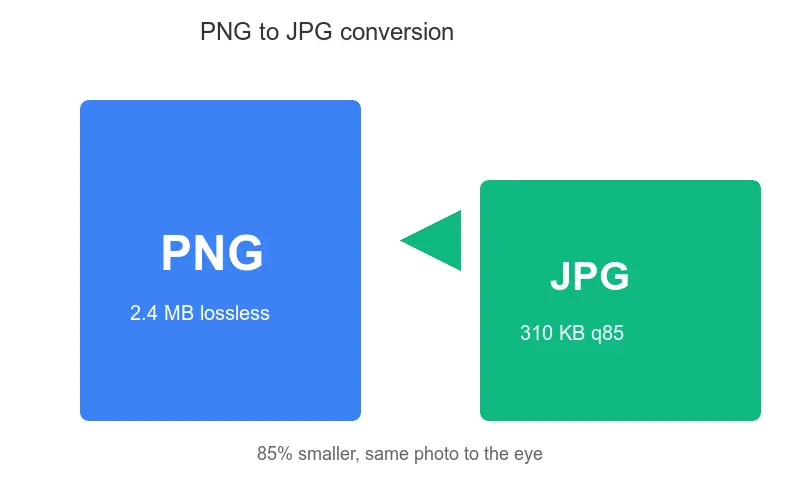
当图像是照片(而不是带有文字或清晰边缘的图形)且您不需要透明度时,请将其从 PNG 转换为 JPG,因为 JPG 可以将文件大小缩小 80% 或更多,且肉眼无法察觉到画质损失。如果图像包含文字、徽标、清晰线条或透明背景,请保留 PNG——JPG 的压缩会模糊这些内容,并且无法存储透明度。要一次性转换整个文件夹的图片,请使用 批量处理器;要转换单个图片,请使用 格式转换工具。
为什么 PNG 比 JPG 生成更大的文件?
PNG 使用无损压缩,专为平坦色区域和清晰边缘设计。它精确保留了每个像素,这对于图形非常理想,但对于照片来说却是浪费的,因为数百万种微妙的颜色变化会破坏这种压缩。JPG 使用有损压缩,专为照片中的平滑渐变设计,通过丢弃人眼几乎不会注意到的细节来实现巨大的尺寸缩减。
| 图像类型 | PNG 大小 | JPG 大小(q85) | 更好的格式 |
|---|---|---|---|
| 照片 | 大 | 小 80-90% | JPG |
| 带文字的截图 | 小 | 更大或模糊 | PNG |
| 带透明度的徽标 | 小 | 损坏(无 alpha) | PNG |
| 平面色块图形 | 小 | 相近 | 两者皆可 |
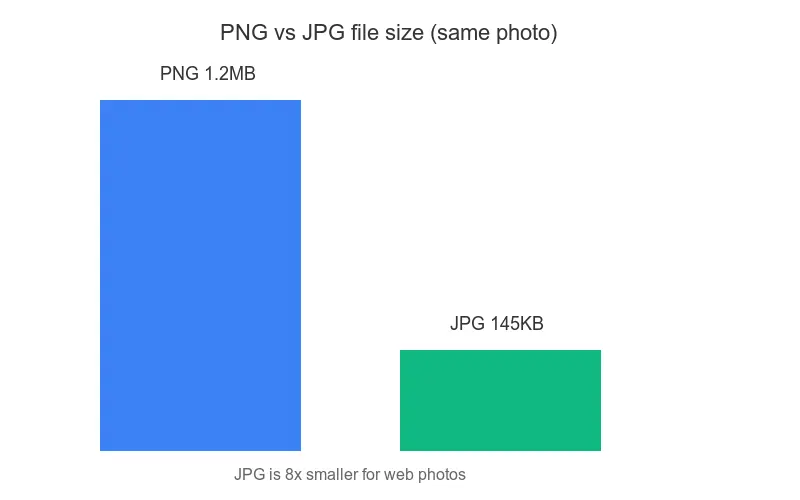
照片的尺寸差异是巨大的——一张 5 MB 的照片 PNG,在 q85 画质下通常会变成一个 500 KB 的 JPG,且肉眼无法察觉到差别。format comparison 分析了所有三种常见格式之间的权衡取舍。
何时应该保留 PNG?
当图像依赖于 JPG 无法提供的特性时,PNG 是正确的选择。将其转换为 JPG 会损害这些特性。
- 透明度 — PNG 支持 alpha 透明度;JPG 不支持。在透明背景上的徽标,在 JPG 中会变成在一个实心白色方块上的徽标。
- 清晰文字 — JPG 压缩会在文字边缘引入回音伪影(ringing artifacts)。带有文字的截图应保留为 PNG。
- 平坦色块 — PNG 能高效压缩平坦区域;JPG 可能引入色带效应(banding)。
- 重复编辑 — PNG 是无损的,因此重新保存不会降低其画质;JPG 每次保存都会损失质量。
如果适用以上任何一项,请保留 PNG。文件大小就是这些能力所付出的代价。
如何处理转换时的透明度?
PNG 到 JPG 转换中最难的部分是透明背景,因为 JPG 没有 alpha 通道。你必须先用实色填充透明度。
- 决定图像将放置在什么背景色上——通常是白色。
- 在转换之前,将 PNG “压平”到该背景色上。
- 以 q85 画质转换为 JPG。
- 检查结果,看周围前透明边缘是否有可见的光晕。
- 将背景色与图像实际展示的背景匹配——大多数网站使用白色,深色主题使用黑色。
- 背景不匹配会产生一个难看的可见矩形。
- 对于需要在各种背景上展示的图像,请保留 PNG;JPG 无法完成这项任务。
批量转换工作流
一次又一次地将整个文件夹的 PNG 转换为 JPG 是缓慢的。批量方法将相同的设置应用于所有文件。
- 将照片(适合用 JPG 的候选图)与图形(保持为 PNG)分开。
- 将任何透明的 PNG “压平”到白色背景上。
- 在 q85 画质下,对照片文件夹运行 批量处理器。
- 随机检查三到四个结果,看是否有伪影。
- 如果需要,再使用 图片压缩工具 对输出进行进一步压缩。
| 批处理设置 | 推荐 |
|---|---|
| 质量 | 适合照片的为 85,重要图像为 95 |
| 背景扁平化 | 白色(或匹配目标背景) |
| 调整尺寸 | 分开操作,在之前或之后进行 |
| 输出文件夹 | 新文件夹,保留 PNG 原图 |
选择合适的 JPG 画质级别
画质是决定 PNG 到 JPG 转换是节省空间还是破坏图像的唯一设置。正确的级别取决于图像内容和其展示方式。
| 质量 | 文件大小 | 可见损失 | 适用于 |
|---|---|---|---|
| 95-100 | 大 | 无 | 存档、重要图像 |
| 85-90 | 中等 | 对大多数人眼不可见 | 标准网页照片 |
| 75-80 | 小 | 轻微 | 缩略图、大批量 |
| 70 以下 | 非常小 | 可见伪影 | 多数用途应避免 |
一种实用的方法是:以 q85 画质导出,放大到 100% 查看,如果没有伪影,那就是你的画质。如果看到了,则提高到 90。对于将以小尺寸展示的图像,75 或 80 通常是足够的,因为在缩略图大小下这些伪影是看不见的。试图将画质推到 70 以下来处理极小的文件几乎总是适得其反——块状伪影即使在小型显示器上也会变得明显,并且图像看起来廉价。对于具有平滑渐变的照片,如天空和皮肤,JPG 会首先出现伪影,因此选择画质级别时要特别检查这些区域。
常见的转换错误
- 转换文字密集的截图 — JPG 会模糊文字。保留 PNG。
- 透明度丢失成白色方块 — 先将其压平到正确的背景色上。
- 反复保存 JPG — 每次保存都会累积伪影;从 PNG 一次性转换即可。
- 使用过低的画质 — 低于 80,JPG 伪影在大多数照片上都会变得可见。
- 转换后效果更差的图形 — 平色艺术品转换为 JPG 后可能会变糟。检查尺寸。
何时应该使用 WebP 代替?
现代 WebP 通常优于 PNG 和 JPG——它支持像 PNG 那样的透明度,并像 JPG 一样压缩照片,且比两者都更小。对于新的网页图片,将 PNG 直接转换为 WebP 可以在一个格式中获得透明度和较小的文件大小。PNG to WebP guide 涵盖了这一路径。
WebP 的无损压缩甚至可以达到与 PNG 相当的画质,但尺寸更小;而有损 WebP 则优于 JPG 来处理照片——因此,对于不再担心浏览器支持的网页目标,无论源是照片还是图形,WebP 正变得越来越成为最佳选择。关于底层格式规范,Mozilla image format reference 记录了每种格式的能力,而 PNG specification 则定义了使 PNG 成为图形最佳选择的无损压缩。根据图像的内容和目标来选择格式,而不是凭习惯。
常见问题解答
我何时应该将 PNG 转换为 JPG?
当图像是照片且文件大小很重要时——JPG 对照片更小得多。对于带有清晰边缘、文字或透明度的图形,请保留 PNG,因为 JPG 的压缩伪影会显现出来。根据内容匹配格式。
为什么 PNG 比 JPG 生成更大的文件?
PNG 使用无损压缩,精确保留每个像素;JPG 则丢弃了人眼最不注意的细节。对于照片来说,这意味着 PNG 保留了 JPG 安全丢弃的信息,因此 PNG 的尺寸远大于具有相同可见结果的 JPG。
我如何处理转换为 JPG 时的透明度?
JPG 不支持透明度,所以透明的 PNG 在转换时会获得一个强制背景(通常是白色或黑色)。请先将 PNG 压平到你选择的背景色上,然后再进行转换。不要指望透明度能存活通过 JPG 导出。
我应该使用什么 JPG 画质?
网页使用 q80–q85(肉眼不可见的损失,文件小)。打印或需要仔细检查的裁剪图应使用更高画质。一次性以目标画质转换;不要反复保存,因为每次 JPEG 保存都会增加生成损失。
我可以在不丢失透明度的情况下将 PNG 转换为 JPG 吗?
不能——JPG 不支持透明度,所以透明的 PNG 在转换时会获得一个强制背景。请先将其压平到你选择的背景色上,然后再进行转换。如果需要透明度,请保留 PNG 或改用 WebP。
我应该将 JPG 转换为什么画质?
网页传输使用 q80–q85(在查看尺寸下肉眼不可见的损失,大约是 q100 的四分之一)。仅对打印或需要仔细检查的裁剪图使用 q90–q95。从 PNG 原图一次性转换到目标画质;不要反复保存 JPEG,因为每次保存都会增加生成损失。
将 PNG 转换为 JPG 会丢失透明度吗?
是的——JPG 没有 alpha 通道,因此任何透明区域在转换时都会获得一个强制背景(通常是白色或黑色)。如果需要透明度,请保留 PNG 或改用 WebP,两者都支持 alpha 通道。要将透明的 PNG 转换为 JPG,首先将其压平到你选择的背景色上,然后再导出 JPG。
继续阅读

2026-09-13
16 位深度图:修复条带断层并验证 PNG 精度
深度图出现阶梯状条带或前后颠倒?通过可复现的 8 位与 16 位 PNG 实验、文件检查脚本和 Blender 导入清单,逐步找出精度丢失的环节。

2026-09-13
图片转 GIF 制作工具:轻松创建加载速度极快的动画 GIF
将一系列图片转换为用于网站和社交媒体的动画 GIF。本工具提供真实的帧间隔设置、针对各平台的尺寸限制,并指导您何时选择使用 GIF 而非视频格式,确保您的内容最佳呈现。

2026-09-13
从截图到图片:掌握屏幕截图的保存、格式转换与优化技巧
无论使用何种设备,都能轻松捕获高质量的屏幕截图。本文将指导您如何选择正确的存储格式,并为网页内容进行无损压缩处理,确保文字清晰不模糊。我们提供关于 PNG、WebP 和全页截图等多种场景的实用操作步骤指南。