2026-03-18 · 2026-07-26 更新
PNG转WebP:如何高效转换与压缩PNG图片
本文指导您如何将PNG格式转换为WebP,从而显著减小网页文件体积。我们将详细探讨无损WebP和有损模式的适用场景、提供实际测量大小对比,并演示使用cwebp及Pillow命令进行转换,同时保留PNG作为可靠的回退选项。
上次更新: 2026年7月26日
PNG 是用于锐利图形和透明度的理想格式,但其文件体积很大——尤其是对于任何照片内容。将 PNG 转换为 WebP 可以保留清晰度和 alpha channel,同时大幅减小文件大小。难点在于正确选择无损(lossless)还是有损(lossy)WebP模式,因为正确的模式取决于图像内容。本指南涵盖了这两种模式,并提供了实际测量的尺寸数据。
快速答案:是否应该将 PNG 转换为 WebP?
对于网页图片来说,是的——WebP 在保持 PNG 透明度和清晰度的同时,文件大小却大大减小。根据内容选择合适的模式:
| 内容 | WebP 模式 | 原因 |
|---|---|---|
| 锐利图形、文本、UI、截图 | 无损 (-lossless) |
保留每个像素;比 PNG 小约 20–30% |
| 以 PNG 形式存储的照片 | 有损 (-q 80) |
文件小得多;反正 PNG 本来就是错误的格式 |
| 透明图形 | 无损(或有损 q80+) | 保留 alpha channel |
| Logo / 图标 | 考虑使用 SVG 代替 | 更小,且可缩放 |
对于单个图片,请使用 格式转换工具;对于批量处理,请使用 cwebp。关于这种格式选择的原理可以在 image formats explained 中了解。
PNG 到 WebP 能节省多少空间?
这完全取决于你选择了哪种 WebP 模式,因为 PNG 是无损的,所以这不是一个公平的比较。
| 转换类型 | 测量尺寸(单张照片) | 对比 PNG |
|---|---|---|
| 源 PNG (无损) | 853 KB | 基线 |
| WebP 无损 | 568 KB | −33% |
| WebP 有损 q80 | 60 KB | −93% |
| AVIF q68 | 44 KB | −95% |
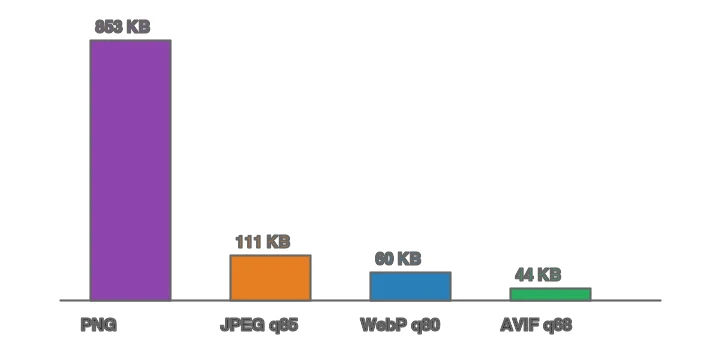
从这些数据中可以得出两个重要的结论。首先,照片的无损 WebP 仍然很大(568 KB)——因为无损编码无法去除照片中的噪声。如果内容是照片,则应该使用有损 WebP,而不是无损。其次,无损 WebP 在平面图形上表现出色:对于截图和 UI 图,它通常比 PNG 小 20–30%,且像素完全相同。务必根据内容匹配模式。
所有四种格式都使用了相同的源图片,展示了 PNG 相较于其他替代方案的位置:

哪些图片应该保持 PNG 格式?
有些图片根本不应该进行转换。当图片是 Logo 或图标,且可以替换为 SVG 时(SVG 更小、更锐利),或者当你需要交付给专门要求使用 PNG 的系统时——例如某些打印流程、一些遗留编辑器以及大多数设计工具交换——最好保留 PNG 格式。对于单个微小的图标(小于 ~3 KB),转换带来的复杂性成本不值得;直接保持 PNG 即可。决策规则与 image formats explained 中的一致:当字节大小很重要,且目标是网页浏览器时,将 PNG 转换为 WebP;如果兼容性或矢量替代方案更重要,则保留 PNG。
方法 1:浏览器转换器
对于单个图片,请使用 格式转换工具:上传 PNG,选择 WebP,为图形选择无损模式,或为照片选择质量 ~80,然后下载。Squoosh 非常适合在确定之前并排比较无损和有损效果。
方法 2:cwebp 命令行
## 无损 WebP(最适用于图形、截图、锐利文本、透明 UI)
cwebp -lossless input.png -o output.webp

## 有损 WebP(如果 PNG 实际上是照片,则最佳)
cwebp -q 80 input.png -o output.webp

## 批量处理一个文件夹内的无损 PNG 文件
mkdir -p out
ls *.png | xargs -P 4 -I {} cwebp -lossless {} -o out/{}.webp
-lossless 是关键标志——如果没有它,cwebp 默认使用有损模式,这会模糊细边。对于图形和截图,始终传递 -lossless 参数。
方法 3:Python (Pillow)
from PIL import Image
from pathlib import Path

def png_to_webp(src: Path, dest: Path, lossless: bool = True, quality: int = 80):
    with Image.open(src) as img:
        img.save(dest, "WebP", lossless=lossless, quality=0 if lossless else quality, method=6)

for f in Path("assets").glob("*.png"):
    # 对于锐利图形使用无损模式;对于照片,切换到 lossless=False
    png_to_webp(f, Path("out") / f"{f.stem}.webp", lossless=True)
当 lossless=True 时,会忽略 quality 值;当使用有损模式时,请将其设置为照片的 ~80。
WebP 能保留 PNG 的透明度吗?
是的。WebP 在有损和无损两种模式下都支持完整的 alpha channel,因此透明的 PNG 会变成透明的 WebP,无需额外处理。这是转换 UI 资产和产品抠图的主要原因:你保留了透明度,却损失了大部分字节。有关透明度的具体细节,请参阅 how to make transparent images。
如何使用 PNG 作为后备方案来提供 WebP?
WebP 的支持率约为 ~98%,但仍应为旧客户端和电子邮件保留一个 PNG 后备方案:
<picture>
  <source srcset="/img/icon.webp" type="image/webp">
  <img src="/img/icon.png" alt="Description" width="200" height="200" loading="lazy">
</picture>
浏览器会选择它支持的第一个类型;PNG 的 <img> 是最终的后备方案。对于锐利图形,请预留 width/height 属性,以防止布局偏移。有关包含 AVIF 在内的完整后备模式,请参阅 WebP converter guide。
何时将 PNG 转换为 WebP 是错误的举动?
- 电子邮件。 许多电子邮件客户端忽略 WebP。对于邮件内容,保留 PNG(或 JPEG)。
- 当你需要使用 JPEG 时。 如果 PNG 是用于只接受 JPEG 的市场平台的照片,则应转换为 JPEG,而不是 WebP。请参阅 WebP to JPG。
- 不支持 WebP 的旧嵌入式浏览器——尽管
<picture>后备方案已经覆盖了这个问题。 - 当 PNG 本身就很小的时候。 一个 2KB 的图标转换带来的收益很小;其流程成本不值得。
常见错误
- 将有损 WebP 用于锐利图形。 有损模式会模糊细边和文本。对于截图和 UI,请使用
-lossless。 - 将无损 WebP 用于照片。 它仍然很大,因为无损无法去除照片中的噪声。应使用有损模式。
- 忽略 PNG 后备方案。 旧浏览器和电子邮件需要 PNG
<img>。 - 忘记先调整大小。 一个 4000px 的 WebP 文件无论格式如何,下载尺寸仍是 4000px。
- 将 PNG 当作照片格式处理。 如果图片是照片,它最初可能就是 JPEG/RAW——应该从正确的源头进行转换。
常见问题解答
将 PNG 转换为 WebP 能节省多少空间?
对于照片内容,在等质量下可缩小 25% 到 35%;对于带有透明度的平面图形,通常可以节省更多。WebP 支持有损和无损模式以及 alpha channel,因此它可以在更小的尺寸上覆盖了 PNG 的功能。
每个 PNG 都应该转换为 WebP 吗?
对于网页交付来说,是的(但需要为非常旧的浏览器保留 PNG 后备方案)。如果可能重新编辑,请保留 PNG 原版,因为 WebP 有损模式是一种生成式压缩。应通过带有 PNG 后备方案的 <picture> 元素来提供 WebP。
WebP 支持透明度吗?
是的——WebP 支持完整的 alpha channel,因此透明的 PNG 可以干净地转换。这是相比 JPEG 选择 WebP 用于带透明图形的主要原因。请参阅 transparent images guide。
命令行转换是什么样的?
cwebp -q 80 input.png -o output.webp。-q 参数设置质量(80 是网页默认值)。对于无损模式,使用 -lossless。批量处理时可以使用 shell loop 或 ImageMagick。请参阅 WebP converter guide。
WebP 支持动画吗?
是的——WebP 支持动画图片,其体积比等效的 GIF 更小。对于短循环,动画 WebP 是 GIF 的现代替代方案。对于更长的动画,视频(MP4)仍然更小、更好。
我应该将 PNG 转换为 WebP 有损还是无损?
照片使用有损模式(文件小得多,在 q80 下损失肉眼不可见);图形、文本和原版素材使用无损模式,这些地方每个像素都必须精确。WebP 支持这两种模式。一个常见的错误是将 Logo 转换为有损模式,这会在锐利边缘增加伪影——请保持图形为无损,照片为有损。
cwebp 的质量标志是什么?
-q 参数设置了 0 到 100 的有损质量度量衡——80 是网页默认值(损失肉眼不可见,大约是 q100 文件大小的四分之一)。对于每个像素都必须精确的图形,请使用 -lossless 代替 -q。更高的质量意味着更大的文件,但可见回报递减;80 是照片进行网页交付的最佳实用平衡点。
将 PNG 转换为 WebP 能加快我的网站速度吗?
是的,可以测量到——WebP 相较于相同内容的 PNG 小 25% 到 35%,因此包含许多图形的页面加载更快,LCP 也得到改善。这种节省在包含数十个图标或图形的页面上会叠加。请提供 WebP 并保留 PNG 后备方案,这样旧浏览器仍然可以渲染图片,您既获得了速度又没有损失兼容性。
图片鸣谢
- PNG 到 WebP 的比较和尺寸条形图——由作者使用电商风格照片(Pexels #16675632,摄影师来自 Mikael Blomkvist)生成,以展示实际测量的 PNG 到 WebP 节省空间。
继续阅读

2026-09-10
图片导出后变模糊?定位原因的 7 个修复方法
图片导出后变模糊,不一定是格式选错。本篇从像素尺寸、压缩和上传处理逐步排查,提供实测对照图、PNG 与 JPEG 选择建议,以及七个可操作的修复方法。

2026-08-01
2026图片压缩全景:WebP、AVIF、JPEG XL与JPEG AI实测对比
我用cwebp、avifenc和cjxl对4张真实高清照片做了压缩基准测试。WebP比JPEG小32%,AVIF小65%,JPEG XL小30%。本文给出完整数据、浏览器支持现状、Core Web Vitals影响,以及2026年每种格式的最佳使用场景。

2026-07-26
快速网页图片优化终极清单:从格式选择到CDN设置,掌握所有关键步骤
这是一份完整的图片优化checklist,涵盖了格式选择、尺寸调整、压缩处理、responsive delivery、lazy loading和CDN setup。在每次发布前,请务必对照这份清单进行全面检查,确保您的网站加载速度达到最佳状态。