2026-03-27 · 2026-07-26 更新
如何将图片裁剪为圆形(用于个人资料照片和头像)
本文详细指导您如何将图片裁剪成完美的圆形,适用于制作社交媒体头像和个人资料照片。内容涵盖了“先方形”的黄金规则、如何创建透明背景的PNG圆形文件,以及如何在保留原有背景的情况下处理圆形剪裁,并为您展示了多种实际应用场景。

最后更新时间: 2026年7月26日
圆形裁剪(Circle crops)可以将方形或矩形照片变成圆形图像——这是头像、个人资料照片和标志的标准形状。这里有两种不同的目标:透明的圆形 PNG(用于设计用途),或者在实色背景上的圆形(用于完成的头像)。本指南涵盖了这两种情况,遵循“先方形规则”以保持主体居中,以及圆形裁剪实际用在哪里。
快速答案:如何将图片裁剪成圆形?
| 目标 | 方法 | 输出 |
|---|---|---|
| 实色背景上的圆形头像 | 方形裁剪 → 在颜色上合成圆形 | JPEG/PNG |
| 透明圆形 | 方形裁剪 → 圆形 Alpha Mask | PNG (alpha) |
| 平台个人资料照片 | 直接上传居中方形 | 平台进行遮罩处理 |
关键规则:必须先裁剪成一个方形并确保主体居中,然后再应用圆形——否则主体会在圆形的中央偏离。
先方形规则(The square-first rule)
大多数人直接将图片裁剪成圆形,结果发现主体偏向一侧。解决办法是首先将其裁剪成一个居中的方形,然后再使其呈圆形。方形可以保证主体位于最终圆形的正中心。
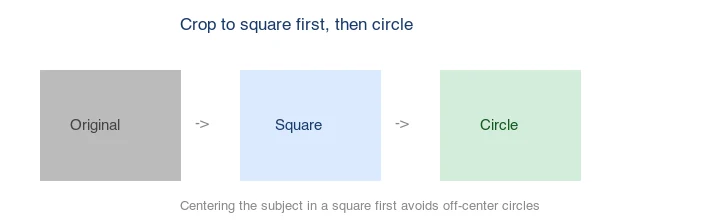
对于人脸照片,应该以眼睛和鼻子为中心点,而不是整个头部,因为圆形裁剪会切掉头部边缘的角落。留出一点余量,确保下巴和额头不会被裁切掉。
圆形裁剪用在哪里?
圆形裁剪是少数特定用途的标准形状:
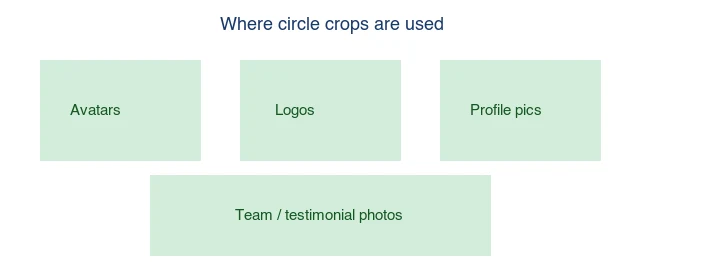
- 头像和个人资料照片 — 大多数社交平台会将上传的方形图片自动遮罩成圆形。
- 标志(Logos) — 许多品牌会使用圆形来放置其标识,用于应用图标和 favicons。
- 团队和推荐照片 — 在关于页面和评论小部件中常见的圆形头像。
- UI 元素 — 圆形的按钮和徽章。
对于社交个人资料照片,通常您不需要自己制作圆形——只需上传一个居中的方形,平台就会自动进行遮罩处理。只有当您需要用于设计或印刷的最终圆形图像时,才需要自己制作圆形。
如何选择方法?
| 需求 | 方法 | 原因 |
|---|---|---|
| Web 头像,无需编辑 | CSS border-radius: 50% |
无需改变图片,可缩放 |
| 完成的头像文件 | 实色背景上的圆形 | 作为 JPEG/PNG 可在任何地方使用 |
| 设计合成(Compositing) | 透明圆形 PNG | 可以叠加到任何背景上 |
| 社交资料照片 | 上传居中方形 | 平台进行遮罩处理 |
方法 1:透明圆形 PNG
透明圆形保留了圆形的形状,但角落是透明的,因此可以叠加到任何背景上。导出时使用 PNG(JPEG 没有 Alpha 通道)。
## 先裁剪成一个居中的 600x600 方形,然后应用圆形 alpha mask
magick input.jpg -gravity center -crop 600x600+0+0 +repage \
  \( +clone -threshold -1 -negate -fill white -draw "circle 300,300 300,0" \) \
  -alpha copy -compose CopyOpacity -composite output.png
结果是一个带有透明角落的 PNG。将其用于布局中的合成;请参阅 如何制作透明图片。
方法 2:实色背景上的圆形
对于一个完成的头像,需要将圆形叠加到一个纯色(白色、品牌色或黑色)上。这是大多数“圆形个人资料照片”工具输出的结果。
## 在浅蓝色背景上的圆形
magick -size 600x600 "xc:#e8f0fe" bg.png
magick bg.png circle.png -gravity center -compose over -composite output.jpg
选择一个与主体形成对比的背景色。白色是安全的默认选项;品牌色则适合匹配企业头像集。
方法 3:CSS 圆形(无需图片编辑)
对于网页,您根本不需要裁剪图片——CSS 会将方形遮罩成圆形:
.avatar { width: 200px; height: 200px; border-radius: 50%; object-fit: cover; }
border-radius: 50% 将任何方形元素变成圆形;object-fit: cover 在不失真的情况下保持图片填充。大多数网站就是这样从方形源图像渲染头像的。MDN 的 border-radius 参考 文档了此属性。
方法 4:浏览器工具
对于单张图片,请使用 圆形裁剪 或圆形裁剪工具:上传、定位主体在方形内、应用圆形并下载。这可以直观地处理“先方形规则”。
是应该自己制作圆形还是让平台做?
对于社交个人资料照片,最好让平台来做——只需上传一个居中的方形,平台就会将其遮罩成圆形。自己制作圆形反而可能会出问题,因为有些平台期望的是方形,它们会再次将您的圆形图片重新遮罩成更小的圆形,从而进一步裁切。只有当您需要用于设计、印刷或不会被重新遮罩的头像时,才自己制作圆形。
这种区别容易让人混淆,因为平台本身就鼓励了这种误解——它们在用户界面中以圆形显示您的照片,让用户以为必须上传一个圆形图片。但实际上,上传字段几乎总是期望方形;圆形的展示只是应用在上面的 CSS 遮罩。如果上传了一个预先制作好圆形的图片,平台的遮罩就会再次切入您的主体,从而产生比您预期更小、更紧密的裁剪。最安全的做法是上传一个居中度充足的方形,并将主体的脸部放在中间三分之一处,这样无论平台应用什么圆形,整个脸部都能完整保留,并留有一点呼吸空间。
常见错误
- 直接裁剪成圆形。 主体会偏离中心。先方形。
- 以整个头部为中心点,而非面部。 圆形会切掉角落;应以眼睛/鼻子为中心点。
- 将透明圆形导出为 JPEG。 JPEG 没有 Alpha 通道;角落会变成黑色或白色。请使用 PNG。
- 预先制作社交资料照片的圆形。 平台会重新遮罩;改为上传居中方形。
- 切掉了下巴或额头。 在圆形内部留出余量。
常见问题解答
如何制作圆形个人资料照片?
将图片裁剪成一个居中的方形,确保面部居中,然后要么让平台进行遮罩处理,要么应用圆形裁剪以获得最终的圆形图像。
我应该为社交媒体裁剪成圆形吗?
通常不建议——上传一个居中的方形,让平台将其遮罩成圆形即可。预先制作圆形可能会导致二次裁切。
透明圆形的格式是什么?
PNG。JPEG 没有 Alpha 通道,因此无法存储透明角落。请参阅 透明图片。
如何将圆形照片放在背景上?
制作一个透明的圆形 PNG,然后将其合成到实色背景上——或者在网页中使用 CSS border-radius: 50%。
如何将图片裁剪成圆形?
首先裁剪成方形(圆形只能适应方形画布),然后再应用圆形遮罩。导出为 PNG 以保持角落透明,或者将圆形放在实色背景上并导出为 JPG。先方形规则是不可协商的——非方形画布上的圆形会留下奇怪的角落。
为什么必须先裁剪成方形?
因为圆形可以放入一个方形画布内。如果对非方形图片应用圆形遮罩,留下的角落不会透明,而是保留了画布本身的形状。首先将图片裁剪成居中主体方形,意味着圆形能干净地嵌入,结果就是没有多余角落的完美圆形图像。
个人资料照片应该是什么尺寸?
大约 400×400 到 800×800 pixels——足够清晰,但又足够小以快速加载。先裁剪成方形,再应用圆形。大多数平台都会缩小较大的上传图片,所以 800px 是一个安全的上限。请参阅 图片裁剪工具。
我能将非方形图片裁剪成圆形吗?
只能通过先裁剪成方形——因为圆形可以放入方形画布内,所以非方形图片会留下奇怪的角落。始终先以居中主体裁剪成方形,然后再应用圆形。对于干净的圆形裁剪,“先方形规则”是不可协商的。
如何保持圆形裁剪清晰度?
导出时使用显示尺寸的 2x(例如,用于 400px 显示的图片应为 800px),以确保在视网膜屏幕上圆形依然锐利,并且使用 PNG 来无损地保留透明角落。在一个高 DPI 屏幕上,1x 的圆形看起来会很模糊。特别是透明边缘,相比 JPEG,PNG 更具优势,因为 JPEG 没有 Alpha 通道。
圆形裁剪用在哪里?
几乎所有平台上的个人资料照片和头像——社交、邮件、应用、论坛。它们是用户身份的默认形式,这就是为什么一个以主体为中心的方形源照片可以干净地裁剪成圆形。将导出尺寸与平台的头像规格匹配,通常在 400–800px 之间。
图片鸣谢
- 圆形裁剪演示、先方形规则和圆形裁剪用例图——由作者根据一个电商风格的照片(Pexels #16675632,图片由 Mikael Blomkvist 提供)生成,以展示真实的圆形裁剪输出和先方形规则。
继续阅读

2026-07-26
如何批量调整图片尺寸:免费工具和脚本对比比较
本文教您如何使用免费在线工具、ImageMagick、XnConvert和Python脚本,一次性批量调整数百张图片的尺寸。内容涵盖了从复制粘贴命令到预设尺寸的设置,提供了一个实用且完整的图片处理工作流程指南。

2026-07-26
批量图片尺寸调整器:一次性调整数百张图片(免费)
使用浏览器工具、ImageMagick、XnConvert 或 Python 脚本,免费批量调整数百张图片。它提供真正的字节节省和安全的批处理工作流程。

2026-07-26
如何在不损失画质的情况下调整图片尺寸
在不损失画质的情况下调整图片尺寸:保持宽高比,仅进行缩小操作,选择合适的重采样滤镜(resampling filter),并在压缩前进行尺寸调整,实现真正的精确大小控制。