2026-02-24 · 2026-07-26 更新
如何在不损失画质的情况下调整图片尺寸
在不损失画质的情况下调整图片尺寸:保持宽高比,仅进行缩小操作,选择合适的重采样滤镜(resampling filter),并在压缩前进行尺寸调整,实现真正的精确大小控制。

上次更新: 2026年6月27日
无损缩放图片的关键在于遵循三个规则:只缩小尺寸(除非万不得已,否则绝不放大),保持宽高比,并使用良好的重采样滤镜。只要操作得当,一张大照片就能缩小到网页尺寸而不会有明显的质量损失——同时文件也会小得多。本指南将介绍这些规则、各种滤镜以及实际的字节节省方法,从而掌握保留画质的工作流程。
快速答案:如何不损失画质地缩放图片?
| 规则 | 原因 |
|---|---|
| 只缩小尺寸 | 下采样会干净地丢弃多余像素;上采样无法添加任何内容 |
| 保持宽高比 | 强行指定精确尺寸会导致图像失真 |
| 使用 Lanczos 进行下采样 | 对照片而言,这是质量和速度的最佳平衡点 |
| 在压缩前进行缩放 | 它移除了您不会显示的像素,这是最大的字节节省来源 |
对于单张图片,请使用 图片调整尺寸工具;对于批量处理,请使用 ImageMagick。若想了解更全面的工作流程,请参阅 如何批量缩放图片。
“不损失画质”到底意味着什么?
缩小尺寸(downscaling)不会像人们担心的那样造成质量损失。当您将一张 4000px 的照片缩小到 800px 时,您丢弃了 15× 的像素——但实际上您只丢弃了原本就无法显示的细节,因此在 800px 下的结果看起来和原始图片在 800px 时的效果一样清晰。信息损失是肉眼不可见的,因为显示器本身根本无法展示那些被丢弃的细节。
以下情况下的缩放确实会造成可见的质量损失:
- 放大尺寸(Upscaling,使图像变大)无法添加真实的细节——请参阅 如何放大图片。
- 强行指定精确尺寸会导致图像被拉伸而失真。
- 使用糟糕的滤镜(最近邻居法 nearest-neighbor)会使下采样看起来有锯齿感。
只要掌握了这三点,下采样在目标尺寸上就是有效地无损的。
为什么必须保持宽高比?
宽高比是指宽度与高度的比值。如果您在缩放时没有保留它——例如将一张 3:2 的照片强行放入一个 16:9 的框中——图像就会被拉伸,看起来失真。始终通过指定一个维度(例如:宽度 1920)来进行缩放,让另一个维度自动跟随计算。
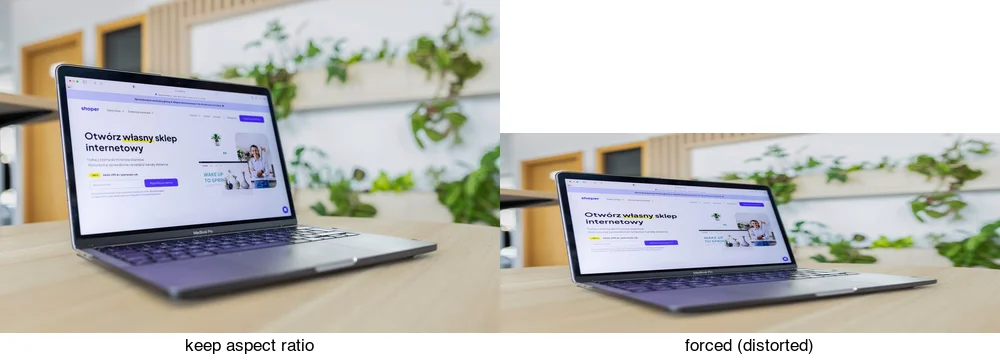
唯一的例外情况是当您需要一个固定形状的区域(例如方形缩略图):在这种情况下,您应该先裁剪到所需的比例,然后再进行缩放,这样您移除的是像素而不是拉伸它们。如需了解形状裁剪,请参阅 将图片裁剪成圆形。
应该使用哪种重采样滤镜?
重采样滤镜决定了新像素如何根据旧像素进行计算。对于照片下采样,Lanczos 是最好的通用选择——它锐利但没有振铃效应(ringing)。Bicubic 次之;bilinear 更快但更柔和;nearest-neighbor 仅用于像素艺术。
| Filter | Best for | Speed |
|---|---|---|
| Lanczos | 照片(下采样) | Medium |
| Bicubic | 照片(接近 Lanczos) | Medium |
| Bilinear | 快速,更柔和 | Fast |
| Nearest-neighbor | 仅用于像素艺术 | Fastest |
在 ImageMagick 中,使用 -filter Lanczos 来选择它。大多数编辑器默认会为下采样使用一个很好的滤镜,所以您很少需要手动更改它。ImageMagick resize 文档 和 维基百科关于 Lanczos 重采样的文章 详细介绍了这些滤镜及其权衡。
为什么要在压缩前进行缩放?
缩放会移除您不会显示的像素;而压缩只会移除您保留的像素中的细节。缩放是更重要的步骤——一张 4000px 的照片即使经过良好的压缩,其下载尺寸仍然是 4000px。请先缩放,再压缩:
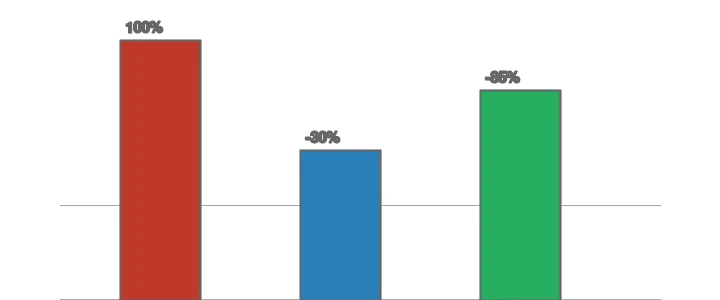
以一张照片为例,先缩放再压缩可以减少约 85% 的字节数,而仅压缩只能达到约 30%。了解更多信息,请参阅 如何压缩 JPEG。
如何确定目标尺寸?
正确的目标尺寸应该是显示时的实际尺寸,而不是“尽可能大”。您应该将最长的边与图片展示的位置匹配,并留出少量余量以适应高 DPI 屏幕。在一列宽度为 800px 的文章中使用的内容图片大约需要 1200–1600px(对于 Retina 显示屏需要 1.5–2×);一张跨越 1920px 屏幕的英雄横幅需要 1920–2560px;而一个显示在 200px 的缩略图只需要 300–400px。尺寸过大会浪费字节数来编码屏幕无法显示的像素;尺寸过小则会导致浏览器放大时图片看起来模糊。社交媒体图片尺寸指南 为不同平台提供了具体的尺寸要求。如果犹豫不决,请将尺寸缩放到显示宽度的约 1.5 倍——这可以覆盖大多数高 DPI 屏幕而不会使文件过大。
如何在保持画质的同时进行缩放?
## 将图片缩放到 1920px 宽,保持宽高比,使用 Lanczos 滤镜
magick input.jpg -filter Lanczos -resize 1920x output.jpg

## 如果目标是特定高度
magick input.jpg -filter Lanczos -resize x1080 output.jpg
对于单张图片,图片调整尺寸工具 可以为您提供可视化的处理。请务必写入一个输出文件夹,以确保原始文件安全——参阅 如何批量缩放图片。
什么时候放大尺寸是不可避免的——以及该怎么办?
有时您必须放大(例如一张旧照片或下载的图片)。放大无法添加真实的细节,但一个好的放大工具(Real-ESRGAN)可以预测合理的细节,效果比单纯的缩放要好得多。请接受结果会比原生高分辨率拍摄的照片更柔和的事实。参阅 如何放大图片。
关键区别在于:下采样在目标尺寸上有效地没有质量损失;而 上采样 在本质上是有限制的。当有人问“如何不损失画质地缩放”时,他们通常指的是将大型源文件缩小到网页尺寸——对于这种情况,上述规则(保持比例、使用 Lanczos、先缩放再压缩)能得到的结果与原始图片在新的尺寸下几乎无法区分。放大是一个不同的问题,有不同的答案;混淆这两点是导致小图被放大后看起来模糊的根源。如果您需要放大,请先阅读放大指南并做好心理准备。
常见错误
- 放大尺寸并期望获得细节。 这是无法添加的;如果可能,请重新拍摄。
- 强行指定精确尺寸。 会导致图像失真;请保持宽高比。
- 在缩放前进行压缩。 浪费精力;请先缩放。
- 对照片使用 nearest-neighbor。 输出有锯齿感;请使用 Lanczos/bicubic。
- 覆盖原始文件。 始终写入输出文件夹。
最终缩放检查清单
- 在改变宽度或高度之前,锁定宽高比。
- 使用 Lanczos 或高质量的 bicubic 滤镜。
- 从原始文件进行缩放,而不是从已经压缩过的副本进行缩放。
- 缩放完成后只导出一次,以避免生成损失。
- 在最终显示尺寸下检查锐利的边缘和文字。
常见问题解答
缩小尺寸会降低画质吗?
下采样不会降低目标尺寸下的可见画质——它只是丢弃了您没有展示的像素。放大无法添加细节,所以看起来就会柔和。
如何在不失真的情况下缩放?
保持宽高比:指定一个维度,让另一个自动跟随计算。绝不要强行指定两者。
最佳的缩放滤镜是什么?
照片使用 Lanczos(锐利、伪影最少)。Bicubic 是一个接近的选择。
我应该先缩放还是先压缩?
先缩放。缩放移除了您不会显示的像素——这是最大的字节节省;然后压缩剩下的内容。
如何不损失画质地缩放?
使用良好的重采样滤镜(下采样用 Lanczos,轻微变化用 bicubic)并保持宽高比。缩放改变的是像素数量,而不是每个像素的质量——质量损失来源于超出源文件范围的放大或重新压缩。请从高质量的主图进行缩放;不要对已经压缩过的 JPEG 进行缩放和重新保存。
为什么必须保持宽高比?
为了避免拉伸。独立更改宽度和高度会扭曲图像——圆形会变成椭圆,脸部看起来也会不对劲。锁定宽高比可以确保图片均匀地缩放。大多数工具默认都会锁定它;解锁它就是您不小心拉伸照片的方式。
为什么要在压缩前进行缩放?
因为减少像素是最大的字节节省。对一张全分辨率的图片进行压缩,是在那些没人会看到的像素上浪费精力。请先缩放,再压缩——这个顺序是决定文件大小的最大因素。了解更多信息,请参阅 网页速度指南。
最佳重采样滤镜是什么?
下采样使用 Lanczos(最锐利、保留细节),通用用途使用 bicubic,nearest-neighbor 仅用于像素艺术。该滤镜决定了新像素如何从旧像素计算得出。对于照片,Lanczos 是默认选择;对于图形内容,请根据实际情况测试。
缩放会改变文件大小吗?
是的——下采样减少了像素数量,从而减小了文件大小(需要编码的像素更少)。这就是为什么在压缩前进行缩放是最大的字节节省。放大尺寸会增加文件大小,但不会添加真实的细节。始终朝向显示尺寸进行缩放,而不是远离它。
我可以在没有应用的情况下缩放图片吗?
是的——像我们的 图片调整尺寸工具 这样的浏览器工具无需安装即可缩放,而操作系统内置的工具(Mac 的 Preview、Windows 的 Photos)也可以实现缩放。对于批量处理或自动化任务,命令行 (ImageMagick, sips) 可以处理文件夹。根据需求选择:单张图片在浏览器中,批量处理在命令行中。
我可以在不损失画质的情况下将图片放大吗?
实际上不行。放大是在凭空创造像素——插值会使图像变柔和,AI 会虚构纹理——所以结果永远不可能像原生高分辨率拍摄的照片那样锐利。请从高质量的主图进行下采样;如果您需要更大的图片,最好是重新拍摄或扫描更高分辨率的照片,而不是尝试放大尺寸。
图片来源鸣谢
- 缩放尺寸对比、宽高比保持 vs 失真,以及缩放 vs 压缩的图表——由作者使用一张电商风格的照片(Pexels #16675632,摄影师:Mikael Blomkvist)生成,以展示真实的缩放结果和字节节省。
继续阅读

2026-07-26
如何批量调整图片尺寸:免费工具和脚本对比比较
本文教您如何使用免费在线工具、ImageMagick、XnConvert和Python脚本,一次性批量调整数百张图片的尺寸。内容涵盖了从复制粘贴命令到预设尺寸的设置,提供了一个实用且完整的图片处理工作流程指南。

2026-07-26
批量图片尺寸调整器:一次性调整数百张图片(免费)
使用浏览器工具、ImageMagick、XnConvert 或 Python 脚本,免费批量调整数百张图片。它提供真正的字节节省和安全的批处理工作流程。

2026-07-26
如何将图片裁剪为圆形(用于个人资料照片和头像)
本文详细指导您如何将图片裁剪成完美的圆形,适用于制作社交媒体头像和个人资料照片。内容涵盖了“先方形”的黄金规则、如何创建透明背景的PNG圆形文件,以及如何在保留原有背景的情况下处理圆形剪裁,并为您展示了多种实际应用场景。