2026-03-13 · 2026-07-26 更新
HEIC to JPG:如何在 Mac、Windows 或网页上转换 iPhone 照片
本指南教您如何在 Mac、Windows、iPhone 或网页上将 iPhone HEIC 照片转换为 JPG 格式。我们深入探讨了 HEIC 的存在原因、它与 JPG 在实际大小上的差异,并指导您如何设置 iPhone 以拍摄 JPEG 格式照片,满足您的使用偏好。

上次更新时间:2026年7月26日
iPhone 默认使用 HEIC 拍摄照片,因为它能节省存储空间——在等效画质下,HEIC 大约只有 JPEG 的一半大小。但代价是兼容性:许多网页上传、电子邮件客户端、Windows 应用和老式编辑器无法读取 HEIC。将 HEIC 转换为 JPG 是常规的解决方案,一旦知道工具在哪里,过程就很简单了。本指南涵盖了所有常见的路径以及实际的大小差异。
快速答案:如何将 HEIC 转换为 JPG?
| 位置 | 方法 | 说明 |
|---|---|---|
| 单张图片,任何设备 | 格式转换工具 | 上传 HEIC,下载 JPG |
| Mac | Preview 或 Photos 导出 | 内置,免费 |
| Windows | Photos 应用或 magick |
Windows 10+ 使用扩展名可读取 HEIC |
| iPhone | 设置 → “自动”传输 | 导出时转换 |
| 大批量/脚本 | magick input.heic output.jpg |
需要一个 HEIC delegate |
有关更广泛的格式图谱,请参阅 convert image format guide。
为什么 iPhone 使用 HEIC?
HEIC(高效率图像容器,使用 HEVC/H.265 压缩)是在 iOS 11 中引入的,目的是将照片存储空间相比 JPEG 大幅减少。对于拥有数千张照片的手机来说,这是一个显著的节省。但难点在于生态系统支持:Apple 的软件原生读取 HEIC,但许多非 Apple 工具、网页上传和电子邮件客户端则无法做到这一点,这就是为什么转换如此常见的原因。Apple 的 iOS photo formats documentation 描述了高效率设置及其适用场景。
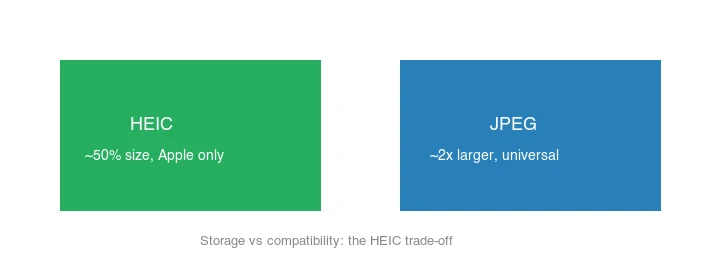
HEIC 还支持在一个文件中编辑多张图片(例如 Live Photos 和连拍),这是 JPEG 所不具备的——这也是直接转换可能会丢失 HEIC 部分存储内容的原因。核心权衡很简单:
HEIC 比 JPEG 小多少?
HEIC 通常只有等效画质的 JPEG 的约 50%。对于同一张 2000px 的照片,预计大小约为:
| 格式 | 典型大小 | 兼容性 |
|---|---|---|
| HEIC | ~208 KB | 仅限 Apple + 现代工具 |
| JPEG | ~416 KB | 通用 |
| PNG | ~2.8 MB | 通用,无损,大 |
| TIFF (LZW) | ~3.3 MB | 打印/扫描,非常大 |
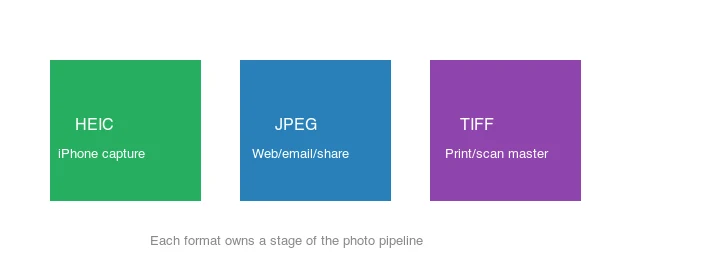
因此,将 HEIC 转换为 JPEG 大约会使文件大小增加一倍——这是通用兼容性的代价。如果存储空间很重要且你的工具支持 HEIC,就保留它;如果兼容性更重要,则进行转换。每种格式都拥有照片处理流程的一个阶段:
方法 1:网页转换器
对于一张或几张图片,请使用 格式转换工具:上传 HEIC,选择 JPG,将画质设置为 ~90(HEIC→JPEG 本身已经损失了一点,所以不要过度压缩),然后下载。这个方法适用于任何有浏览器的设备,并能即时处理常见情况。当你使用借用的电脑、没有常用工具的工作机或 Chromebook 时,网页转换器是合适的选择——在这些地方,为少量照片安装软件不值得。它还完全规避了 Windows HEIC 扩展名的要求,因为转换是在服务器端进行的。唯一的注意事项是隐私:如果照片是敏感的,请优先使用本地方法(Mac Preview, ImageMagick),以确保文件不会离开你的设备。
方法 2:Mac (内置)
macOS 原生读取 HEIC,因此转换功能已内置:
- Preview: 打开 HEIC,选择 文件 → 导出,选择 JPEG,设置画质。
- Photos: 选择照片,选择 文件 → 导出 → 导出未修改或导出单张照片,选择 JPEG。导出“未修改”会保留 HEIC;而 JPEG 选项才是重新编码它。
- 使用
sips进行批量处理:sips -s format jpeg input.heic --out output.jpg。对于一个文件夹,将其包装在一个 shell 循环中——sips已预装在所有 Mac 上,因此这是 macOS 用户最快、零设置的批量转换路径,适用于一次性转换数十张 iPhone 照片。
方法 3:Windows
安装了 Microsoft Store 中的免费“HEIF Image Extensions”和“HEVC Video Extensions”后,Windows 10/11 可以读取 HEIC。然后:
- Photos 应用: 打开并选择“另存为”JPEG。
- ImageMagick:
magick input.heic output.jpg(需要一个 HEIC delegate — 参见下方)。
方法 4:iPhone (传输为 JPEG)
要让 iPhone 在你传输照片时自动转换,请设置:设置 → 照片 → 传输到 Mac 或 PC → 自动。手机内部保留 HEIC,但在通过 USB/AirDrop 发送时发送的是 JPEG。如果想直接拍摄 JPEG:设置 → 相机 → 格式 → 最兼容(选择 JPEG 而不是 HEIC)。
方法 5:命令行 / 批量处理
## ImageMagick (需要一个 HEIC delegate — 安装 libheif 或用它编译)
magick input.heic -quality 90 output.jpg

## 一个文件夹
mkdir -p out
for f in *.heic; do magick "$f" -quality 90 "out/${f%.*}.jpg"; done
如果 magick 在 HEIC 上报错,请安装 HEIC delegate(macOS 上使用 brew install libheif,或在 Linux 上使用相关包)或直接使用 libheif 中的 heif-convert。
是否应该永久将 iPhone 切换到 JPEG?
这取决于你的工作流程:
- 如果你主要停留在 Apple 生态系统内并重视存储节省,则保留 HEIC。
- 如果你经常上传到拒绝 HEIC 的系统,或与 Windows/Android 用户分享,则切换到 JPEG(设置 → 相机 → 格式 → 最兼容)。
折衷方案:保持 HEIC 拍摄以实现存储节省,但使用“自动”传输功能,确保导出的副本是 JPEG。请参阅 convert HEIC to JPG 指南了解分步操作。
常见错误
- 过度压缩 JPEG。 HEIC→JPEG 本身已经损失了一点;保持画质在 88–92,以免堆叠出伪影。
- 假设 Windows 可以读取 HEIC。 它需要免费的 HEIF/HEVC 扩展名;没有它们文件将无法打开。
- 忘记 Live Photos / 连拍。 平面的 JPEG 转换会丢失 HEIC 所能存储的多帧内容。
- 反复重新转换。 每次 HEIC→JPEG→JPEG 的过程都会增加有损伪影。从原始文件只转换一次即可。
- 剥离编辑记录。 HEIC 可以存储非破坏性编辑;原始(raw)转换导出的是原始版本,而不是编辑后的版本。
常见问题解答
为什么 iPhone 使用 HEIC?
因为在等效画质下,HEIC 大约只有 JPEG 的一半大小,这节省了存储空间。Apple 从 iOS 11 开始将其设为默认相机格式。代价是兼容性——HEIC 不是所有地方都支持的,而 JPEG 是。
HEIC 比 JPEG 小多少?
在等效画质下,大约小 50%。这种存储节省就是采用该格式的原因。在手机上保留 HEIC 以节省空间,但在与不支持 HEIC 的系统分享时,转换为 JPG。
将 HEIC 转换为 JPG 会损失质量吗?
会轻微损失——JPEG 是有损的,所以一次转换就会增加一代压缩痕迹。在画质 90+ 下,这种损失是肉眼不可见的。分享时只转换一次;不要反复重新编码。
我如何在 Windows 上转换 HEIC?
Windows 11 安装了正确的编解码器(来自 Microsoft Store)后可以打开 HEIC,或者使用免费的转换器。对于批量处理,命令行工具 (ImageMagick, heif-convert) 可以处理文件夹。请参阅 HEIC converter guide。
我可以将 iPhone 设置为拍摄 JPEG 吗?
可以——在设置 > 相机 > 格式中,选择“最兼容”来拍摄 JPEG。代价是文件更大(HEIC 大约只有一半)。为了存储空间保留 HEIC,或为了兼容性切换到 JPEG。
HEIC 支持透明度吗?
不支持——HEIC 是一个没有 Alpha 通道的照片格式,因此透明图像会强制添加背景。如果需要透明度,请使用 PNG 或 WebP。HEIC 适用于照片;它不能替代需要透明度的 PNG。
我可以在 Windows 上批量转换 HEIC 吗?
可以——安装了 HEIC codec(Microsoft Store)后,Windows 可以打开它们,或者使用免费的转换器。对于文件夹,ImageMagick 或 heif-convert 可以通过命令行处理批次任务。请参阅 batch processing guide。
将 HEIC 转换为 JPG 会损失质量吗?
会轻微损失——JPG 是有损的,所以一次转换就会增加一代压缩痕迹。在画质 90 或以上,这种损失在正常观看尺寸下是不可见的。分享时只转换一次;不要反复重新编码。如果将来可能再次转换,请保留 HEIC 作为主文件。
Windows 能打开 HEIC 吗?
Windows 11 可以,前提是已从 Microsoft Store 安装了 HEIF 和 HEVC codec 扩展。没有它们,HEIC 文件将无法打开。为了分享或用于没有编解码器的机器,转换为 JPG,它可以在任何地方打开且无需设置。命令行工具或免费网页转换器可以绕过批处理任务的编解码器要求。
HEIC 支持 RAW 吗?
不完全是——一些 iPhone 会以 HEIC + RAW 的组合模式拍摄,但 HEIC 本身是一种压缩照片格式,而不是 RAW 容器。若要获得真正的 RAW 文件,请使用 iPhone 的 ProRAW 或专用 RAW 模式进行拍摄,它会生成一个 DNG 文件,你需要在 RAW 处理软件中开发它。HEIC 是日常的压缩输出;而 RAW 才是可编辑的主文件。
图片来源
- 格式大小比较和 where-formats-belong 图表——由作者根据一张风景照片(Pexels #1287145,摄影师来自 eberhard grossgasteiger)生成,以展示实际测量的格式尺寸和每种格式的作用。
继续阅读

2026-09-10
图片导出后变模糊?定位原因的 7 个修复方法
图片导出后变模糊,不一定是格式选错。本篇从像素尺寸、压缩和上传处理逐步排查,提供实测对照图、PNG 与 JPEG 选择建议,以及七个可操作的修复方法。

2026-08-01
2026图片压缩全景:WebP、AVIF、JPEG XL与JPEG AI实测对比
我用cwebp、avifenc和cjxl对4张真实高清照片做了压缩基准测试。WebP比JPEG小32%,AVIF小65%,JPEG XL小30%。本文给出完整数据、浏览器支持现状、Core Web Vitals影响,以及2026年每种格式的最佳使用场景。

2026-07-26
快速网页图片优化终极清单:从格式选择到CDN设置,掌握所有关键步骤
这是一份完整的图片优化checklist,涵盖了格式选择、尺寸调整、压缩处理、responsive delivery、lazy loading和CDN setup。在每次发布前,请务必对照这份清单进行全面检查,确保您的网站加载速度达到最佳状态。