2026-06-28 · 2026-07-10 更新
图片 DPI 更改器:专业指导您正确设置打印及屏幕分辨率
使用本工具更改图片用于打印的 DPI,无需进行像素尺寸调整。我们为您提供印刷和屏幕所需的真实 DPI 目标值,详细解释了 DPI 和 PPI 的区别,并指导您如何避免常见的图像放大错误,确保最佳输出质量。
最后更新: June 28, 2026
DPI — dots per inch — 告诉打印机如何密集地铺设墨水,它决定了图像在可接受的质量下可以印制多大。改变 DPI 是最容易被误解的图像操作之一,因为大多数人认为提高 DPI 会增加细节。但事实并非如此。本指南将介绍 DPI 实际的作用、印刷和屏幕关注的目标,以及更改 DPI(这是安全的)与调整像素尺寸(这是不安全的)之间的区别。
快速答案:如何改变图像的 DPI?
在编辑器中打开图像,在不进行重采样的情况下更改 DPI(或 PPI)值,然后保存。这会更新元数据,告诉打印机预期的物理尺寸,而不会触动底层的像素。图像保持相同的分辨率和相同的质量——只有印刷尺寸发生了变化。对于印刷品,300 DPI 是标准目标。不要通过放大来“提高 DPI”,因为那样只是凭空创造了像素,并没有增加真实的细节。如果你需要更大的打印件,你需要更多的像素,这意味着需要重新拍摄或使用 图片放大工具 进行真正的放大处理。
什么是 DPI,什么是 PPI?
这两个术语经常被混用,但它们代表着不同的含义,这种混淆会导致实际错误。
| Term | Stands for | Refers to |
|---|---|---|
| DPI | Dots per inch | 纸张上的打印墨点 |
| PPI | Pixels per inch | 显示器或印刷品每英寸的图像像素数 |
- DPI 描述的是打印机的输出——每英寸放置多少个墨点。
- PPI 描述的是图像本身——每个英寸由多少个像素表示。
- 软件通常即使它指的是 PPI,也会将设置标记为 "DPI",因为这两个值在印刷时被设定为匹配。
当你更改图像编辑器中的 "DPI" 时,你实际上是在设置 PPI 元数据,打印机读取这个元数据来计算物理打印尺寸。除非进行重采样,否则像素本身不会改变。
DPI 和像素尺寸如何关联?
这种关系很简单:像素除以 PPI 等于印刷英寸数。一张 3000 像素宽、300 PPI 的图像可以印制成 10 英寸宽。同样的 3000 像素图像在 150 PPI 下,则可以印制成 20 英寸宽——尺寸更大,但质量更低,因为每个像素覆盖了更多的纸张面积。
这就是为什么你不能仅仅通过更改 DPI 来“增加分辨率”。如果你有一张 3000 像素的图像,而你需要一张 20 英寸、300 PPI 的打印件,那么你需要 6000 个像素。将 DPI 元数据改为 300 而保持 3000 像素,只是告诉打印机将这 3000 个像素印制在一个 10 英寸的空间内。获得更多印刷细节的唯一方法是拥有更多的源像素。
印刷需要多少 DPI?
印刷质量取决于观看距离,而 DPI 的目标也随之变化。从 50 英尺外观看的广告牌需要的 DPI,远低于手持照片所需的 DPI。
| 打印类型 | 观看距离 | DPI 目标 |
|---|---|---|
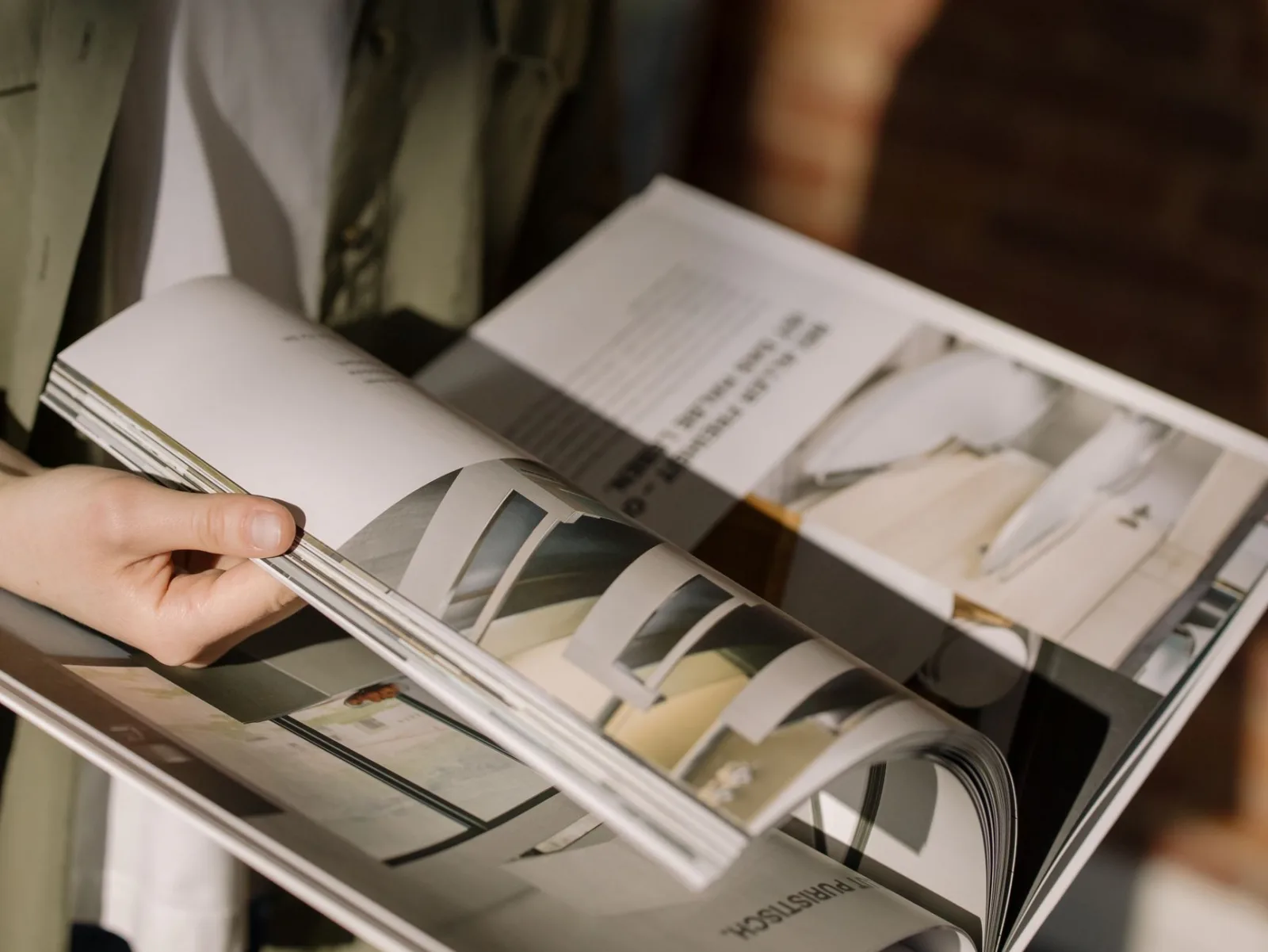
| 照片打印、杂志 | 手持 | 300 DPI |
| 海报 | 一臂距离 | 150-200 DPI |
| Banner | Several feet | 100 DPI |
| 广告牌 | 数十英尺 | 30-50 DPI |
- 300 DPI 是任何近距离观看物品的标准,例如照片、手册和杂志。
- 大型格式的打印件可以降至 150 DPI 或更低,因为人眼在远距离无法分辨精细细节。
- 超过 300 DPI 很少能提高感知质量,反而会使文件膨胀。
关于权威规范,ISO 12647 print standards 定义了商业印刷的分辨率预期,大多数印刷店都遵循 300 DPI 作为近距离观看的实际最低标准。
如何在不重采样的情况下更改 DPI?
安全的 DPI 更改只会更新元数据。每个编辑器都有一个“重采样”(resample)复选框——在更改 DPI 值之前,请将其关闭。
- 在编辑器的“调整大小”或“图像尺寸”对话框中打开图像。
- 取消勾选 "Resample"(也称为 "Resample image" 或 "Maintain size")。
- 输入目标 DPI——标准印刷为 300。
- 确认像素尺寸没有改变。
- 保存图像。
关闭重采样后,更改 DPI 只会更新物理尺寸的计算,而不会改变像素本身。图像的质量保持不变。如果开启了重采样,编辑器会增加或删除像素以达到新 DPI 下的新尺寸——这就是放大处理通过创造不存在的细节来破坏图像的地方。
屏幕分辨率与印刷 DPI
屏幕图像使用 DPI 的方式与印刷不同。显示器在其原生分辨率下显示像素,而图像的 DPI 元数据在很大程度上会被忽略。一张 72 DPI 和一张相同像素尺寸的 300 DPI 图像在屏幕上看起来是完全相同的。WebAIM guide to image resolution 介绍了屏幕渲染如何处理分辨率元数据,实际 takeaway 是:DPI 对印刷重要,但对网络几乎不重要。对于网页,请关注像素尺寸和文件大小——使用 图片调整尺寸工具 来设置显示尺寸,并使用 图片压缩工具 来优化性能。
何时真正需要放大处理
有时你别无选择,只能为印刷品放大图像——客户交付了一个低分辨率的文件,而截止日期临近了。在这种情况下,操作顺序很重要。不要只是提高 DPI 然后抱有希望。
- 首先使用 图片放大工具 放大像素——它重建了合理的细节,不像简单的重采样。
- 然后将 DPI 设置为你的印刷目标,并关闭重采样。
- 应用轻微的锐化处理,因为放大处理会使边缘变软。
- 在投入最终制作之前,先打印一个测试条幅来检查尺寸。
AI 放大不是魔法。它根据学到的模式猜测细节,这种猜测比模糊要好,但不如真实的像素。对于任何关键用途——大型画廊印刷品、产品照片——如果可能,请获取更高分辨率的源文件。upscaling guide 详细介绍了 AI 放大设置和限制。
常见的 DPI 错误
- 为了提高 DPI 而进行放大处理 — 会凭空创造像素,不会增加任何真实的细节。应该获得更多的源像素。
- 将 DPI 与分辨率混淆 — 一张 3000 像素、72 DPI 的图像与 300 DPI 的图像具有相同的细节;只不同的是印刷尺寸。
- 忘记关闭重采样 — 在重采样开启的情况下更改 DPI 会悄无声息地改变像素。
- 将网页分辨率的图像发送给打印店 — 一张 800 像素的图像在任何合理的尺寸下都无法印刷出清晰的效果。
- 为屏幕过度准备 — 在网络图像上设置 300 DPI 对显示质量没有任何作用,也没有增加任何价值。
清晰的思维模型是:像素代表细节,DPI 是关于如何在纸张上铺开这些像素的指令。可以自由更改 DPI 以匹配你的打印尺寸,但永远不要指望改变它能增加像素所不包含的细节。有关如何专门为印刷品准备图像的更多信息,print-ready image guide 涵盖了完整的预印检查清单。
常见问题解答
如何在不重采样的情况下更改图像的 DPI?
在编辑器的“图像尺寸”对话框中,取消勾选 "resample" 并输入新的 DPI。这只改变了元数据(像素的密集度),而没有改变像素数量。图像屏幕上的大小保持不变;只有物理打印尺寸发生了变化。
印刷需要多少 DPI?
通常高质量印刷需要 300 DPI,大型格式横幅如果从远处观看则需要 150–200 DPI。根据物理尺寸计算:一张 4×6 英寸、300 DPI 的打印件需要 1200×1800 像素。如果像素不够,你就无法以该尺寸在 300 DPI 下印刷。
更改 DPI 会影响屏幕显示吗?
不会——屏幕是根据像素尺寸显示的,会忽略 DPI 元数据。一张 72 DPI 和一张相同像素尺寸的 300 DPI 图像在屏幕上看起来是完全相同的。DPI 只对印刷重要。
DPI 和 PPI 有什么区别?
它们经常被互换使用,但 PPI (pixels per inch) 描述的是数字分辨率,而 DPI (dots per inch) 描述的是打印输出。对于大多数图像工作而言,这种区别不会改变你的导出结果。请参阅 resolution guide。
我可以提高 DPI 来印制更大的尺寸吗?
只有当像素存在时才可以。在不重采样的情况下增加 DPI 元数据会缩小打印尺寸(相同的像素,更密集)。要在相同 DPI 下印刷更大尺寸,你需要更多的像素——这意味着需要重新拍摄或放大处理,而不是更改 DPI 设置。
如果我设置了没有足够像素的 DPI 会发生什么?
打印件会缩小。用相同的像素数量设置更高的 DPI 意味着相同的像素会更密集地印刷,因此物理尺寸会下降——一张 1200×1800 的图像在 300 DPI 下印制成 4×6 英寸,但在 600 DPI 下则印制成 2×3 英寸。如果没有更多的像素,你就无法以更高的 DPI 印刷更大的尺寸;这需要重新拍摄或放大处理。
继续阅读

2026-09-13
16 位深度图:修复条带断层并验证 PNG 精度
深度图出现阶梯状条带或前后颠倒?通过可复现的 8 位与 16 位 PNG 实验、文件检查脚本和 Blender 导入清单,逐步找出精度丢失的环节。

2026-09-13
图片转 GIF 制作工具:轻松创建加载速度极快的动画 GIF
将一系列图片转换为用于网站和社交媒体的动画 GIF。本工具提供真实的帧间隔设置、针对各平台的尺寸限制,并指导您何时选择使用 GIF 而非视频格式,确保您的内容最佳呈现。

2026-09-13
从截图到图片:掌握屏幕截图的保存、格式转换与优化技巧
无论使用何种设备,都能轻松捕获高质量的屏幕截图。本文将指导您如何选择正确的存储格式,并为网页内容进行无损压缩处理,确保文字清晰不模糊。我们提供关于 PNG、WebP 和全页截图等多种场景的实用操作步骤指南。