2026-03-28 · 2026-07-12 更新
照片转水彩教程:教你如何轻松打造专业级的艺术水彩效果,让你的照片焕然一新
本教程将指导您如何将普通照片转换为具有水彩风格的艺术作品。我们将深入讲解实用的主题选择、专业的晕染纹理设置、精细的色彩控制技巧,并提供适用于网络和印刷品的最佳导出指南,助您的照片焕发出浓郁的画意。
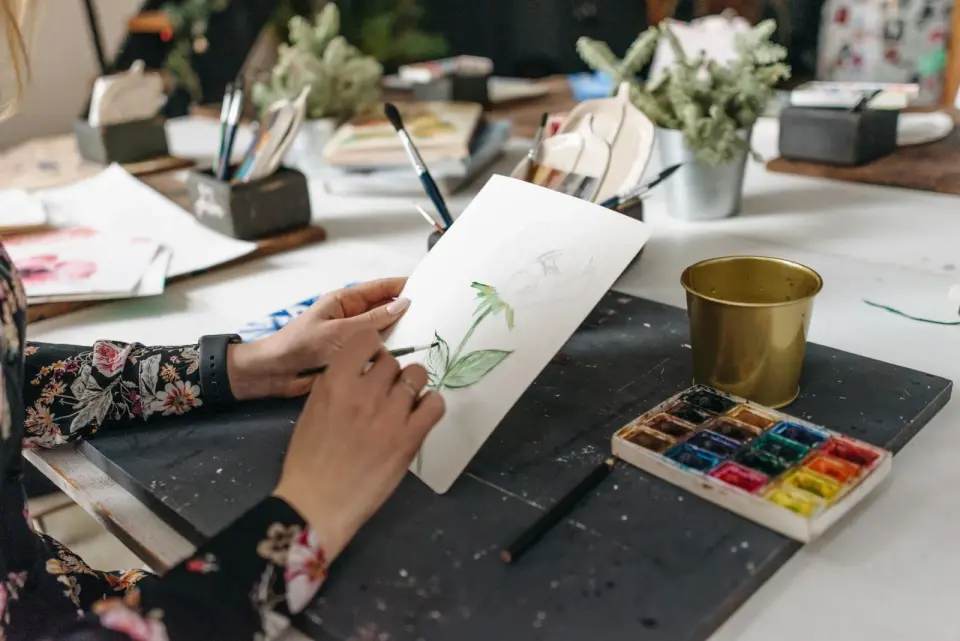
最后更新:2026年7月12日
当照片的主体清晰、光线柔和,并且有足够的留白来展示纸张纹理时,可以使用水彩效果。如果主体是小脸部、茂密的植被、强闪光或细节至关重要的产品照,则该效果最容易失效。
快速答案:什么照片适合做成水彩画?
选择一张具有一个可辨识主题、柔和对比度和背景可以渐变为水洗感的照片。肖像、花卉、宠物、店面门头、街景或婚礼细节通常适用。但截图、密集的商品网格图、夜景照片以及包含小文本的照片通常不适用。
将效果强度设置得足够高,以简化边缘,然后将细节拉回到眼睛、手部、标志或主要物体上。一张令人信服的水彩图像会保留几个清晰的“锚点”,而让其余部分溶解到纸张颗粒、颜料晕染和不均匀的边缘中。
如果需要透明度或用于印刷交付,请导出为 PNG;如果目标是快速网页加载,则使用 WebP;当目的地拒绝较新的格式时,选择高质量 JPEG。当你需要向客户或开发人员解释这个选择时,MDN 的 image format reference 会很有用。
应该选择哪些照片?
水彩滤镜比基础的颜色滤镜更挑剔。它会刻意去除细节,因此源图像在开始之前需要有强烈的轮廓。
上传前请使用此选择表:
| 源照片 | 水彩效果结果 | 起始设置 |
|---|---|---|
| 单人肖像(窗边光线) | 柔和的杂志风格肖像 | 中等水洗,中等边缘细节 |
| 花卉、植物、食物或工艺品细节 | 自然素描本外观 | 高纹理,低轮廓线 |
| 包含一个焦点建筑的街景或旅行场景 | 松散明信片插画 | 中等水洗,较低饱和度 |
| 白色背景上的产品 | 通常过于空旷或过于商业化 | 低水洗,保留硬边 |
| 带有小脸群体的合影 | 面部会变得模糊不清 | 使用不同的裁剪方式 |
| 夜景或强闪光照片 | 深色斑块会变成斑驳状 | 先修正曝光度 |
对于肖像照,在应用效果前进行裁剪。通常的半身(头肩)裁剪比全身照更耐用,因为后者可能会让脸部变成几个涂画的点点。对于风景照,如果天空部分是平坦的,请移除一半的天空;水彩需要变化性,而不是一个巨大的空白矩形。
良好的源照片检查标准:
- 主体像缩略图一样可识别。
- 最亮区域没有过曝。
- 重要边缘没有被运动模糊隐藏。
- 背景有足够的空间进行简化。
- 没有必须保持清晰的小文本。
- 图像的宽度至少达到 1200 px,适用于网页使用。
如果照片较弱,请先修正基础问题。使用 photo editing fundamentals guide 中的思路进行裁剪,使用 online color corrector guide 进行颜色校正,然后再应用绘画效果。
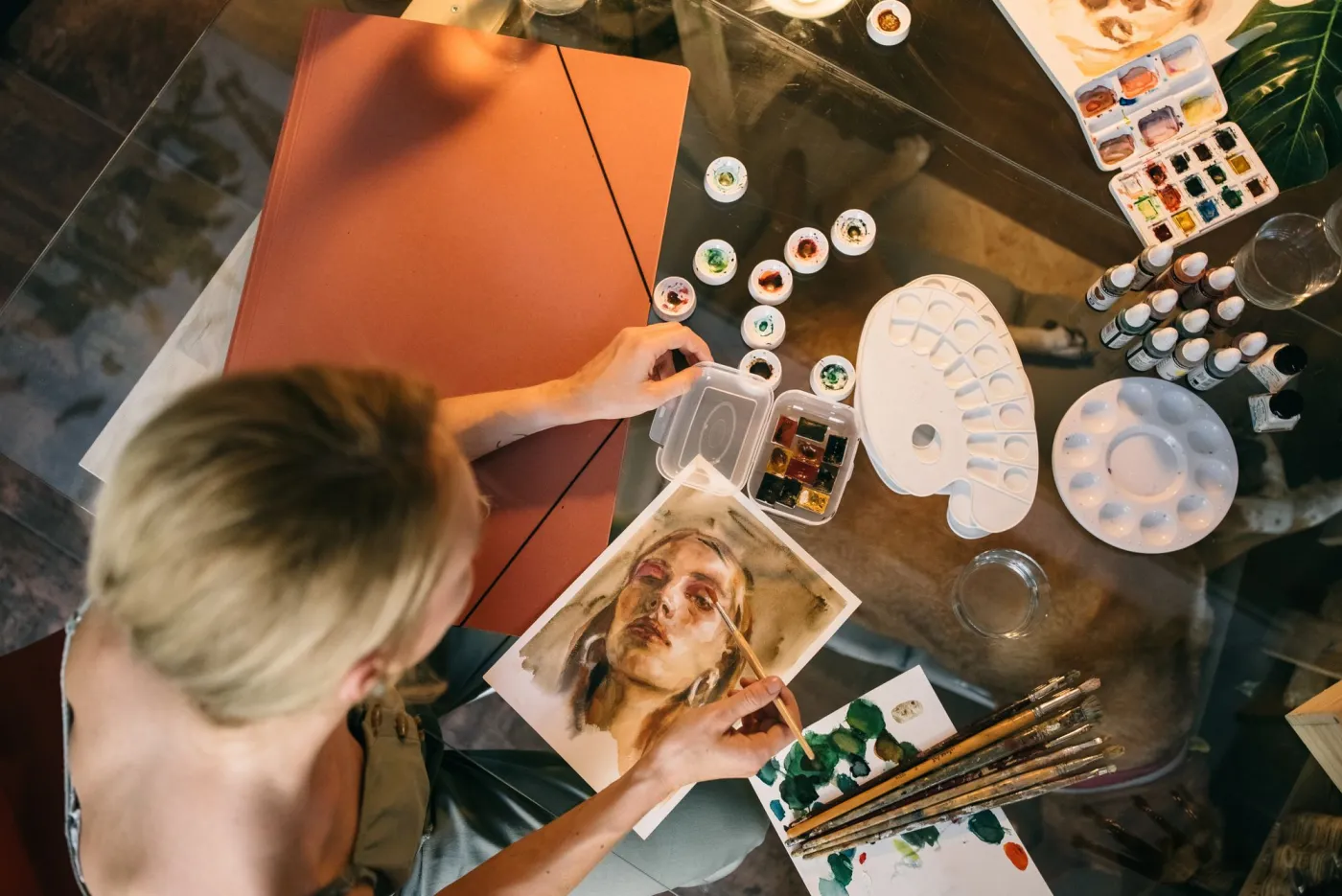
如何设置水彩纹理和边缘?
水彩风格主要由三个控制项决定:水洗强度(wash strength)、边缘细节(edge detail)和纸张纹理(paper texture)。不同的工具称呼它们的方式不同,但决策点是相同的。
从这些设置开始,然后放大到 100% 时进行调整:
| 控制项 | 安全起始点 | 何时提高它 | 何时降低它 |
|---|---|---|---|
| 水洗强度 (Wash strength) | 55-70% | 照片看起来仍然太像照片 | 面部、珠宝或标志看起来融化了 |
| 边缘细节 (Edge detail) | 35-55% | 主体失去了轮廓感 | 结果看起来像描图海报 |
| 纸张纹理 (Paper texture) | 20-40% | 平坦区域看起来太数字化 | 纹理与皮肤或文本冲突 |
| 颜料渗出 (Pigment bleed) | 15-30% | 你想要一个随意的手工边框 | 颜色在重要边缘处涂抹开来 |
| 饱和度 (Saturation) | -5 到 +10 | 水洗后图像感觉发灰 | 红蓝区域看起来很人工合成 |
最常见的错误是把所有滑块都调到最大。真正的水彩画在安静的水洗和更清晰的笔触之间存在对比。如果每个边缘都过度晕染,每个表面都有相同的纸张纹理,那么结果就会像一个滤镜预设。
对于肖像照,请保护眼睛、眉毛、嘴唇线和发际线。对于宠物,请保护眼睛和鼻子。对于建筑,请保护屋顶线条、门、招牌和窗户的节奏感。你可以让衣物褶皱、树木、人行道和远景背景变得松散。
如果你的工具支持蒙版(masking),请按以下顺序使用:
- 全局应用水彩效果。
- 降低脸部或主要物体上的效果强度。
- 向大的空白区域重新添加纹理。
- 仅在轮廓需要帮助的地方增加边缘细节。
- 以缩略图大小比较前后差异。
如果想要更重笔触的另一种绘画风格,请参阅 oil painting photo effect guide。如果你想要的是大胆的墨水线条而不是透明的水洗,则 comic book effect guide 更合适。
哪些颜色设置能让它看起来像画作而非滤镜?
水彩的色彩应该感觉略微克制。你不需要使用所有源颜色。通常,两到三个主要的色调加上一个小小的点缀色,比完全饱和的照片更具可读性。
我在准备本帖示例时,对肖像和植物源图像测试了此工作流程:最好的结果是先降低整体对比度,然后在水洗后增加一点饱和度。反向操作(先提高饱和度)会让红蓝区域看起来像是印刷的而不是画上去的。
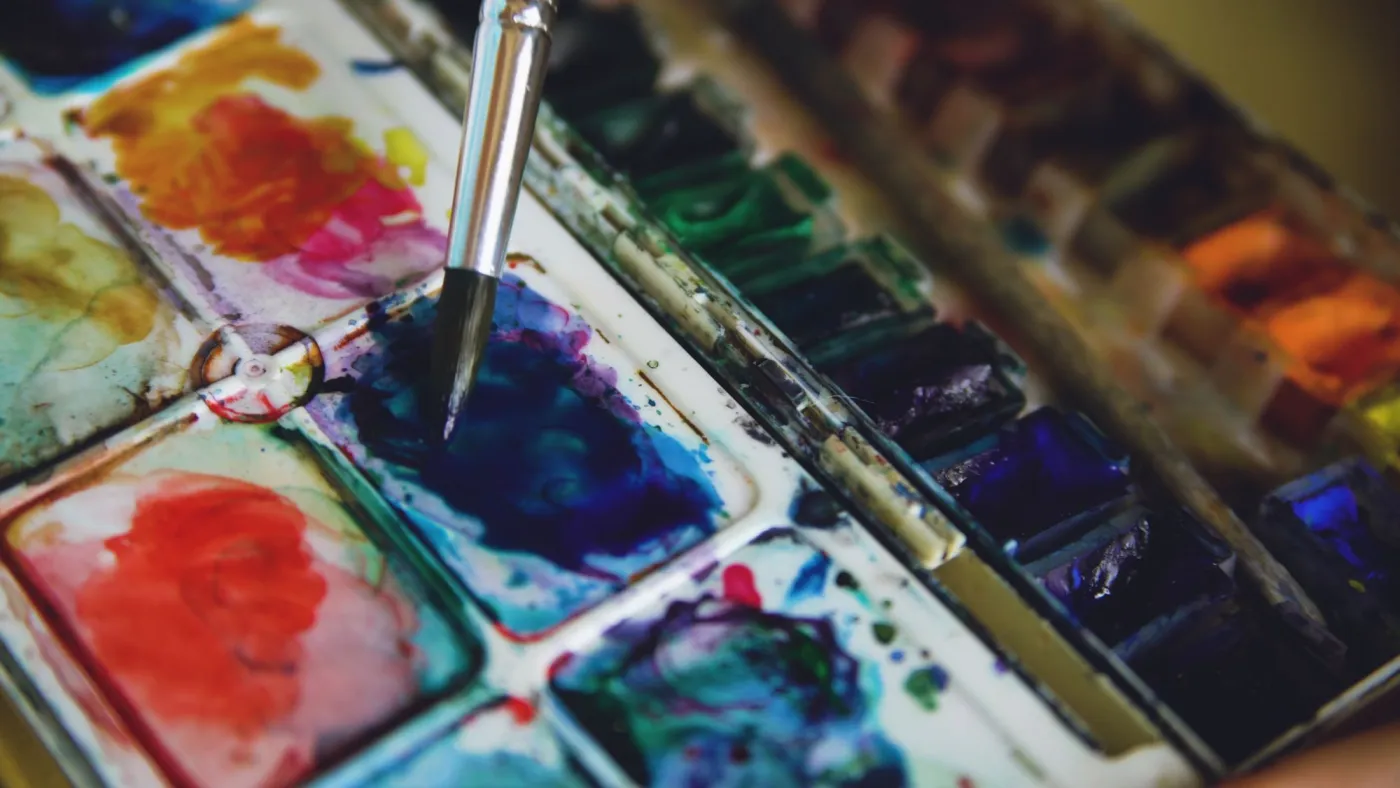
使用这些颜色决策:
- 暖色肖像:保持皮肤温暖,略微降低橙色饱和度,并避免脸部出现蓝色阴影。
- 植物照片:让绿色分离成两种色调,以免叶子变成一片平坦的区域。
- 旅行建筑:保留一种强调色,例如门、遮阳篷或花箱。
- 食物照片:使用浅水洗;过重的纸张纹理会让食物看起来干燥。
- 品牌图形:在效果之后采样品牌颜色,因为水彩滤镜会改变色调。
纸的颜色也很重要。纯白色可能会让结果看起来过于数字化。对于肖像和花卉,略带暖色的纸张通常更安全。冷色纸张则更适合冬季场景、蓝色室内和建筑草图。
除非你真的想要一张棕褐色照片,否则应避免自动“复古”设置。水彩是透明且轻盈的;过多的棕色阴影会让它看起来像是年代久远而不是画作。
如何导出水彩图像?
导出取决于图像将在哪里展示。水彩图像具有柔和的渐变和纹理,因此压缩伪影比在普通照片中更容易在纸张颗粒上显现出来。
| 展示目的地 | 格式 | 实用导出规则 |
|---|---|---|
| 博客、着陆页、作品集 | WebP | 1600 px 宽,质量 78-85 |
| Instagram 或 Pinterest | JPEG | 以平台尺寸导出,质量 85-90 |
| 印刷卡片或画框艺术品 | PNG 或高质量 JPEG | 在最终打印尺寸下使用 300 DPI |
| 透明贴纸或叠加层 | PNG | 保留 Alpha 通道;避免 JPEG |
| 开发人员交付物 | WebP + 源 PNG | 小型网页素材 + 可编辑主文件 |
对于网页,图像字节仍然会影响加载速度。Google 的 LCP guidance 将大型图片列为常见的最大内容绘制(Largest Contentful Paint)元素,因此在格式转换前进行尺寸调整。如果图像显示宽度为 900 px,则不要上传 5000 px 的导出文件。
使用此导出清单:
- 在压缩之前保存一个全分辨率的主文件。
- 将其尺寸调整到实际的显示宽度。
- 当目的地支持时,为网页导出 WebP。
- 保留 JPEG 作为电子邮件或旧上传表单的兼容性备选方案。
- 以 100% 缩放检查图像是否有方块状的纸张纹理。
- 压缩一份副本,而不是你的唯一主文件。
AVIF vs WebP comparison 解释了何时值得使用 WebP 或 AVIF。如需更深入了解质量设置和伪影,请阅读 how image compression works。
什么工作流程能获得最可靠的结果?
当你需要为帖子、邀请函、头像或产品故事制作水彩风格的图像时,请使用以下顺序:
- 选择一个具有单一主要主题的照片。
- 在应用效果前裁剪以去除杂物。
- 修正曝光和白平衡。
- 应用中等水洗强度。
- 恢复重要主体区域的细节。
- 在构图完成后调整纸张纹理。
- 将调色板限制在几个可识别的颜色范围内。
- 导出一个主文件和一个网页尺寸副本。
- 发布前在手机上查看效果。
- 如果缩略图无法辨认,则更换源照片。
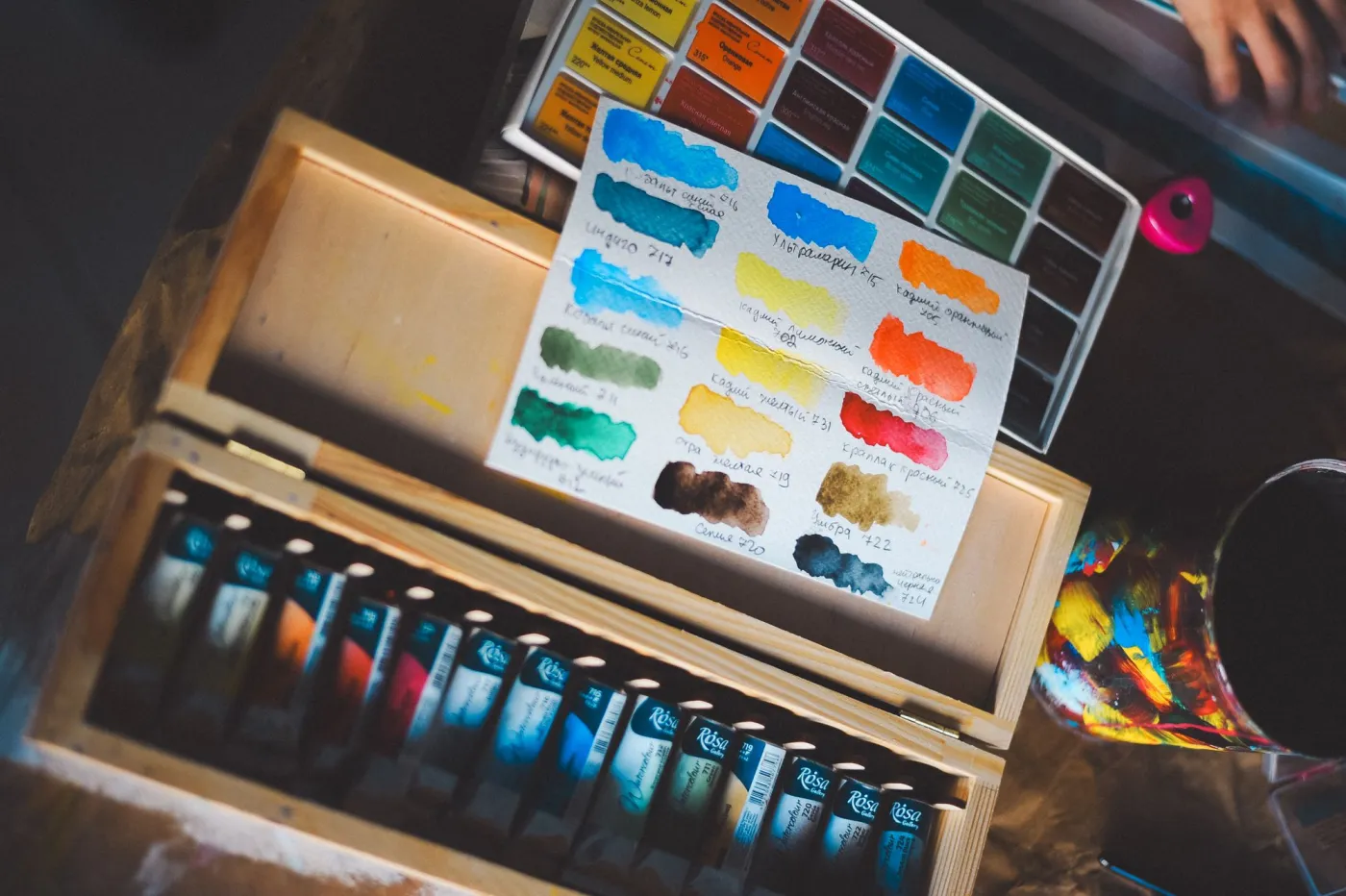
如果需要快速在线工作流程,当你想要更具解释性的结果时,请使用 AI art generator from photo;如果你只需要一个滤镜,则使用更轻量的编辑器。如果最终图像将发布到公共页面,请在发布前运行它通过 image SEO optimization checklist。
需要避免的常见错误
破坏水彩效果最快的方法是同时追求细节和柔和度。决定哪些部分必须保持可读性,然后让其余部分简化即可。
注意以下问题:
- 模糊的面部: 降低眼睛、鼻子和嘴巴周围的水洗强度。
- 假纸张纹理: 如果看起来像瓷砖或过于锐利,请降低纹理不透明度。
- 过度饱和的颜料: 在指责效果之前,先降低饱和度。
- 丢失的主体边缘: 只在主体周围添加轮廓线或边缘细节。
- 斑驳的阴影: 在应用效果前提亮源照片。
- 微小不可读文本: 移除它、裁剪掉它,或者选择另一张图片。
- 巨大的导出文件: 先调整尺寸,然后使用 图片压缩工具。
- 错误的格式: 当上传目的地需要 JPEG、PNG 或 WebP 时,请使用 格式转换工具。
总结
一张好的水彩照片效果是从滤镜开始之前就定下来的。选择一张简单的照片,进行硬性裁剪,修正曝光,并保留几个清晰的“锚点”。使用中等水洗强度、克制的纸张纹理和有选择性的颜色,而不是将所有滑块推到最大。
根据用途导出图像:WebP 用于快速页面,JPEG 用于广泛的上传兼容性,当透明度或印刷交付很重要时使用 PNG。检查最终效果时的缩略图大小和 100% 放大倍数;如果任一视图失败,请调整裁剪或选择更干净的源照片。
图片鸣谢
- 封面和植物工作流程图片:摄影师 Pavel Danilyuk 在 Pexels 拍摄,转换为 WebP。
- 肖像水彩过程:摄影师 Leeloo The First 在 Pexels 拍摄,转换为 WebP。
- 调色板颜色控制:摄影师 Vitaly Gariev 在 Pexels 拍摄,转换为 WebP。
- 工作区纹理参考:摄影师 Daka 在 Pexels 拍摄,转换为 WebP。
继续阅读

2026-07-28
AI动作人偶潮流:如何为您的照片准备工作室级玩具肖像
AI动作人偶潮流能将任何照片转化为可收藏的玩具肖像。了解哪些提示词(prompt)是成功的关键,以及如何掌握精确的裁剪、背景和分辨率步骤,从而让您的数字形象看起来逼真,而非明显的伪造品。

2026-07-26
AI动漫生成器指南:提示词、风格与安全导出
这是一份实用的AI动漫生成器工作流程指南,适用于肖像、头像、横幅和社交帖子等多种场景。内容涵盖了详细的提示词模板、风格检查机制以及专业的导出规则,帮助您轻松掌握从创作到最终输出的全过程。

2026-07-26
深入了解2026年文生图AI:提示词生成与图像创作的完整工作流程
Text-to-image AI能够将书面描述的提示词转化为完整的视觉作品。本文将详细介绍在2026年,驱动图像生成的底层模型、优化提示词以及关键设置是如何协同工作的。