2026-06-28 · 2026-07-12 更新
如何在线裁剪图片:掌握最佳宽高比与免费工具
想在线裁剪图片吗?本指南教您如何根据Instagram、YouTube或打印需求,使用正确的宽高比进行修图。我们测试了多种免费的图像裁剪器和批量处理工具,确保您的第一次尝试就能获得专业且完美的裁剪效果。
作于:June 28, 2026
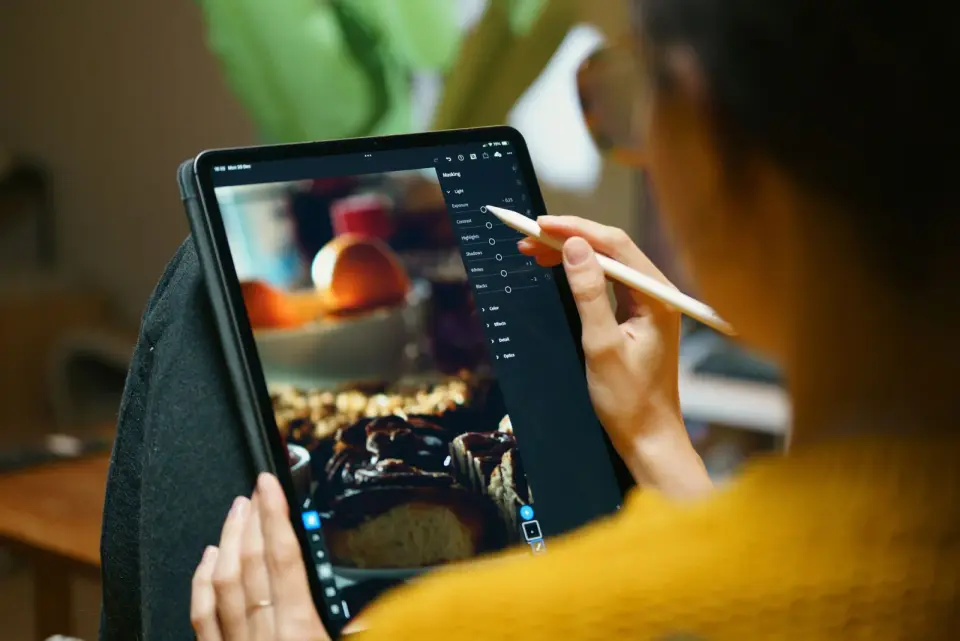
裁剪是我使用频率最高的编辑功能。它可以去除分散注意力的元素,修正我在相机中拍摄时失误的构图,并强制照片适应各个平台要求的宽高比。如果操作不当,它会浪费掉你无法恢复的像素,留下模糊、拉伸的结果。本文将介绍我用于在线按比例裁剪图像的实用工作流程,适用于社交媒体和印刷品,同时不会损害画质。
快速答案:如何在线裁剪图片?
将照片上传到免费浏览器裁剪工具,锁定宽高比为您目标尺寸(Instagram 为 1:1,YouTube 为 16:9,Pinterest 为 2:3),拖动控制点以保持主体位于三分法交点上,然后从原始文件导出。整个过程每张图片大约只需十秒钟。最重要的两个规则是:始终从原图裁剪(二次裁剪会叠加画质损失),并在开始拖动前选择比例,这样就不会拉伸像素。对于缩放这一步,image resize guide 介绍了如何在不软化图片的情况下进行尺寸调整。
为什么要裁剪图片?
裁剪一次能同时完成三件事:去除分散主体注意力的边缘元素、改变画面的形状,并将观众的视线引导到你想要的位置。我几乎对从我的桌子上离开的每一张照片都进行了裁剪,即使是我认为拍摄时构图已经完美的照片也不例外。
- 移除不需要的边缘 — 比如不经意的手部、Logo 或窗框。
- 改变宽高比 — 将一张 3:2 的单反照片强制调整为用于信息流的 1:1 正方形。
- 聚焦主体 — 切掉空白区域,让主体占据更多的画面空间。
- 改善构图 — 使用三分法重新平衡画面。
- 适应特定尺寸 — 达到平台或打印机期望的确切像素大小。
- 精炼故事性 — 有时照片最强大的版本只是画框的一部分。
裁剪也是成本最低的构图修正方法。你无法在后期处理中重聚焦一张模糊的照片,但几乎总可以通过剪裁来拯救一个杂乱的画面。
每个平台需要什么宽高比?
这是我收到的最多的问题,答案是一个固定的表格。每个平台都会重新压缩你上传的内容,如果你的比例不正确,平台会替你决定裁剪方案——通常是切掉最有趣的部分。在上传之前设置好目标比例,这样你就保持了控制权。
| 平台 | Pixels | Aspect ratio | Notes |
|---|---|---|---|
| Instagram feed (square) | 1080 x 1080 | 1:1 | 经典的信息流裁剪。 |
| Instagram Story / Reel | 1080 x 1920 | 9:16 | 垂直,全屏。 |
| Facebook link preview | 1200 x 630 | 1.91:1 | Open Graph 卡片。 |
| X / Twitter post | 1600 x 900 | 16:9 | 信息流横屏。 |
| LinkedIn post | 1200 x 627 | 1.91:1 | 镜像 Facebook 的卡片。 |
| Pinterest pin | 1000 x 1500 | 2:3 | 高比例图钉更易保存。 |
| YouTube thumbnail | 1280 x 720 | 16:9 | 可点击的预览图。 |
关于所有 Instagram 格式(包括轮播和个人资料照片)完整、最新的分解说明,Instagram dimensions guide 是我常用的参考资料。先选择比例,再裁剪——绝不能反过来,因为随意拖动一个方框并希望它能达到 1.91:1 的比例是行不通的。
如何在裁剪时使用三分法?
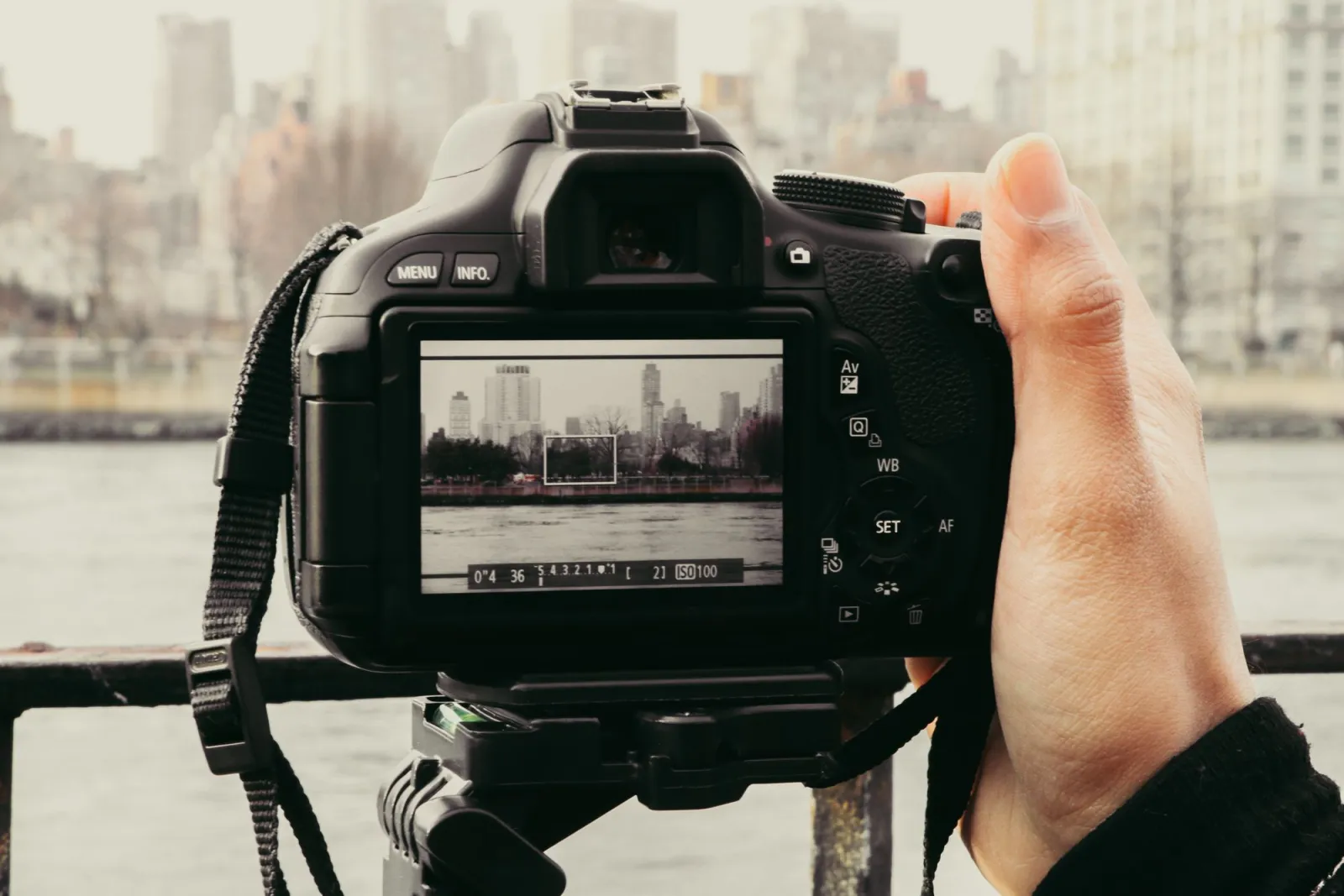
三分法将画面分割成九个方格网格,并指出:将你的主体或地平线放置在四个交点之一,而不是死中心。大多数裁剪工具都会自动叠加这个网格。上周当我批量裁剪产品照片时,将每个主体对齐到右侧三分线,使这些物品看起来明显比居中的版本更有活力。
- 在裁剪工具中打开网格叠加(几乎所有工具都有此功能)。
- 将脸部或关键细节放置在垂直三分线上,眼睛大致位于上方的水平线。
- 将地平线放在水平网格线上,而不是漂浮在中间。
- 在主体面向或移动的方向留下“引导空间”。
- 当对称性是照片的全部重点时,故意打破规则。
关于为什么偏心构图看起来更平衡的经典解释,Adobe 的 rule of thirds overview 详细介绍了网格逻辑。它是一个指导方针,而非法律——但它是将普通裁剪提升为优秀裁剪最快的方法。
免费和付费的裁剪工具如何比较?
我使用四个工具对同一张 6000-pixel 的测试图片进行了裁剪,看看免费选项在哪里有所欠缺。差距比市场宣传的要小得多,对于单张图片来说,几乎任何免费裁剪器都足够用了。付费工具在批量处理、原始文件和非破坏性工作流程中才体现价值。
| Tool | Cost | Batch crop | Standout |
|---|---|---|---|
| Imagic AI cropper | Free, no signup | Yes | 浏览器中的拖放比例。 |
| Squoosh | Free | No | 并排画质预览。 |
| Canva | Free tier | Limited | 社交预设和模板。 |
| GIMP | Free, desktop | Via scripts | 像素级精确,非破坏性。 |
| Photoshop | Paid | Yes | 处理批量和原始文件的专业默认选择。 |
- Imagic AI 是我进行快速网络裁剪的首选——上传、选择比例、完成。
- 当我需要比较导出前的画质时,Squoosh 更胜一筹。
- 当裁剪本质上是一个社交模板时,Canva 很实用。
- GIMP 可以处理像素精确的裁剪,并且在 official GIMP docs 中有完整的文档记录。
- Photoshop 仍然是批量和原始文件工作流程的标准,但它需要金钱——大多数普通用户并不需要花这笔钱。
坦诚地说:你不需要付费就能裁剪得很好。你需要支付的是处理数百张图片的速度,以及处理原始文件的能力,仅此而已。
我可以一次性批量裁剪图片吗?
是的,如果你的图片超过十张且比例相同,你应该进行批量裁剪。我批量裁剪了 80 张用于商店网格的方形缩略图,这一操作原本需要手动一小时。浏览器批处理工具会取一个文件夹,对每个文件应用相同的比例,然后导出为一个 zip 文件。为了更精确的控制,几行脚本可以把整个目录裁剪成固定比例。
下面的脚本将文件夹中的每个 JPEG 裁剪成居中的 1:1 正方形——这与任何批处理工具底层应用的逻辑相同:
from PIL import Image
from pathlib import Path

def batch_crop_square(in_dir, out_dir, ratio=1.0):
    out = Path(out_dir)
    out.mkdir(exist_ok=True)
    for f in Path(in_dir).glob('*.jpg'):
        img = Image.open(f)
        tw, th = img.size
        if tw / th > ratio:        # too wide, trim sides
            new_w = int(th * ratio)
            left = (tw - new_w) // 2
            img = img.crop((left, 0, left + new_w, th))
        else:                      # too tall, trim top/bottom
            new_h = int(tw / ratio)
            top = (th - new_h) // 2
            img = img.crop((0, top, tw, top + new_h))
        img.save(out / f.name)

batch_crop_square('./photos', './cropped')
改变 ratio 值(16/9, 2/3, 1.91),相同的函数就能处理所有平台。对于无需代码路径,bulk image resizer 会在浏览器中对整个批次应用一个裁剪比例。当每个输出都需要相同的画面时,批量裁剪效果最佳——例如产品网格、Reel 序列或一组广告素材。
如何在不损失画质的情况下裁剪?
裁剪本身不会降低图像质量——它只是丢弃了像素。画质的损失来源于两种习惯:对一张本来就很小的照片进行裁剪,以及对已经被裁剪过的文件再次进行裁剪。你保留下来的像素就是你拥有的;只是数量变少了。
- 始终从原始全分辨率文件裁剪,绝不要使用缩小后的副本。
- 一次性确定最终的裁剪方案,而不是“裁剪-保存-打开-再裁剪”。
- 避免先裁剪再放大——在裁剪上进行缩放会凭空创造像素并使边缘变软。
- 如果必须对小图片进行紧凑裁剪,接受较小的输出尺寸,而不是试图放大模糊度。
- 保留一份主文件副本,这样将来可以以不同的方式重新裁剪而不会叠加损失。
这也是为什么调整大小(resizing)有操作顺序:先裁剪到你想要的形状,然后再调整到像素尺寸。反之会浪费像素并加剧模糊。image resize keep quality guide 详细介绍了这一序列,它与裁剪直接相关,因为这两个编辑几乎总是同时进行的。
关于使用 object-fit 适应图片怎么办?
如果你不是为了社交媒体上传而是为网站进行裁剪,更干净的解决方案往往根本不需要裁剪——让 CSS 来处理。CSS 的 object-fit 属性告诉浏览器如何在不扭曲图像的情况下将图片适应任何比例的盒子,这意味着一个源图像可以服务于许多布局。
object-fit: cover会填充整个盒子并裁剪溢出的部分——这是浏览器的自动裁剪。object-fit: contain显示完整的图像,并在空白处留下信箱边框(letterbox)。object-fit: fill会拉伸图像以适应空间——应避免使用,因为它会扭曲。- 将
cover与object-position结合使用,选择哪些部分能幸存下来并保留在裁剪区域内。
权威参考资料是 MDN object-fit documentation。当你需要固定素材(如缩略图文件、印刷品)时,使用永久性裁剪;当同一张图片必须响应式地填充不同形状的容器时,则使用 object-fit: cover。
总结:简短版
从原图开始裁剪,拖动前锁定比例,将主体对齐到三分线,然后只导出一次。免费浏览器工具可以完美处理单张图片;批量工具或简单的脚本可以处理大量具有相同比例的图片;CSS object-fit: cover 则可以在没有永久性裁剪的情况下处理响应式网页布局。我重复这个规则是因为它能保存最多的像素:每一次裁剪都会丢弃数据,所以第一次就要做到最好,并保持你的主文件原始状态。
一个真正的注意事项。裁剪只能使用你捕获到的像素——它无法添加从未存在过的细节。如果主体模糊、在画面中太小或拍摄分辨率过低,任何在线裁剪器都无法挽救。请在相机中就做好构图和分辨率,并将裁剪视为精修步骤,而不是抢救步骤。
图片鸣谢
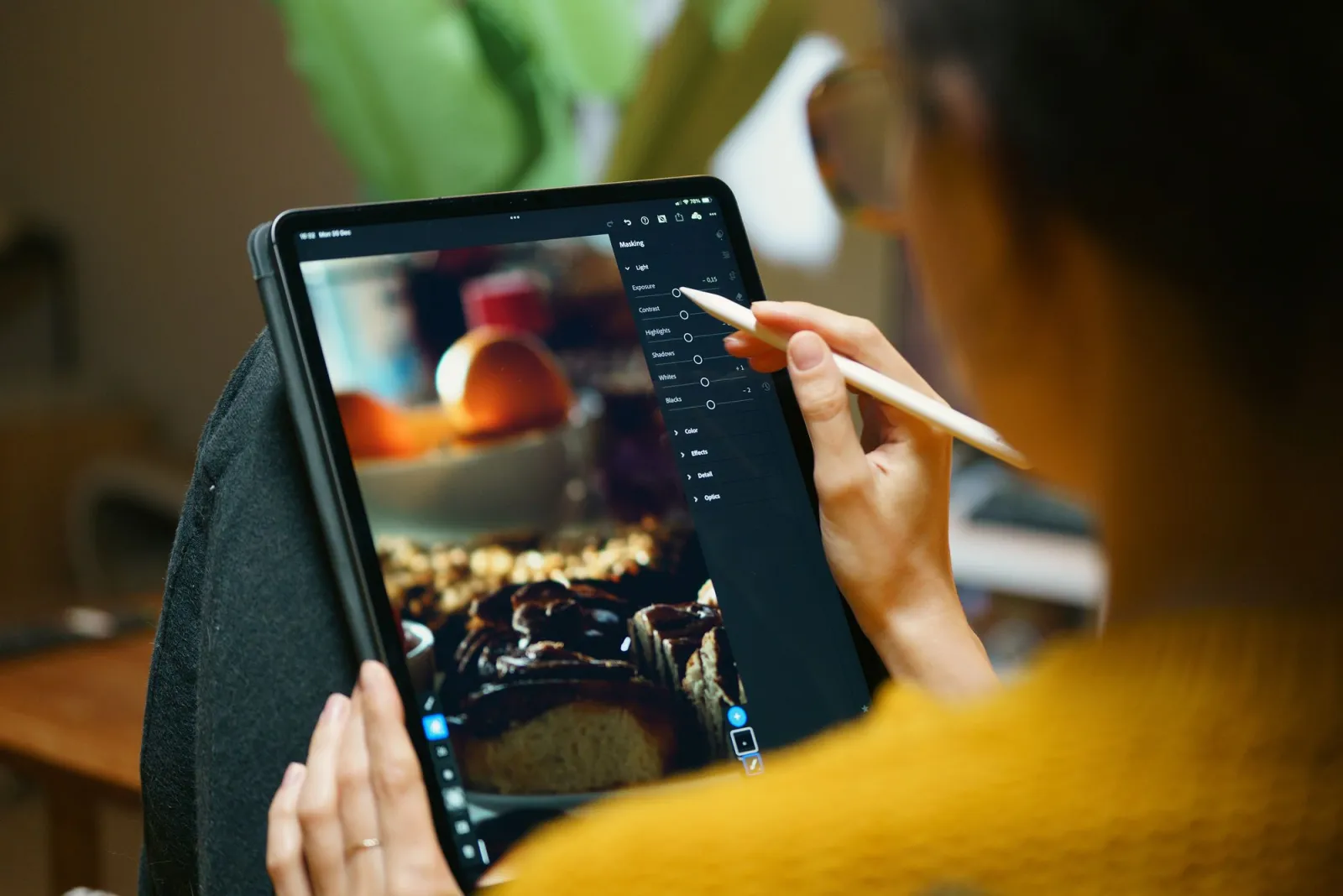
- A designer editing and cropping photos on a tablet with a stylus — photo by Jakub Zerdzicki on Pexels
- A photographer framing a city skyline through a camera viewfinder — photo by Oscar Portan on Pexels
- A smartphone photo gallery on a desk — photo by Lisa on Pexels
- Wooden letter tiles arranged on a grid — photo by Ann H on Pexels
继续阅读

2026-07-26
如何批量调整图片尺寸:免费工具和脚本对比比较
本文教您如何使用免费在线工具、ImageMagick、XnConvert和Python脚本,一次性批量调整数百张图片的尺寸。内容涵盖了从复制粘贴命令到预设尺寸的设置,提供了一个实用且完整的图片处理工作流程指南。

2026-07-26
批量图片尺寸调整器:一次性调整数百张图片(免费)
使用浏览器工具、ImageMagick、XnConvert 或 Python 脚本,免费批量调整数百张图片。它提供真正的字节节省和安全的批处理工作流程。

2026-07-26
如何将图片裁剪为圆形(用于个人资料照片和头像)
本文详细指导您如何将图片裁剪成完美的圆形,适用于制作社交媒体头像和个人资料照片。内容涵盖了“先方形”的黄金规则、如何创建透明背景的PNG圆形文件,以及如何在保留原有背景的情况下处理圆形剪裁,并为您展示了多种实际应用场景。