2026-03-19 · 2026-07-26 更新
WebP 转换器:如何将图片转换为 WebP 格式(并显示实际尺寸)
将 JPEG 和 PNG 图片转换为 WebP,以获得更小的网页文件。本指南涵盖了实际测量尺寸、使用 cwebp 命令、Python 和浏览器方法,以及一套完整的 JPEG/PNG 回退策略,帮助您优化图片大小。
最后更新时间: 2026年7月26日
将图片转换为 WebP 是提升网页性能最快速的改进之一 — 对于相同内容,WebP 比 JPEG 小约 25–35%,比 PNG 更小得多,并且拥有约 98% 的浏览器支持。本指南将展示如何将图片转换为 WebP,并提供预期的测量文件大小,以及为仍需要 JPEG 的浏览器保留回退方案的方法。
快速答案:如何转换为 WebP?
使用 cwebp 命令行进行快速处理和批量转换;使用浏览器转换器处理单个图片;或使用 Pillow 处理脚本。对于典型的照片,在匹配的质量下,从 JPEG 到 WebP 可以将文件大小减少约 30–45%。
| 源 | 方法 | 结果 |
|---|---|---|
| 单张图片,无需安装 | 格式转换工具 | 上传、选择 WebP、下载 |
| 图片文件夹 | cwebp CLI |
可脚本化,无限制 |
| 构建流程 | Pillow / sharp | 集成到代码中 |
| PNG 图形 | cwebp -lossless |
更小的无损 WebP |
WebP 实际节省了多少空间?
在一张 1400×933 的照片上测量,并以视觉匹配的质量进行转换:
| Format | Size | vs JPEG |
|---|---|---|
| JPEG q85 | 111 KB | baseline |
| WebP q80 | 60 KB | −46% |
| AVIF q68 | 44 KB | −60% |
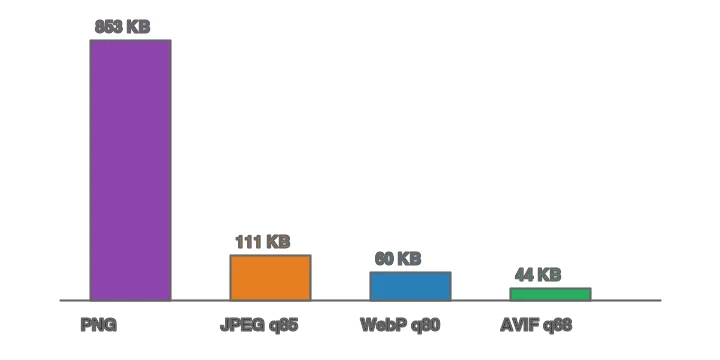
对于 PNG 图形,无损 WebP 通常比具有相同像素质量的 PNG 小 20–30% — 这对于透明的 UI 资产非常有用。所有四种格式使用相同的源图片使得这种差距显而易见:
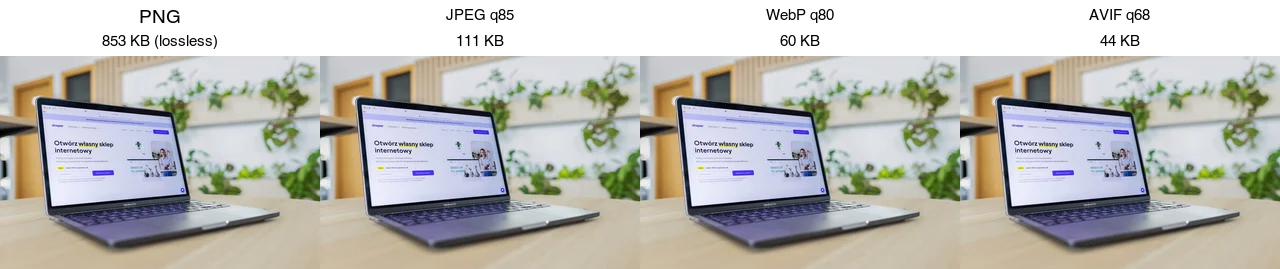
完整的格式比较可以在 image formats explained 中查看。
您应该选择 WebP 还是 AVIF?
它们都比 JPEG 小;AVIF 比 WebP 再小 20–30%,但编码速度更慢,且浏览器支持度略低。对于大多数网站来说,实用的答案是:同时发出 AVIF 和 WebP,并保留 JPEG 回退方案,让 <picture> 元素为每个浏览器提供其支持的最佳格式。如果只能添加一个,选择 WebP 更安全,因为它编码速度快且支持更广泛。当您准备添加 AVIF 时,请参阅 AVIF vs WebP comparison。
方法 1:浏览器转换器
对于单个图片,请使用 格式转换工具:上传、选择 WebP、为照片设置约 80 的质量(或图形的无损模式),然后下载。若需要实时查看质量/尺寸控制,Squoosh 会在您移动滑块时显示输出大小。
方法 2:cwebp 命令行
cwebp 是官方的 WebP 编码器,速度快且易于脚本化。
## Lossy WebP from JPEG/PNG, quality 80
cwebp -q 80 input.jpg -o output.webp

## Lossless WebP (best for graphics, screenshots, sharp text)
cwebp -lossless input.png -o output.webp

## Resize to 1600px wide while converting
cwebp -q 80 -resize 1600 0 input.jpg -o output.webp

## A whole folder, in parallel
mkdir -p out
ls *.jpg | xargs -P 4 -I {} cwebp -q 80 {} -o out/{}.webp
若要解码,使用 dwebp;如果您已经在使用 ImageMagick,其 magick 也支持读取和写入 WebP。有关并行文件夹模式,请参阅 batch resize guide。
方法 3:Python (Pillow)
对于构建步骤或服务器,Pillow 可以进行转换并允许您以程序化的方式控制质量:
from PIL import Image
from pathlib import Path

def to_webp(src: Path, dest: Path, quality: int = 80, lossless: bool = False):
    with Image.open(src) as img:
        img.save(dest, "WebP", quality=quality, lossless=lossless, method=6)

for f in Path("images").glob("*"):
    if f.suffix.lower() in (".jpg", ".jpeg", ".png"):
        to_webp(f, Path("out") / f"{f.stem}.webp", quality=80)
method=6 是最慢的、最佳压缩编码努力——当您在上传时进行一次性编码,而不是每次请求时发生时是合适的。对于无损图形,请传递 lossless=True。
如何为 WebP 提供回退方案?
WebP 的支持率约为 98%,但剩余的 2%(旧版 Safari、某些嵌入式浏览器)需要 JPEG/PNG 回退方案。使用 <picture> 元素:
<picture>
  <source srcset="/img/photo.webp" type="image/webp">
  <img src="/img/photo.jpg" alt="Description" width="800" height="600" loading="lazy">
</picture>
浏览器会选择它支持的第一个类型。保留一个带有 JPEG src 的真实 <img> 作为最终回退,以防没有任何内容显示为空白。如果您还生成了 AVIF,请将其作为第一个 <source> 添加 — 请参阅 AVIF vs WebP comparison。
您应该使用什么质量和方法设置?
对于有损 WebP 照片,75–80 的质量是最佳选择 — 文件小,在正常观看距离下没有可见的损失。低于 70,平滑渐变和肤色开始显示伪影;高于 85,您花费的字节肉眼无法察觉。-m (method) 参数是用编码时间换取更小的文件:-m 0 最快,-m 6 最慢但能产生最小的输出。对于交互式工作使用 -m 4,对于一次性批量编码(速度不重要)使用 -m 6。
对于无损 WebP(图形、截图、锐利文本),-lossless -m 6 能提供最佳的比例;与相同内容相比,无损 WebP 比 PNG 大约优秀 20–30%。如果一个图形颜色很少,也尝试先减少调色板——颜色越少,在任何无损格式中压缩效果就越好。这些调整细节与 image compression deep dive 中的更广泛指导是一致的。
何时不适合使用 WebP?
- 电子邮件。 许多邮件客户端忽略 WebP。请为电子邮件使用 JPEG/PNG。
- 旧嵌入式浏览器(早于 WebP 支持的旧智能电视、自助终端)。
- 合作伙伴/市场平台 Feed,它们只接受 JPEG。
- 当工具链无法发出它时。 如果您的 CMS 无法提供
<picture>,那么采用仅支持 JPEG 的流程比对抗它更简单。
对于这些情况,format guide 提供了正确的替代方案。
常见错误
- 转换后没有调整尺寸。 一个 4000px 的 WebP 文件仍然是一个 4000px 的下载。请先调整尺寸。
- 对锐利图形使用有损 WebP。 有损 WebP 会模糊细边,就像 JPEG 一样;对于截图和文本,请使用
-lossless。 - 提供 WebP 但没有回退方案。 旧浏览器如果没有 JPEG
<img>回退,将无法渲染任何内容。 - 在相同的质量数字下进行比较。 视觉感知质量上,JPEG q85 ≈ WebP q80 ≈ AVIF q68;请进行视觉比较,而不是按数字比较。
- 每次请求都过度编码。 上传时编码一次;WebP 的编码速度比 JPEG 慢。
常见问题解答
WebP 实际节省了多少空间?
与等质量的 JPEG 相比,小 25% 到 35%,对于带有透明度的图形来说,通常比 PNG 更小。节省的空间是进行网页交付转换的原因。将原始文件作为主图保留;为交付导出 WebP。
我应该选择 WebP 还是 AVIF?
WebP 是安全的默认选择(通用浏览器支持,易于编码);AVIF 适用于现代浏览器的最小文件(比 JPEG 小约 50%,但编码更慢,且在旧浏览器上存在差距)。通过 <picture> 元素使用 AVIF 并以 WebP 作为回退方案。
命令行转换是什么?
cwebp -q 80 input.jpg -o output.webp。-q 参数设置质量(80 是网页默认值)。批量处理时可以使用 shell 循环或 ImageMagick。对于无损模式,请使用 -lossless。
所有浏览器都支持 WebP 吗?
所有当前浏览器都支持。非常旧的浏览器(旧版 IE)不支持,这就是为什么您需要通过 <picture> 元素提供 JPEG 或 PNG 回退方案。回退方案覆盖了剩余的小差距。
如何批量转换到 WebP?
使用 shell 循环配合 cwebp (for f in *.jpg; do cwebp -q 80 "$f" -o "${f%.jpg}.webp"; done)、ImageMagick 或 Python 脚本 (Pillow)。命令行可以处理数千个文件,没有每个文件的限制和注册要求,这也是目录册的最佳选择。请参阅 batch processing guide。
WebP 实际节省了多少空间?
与等质量的 JPEG 相比,小 25% 到 35%,对于带有透明度的图形来说,通常比 PNG 更小。节省的空间是进行网页交付转换的原因。将原始文件作为主图保留;为交付导出 WebP,并为旧浏览器提供回退方案。
WebP 是有损还是无损的?
两者都是——WebP 支持有损模式(用于照片,更小)和无损模式(精确像素,用于图形和主图)。根据内容选择:照片使用有损模式,带有锐边或文本的图形使用无损模式。这种双重支持是 WebP 取代 JPEG 和 PNG 进行网页交付的原因之一。
cwebp 命令是什么?
cwebp -q 80 input.jpg -o output.webp 将 JPEG 转换为 WebP,质量为 80。-q 参数设置质量;添加 -lossless 用于无损输出,并添加 -resize W 0 来调整到目标宽度。批量处理时使用 shell 循环:for f in *.jpg; do cwebp -q 80 "$f" -o "${f%.jpg}.webp"; done。它是免费的、无限制的批处理方案。
图片鸣谢
- JPEG/WebP 之前和之后以及尺寸条形图 — 由作者使用一个电子商务风格的照片(Pexels #16675632,照片由 Mikael Blomkvist 提供)生成,以展示真实的 JPEG 到 WebP 节省空间。
继续阅读

2026-09-10
图片导出后变模糊?定位原因的 7 个修复方法
图片导出后变模糊,不一定是格式选错。本篇从像素尺寸、压缩和上传处理逐步排查,提供实测对照图、PNG 与 JPEG 选择建议,以及七个可操作的修复方法。

2026-08-01
2026图片压缩全景:WebP、AVIF、JPEG XL与JPEG AI实测对比
我用cwebp、avifenc和cjxl对4张真实高清照片做了压缩基准测试。WebP比JPEG小32%,AVIF小65%,JPEG XL小30%。本文给出完整数据、浏览器支持现状、Core Web Vitals影响,以及2026年每种格式的最佳使用场景。

2026-07-26
快速网页图片优化终极清单:从格式选择到CDN设置,掌握所有关键步骤
这是一份完整的图片优化checklist,涵盖了格式选择、尺寸调整、压缩处理、responsive delivery、lazy loading和CDN setup。在每次发布前,请务必对照这份清单进行全面检查,确保您的网站加载速度达到最佳状态。