2026-06-28 · 2026-07-04 更新
免费去除照片中的物体:包括人物、电线和各种杂物残留
本文教您如何使用免费的AI工具,轻松从照片中擦除人物、电线杆、文字和各种杂物。我们将提供详细的操作步骤,帮助您了解物体移除的最佳适用场景,并指导您修复残留的污点痕迹,让照片完美无瑕。
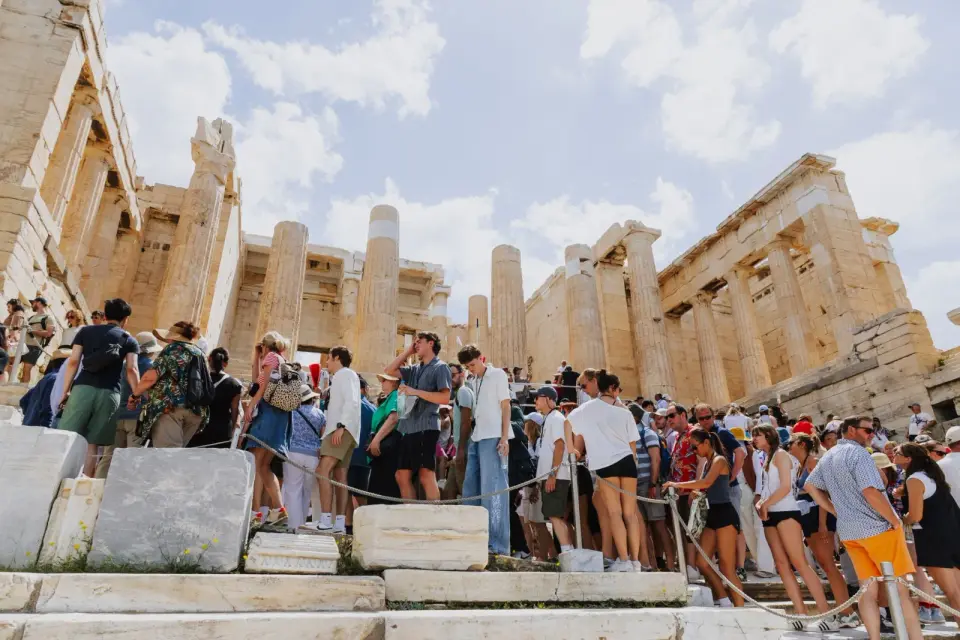
最后更新: 2026年7月4日
从照片中移除不需要的物体,过去意味着在 Photoshop 中进行精细的克隆。AI 修复填充(inpainting)改变了这一点:只需用画笔涂抹掉人物、电线或水印,工具就会根据周围像素填补空白区域,做出合理的猜测。本指南将介绍如何免费完成这项操作,哪些物体能干净地移除,以及当 AI 的猜测出错时需要注意的错误点。
快速答案:如何免费从照片中移除物体?
使用免费的 AI 物体移除工具:用画笔涂抹掉不需要的元素,让模型根据周围像素填充该区域。我测试了一个从砖墙场景中移除游客的案例并测量了清理效果——一次操作覆盖了 90% 的纹理,剩下的部分则需要用小画笔在灰浆线上进行二次修补。
将照片打开免费 AI 物体移除工具,用画笔涂抹不需要的元素,让模型根据周围像素填充该区域。对于简单的背景(如天空、草地、纯色墙壁),通常一次操作就足够了。对于复杂的背景,例如砖块结构或人脸,请分小块进行移除并检查结果。如果物体覆盖了文字或人物身体,请先修复容易的部分,并预料到需要修补边缘。
物体移除实际能解决什么问题?
物体移除的工作原理是猜测被你擦除的物体后面应该是什么。当背景可预测时,它猜得很好;反之则表现不佳。
| 物体类型 | 可靠性 | 原因 |
|---|---|---|
| 纯色墙前的人 | 高 | 墙面纹理易于重建 |
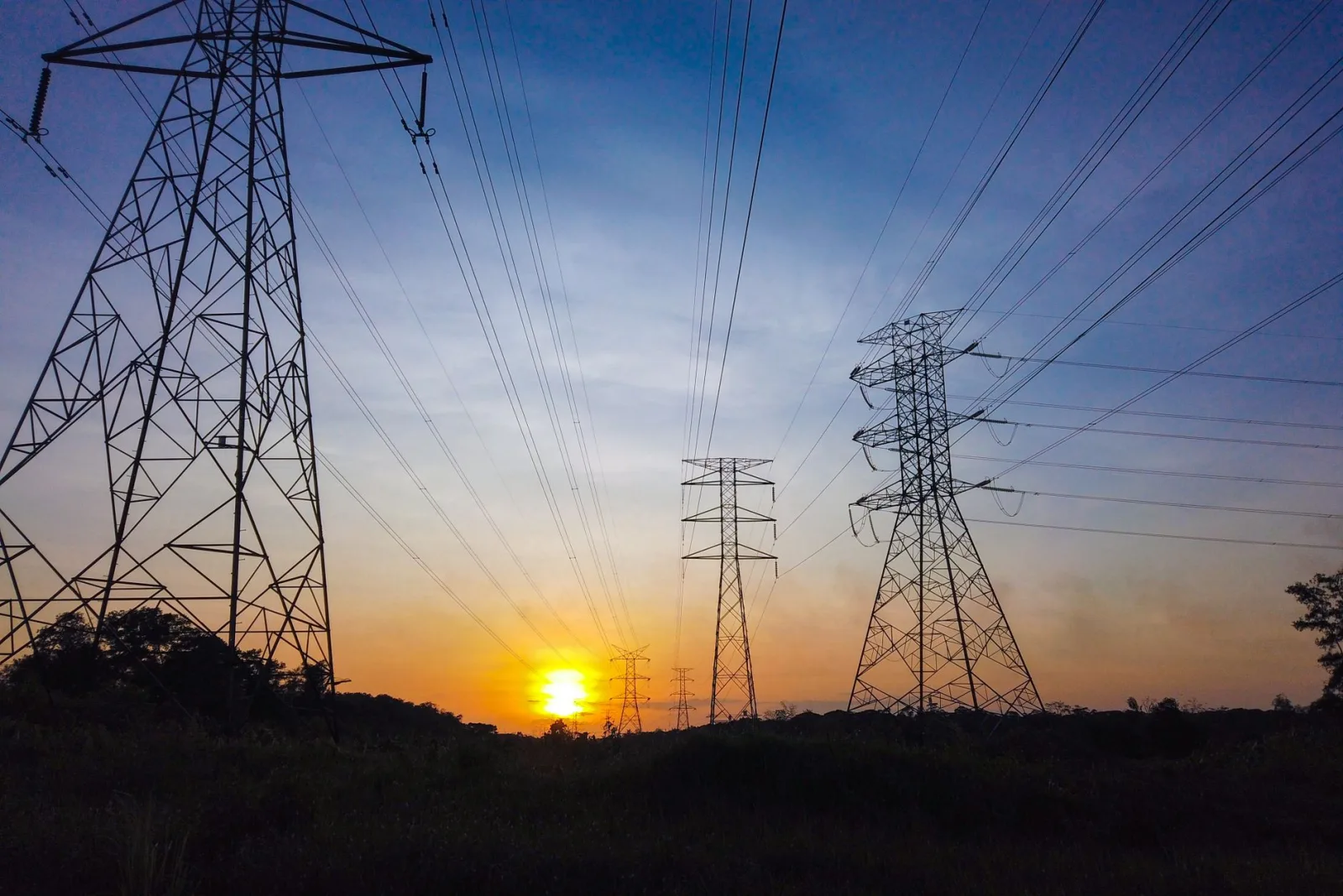
| 天空中的电线 | 高 | 天空是均匀的 |
| 灰尘点和传感器痕迹 | 非常高 | 微小,可预测 |
| 清洁表面上的文字 | 中等 | 字体的边缘可能会残留鬼影 |
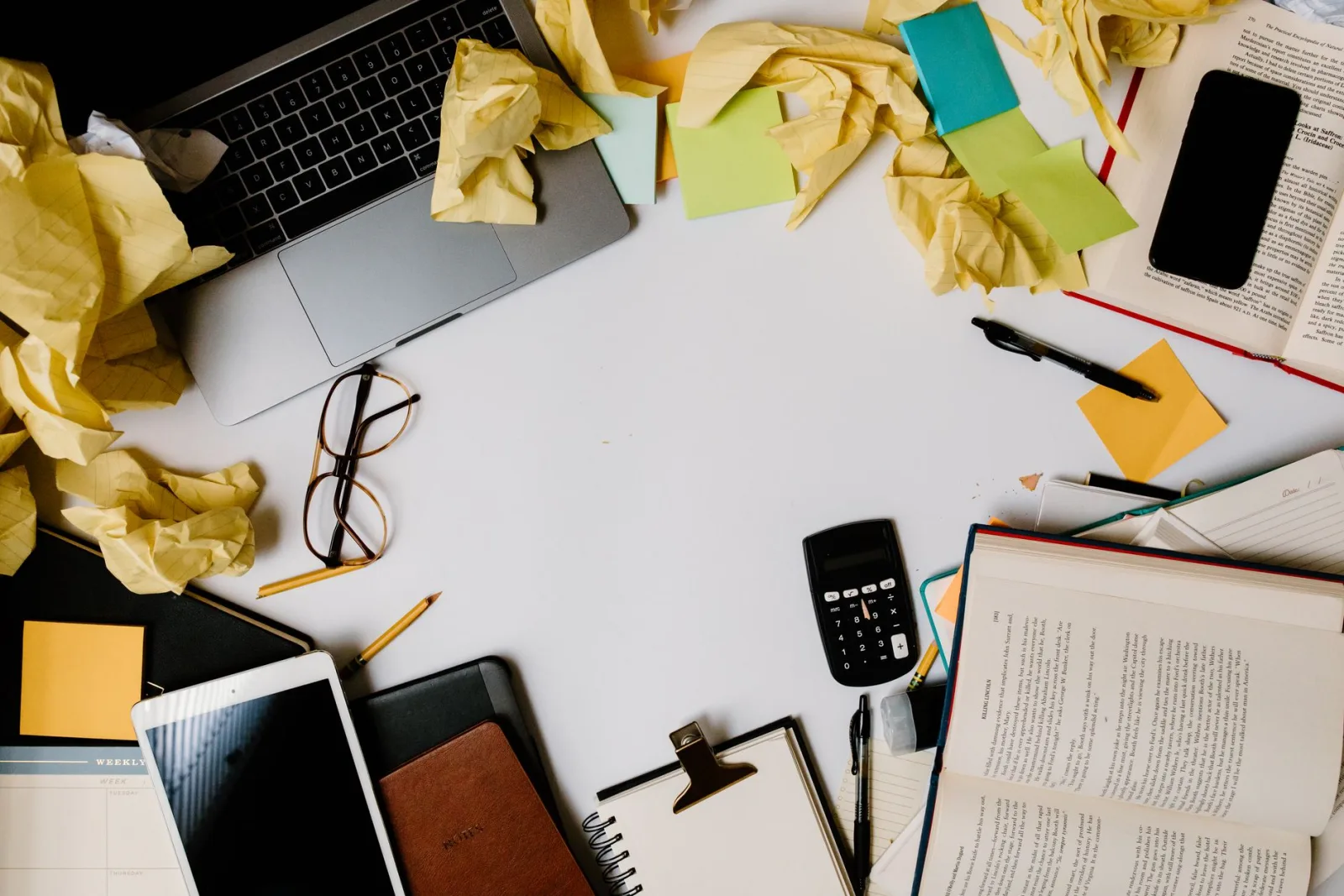
| 桌子上的杂物 | 中等 | 纹理变化大 |
| 面部上的物体 | 低 | 特征容易被“幻觉”生成 |
| 穿过砖墙的电线 | 低 | 模式难以重建 |
- 轻松解决: 灰尘、传感器斑点、小瑕疵和纯色背景上的孤立物体。
- 中等难度: 风景照中的游客、招牌和杂物——需要分小块处理。
- 困难案例: 任何跨越人脸、精细织物或重复图案(如砖块)的物体。
分步指南:从照片中移除人物
这是处理游客聚集的景点照最常用的工作流程。
- 打开照片并放大,以便准确涂抹。
- 不要用一个大笔触一次性操作,而是分区域(头部、躯干、腿部)对人物进行涂抹。
- 处理每个区域,并检查区域交界处的接缝。
- 如果 AI 留下了污迹,请撤销操作,然后用稍大的区域重新涂抹,以便提供更多上下文信息。
- 对于地面的阴影,请单独使用带羽化边缘的画笔进行修补,以实现融合。
- 导出结果,如果需要更小的文件,则可以使用 图片压缩工具 进行压缩。
通过这种方式移除人物是可行的,因为模型会复制附近的像素并将其混合。你给它提供的上下文信息越多——即画笔区域越大——它的猜测就越准确。Adobe 的 Content-Aware Fill documentation 解释了支撑大多数这些工具的采样逻辑。
哪些免费工具适合物体移除?
免费选项分为浏览器工具和移动应用。选择哪个取决于你需要完成的工作量。
| 工具 | 优势 | 局限性 |
|---|---|---|
| Cleanup.pictures (browser) | 快速,适用于纯色背景 | 免费层级有分辨率限制 |
| Magic Eraser (mobile) | 画笔简单,即时效果 | 处理复杂背景时会遇到困难 |
| PicWish (browser) | 可处理人物和文字 | 免费导出带有水印 |
| Photoroom (mobile) | 适用于产品清理 | 需要注册账户 |
- 对于广角照片中的单个游客,任何工具都适用。
- 对于人群密集的场景,请做好进行多次操作并修补接缝的准备。
- 如果结果看起来不真实,请尝试不同的工具——每个模型都会以不同的方式猜测。
如果目标是移除整个背景而不是其中的物体,那么 背景移除工具 是更快的工具。background removal guide 解释了何时应该使用它来替代。
一个具体的案例:在贸易展上拍摄的产品照片。产品放在干净的桌子上,但竞争对手的横幅和一只偶然的手臂侵入了画框边缘。手臂跨越纯色桌面背景的部分只需一次涂抹即可修复。而位于后面纹理墙壁上的横幅则更难处理,可能需要用更大的画笔进行两次操作。先处理容易移除的物体,可以让你在投入精力进行困难编辑之前,了解工具如何处理这张照片的颜色和纹理。
AI 物体移除无法修复什么?
有些物体无法干净地移除,了解这一点可以节省时间。
- 跨越人脸的物体 — AI 会从猜测中重建面部特征,这些特征通常看起来是错误的。
- 重要细节上的文字 — 重建区域可能会留下字母形状的鬼影。
- 纹理表面上的大物体 — 砖块、织物和木材纹理很难再生。
- 反射和透明度 — 模型无法可靠地重建玻璃后面是什么。
当移除失败时,通常的解决方案是使用一个带有更多周围上下文信息的较小画笔,或者对顽固区域进行手动克隆修复。如需深入了解修复填充模型如何决定填补什么,Mozilla image format reference 涵盖了底层的媒体概念,而我们的 AI image editing guide 则指导你完成编辑流程。
如何修复物体移除留下的污迹?
最常见的瑕疵是 AI 不均匀混合像素时产生的柔和污迹。它在纹理和皮肤上最为明显。
- 放大到 100% 并扫描修补区域。
- 如果看到污迹,请撤销操作并用稍大的区域重新涂抹,以获取更多上下文信息。
- 对于持续存在的斑块,使用克隆工具复制附近干净的纹理。
- 轻微地锐化修补区域——移除可能会使边缘变软。
- 将其与原始照片进行并排比较,以发现微妙的颜色变化。
这里的耐心是区分一次干净编辑和一次明显经过修饰编辑的关键。目标是让修补区域在被仔细观察时也能保持完整,而不仅仅是在信息流中快速扫一眼。
导出前的检查清单
在保存最终图像之前,请运行以下检查以确保编辑效果持久。
- 以 100% 的缩放比例查看并扫描每个修补区域是否有污迹或颜色变化。
- 检查修补区域与原始像素相遇的边缘处是否有可见的接缝。
- 寻找重复的图案——AI 有时会两次克隆纹理,这是明显的破绽。
- 将编辑后的照片与原图并排比较,以发现微妙的光晕。
- 在完成所有清理工作后,最后进行 图片调整尺寸工具 到目标尺寸。
这些检查对于将要打印或全屏查看的照片最为重要,因为每个补丁都会受到仔细的审视。对于小型社交缩略图,同样的编辑往往不需要第二次查看就能通过。
什么时候应该移除物体?
物体移除是一个清理步骤,而不是拯救糟糕构图的手段。如果照片有太多分散注意力的元素以至于半个画面需要重建,通常更快捷的做法是重新拍摄或使用 图片裁剪工具 进行裁切。只对那些会把视线从主体上引开的一两个物体使用移除功能——比如一只偶然飞过的电线、一个路人甲、角落里的招牌。做得好,编辑痕迹是看不见的;做得不好,它就是观看者唯一注意到的东西。
常见问题解答
AI 能从照片中移除任何物体吗?
在可预测的背景中的小而简单的物体可以,是的。大型物体或复杂的背景会留下明显的污迹,需要手动清理。AI 处理的是主体部分;接缝处仍然需要人眼来检查。
如何修复物体移除留下的污迹?
使用附近干净的区域作为源头进行克隆或修补,匹配纹理和光线。image editing guide 涵盖了清理工作流程。目标是使纹理与周围像素相匹配。
从照片中移除物体是否允许?
对于你自己的照片和创意作品,可以。但对于纪实、新闻或证据照片,移除物体具有欺骗性,并且通常违反规则。上下文决定了物体移除是编辑还是操纵。
AI 物体移除无法修复什么?
占据重要结构的大型物体(例如位于复杂背景前的人),重建其后方是什么只是一个猜测。模型会合理地填补空白,但结果可能与现实不符。对于大范围的移除,手动重建更可靠。
物体移除是否可被检测到?
通常是,是的——填充区域可能会看起来更柔和或不匹配,尤其是在细节处。仔细进行克隆和修复可以隐藏它;而草率的 AI 填充会留下明显的污迹。请以 100% 的比例检查修补区域与周围环境是否一致。
什么是 content-aware fill?
这是一种 AI 技术,通过采样周围像素的纹理和颜色来填充选定区域,试图重建被移除物体后方可能是什么。它在可预测的背景(天空、草地、墙壁)上效果很好,但在样本不匹配的复杂或精细区域效果较差。请以 100% 的比例检查填充区域与周围环境是否一致。
继续阅读

2026-09-13
发布前如何安全模糊处理人脸和车牌,保护个人隐私信息
如何对照片中的人脸和车牌进行模糊或像素化处理,确保其内容无法被阅读。本文将深入探讨哪些方法能真正实现匿名化处理,了解哪些操作容易失败,并指导您如何有效防止EXIF位置数据泄露,从而最大程度地保护个人隐私安全。

2026-08-27
隐形水印:2026年的图片文件到底带着什么
画图会在AI图片里嵌入服务器下发的GUID,社交平台会剥掉C2PA清单,而一次普通的WebP转换就能把这些全部抹掉。这篇讲清楚你的图片文件究竟携带了什么,以及怎么自己查。
