2026-09-13
网页整页截图:把任意网页保存成图片的方法
把整个网页保存为 PNG、JPG 或 WebP。对比浏览器自带功能和在线工具,并解决懒加载图片空白、手机截图变成桌面版、页面截到一半就断的问题。

最后更新:2026 年 9 月 13 日。下文的测量数据来自用无头 Chromium 151 加载的公开维基百科文章。
截图快捷键只能截下显示器里装得下的部分。可网页通常比屏幕长得多,在手机上会换一种排版,而且有些图片要等你滚动到附近才会加载。网页截图不理想,几乎都能用这三点解释:截到第一屏就断了,“手机版”其实还是桌面版,或者下半部分全是灰色占位框。
快速回答:怎样截取整个网页?
已登录的页面用浏览器自带的整页截图,想按特定设备宽度截取公开页面时用在线的网页转图片工具。在 Firefox 中,右键点击页面,选择“截图”,再点“保存整个页面”。在 Chrome 中,打开开发者工具,调出命令菜单,选择“Capture full size screenshot”。
公开页面的话,把地址粘贴到网页转图片,选择桌面、平板或手机宽度,再打开整页选项。分享之前,把生成的图片从头到尾看一遍:检查靠下的图片、排版宽度,以及页面在哪里结束。
哪种截图方式适合你的需求?
| 方式 | 适合场景 | 主要限制 |
|---|---|---|
| 截图快捷键或截图工具 | 屏幕上看得到的部分 | 到屏幕边缘就截断 |
| Firefox“保存整个页面” | 已登录状态下的长页面 | 会连同你的会话和 Cookie 一起截下 |
| Chrome 开发者工具全尺寸截图 | 调试时精确模拟设备 | 需要打开开发者工具操作几步 |
| 在线网页转图片工具 | 公开页面、干净会话、指定宽度 | 无法访问登录后页面、localhost 或内网 |
| 用脚本控制的无头浏览器 | 几百个页面或定时截图 | 需要自己维护脚本和服务器 |
- 登录后内容会变的页面,选浏览器自带功能。
- 需要首次访问者看到的样子,或想在电脑上截手机宽度,选在线工具。
- 只有数量多到值得维护脚本时,才选脚本。
Chrome 官方的开发者工具截图技巧还介绍了区域截图和单个元素截图,只需要页面某一部分时很方便。Mozilla 也在 Firefox 截图说明中讲解了保存整个页面的方法。
“第一屏”和“整页”到底截下了什么?
第一屏截图正好是一个视口:常见的桌面设置下是 1280×800 像素。整页截图会把整个可滚动的文档渲染成一张很长的图片。两者的差距比大多数人想象的大得多。
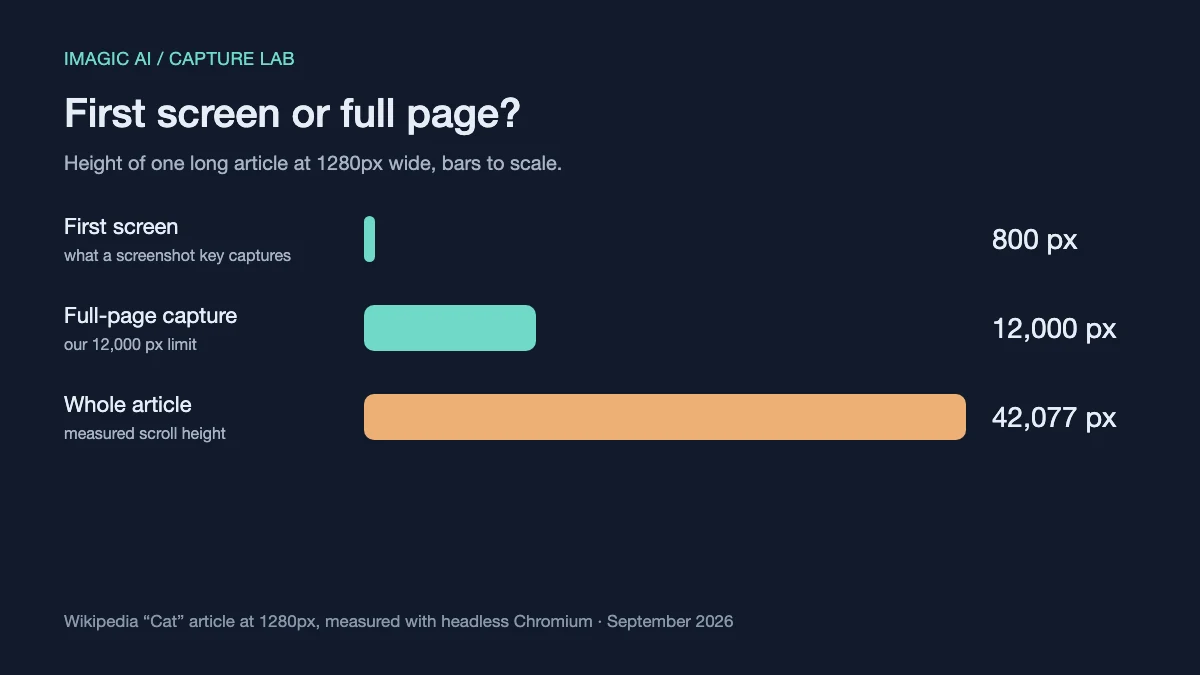
我们在 1280 像素宽度下测量了维基百科的“Cat”词条:它的滚动高度是 42,077 像素,相当于 52 个以上的第一屏叠在一起。我们的工具把整页截图限制在 12,000 像素以内,因为这么长的图片已经很难查看和分享,而无限滚动的页面否则永远截不完。需要更长的页面时,请分段截取。
高度也会影响格式。WebP 无法保存宽或高超过 16,383 像素的图片,所以特别长的截图可能用 PNG、JPG 能保存,用 WebP 却会失败。
网页截图应该用哪种格式?
以文字和界面为主的页面选 PNG,要在网上分享选 WebP,只有目标平台两者都不收时才用 JPG。我们把图片很多的“Cat”词条截成 1280×12,000 像素,再把同一张图保存成三种格式:
| 格式 | 文件大小 | 压缩方式 | 适合用途 |
|---|---|---|---|
| PNG | 4.33 MB | 无损 | 存档、设计评审、问题反馈 |
| JPG(质量 90) | 3.05 MB | 有损,小字可能变糊 | 不接受其他格式的表单和应用 |
| WebP(质量 90) | 1.86 MB | 有损,小字可能变糊 | 网页分享和嵌入 |
以大块纯色文字和界面为主的页面,用 PNG 保存通常比这个图片很多的页面小得多,所以界面截图至今仍以 PNG 为默认。JPEG 为什么会把小字弄糊,请看截图格式指南;各格式的取舍,WebP、JPEG 与 PNG 对比讲得更深入。想在不改格式的前提下压小截图,可以用图片压缩工具。
为什么整页截图里的图片会缺失?
如今很多网页都对图片做了懒加载:浏览器只在你滚动到附近时才去加载每张图片。整页截图并不会滚动,所以截图那一刻,靠下的图片可能还是空框。MDN 的懒加载介绍解释了背后的浏览器机制。
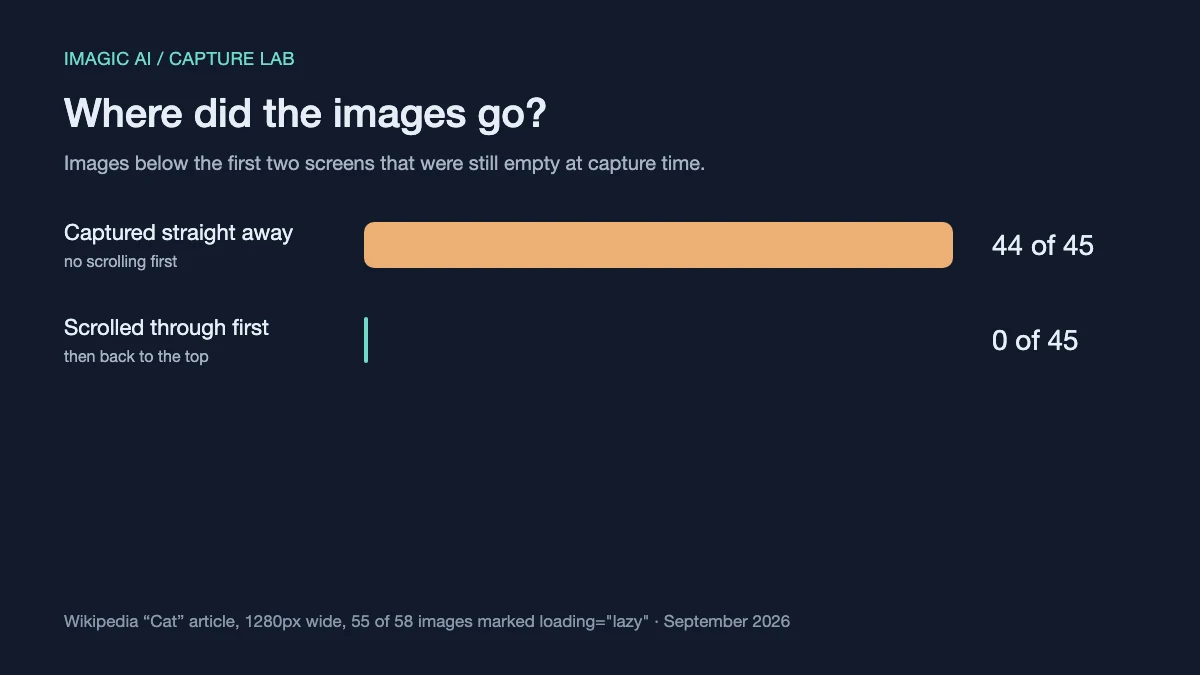
我们的测试把这个影响量化了。“Cat”词条的 58 张图片中有 55 张设置了懒加载。直接截图时,前两屏以下的 45 张图片里有 44 张还是空的。把页面滚动到底再回到顶部后,一张空的都没有。
- 用开发者工具或 Firefox 截图前,先滚动到底部再回来。
- 滚动后等一两秒,让最后几张图片下载完。
- 检查成品时先看最下面三分之一,缺图通常出现在那里。
我们的网页转图片工具在测出上面这些数据后做了改进,现在整页截图时会自动完成这一遍滚动。
为什么手机截图显示的是桌面版网站?
窄窗口不等于手机。很多网站决定发送哪种排版时,看的是浏览器的用户代理字符串,而不是窗口宽度。MDN 介绍了这种基于用户代理的判断,以及它为什么至今仍很常见。
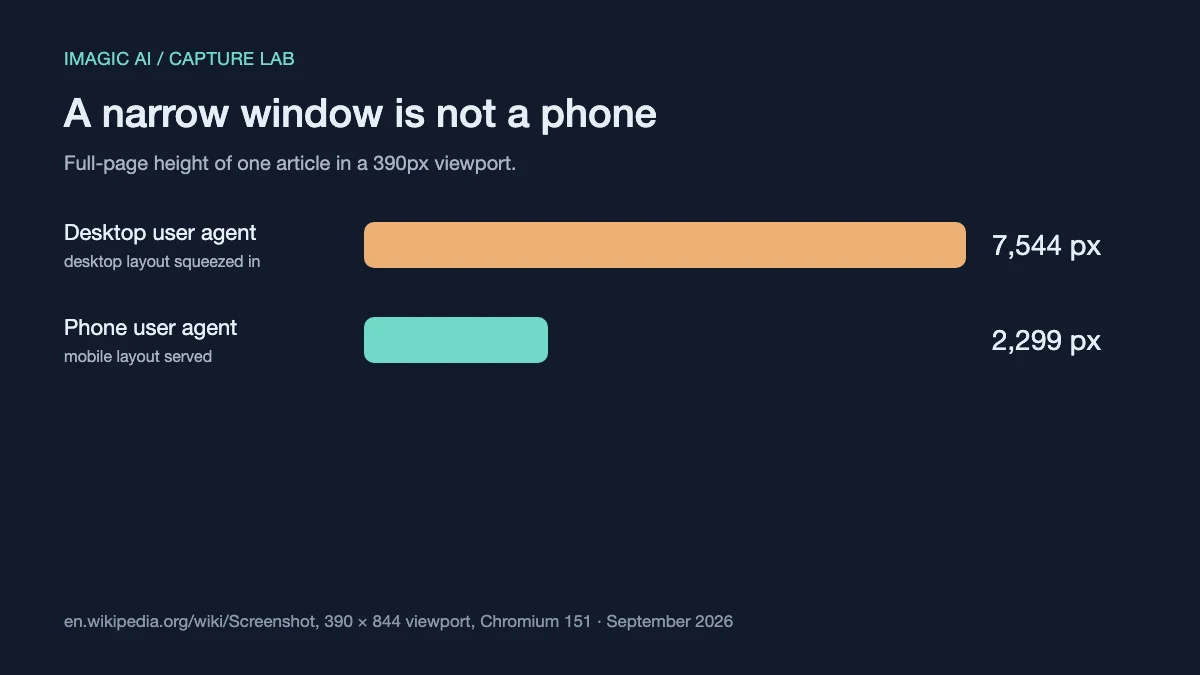
我们用 390 像素宽的视口把维基百科的“Screenshot”词条加载了两次。使用桌面用户代理时,网站把桌面版排版硬塞进窄窗口,页面高 7,544 像素。使用手机用户代理时,网站发送了真正的移动版页面,高 2,299 像素。
所以,把桌面浏览器拉窄,几乎看不出手机用户实际看到的样子。Chrome 的设备模式会同时切换宽度和用户代理,我们工具的手机和平板选项也是如此。
为什么在线工具截不了 localhost、内网或登录后的页面?
在线截图工具是在自己的服务器上、用一个没有任何 Cookie 的全新浏览器加载页面。它看不到你保存的登录状态,所以需要登录的页面只会截到登录界面。
它还会拒绝 localhost、192.168.x.x 或公司内网这类私有网络地址。让匿名访问者驱使服务器去请求任意地址,是一种广为人知的漏洞,叫服务器端请求伪造(SSRF),OWASP 的 SSRF 说明对此有详细描述。靠谱的工具不只检查你输入的地址,还会检查页面发起的每一个连接,包括跳转。
这类页面请用你自己浏览器的整页截图。它在你的电脑上、你的会话里运行,看到的就是你看到的。
网页截图常见问题排查
| 现象 | 可能原因 | 解决方法 |
|---|---|---|
| 下半部分出现灰色方框 | 懒加载图片一直没被请求 | 先滚动一遍,或用会自动滚动的工具 |
| 手机截图看起来像桌面版 | 网站按用户代理选择排版 | 使用设备模拟,而不是缩窄窗口 |
| 截到的是登录表单 | 全新浏览器里没有登录会话 | 用自己浏览器的整页截图 |
| 文章截到一半就结束 | 工具的高度上限,或无限滚动 | 分段截取,或只截第一屏 |
| Cookie 提示条挡住内容 | 首次访问,还没有同意 | 裁掉它,或在自己的浏览器里关掉后再截 |
| 私有地址被拒绝 | 为防止 SSRF 而有意拦截 | 在自己的浏览器里截图 |
挡住内容的提示条或固定导航栏,事后去掉比重新截图更省事:用图片裁剪工具裁掉即可。
分享截图前的检查清单
- 确认宽度与目标设备一致。
- 检查最下面三分之一有没有空图。
- 确认页面在预期的位置结束。
- 看看有没有提示条挡住关键内容。
- 删掉首次访问者看不到的隐私信息。
- 文字多的页面保留 PNG 格式。
- 记下截图日期,方便日后查证。
网页一直在变。截图用作证据、设计参考或问题反馈时,截图日期也是它记录的一部分。
常见问题
需要登录的页面能截图吗?
在线工具无法访问你的账号,所以不行;请在登录状态下用浏览器自带的整页截图。
为什么我的整页截图被截断了?
很多工具都限制了高度,我们的上限是 12,000 像素;而滚动时不断加载新内容的页面本来就没有尽头。
网页转图片和网站截图是一回事吗?
日常使用中基本一样:两者都是在浏览器里渲染页面,再把结果保存为图片文件。
手机版截图应该选多宽?
选 390 像素,这是许多新款 iPhone 的 CSS 宽度,并配合手机用户代理,网站才会发送真正的移动版排版。
为什么有些图片显示为空白方框?
这些图片是懒加载的,截图时还没被请求;截图前先滚动页面,或使用会自动滚动的工具。
能只截网页的某一部分吗?
可以;Chrome 开发者工具可以截取单个元素,也可以先截整页再裁出需要的部分。
在线工具会保留页面的副本吗?
它会在临时浏览器里加载页面来生成图片;结果保存多久,请查看各工具的隐私说明。
继续阅读


2026-10-27
Google 不显示你的 Favicon?8 个原因及对应修复方法
为什么 Google 仍显示灰色地球或旧图标,以及如何修复:首页标签、尺寸与格式规则、抓取被拦截,以及更新需要多长时间。

2026-09-13
16 位深度图:修复条带断层并验证 PNG 精度
深度图出现阶梯状条带或前后颠倒?通过可复现的 8 位与 16 位 PNG 实验、文件检查脚本和 Blender 导入清单,逐步找出精度丢失的环节。