2026-03-28 · 2026-07-12 更新
响应式图片断点设置:掌握WebP格式的实战指南,优化您的网站性能
本指南将指导您如何设置响应式图片断点,掌握srcset和sizes的正确标记方法。了解如何在不传输尺寸过大的移动端图像的情况下,验证CDN WebP变体,从而大幅提升网站加载速度和用户体验。
上次更新: 2026年7月12日
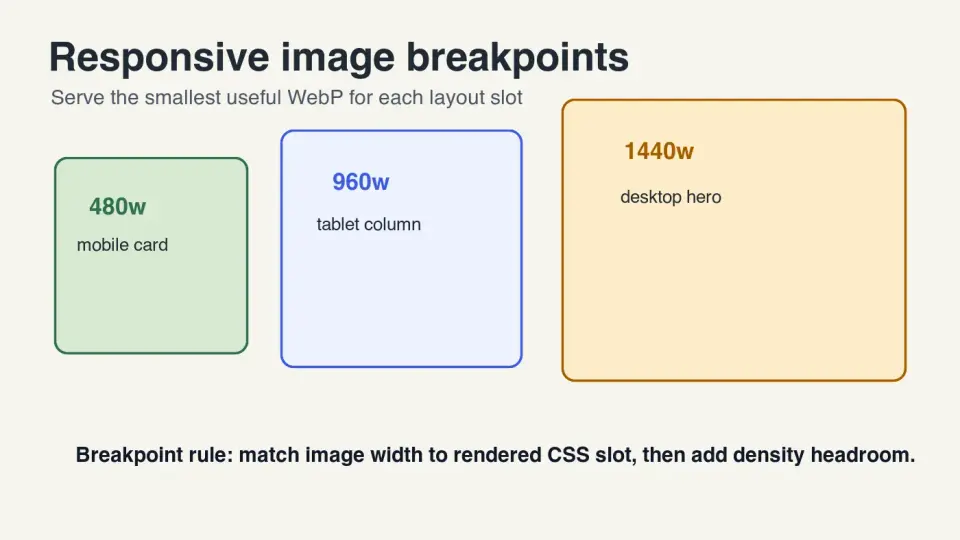
响应式图像断点(Responsive image breakpoints)是指你生成的图像宽度,目的是让手机、平板电脑、笔记本和高密度屏幕能够下载一个接近其实际渲染尺寸的文件。如果选择得太少,移动用户将接收到桌面像素;如果选择得太多,你的构建、缓存和 CDN 将充斥着没人需要的变体。
本指南涵盖了实用的中间地带:测量布局槽位,生成一个简短的 WebP 阶梯(ladder),编写 srcset 和 sizes,然后验证浏览器是否能从 CDN 中选择正确的文件。
快速答案:应该使用哪些响应式图像断点?
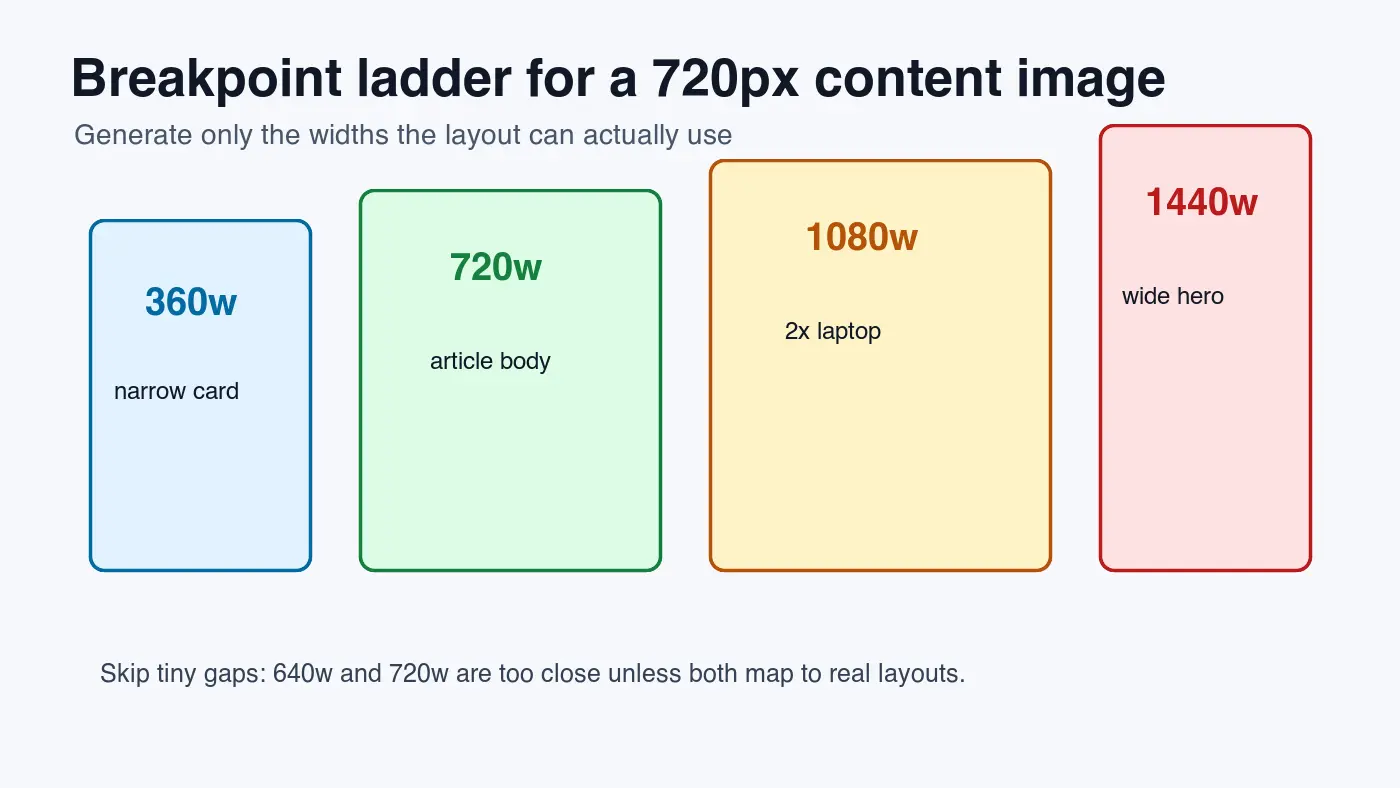
使用与实际渲染图像槽匹配的断点,然后为视网膜屏幕增加密度余量。对于许多文章图片,一个有用的 WebP 阶梯是 480w, 720w, 960w, 1200w, 和 1440w。对于全宽英雄图(full-width hero images),如果设计确实可以渲染到这么宽,则增加 1920w。
不要盲目复制 CSS 断点。一个页面可能有 1280px 的布局断点,但图像本身可能只在 720px 的文章列内渲染。在这种情况下,1440w 的图片可能已经覆盖了 2x 显示屏,而 1920w 的变体则可能是浪费的。
可靠的方法很简单:检查最大的 CSS 槽位宽度,乘以你想要支持的最高密度,四舍五入到合理的宽度,并去除接近重复的尺寸。然后将这些文件与准确的 sizes 属性配对,以便浏览器能够正确选择。
什么是响应式图像断点?
响应式图像断点是生成的文件宽度,不一定等同于设计断点。CSS 断点改变的是布局。图像断点为浏览器提供了一个文件菜单,例如 480w、720w、960w 和 1440w。
MDN 的 responsive images guide 解释了核心问题:在布局完成之前,浏览器需要足够的信息来选择尺寸合适的图像。srcset 属性列出候选文件,而 sizes 则描述了图像将占据的槽位。
这种分离很重要。如果 srcset 是正确的但 sizes 是错误的,浏览器仍可能下载比必需更大的文件。如果 sizes 是正确的但生成的文件跳过了有用的宽度,那么浏览器就没有好的选择。
| 术语 | 它控制什么 | 示例 | 常见错误 |
|---|---|---|---|
| CSS 断点 | 布局变化 | @media (min-width: 900px) |
把它当作图像宽度 |
| 图像断点 | 可用的文件宽度 | photo-960.webp 960w |
生成过多细小的档位 |
sizes |
预测的渲染槽位 | (min-width: 900px) 720px, 92vw |
保留默认的 100vw |
| DPR | 设备像素密度 | 2 倍手机屏幕 | 提供 1x 文件导致显示偏软 |
对于格式选择,请将断点与现代 Web 格式配对。WebP 是广泛支持的安全默认选项,而 AVIF 对于大型摄影库来说值得考虑添加。格式权衡已在 AVIF vs WebP Comparison 中介绍。
如何选择断点宽度?
从渲染槽位开始,而不是从源文件开始。如果最大的可见槽位是 760px,那么一张 4000px 的产品照片不需要一个 4000px 的 Web 变体。它只需要足够的像素,以便在你关心的屏幕上在该槽位内看起来清晰。
使用以下顺序:
- 在最窄的移动布局、常见的平板宽度、笔记本宽度和宽桌面宽度下打开页面。
- 用 CSS 像素测量渲染图像槽位。
- 如果需要高密度支持,则将每个槽位乘以 1x 和 2x。
- 四舍五入到一个小的阶梯尺寸,例如 480, 720, 960, 1200, 1440, 和 1920。
- 去除宽度间隔小于约 15% 的尺寸。
- 在设计可以使用的最大宽度处停止。
| 图像使用场景 | 典型 CSS 槽位 | 推荐的起始档位 | 备注 |
|---|---|---|---|
| 文章正文图片 | 320-760px | 480w, 720w, 960w, 1440w | 1440w 可覆盖 2x 屏幕上的 720px 槽位 |
| 产品网格卡片 | 160-420px | 320w, 480w, 720w, 960w | 保持缩略图小巧;它们会重复很多次 |
| 全宽英雄图 | 360-1440px | 720w, 960w, 1440w, 1920w | 仅在确实很宽的设计中才添加 2560w |
| 侧边栏缩略图 | 96-240px | 240w, 360w, 480w | 避免把文章尺寸的文件发送给小卡片 |
| 可缩放的产品图 | 600-1200px | 800w, 1200w, 1600w, 2400w | 仅在确实需要缩放或细节查看时使用 |
我将本文中的四个图形本地编码为 WebP,尺寸为 1400 by 788。每个测量文件都小于 35 KB,因为这些资产是平面教学图表。相同尺寸的相机照片通常会大得多,所以设置预算前请测量您自己的输出。
如果整个文件夹都需要这些宽度,请使用可重复的缩放步骤。Batch Resize Guide 介绍了用于生成派生图像而不覆盖主文件的命令行模式。
srcset 和 sizes 应该是什么样的?
对于大多数响应式内容图片,请使用带有 sizes 的宽度描述符(width descriptors)。宽度描述符告诉浏览器每个候选文件的实际像素宽度。sizes 值告诉浏览器图像在布局中将渲染得多宽。
<img
  src="https://cdn.example.com/blog/photo-960.webp"
  srcset="
    https://cdn.example.com/blog/photo-480.webp 480w,
    https://cdn.example.com/blog/photo-720.webp 720w,
    https://cdn.example.com/blog/photo-960.webp 960w,
    https://cdn.example.com/blog/photo-1440.webp 1440w"
  sizes="(min-width: 900px) 720px, 92vw"
  width="1440"
  height="810"
  alt="Product photo displayed in a responsive article layout">
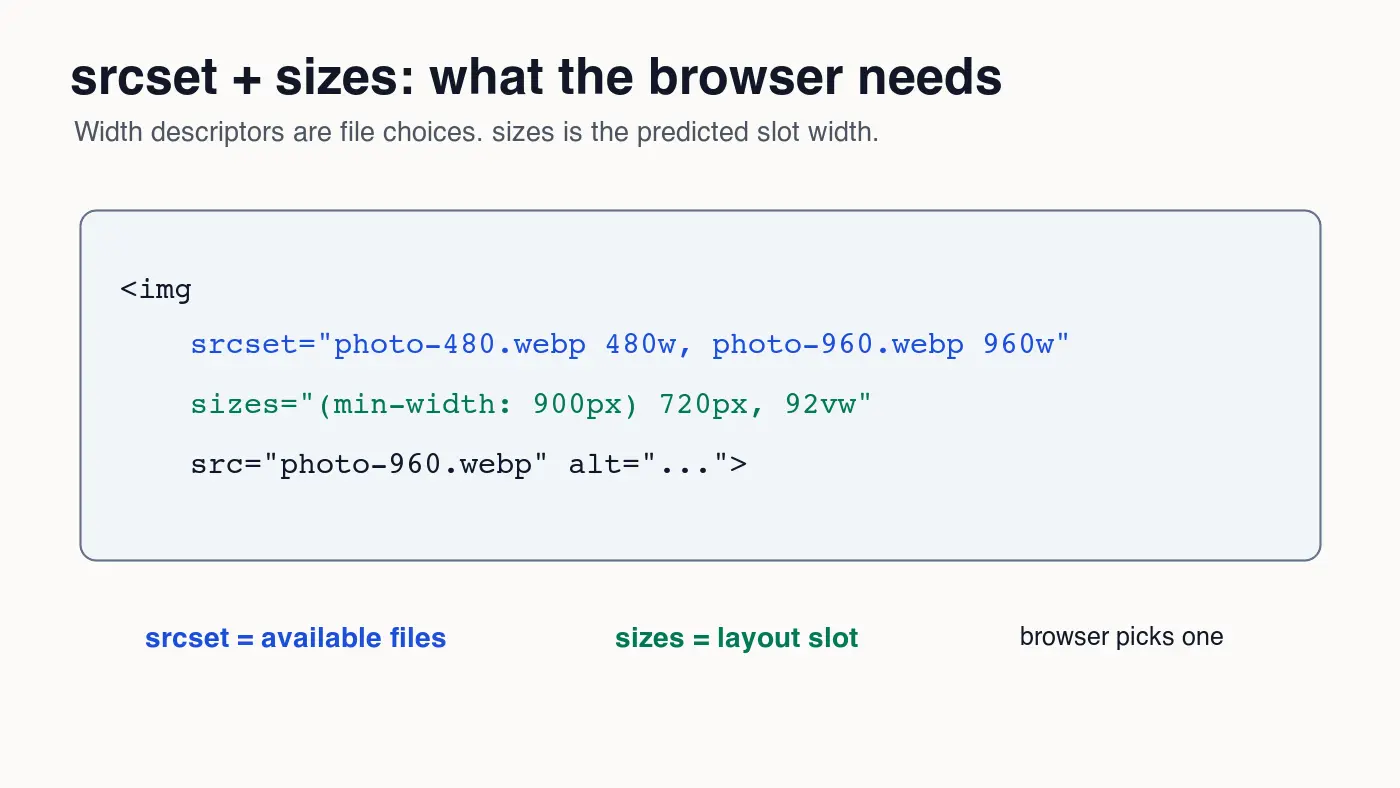
sizes 示例说:当视口至少达到 900px 宽时,图像槽位是 720px;否则,槽位是视口的 92%。一台宽度为 390px 的手机可以为 2x 显示选择接近 720w 的文件,而不是下载 1440w 的文件。
web.dev 关于 responsive images 的指南展示了相同的浏览器选择原则:给浏览器准确的候选文件和布局信息,以便它在发出图像请求之前做出选择。
当裁剪或格式发生变化时,使用 <picture> 元素,而不是用于每个正常的尺寸变化。例如,艺术指导(art-directed)的英雄图可能需要一个方形的移动端裁剪和一个宽的桌面端裁剪。单纯的宽度变化通常用一个 img 和良好的 srcset 更简单。
有多少个图像断点是过多的?
更多的变体并不一定更好。每增加一个宽度都会增加构建时间、存储空间、缓存条目、CDN 失效表面和审核工作量。如果两个候选文件非常接近,浏览器节省的字节可能不足以证明再添加一个文件的价值。
除非你的流量和图像量证明了需要更精细的调整,否则使用一套紧凑的尺寸集即可。每张图片有五个宽度通常足以满足文章和营销页面。带有缩放、网格和多个裁剪的产品网站可能需要更多,但它们应该由管道(pipeline)生成,而不是手工操作。
注意以下迹象表明阶梯过于密集:
- 同一张图片同时存在
640w、700w和760w。 - CDN 日志显示某些变体几乎从未被请求。
- 构建时间增长,因为每次上传都会产生十个或更多派生文件。
- 编辑人员无法分辨哪个文件属于前置元数据(frontmatter)、Open Graph 还是正文内容。
- 可视化 QA 开始检查文件名而不是渲染的页面。
注意以下迹象表明阶梯过于稀疏:
- 手机为普通的文章图片下载了 1440w 或 1920w 的文件。
- 桌面视网膜屏幕看起来模糊,因为最大的候选文件太小了。
- 浏览器总是选择相同的回退
src。 - PageSpeed 或 Lighthouse 在移动设备上标记了过大的图像。
Google 的 image SEO best practices 推荐可抓取的图像 URL、有用的周围文本和描述性的 alt text。响应式交付应该保留这些基本要素。如果重要的图片需要被索引或理解为页面内容,不要将其隐藏在 CSS 背景中。
断点如何影响 Core Web Vitals?
响应式断点会影响性能,因为图像字节通常占据了首屏的大部分资源。如果英雄图也是最大的内容绘制(LCP)元素,错误的断点可能会让最重要的绘制等待一个比必需大两倍的文件。
web.dev 关于 optimizing Largest Contentful Paint 的指南建议尽早使可能的 LCP 图像可发现,并在适当时候优先处理它们。断点不能取代这项工作。它们确保了被优先级的文件尺寸是正确的。
对于首屏图片(above-the-fold images):
- 设置明确的
width和height以预留空间。 - 避免延迟加载可能的 LCP 图像。
- 只对真正需要它的图像使用
fetchpriority="high"。 - 为初始布局保持准确的
sizes。 - 在 DevTools 中验证选定的
currentSrc。
对于首屏以下图片(below-the-fold images):
- 延迟加载正常的图库和文章图片。
- 除非足够小的裁剪即可,否则使用相同的断点阶梯。
- 在缩放后压缩,而不是之前。
- 保持 alt text 与可见的图像相关。
- 检查移动网络瀑布流(waterfalls),而不仅仅是桌面端。
如果你的问题主要是英雄资源发现延迟,请阅读 Critical Image Extraction。如果文件本身只是太重,在更改标记之前,先运行通过 Image Compression Ratio Guide 的流程。
在发布前应该进行哪些 CDN 检查?
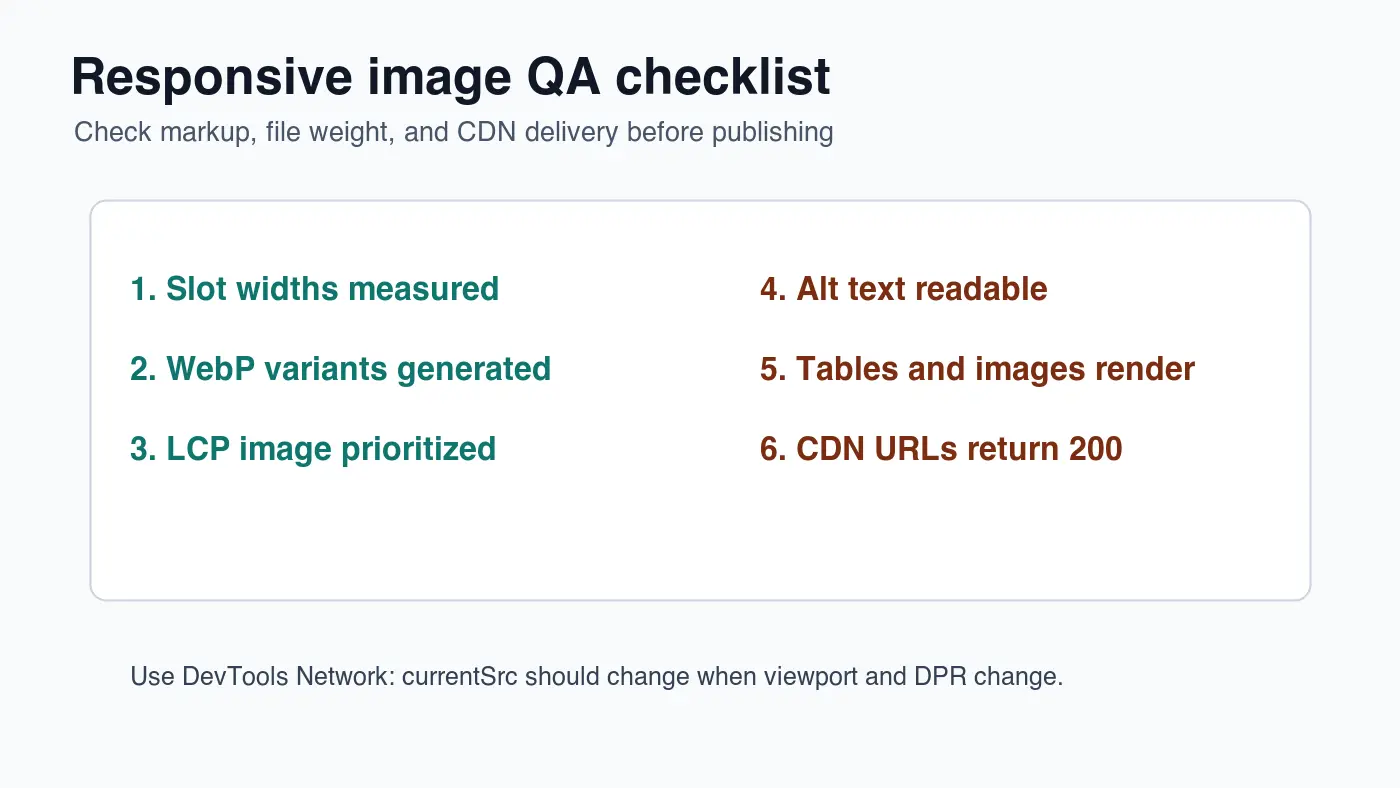
只有当最终 URL 生效时,断点才算完成。即使 Markdown 草稿干净,如果 CDN 路径错误、对象内容类型错误,或者页面意外引用了本地的 /blog/... 文件,仍然会失败。
运行此发布前检查:
| 检查项 | 通过条件 | 失败时的处理 |
|---|---|---|
| Frontmatter 图像 | CDN URL 以 .webp 结尾 |
发布封面并更新 image |
| 正文图像 | 至少三个唯一的 CDN WebP URL | 替换本地路径和重复文件 |
| HTTP 状态 | 每张图像都返回 200 | 重新上传或修正文件名 |
| 内容类型 | image/webp |
在上传时设置 CDN 元数据 |
sizes 准确性 |
浏览器在移动端选择移动尺寸的文件 | 修正槽位表达式 |
| Alt text | 描述了可见图像 | 重写时不要堆砌关键词 |
在 Chrome DevTools 中,检查渲染的图像并查看 currentSrc。然后更改视口和设备像素比。选定的 URL 应该沿着阶梯移动。如果它从未改变,可能是标记或框架图像组件覆盖了你的候选文件。
对于更广泛的发布流程,请使用 Complete Image Optimization Checklist。对于特定于移动设备的预算,请将其与 Mobile Image Optimization Guide 配对。延迟加载决策已在 Lazy Load Images 中单独介绍。
响应式图像断点检查清单
在审查拉取请求(pull request)时,使用此简短版本:
- 主图大于最大的生成变体。
- 生成的宽度匹配实际渲染槽位。
- 宽度没有被塞入太小、低价值的增量中。
- WebP 文件是在缩放后压缩的。
srcset使用了正确的宽度描述符。sizes匹配布局,而不是猜测的100vw。- 可能的 LCP 图像没有延迟加载。
- 首屏以下图片是延迟加载的。
- 存在宽度和高度以避免布局偏移(layout shift)。
- CDN URL 在发布前返回 HTTP 200。
- 内部链接将读者引向压缩、移动端和延迟加载的后续步骤。
有用的断点集是最小的集合,它可以在不让手机下载桌面文件的情况下保持图像清晰度。测量槽位,生成阶梯,发布 WebP 文件,并确认浏览器选择了你预期的文件。
常见问题
什么是响应式图片断点?
断点就是你预先生成的文件宽度,比如 480w 或 960w。有了它,浏览器可以挑一个接近实际渲染尺寸的文件,而不是不管什么屏幕都下载同一张超大图。
需要多少个响应式断点?
文章和营销用图通常五档就够:480w、720w、960w、1200w、1440w。只有当确实存在放大查看或商品网格这类需求时,才值得把梯度做得更密。
srcset 和 sizes 有什么区别?
srcset 列出浏览器可选的候选文件宽度;sizes 告诉浏览器该图在布局中实际会渲染成多宽,好让它在发起请求之前就选对候选。
图片断点该和 CSS 布局断点保持一致吗?
不该。图片断点要对齐的是实测的图片容器宽度,而不是页面的 CSS 断点 —— 一个 1280px 的布局断点里,完全可能装着一列窄得多的图片。
什么时候该用 picture 而不是单纯的 srcset?
当不同布局下需要改变裁切或格式时用 <picture>,比如做了艺术指导的首屏大图。如果只是宽度变化,保持单个 img 加 srcset 就好。
sizes 属性为什么会影响 Core Web Vitals?
sizes 值不准,会让浏览器为 LCP 图片下载一个过大的文件。保持 sizes 准确本身就是优化 LCP 的一部分。
断点图片该用什么格式?
整条断点梯度用 WebP 是稳妥的默认选择。本文所有图形在 1400×788 下都保持在 35 KB 以内,同时兼容性依然广泛。
怎么验证浏览器选中了正确的断点图?
打开 Chrome DevTools,在不同视口宽度和设备像素比下查看图片的 currentSrc,确认选中的 URL 按预期在梯度中移动。
继续阅读

2026-09-10
图片导出后变模糊?定位原因的 7 个修复方法
图片导出后变模糊,不一定是格式选错。本篇从像素尺寸、压缩和上传处理逐步排查,提供实测对照图、PNG 与 JPEG 选择建议,以及七个可操作的修复方法。

2026-08-01
2026图片压缩全景:WebP、AVIF、JPEG XL与JPEG AI实测对比
我用cwebp、avifenc和cjxl对4张真实高清照片做了压缩基准测试。WebP比JPEG小32%,AVIF小65%,JPEG XL小30%。本文给出完整数据、浏览器支持现状、Core Web Vitals影响,以及2026年每种格式的最佳使用场景。

2026-07-26
快速网页图片优化终极清单:从格式选择到CDN设置,掌握所有关键步骤
这是一份完整的图片优化checklist,涵盖了格式选择、尺寸调整、压缩处理、responsive delivery、lazy loading和CDN setup。在每次发布前,请务必对照这份清单进行全面检查,确保您的网站加载速度达到最佳状态。