2026-06-28 · 2026-07-12 更新
Shopify图片优化:打造更快、更高效的电商商店
为了提升性能,本指南教您如何通过设置实用尺寸目标、实现WebP格式传输、进行CDN检查以及修正主题代码等方式,全面优化您的Shopify产品图片,从而确保卓越的加载速度和清晰的产品展示细节。
上次更新时间:2026年7月12日
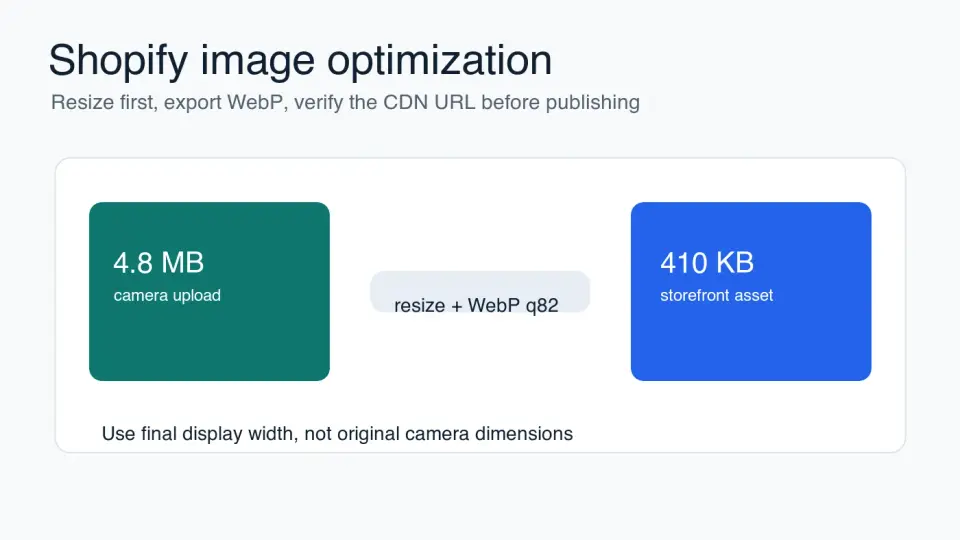
Shopify 的图片优化主要是一个工作流程问题。商店所有者上传大型产品照片,主题要求比布局需要的像素更多,而前台展示页面在移动设备上为此付费。请按顺序修复源文件、主题请求和已发布的 CDN URL。
本指南侧重于 Shopify 商店中的产品页面、集合网格、主图(hero images)和编辑图片。它避免了虚构的转换声明,并为您提供了在替换实时媒体之前可以运行的检查项。
快速答案:如何优化 Shopify 图片?
使用仍然能在最大尺寸下保持清晰度的最小图像。对于大多数产品照片,从干净的主文件开始,裁剪以适应商店布局,调整大小到最大的实际显示宽度,然后导出 WebP 格式的候选图,质量设置在 80 到 85 之间。在替换图片之前,请在手机上检查结果。
Shopify 可以通过其 CDN 和 Liquid 图片过滤器提供图片 URL。重要的是在主题中请求正确的宽度,而不是上传一个巨大的文件并希望浏览器能廉价地缩小它。Shopify 的 image_url 过滤器支持 Liquid 中的 width 和 height 参数,这是开发人员用于主题响应式图片标记的钩子(hook)。
为了快速审计商店,请首先检查这四个地方:
- 产品页面主图。
- 集合网格缩略图。
- 首页主图或横幅图片。
- Shopify 前端店面中的博客和指南图片。
- 任何由应用注入的画廊、评论或追加销售图片。
如果其中一张图片是 Largest Contentful Paint element,请单独处理。不要对第一个可见的主图或产品图片进行 lazy-load;要使其尽早可发现并提供正确的尺寸。
Shopify 商店应该使用什么尺寸的图片?
没有单一的 Shopify 图片尺寸适用于所有主题。在两列桌面布局上以 720 CSS pixels 显示的产品图片,需要的文件与 Retina 手机上的全宽主图所需的文件是不同的。从渲染槽位开始,然后为高密度屏幕提供足够的像素。
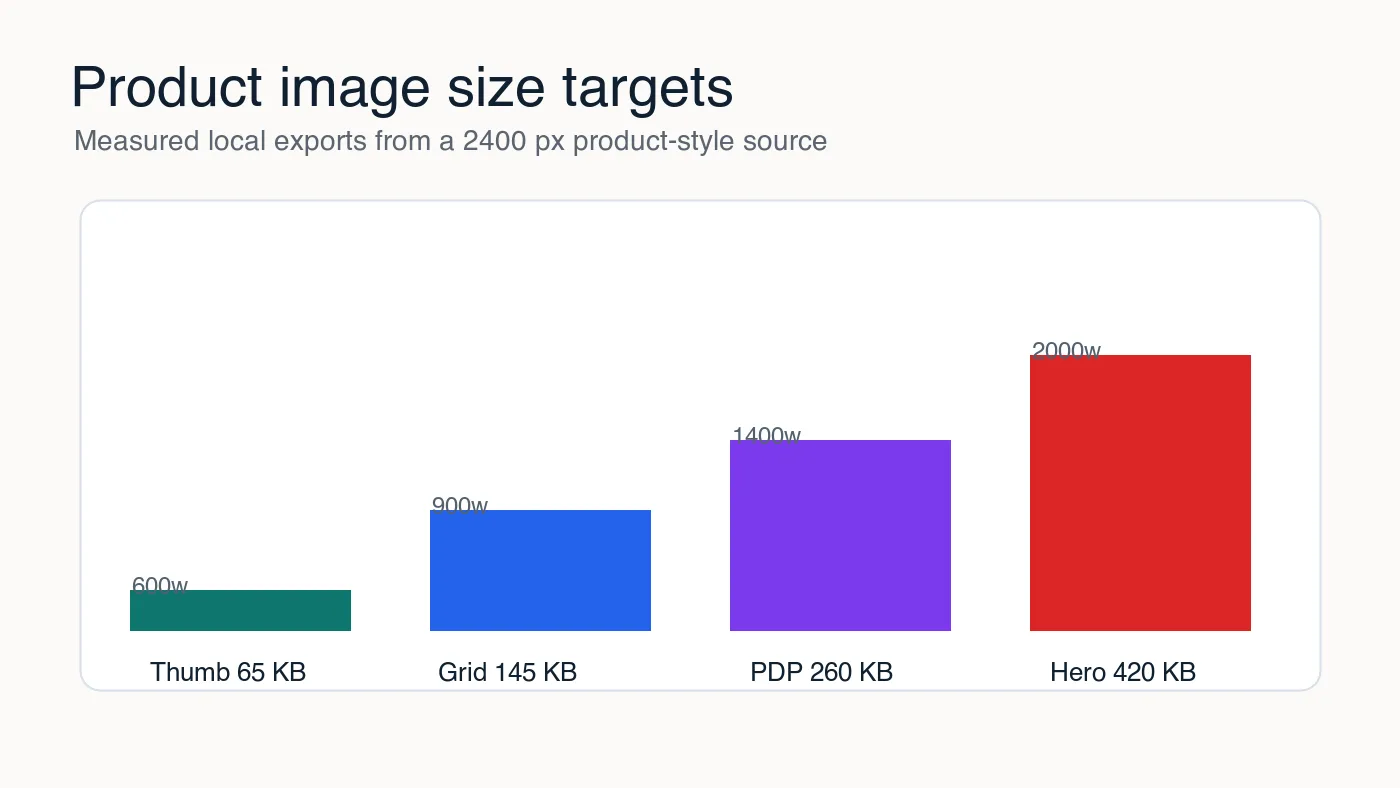
我测量了从 2400 px 产品风格源文件导出的本地 WebP 文件,以确定本文的实际目标。确切的字节数会随着珠宝、服装、化妆品、电子产品和食品摄影而变化,但模式是固定的:调整大小节省的量大于小质量滑块的变化。
| 店铺图像类型 | 实际渲染宽度 | 起始文件目标 | 推荐首次导出 |
|---|---|---|---|
| 集合缩略图 | 300-600 px | 40-90 KB | WebP q78-82 |
| 产品网格图 | 600-900 px | 90-180 KB | WebP q80-85 |
| 产品详情图 | 1200-1600 px | 180-350 KB | WebP q82-86 |
| 首页英雄图 | 1600-2400 px | 250-500 KB | WebP q78-84 |
| 徽标或图标 | 精确的显示尺寸 | 50 KB 以下 | SVG、PNG 或无损 WebP |
将这些视为起点,而非规则。一张白色背景的 T-shirt 图片在 130 KB 时可能看起来很干净。但一张带有拉丝金属、微小标记和阴影的特写手表照片,在相同的宽度下可能需要 300 KB。
如果您的产品图片在压缩前不一致,请先修复裁剪。ecommerce image guide 涵盖了产品构图、背景一致性和视觉信任信号。裁剪正确后,使用 image compression ratio guide 来记录原始字节数、最终字节数和可见的质量结果。
Shopify 的 CDN 如何改变图片优化?
Shopify 的 CDN 有助于交付,但它不能消除对合理源文件和主题标记的需求。即使上传了 5000 px 的图片,如果主题请求了过大的变体或遗漏了响应式的 srcset 选择,仍然可能导致页面缓慢。
Shopify 关于 image_url filter 的官方 Liquid 文档显示,主题可以请求转换后的图片宽度和高度。当一个集合卡片只需要 600 px 的图片,但却接收到一个大得多的资源时,这就是需要使用的杠杆。
Shopify 的帮助文档还记录了支持的产品媒体类型,包括图像、视频、3D 模型以及 product media types 中的托管视频。在构建批量导入流程之前,请检查当前的 Shopify 文档,因为媒体限制和接受的格式可能会发生变化。
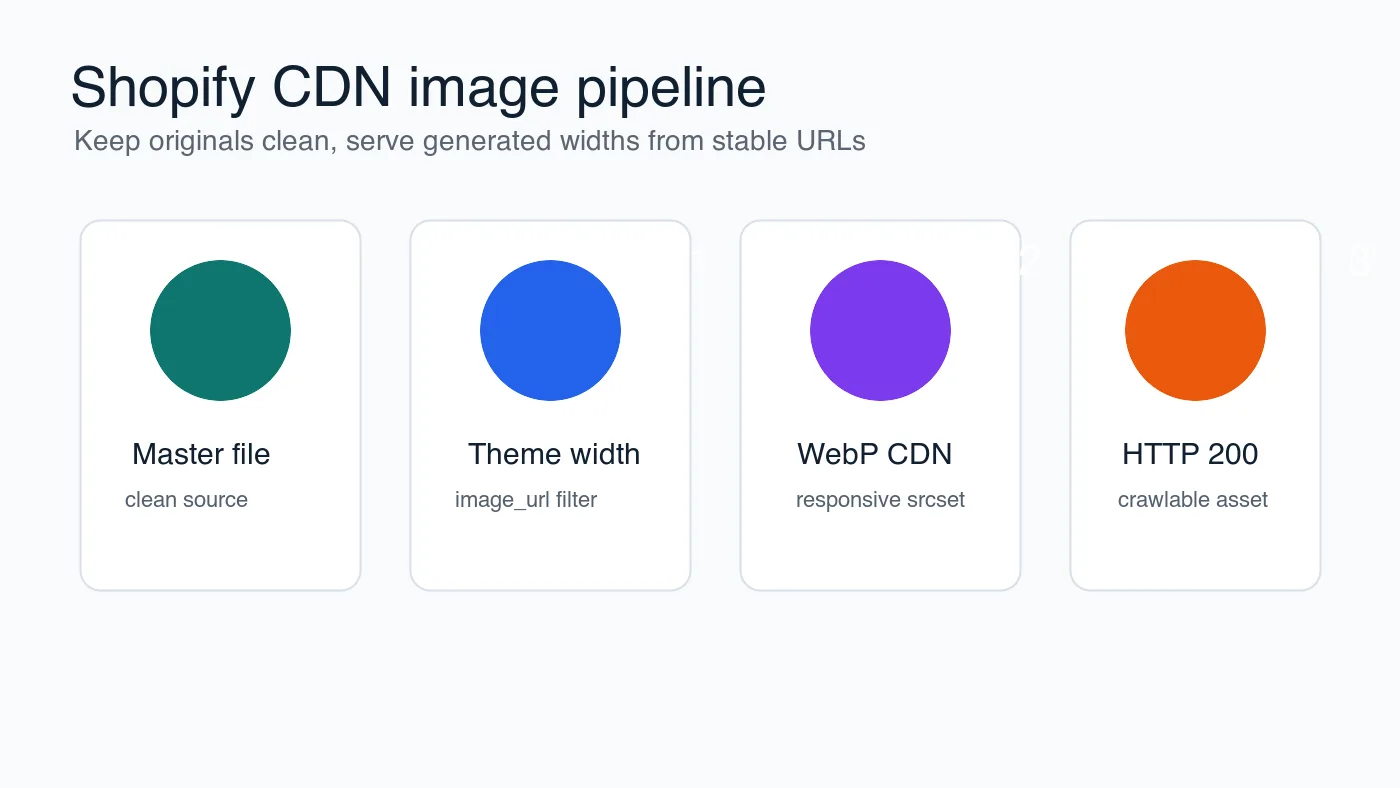
使用以下主题侧的顺序:
- 在您的工作文件夹中保留原始、未压缩的产品照片。
- 上传合理的母文件到 Shopify,而不是另一个工具重复导出的文件。
- 在主题中,请求每个布局实际需要的宽度。
- 添加 width 和 height 属性,以防止布局位移。
- 构建一个包含对移动设备和桌面设备有用宽度步骤的
srcset。 - 让下方折叠的产品网格图片进行 lazy-load。
- 如果第一个可见的产品或主图可能影响 LCP,则保持其为 eager 加载。
- 验证最终 CDN URL 返回 HTTP 200。
CDN 是答案的一部分,而不是全部答案。如果买家打开产品页面,而第一张图片到达较晚,即使文件来自快速的边缘位置,商店仍然会感觉缓慢。
您应该将 WebP 上传到 Shopify 还是让主题处理?
如果您的工作流程已经创建了干净的 WebP 文件,当 Shopify 为您的用例接受它并且您的主题正确处理它时,请上传 WebP。如果您的团队依赖于 Shopify 的图片转换功能,更重要的任务是请求正确的生成宽度并保持主题标记的可爬取性。
对于大多数商店来说,实际决策是根据图片的角色来划分的:
| 情况 | 更好的选择 | 原因 |
|---|---|---|
| 来自相机的产品照片 | 在上传前调整尺寸并导出 WebP 副本,或使用 Shopify 生成的宽度 | 大尺寸原始文件浪费审查时间,并可能干扰主题审计 |
| 主题控制的产品卡片 | 使用 Liquid 图像过滤器和响应式标记 | 主题比手动导出文件夹更了解渲染槽位 |
| Shopify 内容中的博客图像 | 发布最终的 WebP 资产并验证 URL | 编辑图像经常绕过产品媒体工作流 |
| 徽标和简单图标 | 尽可能使用 SVG | 矢量资产保持清晰,通常也更小 |
| 带小文字的截图 | 测试无损 WebP 或 PNG | 有损压缩可能让标签和 UI 文字变模糊 |
Google 的图片 SEO 文档建议使用支持的图像格式、描述性的 alt text,并在 Google Images best practices 中使用可爬取的图片元素。这对 Shopify 商店很重要,因为产品图片既是速度资产也是搜索资产。
如果您正在决定现代格式之间进行选择,请比较视觉质量而不是滑块上的数字。WebP 质量为 82 和 AVIF 质量为 55 并不是等效的控制值。AVIF vs WebP comparison 解释了每种格式在哪方面占优,以及兼容性或编码时间如何改变决策。
在替换实时产品图片之前应该检查什么?
不要盲目优化整个目录。首先挑选 20 张具有代表性的图片:明亮的商品照片、深色的商品照片、特写细节、模特照片、透明背景资产和带有标签的图片。压缩这些,在实际主题中审查它们,然后将设置应用于其余批次。
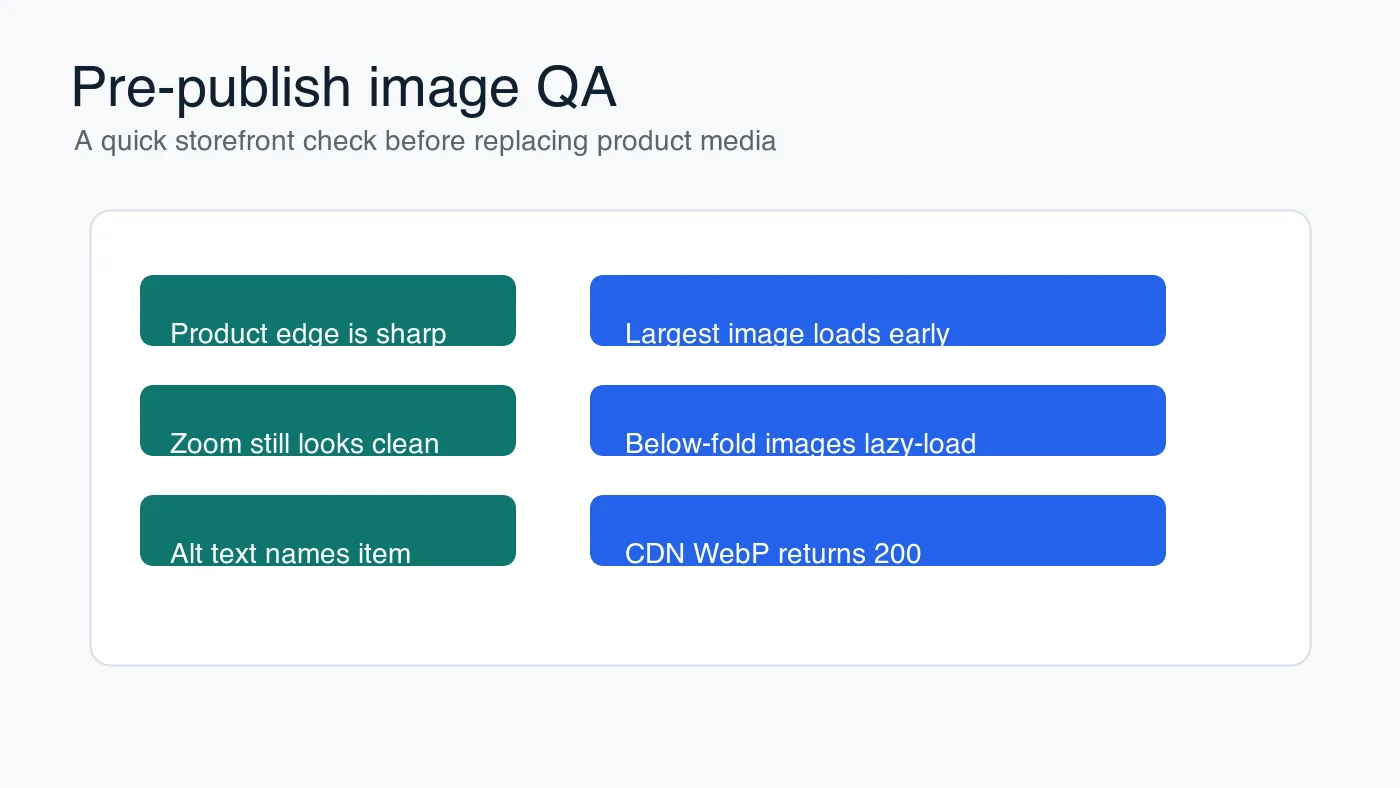
在覆盖任何内容之前,运行此视觉检查:
- 在原始和优化后的图片上以购物者看到的尺寸打开。
- 检查产品边缘、织物纹理、肤色、阴影和标签。
- 如果您的主题支持缩放,请放大查看产品图片。
- 确认透明边缘没有出现锯齿(fringe)。
- 先从移动端开始检查,尤其是在产品详情页面。
- 像图片加载失败一样阅读 alt text。
- 确认图片 URL 是稳定的,并且返回 HTTP 200。
- 保留原始母文件在 Shopify 外部,以防需要重新导出。
对于批量处理,请先调整大小再压缩。batch resize guide 为产品图片的文件夹提供了更安全的顺序,而 complete image optimization checklist 可作为最终的发布前检查清单。
Shopify 图片如何影响 Core Web Vitals?
图片经常影响 Largest Contentful Paint,因为第一个可见的产品照片或主图通常是首屏最大的视觉元素。压缩该图片会有帮助,但发现性和优先级也很重要。
web.dev 关于 optimizing Largest Contentful Paint 的指南建议使可能的 LCP 资源尽早可发现,并在适当的地方使用优先级提示。在 Shopify 的术语中,这意味着第一个产品图片不应该隐藏在客户端 JavaScript 之后、只在应用初始化后加载,或被当作下方折叠的缩略图处理。
在审查主题时,请使用此 Core Web Vitals 表:
| 症状 | 可能的图像原因 | 修复方法 |
|---|---|---|
| 产品页面 LCP 缓慢 | 主产品照片过大或发现过晚 | 请求更小的宽度并预加载第一张图 |
| 图库附近的布局偏移 | 缺少宽度、高度或纵横比 | 添加尺寸或预留图库空间 |
| 集合页面加载缓慢 | 过多网格图像立即加载 | 对首屏下方的网格图像懒加载并减小缩略图宽度 |
| 产品缩放模糊 | 导出尺寸对缩放状态而言太小 | 创建单独的更大 PDP 图像 |
| 抓取到的图像看起来很普通 | 复用或薄弱的元数据图像 | 使用有代表性的产品或集合图像 |
应用可能会使情况复杂化。审查小部件、推荐滑块和页面构建器有时会在主题正常的图片组件之外注入图片。请检查页面加载后的网络面板,而不仅仅是 Liquid 模板。
一个实用的 Shopify 图片工作流程
每次添加产品或刷新集合时,都使用相同的顺序。一致性比追求一个完美的质量数字更重要。
- 将未修改的母文件保存在 Shopify 外部的文件夹中。
- 将每个产品裁剪成商店商定的构图。
- 在最大的实际店面宽度下导出测试集。
- 对产品照片尝试 WebP q85、q82 和 q78。
- 在真实的 PDP 和网格尺寸上进行比较。
- 选择仍然保护产品细节的最小版本。
- 上传或连接优化后的图片工作流程。
- 如果页面仍然请求过大的文件,则更新主题
image_url宽度。 - 检查 LCP、布局位移和集合页加载。
- 为下一批产品记录设置。
如果您只能修复一个问题,请从移动设备上首屏出现的产品页面图片开始。该图片影响着第一印象、速度和视觉信心。之后,按下降流量顺序处理集合网格和编辑图片。
对于有严格文件大小目标的商店,可以使用 compress images without losing quality 作为辅助工作流程。关键是将压缩作为一个可重复的发布步骤,而不是在商店已经缓慢运行之后的一次性清理。
继续阅读


2026-10-07
2026 年批量抠图工具对比:电商场景
2026 年电商批量抠图横评:PhotoRoom、remove.bg、Pixelcut 三家的价格、批量上限、边缘质量与 API 能力逐项对比,并附上印花安全边缘、按需印花白边、套餐中途变动的真实社区信号,以及机会缺口分析,帮你挑出最贴合商品目录工作流的那一款。

2026-10-07
remove.bg 将于 12 月 1 日关闭:该换用什么?
remove.bg 将于 2026 年 12 月 1 日关闭,未用完的额度同日作废。本文说明会发生什么变化、需要先做什么,以及网站和 API 各自的免费替代方案。