2026-03-28 · 2026-07-12 更新
图像压缩比详解:如何平衡画质与文件大小的终极指南
本指南将教您如何计算图像压缩比,选择实用的WebP和JPEG画质设置。了解最佳实践,避免在发布前出现明显的视觉伪影(artifacts),确保您的图片既高质量又高效优化。
最后更新:2026年7月12日
图像压缩比告诉您图片在导出后缩小了多少。它很有用,但只有当您将这个数字与视觉检查结合使用时才有效。12:1 的比例对于柔和的背景照片来说可能非常出色,但对于带有小文本的产品截图来说则无法接受。
本指南为您提供了 WebP、JPEG、PNG 和 AVIF 的公式、常见质量范围以及发布清单。当您需要缩小页面大小而又不让图片看起来模糊时,请使用它。
快速答案:什么是好的图像压缩比?
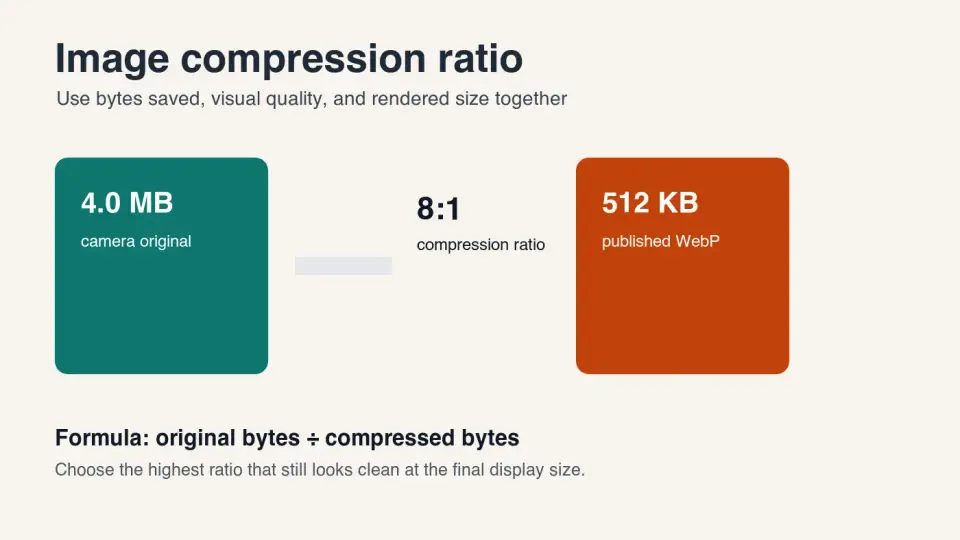
好的图像压缩比是在最终显示尺寸下仍然保持清晰度的最高字节减少量。计算方法如下:原始文件大小 ÷ 压缩文件大小。一张从 4 MB 压缩到 500 KB 的图片具有 8:1 的比例。
对于网络照片,实际目标通常是在将图像调整大小并导出为 WebP 或 AVIF 后达到 5:1 到 12:1。对于文本密集型截图、徽标和 UI 图片,较低的比例是正常的,因为锐利的边缘和纯色需要保护。无损 PNG 或无损 WebP 可能只能产生 1.2:1 到 3:1 的比例。
不要仅凭压缩比来判断。请检查人脸、产品边缘、渐变色和小文本。如果用户能看到块状效应、光晕、涂抹或条纹,那么即使文件大小看起来很吸引人,这个比例也是太激进的。
如何计算图像压缩比?
使用原始字节大小和所有实际发布步骤(裁剪、调整大小、剥离元数据、格式转换和质量设置)后的最终字节大小。如果您在调整大小之前进行计算,得到的数字通常具有误导性。
| 原始文件 | 最终文件 | 计算方法 | 压缩比 | 文件尺寸减少量 |
|---|---|---|---|---|
| 4.0 MB 相机照片 | 512 KB WebP | 4096 / 512 | 8:1 | 缩小 87.5% |
| 2.4 MB JPEG | 300 KB WebP | 2400 / 300 | 8:1 | 缩小 87.5% |
| 900 KB 截图 PNG | 420 KB 无损 WebP | 900 / 420 | 2.1:1 | 缩小 53.3% |
| 160 KB 徽标 PNG | 118 KB WebP | 160 / 118 | 1.4:1 | 缩小 26.3% |
在调整构建流程时,请使用精确的字节计数。在记录编辑设置时,可以使用四舍五入的 KB 或 MB。这个决定不会改变:只有当图像仍然能传达其信息时,小尺寸才是有用的。
Google 的图像指南强调速度和质量并重:图像通常会影响页面权重,但模糊或不清晰的图像对用户和搜索预览都不好。它还推荐使用可抓取的 HTML 图像元素、描述性的 alt 文本以及支持 JPEG、PNG、WebP、SVG 和 AVIF 等格式,详情请参阅 Google Images best practices。
WebP、JPEG、PNG 和 AVIF 各应该使用什么比例?
合适的比例取决于图像内容。照片压缩难度大,因为微小的纹理变化很难察觉。截图和图表压缩难度小,因为文本、线条和 UI 边框会使伪影显而易见。
| 图像类型 | 更安全的格式 | 起始设置 | 典型比例 | 注意事项 |
|---|---|---|---|---|
| 产品照片 | WebP 或 AVIF | WebP q80, AVIF q55-65 | 6:1 到 12:1 | 纹理丢失,边缘光晕 |
| 文章主图 | WebP 或 AVIF | WebP q75-80 | 5:1 到 10:1 | 天空或渐变中的条纹 |
| 小缩略图 | WebP | q70-75 | 8:1 到 15:1 | 过度锐化的面部,噪点背景 |
| UI 截图 | PNG 或无损 WebP | 先使用无损模式 | 1.5:1 到 4:1 | 文本模糊,颜色色差 |
| 徽标或图标 | SVG、PNG 或无损 WebP | 无损 | 1:1 到 3:1 | 边缘柔化,透明度错误 |
MDN 的图像格式指南指出,WebP 可以是有损的也可以是无损的,而有损 WebP 和无损 WebP 使用不同的内部表示。这就是为什么不存在单一的“WebP 比例”;正确的设置取决于内容是否能容忍丢失。有关格式行为,请参阅 MDN 的 image file type and format guide。
对于本文,我使用 ImageMagick 和 WebP 在本地编码了四个 1400 by 788 的图形。发布的文件大小分别为 23 KB、28 KB、35 KB 和 40 KB。这些尺寸异常小,因为资产是干净的图表,而不是相机照片;请将这些数字作为证据,说明平面图形与摄影细节压缩方式不同。
关于更广泛的格式权衡,请将本文与 AVIF vs WebP Comparison 进行比较。如果需要了解伪影背后的算法细节,请阅读 How Image Compression Works。
为什么质量设置超过某个点后节省空间很少了?
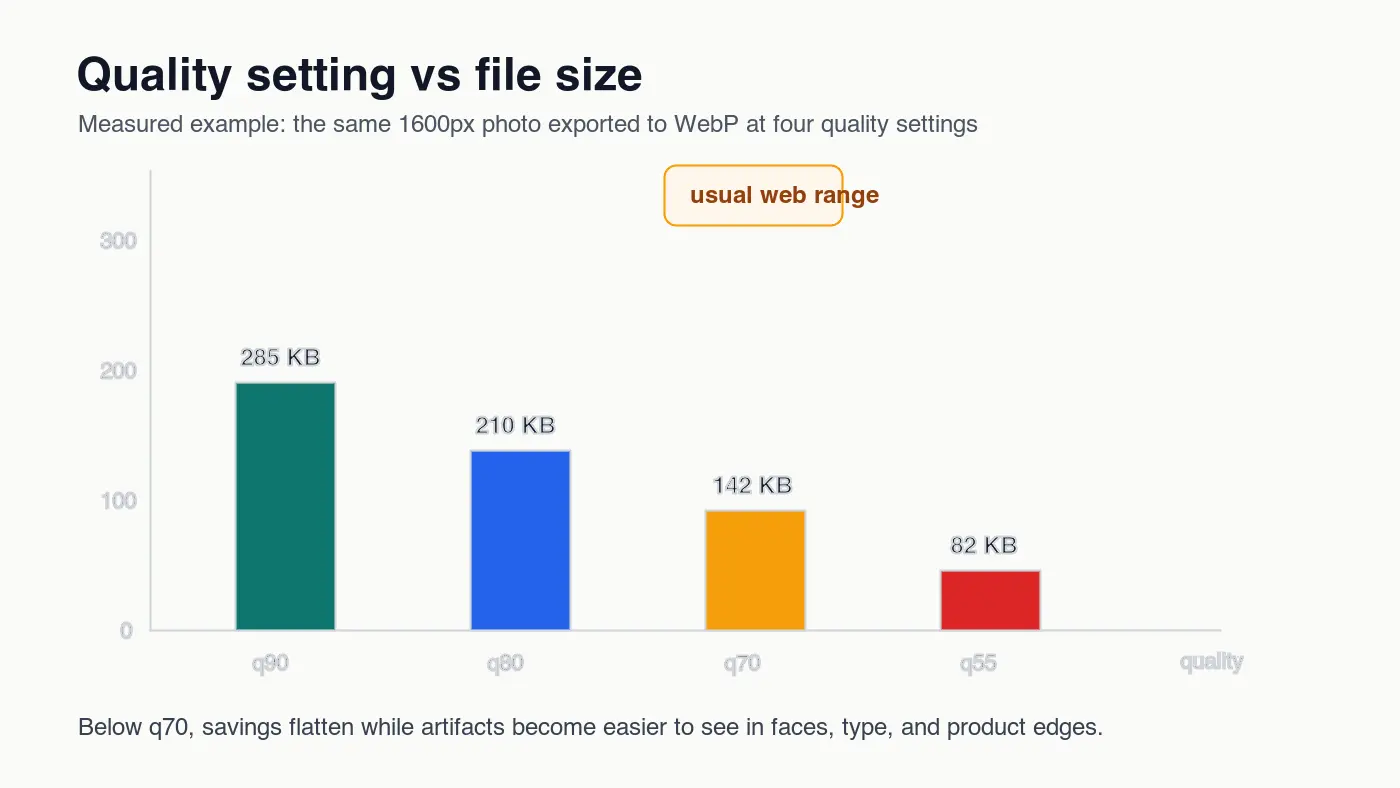
大多数编码器都有一个陡峭的早期收益和一个痛苦的后期权衡。从原始相机文件到 WebP q80 可能移除了大量不可见的数据。从 q70 到 q55 可能节省的字节更少,但更容易注意到伪影。
实际效果很简单:尺寸曲线变平,而质量曲线持续下降。这就是为什么 WebP q75-85 是文章和产品照片常用的起始范围。它并非适用于所有文件的规则;它是在您检查结果之前进行的好第一次测试。
在调整质量时,请按以下顺序操作:
- 将图片大小调整到实际提供的最大渲染宽度。
- 分别导出 WebP q85、WebP q80 和 WebP q75 三个版本。
- 在目标显示尺寸下将它们与原始文件并排打开。
- 检查人脸、文本、产品边缘、阴影和平滑渐变色。
- 选择看起来没有退化的最小版本。
- 记录该内容类型的最终比例。
如果图像很可能是 Largest Contentful Paint element,那么压缩只是解决问题的一部分。web.dev 的 LCP 指南建议优先使用 fetchpriority="high" 处理可能的 LCP 图像,并在 Optimize Largest Contentful Paint 的网络瀑布图中检查资源发现。
如何跨格式比较压缩比?
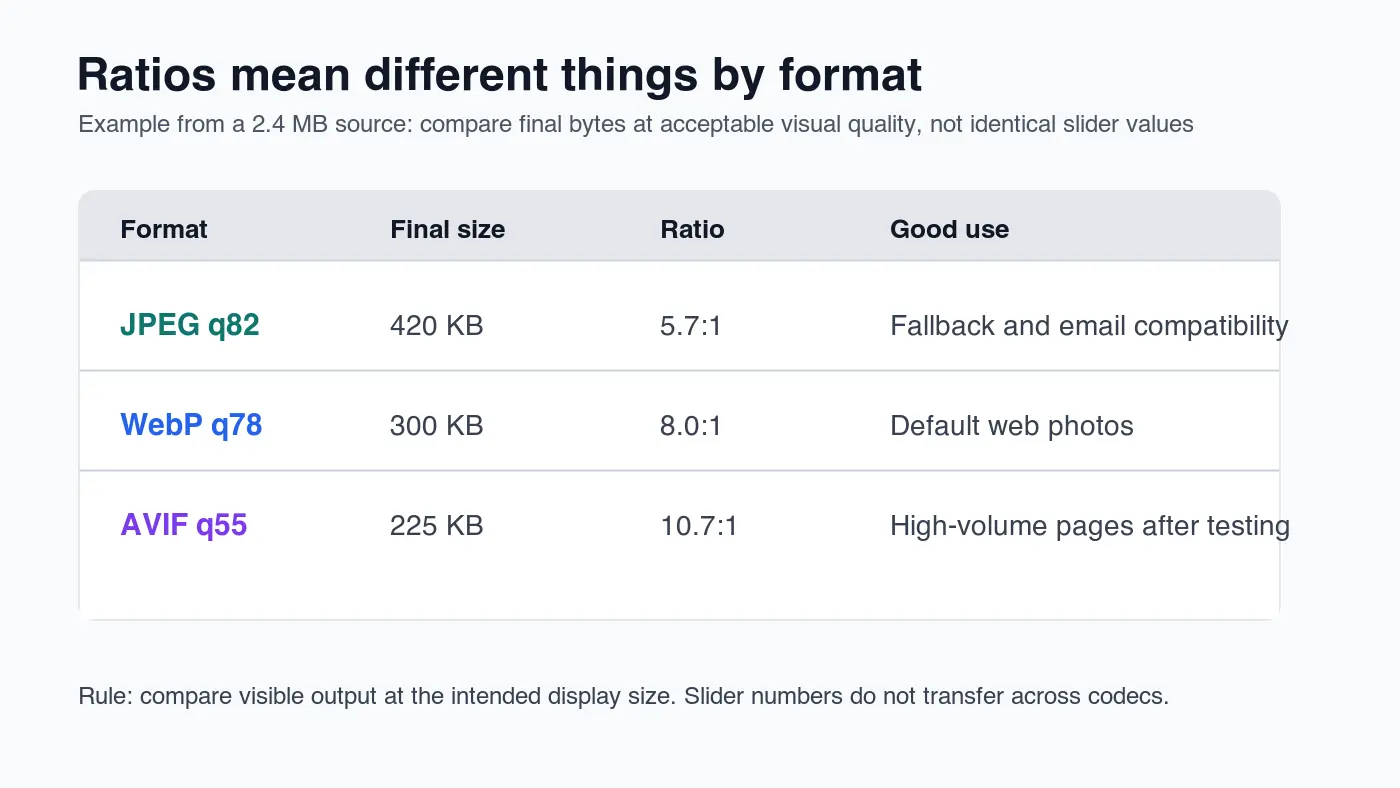
在匹配的可见质量下比较格式,而不是匹配的滑块数字。JPEG q82、WebP q78 和 AVIF q55 都可以是从同一源文件得出的合理的输出。这些数字是编码器控制参数,而非通用质量分数。
| 比较错误 | 更好的方法 | 原因 |
|---|---|---|
| 将 JPEG、WebP 和 AVIF 全部导出为 q80 | 对每种格式进行调整,直到它们看起来一样好 | 质量等级不是等效的 |
| 只在 400% 放大倍率下判断 | 在显示尺寸下判断,然后检查裁剪区域 | 用户首先看到的是渲染后的图像 |
| 在调整大小之前压缩 | 先调整大小,再编码 | 像素数量通常比质量微调能节省更多字节 |
| 保留所有 EXIF 字段 | 为公共网络副本剥离元数据 | 相机数据可能会增加字节,但对页面无益 |
| 对每张图片使用一个设置 | 根据内容类型设置默认值 | 照片、截图和徽标的失败方式不同 |
这是团队经常误读比例的地方。如果 JPEG 的比例是 5.7:1,而 WebP 的比例是 8:1,但两者在屏幕上看起来一样,那么 JPEG 可能更差。如果资产是定价表截图,无损 WebP 2:1 可能比有损 WebP 10:1 要好得多。
对于批量工作,请从相同的源文件生成多个输出,并在文件名或构建日志中保留决策记录。Batch Resize Guide 涵盖了先调整大小的工作流程,而 Complete Image Optimization Checklist 则提供了最终的发布前检查。
什么情况下高压缩比是坏兆头?
当图像包含需要仔细检查的细节时,高比例就是一个警告信号。店主会注意到产品纹理。设计师会注意到软化的字体。买家会注意到模糊的首饰边缘。在这些情况下,“最小文件”可能带来的成本高于节省的收益。
如果图像包含以下内容,则需要进行额外的检查:
- 产品标签、包装文本、配料或序列号。
- UI 截图、仪表板、代码或定价表。
- 人脸、皮肤纹理、头发、珠宝、织物或食物。
- 平滑渐变色、天空、阴影、霓虹灯或深色背景。
- 细线条、图标、透明边缘或品牌标记。
- 将被缩放、裁剪或在广告中重复使用的图像。
对于电子商务,您需要比用于装饰性博客图片的更严格的检查。一个分类缩略图可以容忍比主产品图片更多的损失。如果同一个源文件供养两者,请创建单独的导出版本,而不是强行让一个比例服务于所有槽位。
哪种工作流程能在没有可见质量损失的情况下达到最佳尺寸?
将压缩比用作测量指标,而不是第一个设置。输出质量更多地取决于源文件、裁剪、像素尺寸和格式选择,而不仅仅是最终的比例数字。
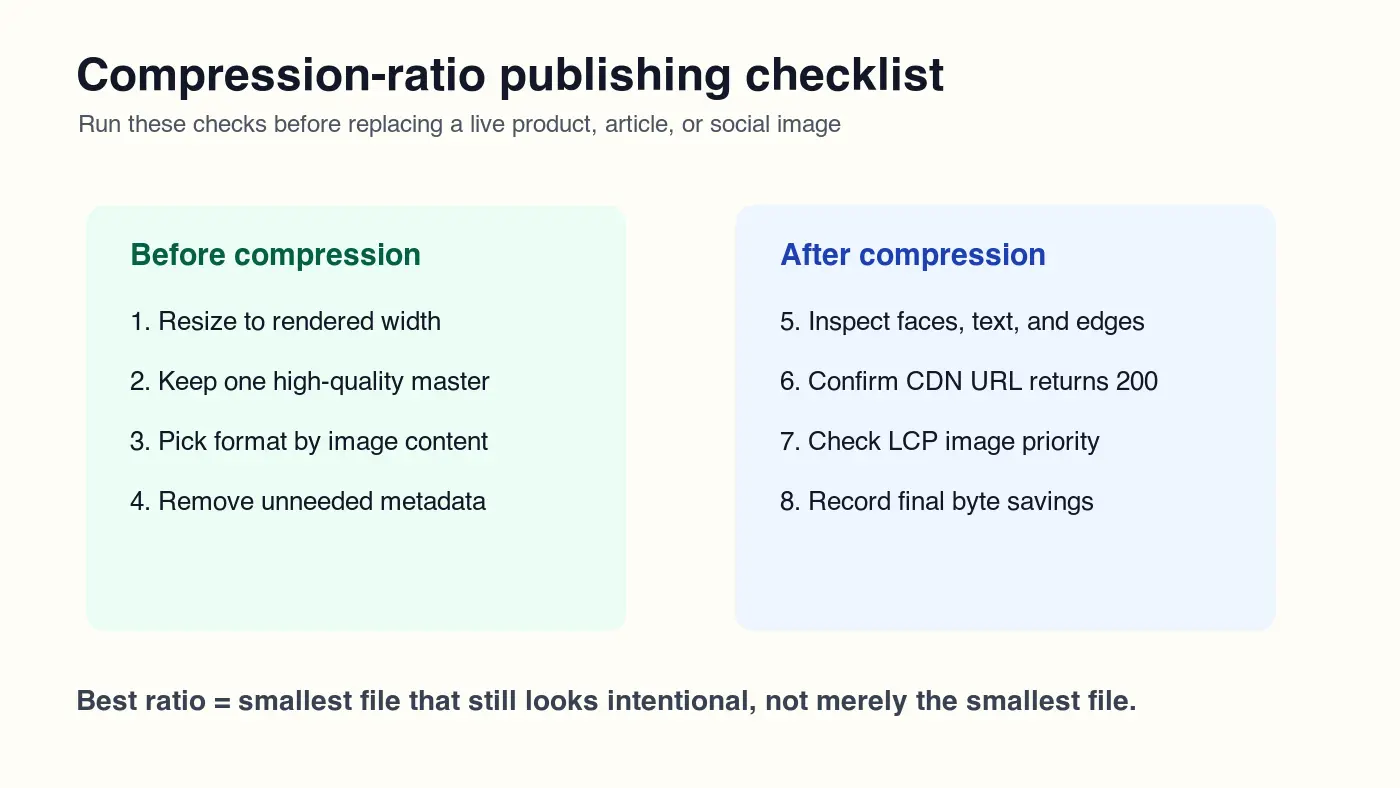
使用以下发布顺序:
- 保留一个未重复编码的主文件。
- 在调整大小之前进行裁剪,以适应最终用例。
- 调整大小到最大的渲染宽度,如果需要则设置响应式变体。
- 根据内容选择格式:照片使用 WebP 或 AVIF,文本密集型图形使用无损模式。
- 导出两个或三个质量候选版本。
- 从公共副本中剥离元数据,除非法律或编辑要求必须保留。
- 在桌面和移动设备上渲染尺寸下比较候选版本。
- 将 LCP 图像与折叠以下(below-fold)的图像分开处理检查。
- 发布到稳定的 CDN URL 并验证 HTTP 200。
- 记录最终字节、比例和设置,以便下次批次工作更快。
如果您正在瞄准严格的尺寸预算,请从 Compress Image to 100KB 或 Compress Image to 200KB 中的工作流程开始。对于移动页面,请将比例决策与 Mobile Image Optimization Guide 结合使用。
压缩比和 SEO 如何结合?
压缩比间接有助于 SEO。较小的图像可以减少传输大小,从而提高加载性能,特别是当压缩后的图像尺寸也正确时。但搜索引擎和用户仍然需要一张有用的图像、一个稳定的 URL、可读的周围文本以及描述性的 alt text。
不要发布在搜索预览或社交卡片中看起来损坏的小图片。Google 明确建议为元数据选择代表性图像,并在存在更相关图像的情况下避免使用通用图像作为结构化数据或 og:image。图像应该快速且清晰。
对于博客文章来说,通常意味着:
- 在前置信息和 Open Graph 数据中使用唯一的 WebP 封面图。
- 确保封面图在社交预览尺寸下仍可读。
- 将图片放在解释核心观点的文本附近。
- 使用描述性的 alt text,而不是关键词堆砌。
- 从可抓取的 CDN URL 提供最终资产。
- 除非资产有误,否则避免替换已索引的图像 URL。
比例只是发布记录中的一行。它应该与渲染宽度、格式、质量设置、字节大小和视觉备注并列。
压缩比检查清单
在发布之前,运行此简短审查:
| 检查项 | 通过条件 | 失败时的修复方法 |
|---|---|---|
| 调整大小后计算比例 | 使用原始字节和最终字节的都是真实的发布尺寸 | 先调整大小并重新计算 |
| 格式匹配内容 | 照片使用有损 WebP/AVIF;文本图表保持无损 | 使用正确的编解码器重新导出 |
| 完成视觉审查 | 在显示尺寸下没有明显的块状、光晕、模糊或条纹 | 提高质量或使用无损模式 |
| CDN URL 有效 | 最终图像返回 HTTP 200 和正确的内容类型 | 重新发布或修复路径 |
| LCP 图像处理 | 主图可早期发现且未进行懒加载 | 添加尺寸和优先级处理 |
有用的目标不是“最大压缩”。它是一个重复性的设置,可以保持页面轻量化和图像的可靠性。如有疑问,请在通过视觉检查后才使用较小的文件。
继续阅读

2026-09-10
图片导出后变模糊?定位原因的 7 个修复方法
图片导出后变模糊,不一定是格式选错。本篇从像素尺寸、压缩和上传处理逐步排查,提供实测对照图、PNG 与 JPEG 选择建议,以及七个可操作的修复方法。

2026-08-01
2026图片压缩全景:WebP、AVIF、JPEG XL与JPEG AI实测对比
我用cwebp、avifenc和cjxl对4张真实高清照片做了压缩基准测试。WebP比JPEG小32%,AVIF小65%,JPEG XL小30%。本文给出完整数据、浏览器支持现状、Core Web Vitals影响,以及2026年每种格式的最佳使用场景。

2026-07-26
快速网页图片优化终极清单:从格式选择到CDN设置,掌握所有关键步骤
这是一份完整的图片优化checklist,涵盖了格式选择、尺寸调整、压缩处理、responsive delivery、lazy loading和CDN setup。在每次发布前,请务必对照这份清单进行全面检查,确保您的网站加载速度达到最佳状态。