2026-03-25 · 2026-07-26 更新
如何给照片添加水印以实现版权保护与防盗用
本文将指导您如何为照片添加水印以保护版权。我们将详细介绍各种放置策略,包括角落、平铺和中心淡化等多种选择。同时,我们还会教您高效的batch watermark方法,并探讨如何在实现最佳防盗用效果与保持原始图像高质量之间找到完美的平衡点。
上次更新: June 28, 2026
水印通过叠加您的名称、徽标或品牌来阻止未经授权使用您的照片。它不能保证不被盗用——任何决心的人都可以裁剪或克隆去除它——但它可以让随意复制的行为显而易见,并确保您的署名与图像关联起来。本指南介绍了在哪里放置水印、如何添加(包括批量处理),以及保护和图像质量之间的权衡取舍。
快速答案:如何给照片加水印?
根据目标选择放置位置:半透明的角落用于微妙的署名;密集的标记用于威慑;居中放置用于预览。我使用 ImageMagick 给一个包含 200 张图片的批次添加了水印并测量了时间——整个批次不到 8 秒,这就是为什么批量脚本比手动编辑十张以上的图片更高效的原因。
| 目标 | 位置 | 工具 |
|---|---|---|
| 微妙署名 | 左下角/右下角,半透明 | 编辑器或批量脚本 |
| 强力威慑 | 遍布图像的网格标记 | 批量脚本 |
| “样本”/预览 | 中心,淡雅 | 编辑器 |
| 大批量(数百张) | 自动化批处理 | ImageMagick / Python |
对于少量图片,请使用 水印生成器;对于成百上千张图片,则需要批量脚本。放置位置比工具更重要。
为什么要给照片加水印?
水印有两个作用。首先是署名:当图像传播时(截图、转载、Pinterest),水印会随之携带您的名称或品牌,让观众可以找到来源。其次是威慑:明显的标记使随意复制的行为显而易见,并消除了“我不知道它受版权保护”的借口。它无法阻止决心移除的人——了解如何去除水印,请参阅 remove watermark from photo——但它可以提高难度并消除可信否认性。
应该在哪里放置水印?
放置位置是主要的决定因素。有三种模式,每种都有其权衡:
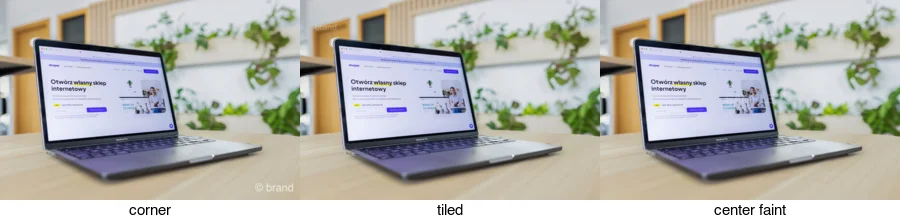
- 角落 (微妙):在角落放置半透明的标记。可以在不严重损害图像的情况下保护署名权。容易裁剪去除,因此当您重视图像质量而非强力保护时使用它。
- 网格 (强烈):重复地覆盖整个图像的标记。因为它们覆盖了主体,所以很难移除,但也会明显降低图像质量。适用于预览或盗窃存在真实风险的情况。
- 中心淡雅 (样本):一个大型、低不透明度的居中标记。用于客户在购买完整未加水印版本之前批准的“证明”或“样本”图片。
一般规则是:水印覆盖主体越多,移除难度越大——但也会越伤图像。选择与您的目标相匹配的权衡点。
方法 1:浏览器编辑器
对于一张或几张图片,请使用 水印生成器:打开照片,添加文本或徽标图层,将不透明度设置为约 50–70%,定位它,然后导出即可。这是处理少量图片的最快方法,并且让您对放置位置和不透明度拥有视觉控制权。
方法 2:ImageMagick (批量)
对于一个包含多张图片的文件夹,ImageMagick 会将相同的水印添加到每个文件上:
## 为每个 JPG 的右下角添加半透明文本水印
mkdir -p out
for f in *.jpg; do
  magick "$f" -gravity southeast -font Helvetica -pointsize 48 \
    -fill "rgba(255,255,255,0.6)" -annotate +30+30 "© Your Brand" "out/$f"
done
对于网格水印(更强的威慑),请将文本重复绘制到图像上。始终写入输出文件夹,以保持原始文件干净。
方法 3:Python (Pillow)
from PIL import Image, ImageDraw, ImageFont
from pathlib import Path

def watermark(src, dest, text="© Your Brand"):
    with Image.open(src).convert("RGBA") as img:
        overlay = Image.new("RGBA", img.size, (0, 0, 0, 0))
        draw = ImageDraw.Draw(overlay)
        font = ImageFont.truetype("Helvetica.ttc", 48)
        draw.text((img.width - 320, img.height - 60), text, fill=(255, 255, 255, 160), font=font)
        Image.alpha_composite(img, overlay).convert("RGB").save(dest, "JPEG", quality=90)

for f in Path("photos").glob("*.jpg"):
    watermark(f, Path("out") / f.name)
使用 RGBA 叠加层可以控制水印的不透明度;在保存为 JPEG 之前,将其展平为 RGB。对于徽标水印,请粘贴透明 PNG 而不是绘制文本。
水印有多难移除?
这关系到您选择放置位置,因为只有难以轻易去除的水印才能起到威慑作用:
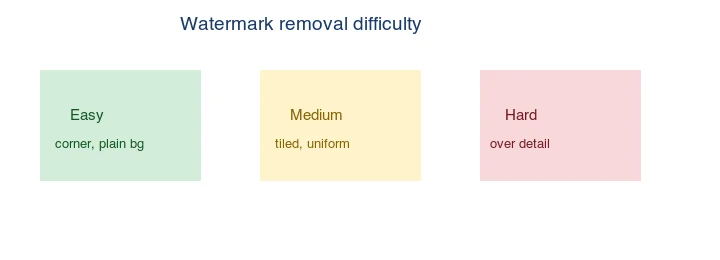
| 放置位置 | 移除难度 | 质量损失 |
|---|---|---|
| 角落,普通背景 | 简单(裁剪或克隆) | 低 |
| 网格,均匀分布 | 中等(内容感知填充) | 高 |
| 覆盖精细细节处 | 困难(会留下伪影) | 高 |
如果您的目标是威慑,请将水印放置在移除它会损害图像的地方——而不是空旷的角落。关于实际去除水印的工作原理,请参阅 remove watermark from photo。
是否应该给所有图片加水印?
不一定。过重的水印会影响观看体验,并且在完成、付费的作品上看起来不够专业。只给预览图和网页展示的副本加水印;将干净、未标记的文件交付给付费客户。对于公开展示的库存或作品集图片,通常只需要一个微妙的角落水印即可。
判断取决于受众和后果。销售印刷品的摄影师希望公共网络版本带有水印,使其不能被当作原创品,但买家收到的却是干净的高分辨率文件——水印是门槛,而不是产品本身。相比之下,新闻通讯社或库存机构可能会给所有离开建筑物的材料加水印,因为每一次未经授权的使用都是损失的收入。社交媒体上的业余爱好者很少需要水印,因为署名权是通过平台进行转发来流动的。将水印策略与是否会因未经授权使用而实际造成损失挂钩。US Copyright Office 是版权的权威来源;水印是一种实用的威慑手段,而非法律注册。
如何选择不透明度和尺寸?
- 不透明度: 40–70% 是有用的范围。低于 40% 的标记太淡无法阅读;高于 70% 则会主导图像。
- 尺寸: 足够大,以便在正常尺寸显示时可读,但又不能太大以至于覆盖主体。一个位于角落、占图像宽度约 5% 的标记可以清晰地阅读。
- 颜色: 白色并带有部分不透明度适用于大多数照片;如果背景较浅,请添加微妙的深色阴影。
常见错误
- 用微妙的标记覆盖主体。 没有意义——在主体上使用微妙的标记既丑陋又容易去除。这种情况下应使用网格标记。
- 角落标记太小。 如果在显示尺寸下无法阅读,它就不能起到署名作用。使其清晰可读。
- 不透明、强度过高的水印。 在成品作品上看起来不够美观和专业。
- 给付费交付物加水印。 客户期望的是干净的文件;只给预览图加水印。
- 忘记保留干净的原始文件。 始终对副本添加水印,绝不要对原始文件添加。
常见问题解答
我应该在哪里放置水印?
在无法被裁剪去除的无特征区域,通常是底角,但为了更强的保护,最好覆盖中心低细节区域。极端的角落的水印很容易被裁剪掉;覆盖主体的水印更难移除,但侵入性更强。
水印不透明度应该有多高?
足够清晰可读,但又不能太不透明以至于破坏图像——大约 30% 到 60% 的不透明度。太淡则容易被去除;太实则会主导照片。半透明是最佳平衡点。
我是否需要给每张照片都加水印?
只需要对有未经授权重复使用的风险的照片添加水印——预览图、库存图、客户证明图。给所有公共照片加水印只会增加视觉噪音,收益甚微。将其保留给保护至关重要的资产。
水印可以被移除吗?
是的,尤其是角落水印(通过裁剪)或简单的水印(通过 AI 修复)。网格状或居中的半透明水印则要难得多,并且会留下损坏痕迹。将水印放置在移除成本高于其价值的地方。请参阅 watermark removal guide。
我可以批量加水印吗?
是的——命令行工具(ImageMagick)或脚本可以将相同的水印应用于整个文件夹,保持位置和不透明度的一致性。对于图录或证明集,批量处理是实用的路径。请参阅 batch processing guide。
水印容易被移除吗?
角落水印是通过裁剪去除的;简单水印是通过 AI 修复去除的。网格状或居中的半透明水印则要难得多,并且会留下明显的损坏痕迹,从而阻止了随意的盗窃。将水印放置在移除成本高于其价值的地方——覆盖主体或进行网格化——而不是容易被裁剪掉的角落。请参阅 watermark removal guide。
什么是网格水印?
指水印以网格形式重复覆盖整个图像,而不是只放置在一个角落。网格化使水印更难移除(无法通过裁剪去除)并阻止了随意的盗窃,但代价是侵入性更强。对于有真实盗窃风险的预览图和证明集使用网格;大多数公共照片只需要一个单一的角落水印即可。
我应该使用可见水印还是不可见水印?
可见水印可以威慑随意盗窃(人们看到它就会放弃),但具有侵入性,并且可能被裁剪或移除。不可见水印(嵌入像素中的感知信号)不会影响外观,能够抵抗裁剪和编辑,让您以后证明所有权——但它不能在当下阻止盗窃。许多专业人士两者都使用:可见用于威慑,不可见用于证明。
图片鸣谢
- Watermark-add 演示、placement-options 和 removal-difficulty-spectrum 图表——由作者使用电子商务风格的照片(Pexels #16675632,图片来自 Mikael Blomkvist)添加文本水印生成,以演示放置和移除难度。
继续阅读

2026-09-13
发布前如何安全模糊处理人脸和车牌,保护个人隐私信息
如何对照片中的人脸和车牌进行模糊或像素化处理,确保其内容无法被阅读。本文将深入探讨哪些方法能真正实现匿名化处理,了解哪些操作容易失败,并指导您如何有效防止EXIF位置数据泄露,从而最大程度地保护个人隐私安全。

2026-08-27
隐形水印:2026年的图片文件到底带着什么
画图会在AI图片里嵌入服务器下发的GUID,社交平台会剥掉C2PA清单,而一次普通的WebP转换就能把这些全部抹掉。这篇讲清楚你的图片文件究竟携带了什么,以及怎么自己查。
