2026-03-24 · 2026-07-26 更新
照片水印去除教程:如何安全移除(以及法律允许的范围)
学习如何去除您自己照片上的水印:本文将按难度排名介绍裁剪、clone stamp、content-aware fill和AI inpainting等多种方法,并详细说明何时可以移除以及哪些情况是禁止的。

最后更新: 2026年7月26日
从照片中移除水印在技术上是简单的——裁剪它、克隆覆盖它,或使用内容感知填充(content-aware fill)——但你是否可以移除它是一个独立的法律问题。本指南涵盖了按难度排序的方法、每种方法的实际限制以及关于何时允许和不允许移除的注意事项。只从你自己拥有或有明确使用权的图片中移除水印。
快速答案:如何移除水印?
根据水印的位置选择方法:裁剪角落的水印,在纯背景上克隆图章(clone-stamp)小水印,对纹理上的水印使用内容感知填充,将 AI inpainting 保留给复杂的背景。我测试了一个位于 4000×3000 照片的角落水印,并测量了裁剪结果——对于一个完全干净的画面来说,损失了 3% 的边缘,这是可获得的最干净的取舍。
| 情况 | 方法 | 结果 |
|---|---|---|
| 角落水印 | 裁剪掉 | 干净,会丢失部分边缘 |
| 纯背景上的小水印 | 克隆图章 | 干净,手动操作 |
| 纹理上的水印 | 内容感知填充 | 基本干净 |
| 复杂背景 | AI inpainting | 良好,可能需要清理 |
对于你拥有移除权利的水印,请根据其位置选择方法。如果最佳选项是裁剪,请使用 图片裁剪工具;如果图片之后需要进行更广泛的清理,photo editing fundamentals guide 和 remove background guide 涵盖了更安全的收尾步骤。
何时允许移除水印?
这比技术方法更重要。在以下情况下,你可以移除水印:
- 你拥有该图片并且自己添加了水印(例如,从付费交付物中移除自己的样本标记)。
- 你拥有许可证或许可,允许你在没有水印的情况下使用它(你购买了图片并收到了干净的副本)。
- 水印在你自己的作品上,但被其他人未经许可覆盖。
你不可以移除你未创建、未获得授权或没有权利使用的图片的任何水印——无论移除有多容易,这都属于版权侵犯。US Copyright Office FAQ 涵盖了版权基础知识;如有疑问,请获取许可。本指南仅描述合法情况下的技术方法。
本节排在最前面是因为技术方法很容易找到和执行,这让人容易完全忽略权限问题。但移除的难度与你是否有权进行操作无关。
当底层问题是图片属于他人时,无论是一次点击的裁剪还是费力的 AI inpaint,其法律性质都是相同的。如果你不确定谁拥有图片,最安全的假设是有人拥有,水印就是他们所有权的通知——将其视为“未经询问不得使用”的信号,而不是一个需要解决的谜题。获取许可或购买许可证几乎总是比法律途径更快、更便宜。
水印有多难移除?
难度几乎完全取决于水印的位置:
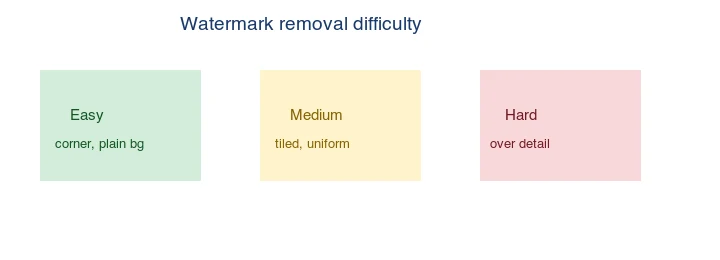
- 简单: 纯背景上的角落水印——几秒钟内即可裁剪或克隆。
- 中等: 网格状或均匀的水印——内容感知填充可以处理,但需要一些清理。
- 困难: 覆盖精细细节(毛发、文字、织物)的水印——移除会留下伪影。
这就是 watermark placement guide 推荐将威慑性水印放置在细节上的原因:它就是抵抗移除的放置方式。
你应该选择哪种方法?
| 水印位置 | 最佳方法 | 是否需要清理 |
|---|---|---|
| 角落、空白边距 | 裁剪 | 无 |
| 小面积、纯背景 | 克隆图章 | 最少 |
| 均匀纹理上 | 内容感知填充 | 需要修补接缝 |
| 复杂细节上 | AI inpainting | 验证幻觉(hallucinations) |
方法 1:裁剪 (Crop)
如果水印位于带有空白边距的角落,最简单的移除方法就是裁剪掉该边缘。这会损失图片的一条带子,但立即可行且不会留下伪影。当构图能承受裁剪时最佳。如果水印离主体太近,无法安全裁剪,则应切换到基于填充的方法,而不是切入主体——一张略微较小的干净图片胜过一张有洞的全尺寸图片。
方法 2:克隆图章 (Clone stamp)
对于纯背景或重复背景上的小标记,克隆图章会复制附近像素来覆盖水印。它对于大面积的水印是手动且缓慢的,但在纯背景上效果是肉眼不可见的。任何编辑器(Photoshop, GIMP, Photopea)都有此功能。
方法 3:内容感知填充 (Content-aware fill)
对于纹理上的标记(天空、草地、织物),内容感知填充会采样周围的像素并合成替换内容。Photoshop、GIMP 的 resynthesizer 和 Photopea 都提供此功能。它在均匀纹理上效果良好,但在复杂细节上表现不佳——始终以 100% 查看结果,并使用克隆图章清理接缝。
方法 4:AI inpainting
对于复杂的背景,AI inpainting(Photoshop Generative Fill, Stable Diffusion inpainting)会用从训练中学到的合理内容填充带水印的区域。这是处理困难情况最强大的方法,而克隆和内容感知填充难以应对;但它可能会“幻觉”出原本不存在的细节——仔细验证结果,尤其是在水印跨越真实主体物的地方,并准备好使用克隆图章清理最糟糕的区域。
原图 vs 水印版 vs 移除后
参考图展示了每个阶段的样子:
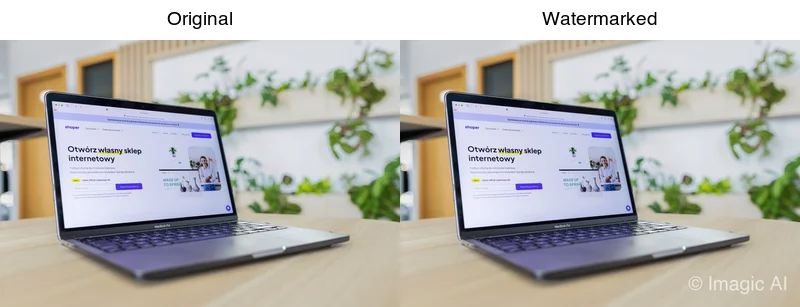
实际经验教训:放置得当的水印(覆盖细节,而不是位于空白角落)很难干净地移除,这正是它被放置在那里的目的。如果你正在移除自己的水印,那么其位置很可能就是为了这个原因——方便为交付物进行裁剪。
常见错误
- **移除你不是所有权的水印。**无论使用何种方法都构成版权侵犯。
- **期望在精细细节上获得干净的结果。**移除会留下伪影;接受它或重新拍摄。
- **盲目信任 AI inpainting。**它可能会产生幻觉;请以 100% 查看。
- **过度裁剪。**损失了构图;考虑使用克隆/填充替代。
- **忘记保留带水印的原始版本。**保留两个版本。
常见问题解答 (Frequently asked questions)
可见水印和不可见水印有什么区别?
可见水印是叠加在图片上的标志或文字——它能阻止偶然盗用,但具有侵入性,可以被裁剪或移除。不可见(感知)水印是嵌入像素数据中的信号,不会改变图片的外观,但能够抵抗裁剪、编辑和重新压缩,让你日后证明所有权。许多图库机构和 AI 图像平台现在都会嵌入不可见水印来追踪来源,这也是为什么即使你拥有图片,移除它也会破坏其来源记录链的原因。
我能从截图上移除水印吗?
有时可以,但截图是最难的情况,因为它们已经是压缩且平面的——没有底层 RAW 数据可恢复,所以移除纯粹是凭空创造。角落的水印可以干净地裁剪掉;覆盖文字或 UI 元素的水印会留下污点,克隆和修复只能部分解决。诚实的限制是:在截图上,对简单的角落标记有效;而对于任何覆盖细节的区域,效果衰减很快。
移除水印会降低图片质量吗?
移除本身会在带水印的区域填充凭空创造的像素,这可能会看起来模糊或不匹配,尤其是在纹理上。仔细的克隆和修复过程可以隐藏它;粗心的 AI 填充会留下明显的污点。修补的区域很少能完美匹配原始区域,你移除得越多,图片越容易暴露编辑痕迹。在发送之前,请将修补区域与周围环境进行 100% 对比检查。
图片来源 (Image credits)
- Removal-methods、removal-difficulty-spectrum 和 watermark-add-demo 图表——由作者根据一个电子商务风格的照片(Pexels #16675632,摄影师为 Mikael Blomkvist)生成的,以展示移除方法和难度。
继续阅读

2026-09-13
发布前如何安全模糊处理人脸和车牌,保护个人隐私信息
如何对照片中的人脸和车牌进行模糊或像素化处理,确保其内容无法被阅读。本文将深入探讨哪些方法能真正实现匿名化处理,了解哪些操作容易失败,并指导您如何有效防止EXIF位置数据泄露,从而最大程度地保护个人隐私安全。

2026-08-27
隐形水印:2026年的图片文件到底带着什么
画图会在AI图片里嵌入服务器下发的GUID,社交平台会剥掉C2PA清单,而一次普通的WebP转换就能把这些全部抹掉。这篇讲清楚你的图片文件究竟携带了什么,以及怎么自己查。
