2026-03-01 · تم التحديث في 2026-07-12
أفضل 10 أدوات صور مجانية: أيّها يجب أن تستخدم؟
قارن بين 10 أدوات صور مجانية للتحرير وتغيير الحجم والضغط وإزالة الخلفية والتصميم والتصدير، مع سير عمل عملي.
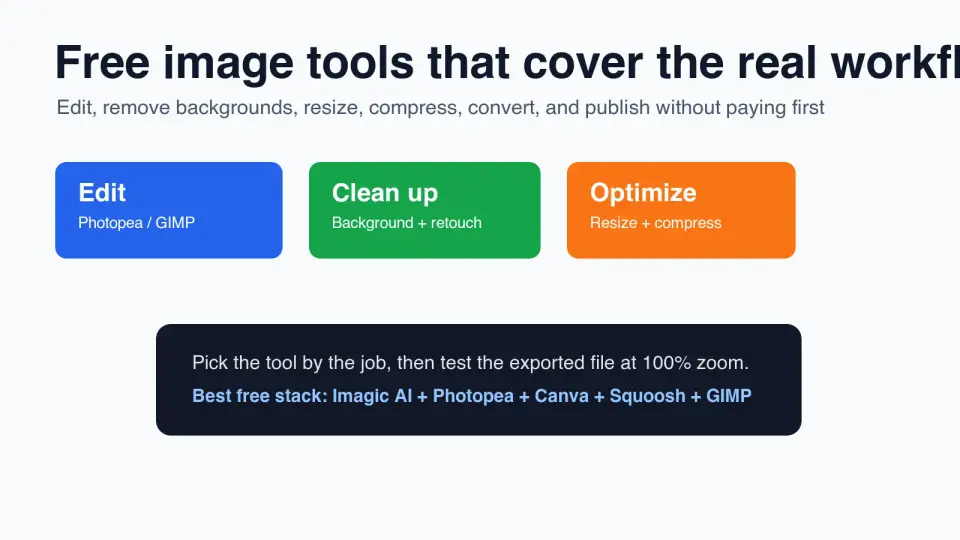
آخر تحديث: 12 يوليو 2026
أصبحت أدوات الصور المجانية جيدة بما يكفي لكمٍّ مفاجئ من العمل اليومي الآن، لكنها ليست قابلة للتبديل فيما بينها. صاحب المتجر الذي يصحّح صور المنتجات يحتاج أداة مختلفة عن المصمم الذي يفتح ملف PSD، والمطوّر الذي يضغط صور البطل لديه مخاطر مختلفة عن مدير وسائل التواصل الاجتماعي الذي يغيّر حجم عشرة منشورات.
تحديث، أكتوبر 2026: يُغلق remove.bg المذكور أدناه. يتوقف موقعه المستقل وواجهته البرمجية ذاتية الخدمة في 1 ديسمبر 2026، وتنتهي الأرصدة غير المستخدمة في ذلك اليوم. اطّلع على البديل الذي تستخدمه.
يرتّب هذا الدليل أفضل أدوات الصور المجانية حسب المهمة التي تتعامل معها بأفضل شكل، ثم يوضّح كيفية الجمع بينها دون الإضرار بالملف النهائي.
الإجابة السريعة: ما أفضل أداة صور مجانية؟
لمعظم الناس، أفضل أداة صور مجانية هي مجموعة صغيرة: Imagic AI للمهام السريعة في المتصفح، وPhotopea للتحرير بالطبقات، وCanva Free للرسومات الاجتماعية، وSquoosh أو TinyPNG للضغط، وGIMP عندما تحتاج محرّر سطح مكتب.
إذا كنت تريد نقطة انطلاق واحدة فقط، استخدم Imagic AI لأعمال صور الويب البسيطة: تغيير الحجم، والقص، والضغط، والتحويل، ورفع الدقة، وإزالة الخلفيات. انتقل إلى Photopea أو GIMP عندما تتطلّب المهمة طبقات أو أقنعة أو فرشًا أو ملف PSD.
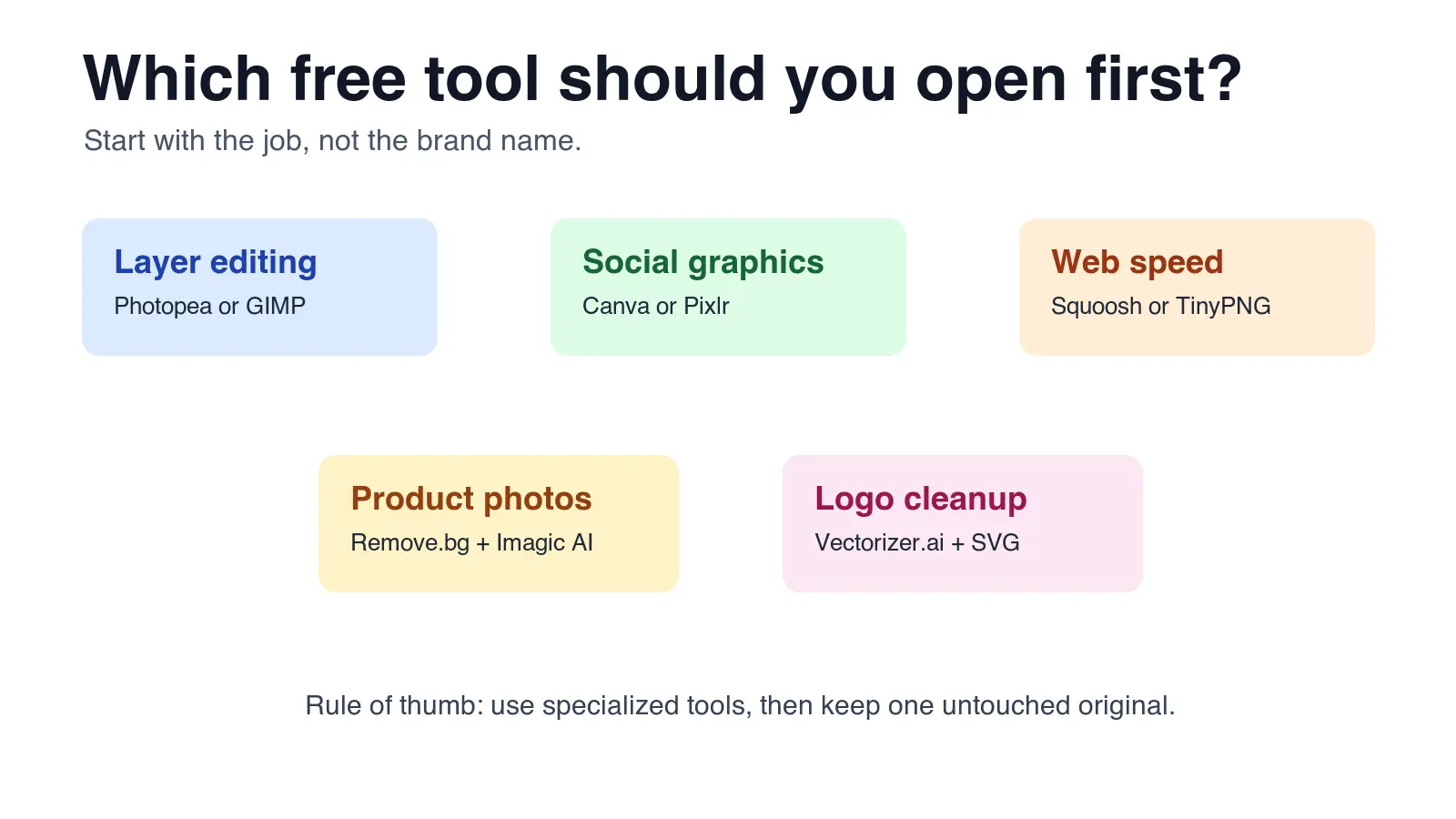
| إذا كنت بحاجة إلى... | افتح هذا أولاً | السبب |
|---|---|---|
| تغيير الحجم أو القص أو الضغط أو تحويل صورة واحدة | Imagic AI | سير عمل سريع في المتصفح مع أدوات صور شائعة في مكان واحد |
| تحرير ملفات PSD والأقنعة والطبقات عبر الإنترنت | Photopea | واجهة شبيهة بـ Photoshop دون تثبيت برامج سطح مكتب |
| إنشاء منشورات اجتماعية أو مصغّرات أو لافتات بسيطة | Canva Free | القوالب وتخطيطات النص أسرع من التصميم اليدوي |
| الضغط لموقع ويب | Squoosh أو TinyPNG | معاينة واضحة للجودة مقابل حجم الملف |
| إجراء تنقيح متقدّم دون اتصال | GIMP | محرّر سطح مكتب كامل مع فرش وتحديدات وأقنعة وإضافات |
القاعدة الأكثر عملية هي: استخدم الأداة الأبسط التي تحافظ على قدر كافٍ من التحكم. الأدوات المجانية توفّر المال، لكنها لا تزال تكلّف الوقت إذا اخترت أداة تخفي إعدادات التصدير أو تُقفل الميزة التي تحتاجها فعلاً.
كيف تختار أداة صور مجانية؟
ابدأ بالوجهة النهائية. قوائم المتاجر، وصور البطل في المدونات، ومcarousel إنستغرام، وصور جواز السفر، وتنظيف الشعار، ومرفقات البريد الإلكتروني، لكلٍّ منها قيود مختلفة على الحجم والصيغة والجودة.
اختبرت هذه القائمة مقابل خمس مهام يومية: تنظيف صور المنتجات، وتحسين صور المدونات، وتصميم المنشورات الاجتماعية، وتحرير ملفات PSD، والتحويل السريع للصيغ. التقييم أدناه ليس مقياساً معملياً؛ بل هو فحص عملي للملاءمة يستند إلى ما إذا كان سير العمل المجاني ينتج تصديراً قابلاً للاستخدام دون إجبارك على الترقية في الخطوة الأخيرة.
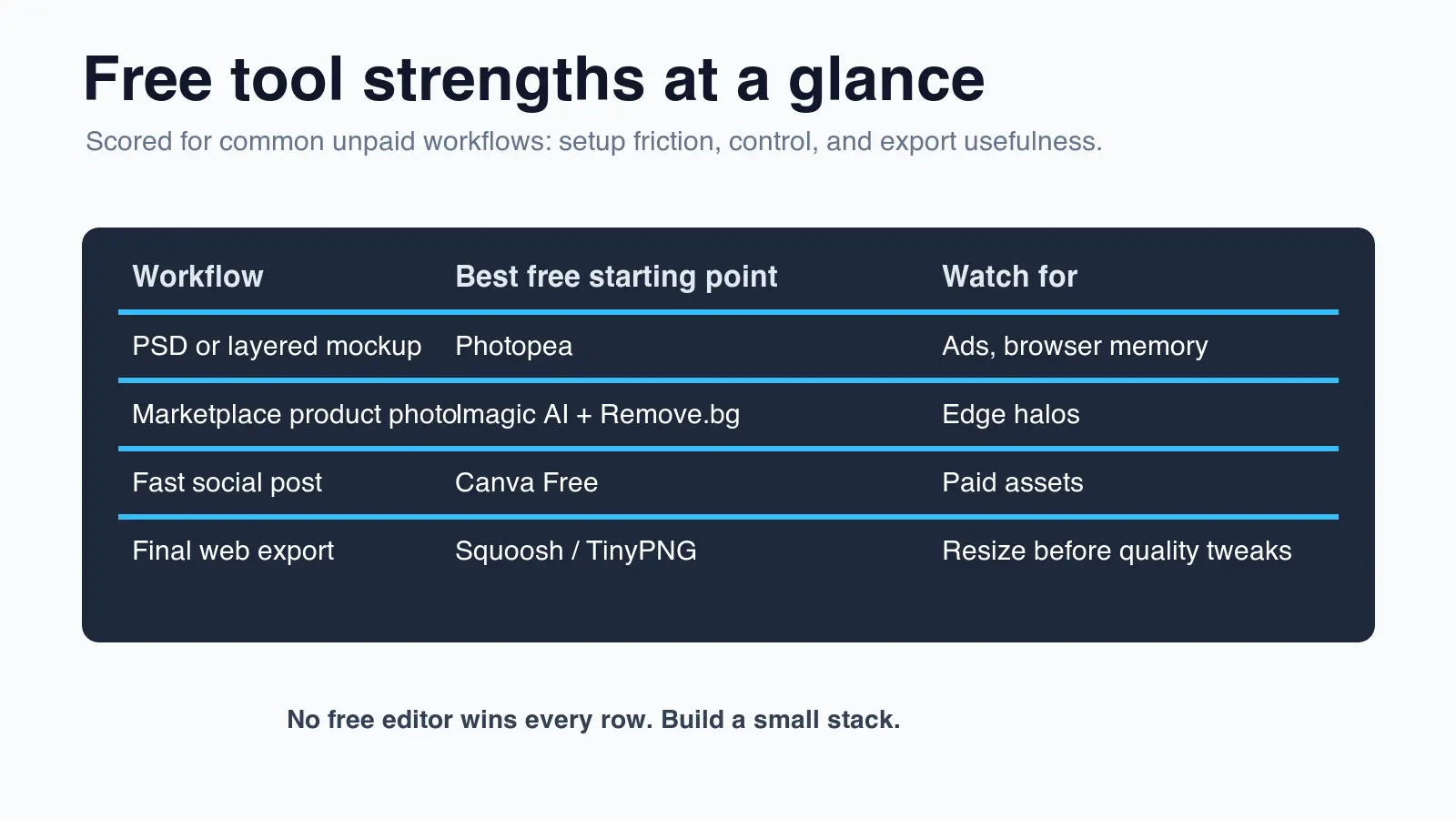
| الأداة | أفضل استخدام مجاني | الحدّ الرئيسي الذي يجب التحقق منه |
|---|---|---|
| Imagic AI | تغيير الحجم والقص والضغط والتحويل ورفع الدقة وتنظيف الخلفية بسرعة | تحرير الطبقات المعقّد مكانه في مكان آخر |
| Photopea | تحرير PSD والطبقات في المتصفح | الإعلانات والملفات الكبيرة قد تُبطئ الأجهزة القديمة |
| Canva Free | الرسومات الاجتماعية وقوالب التسويق | بعض الأصول والتصديرات وميزات العلامة التجارية مدفوعة |
| GIMP | التحرير المتقدّم دون اتصال | منحنى تعلّم أبطأ من أدوات القوالب |
| Squoosh | ضغط الويب واختبار الصيغ | سير عمل لصورة واحدة؛ لا توجد أدوات تخطيط |
| TinyPNG | ضغط سريع لصور PNG وJPEG وWebP | قد تهمّ حدود الدفعات والحجم |
| Remove.bg | إزالة الخلفية | العمل عالي الدقة والدفعات قد يتطلّبان أرصدة |
| Pixlr | تحرير خفيف في المتصفح | الضوابط المتقدّمة تختلف حسب الخطة |
| Fotor | تنقيح البورتريه والتحسينات بنقرة واحدة | كثير من ميزات الذكاء الاصطناعي مقفلة |
| Vectorizer.ai | تحويل شعار نقطي إلى مخرجات متجهة بأسلوب SVG | يعمل بشكل أفضل على الرسومات البسيطة والنظيفة |
قبل الاختيار، أجب عن هذه الفحوصات:
- هل تحتاج طبقات أم صورة مسطّحة نهائية فقط؟
- هل تصدّر الأداة الصيغة المطلوبة: JPEG أو PNG أو WebP أو AVIF أو SVG أو PDF؟
- هل يمكنك ضبط أبعاد البكسل بدقة؟
- هل يمكنك معاينة الجودة عند تكبير 100%؟
- هل ستضيف الخطة المجانية علامة مائية أو تقلّل الدقة؟
- هل يُسمح لك بتحميل هذه الصورة إلى خدمة طرف ثالث؟
الفحصان الأخيران يمنعان معظم المفاجآت السيئة. غالباً ما تبدو أدوات التصميم المجانية سخيّة حتى يكشف زر التصدير عن علامة مائية، أو أصل مدفوع، أو دقة أقلّ مما تتطلّبه الوجهة.
أفضل 10 أدوات صور مجانية في عام 2026
1. Imagic AI
استخدم Imagic AI عندما تكون المهمة مهمة إنتاج صغيرة، وليست جلسة تصميم كاملة. إنه الأقوى في تغيير الحجم والقص والضغط والتحويل ورفع الدقة وإزالة الخلفية. هذا يجعله مفيداً لبائعي التجارة الإلكترونية والمدوّين والمسوّقين الذين يحتاجون الصورة النهائية جاهزة للتحميل.
استخدامات مناسبة:
- ضغط صورة منتج قبل تحميلها إلى المتجر.
- تحويل لقطة شاشة PNG إلى WebP للمدوّنة.
- قص صورة مربّعة لبطاقة تعريف أو بطاقة منتج.
- إزالة خلفية بسيطة قبل وضع العنصر على خلفية بيضاء.
الخطوات التالية ذات الصلة: استخدم غوص ضغط الصور المتعمّق لفهم إعدادات الجودة، ثم استخدم دليل تغيير الحجم بالدفعات إذا كنت تعالج عدداً كبيراً من الملفات.
2. Photopea
Photopea هو أفضل خيار مجاني في المتصفح عندما يرسل لك أحدهم ملف PSD أو نموذجاً بطبقات أو ملفاً يحتاج إلى أقنعة وطبقات تعديل. يشعرك بأنه أقرب إلى Photoshop من معظم محرّرات الويب، وهو مفيد إذا كنت تعرف سير العمل ذاك.
إنه أقلّ مثالية للمبتدئ الذي يريد قصّاً سريعاً فقط. الواجهة فيها ألواح واختصارات وضوابط أكثر من أداة القوالب. هذه القوّة هي المغزى، لكنها تعني أيضاً أن الدقائق الخمس الأولى قد تبدو ثقيلة.
3. Canva Free
Canva Free هو الأقوى عندما تكون الصورة جزءاً من تخطيط: رسومات اجتماعية، أو مصغّرات، أو إعلانات بسيطة، أو ملصقات، أو صور عروض تقديمية. تمنحك الخطة المجانية قوالب وتوليفات نصية وتحرير صور أساسي وتصديرات سريعة.
تحقّق من تسميات الأصول قبل النشر. قد يمزج التصميم بين عناصر مجانية ومدفوعة، وقد لا تكون الأجزاء المدفوعة واضحة حتى التصدير. للأعمال المتكرّرة للعلامة التجارية، احتفظ بمجموعة صغيرة من القوالب المجانية المعتمدة بدلاً من إعادة البناء من الصفر كل أسبوع.
4. GIMP
GIMP هو محرّر سطح المكتب المجاني الذي يُستخدم عندما تبدو أدوات المتصفح ضيّقة للغاية. يتعامل مع التحديدات والأقنعة والطبقات والتنقيح والفرش والإضافات وسير عمل الملفات المحلي. وهو مفيد أيضاً عندما تمنع قواعد الخصوصية تحميل الصور إلى خدمة ويب.
المفاضلة هي وقت الإعداد والتعلّم. GIMP ليس الأداة الأسرع لتغيير حجم واحد، لكنه موثوق عندما تحتاج تحكّماً محلياً دقيقاً.
5. Squoosh
Squoosh هو مُحسِّن صور مركّز. وهو مفيد بشكل خاص لأنك تستطيع مقارنة الصورة الأصلية بالمضغوطة قبل الحفظ. لعمل الويب، تساوي هذه المعاينة أكثر من زر تصدير غامض بـ"جودة عالية".
استخدمه لاختبار إعدادات WebP وAVIF وJPEG وتغيير الحجم على صور تمثيلية. ثم طبّق الإعدادات الفائزة في خط إنتاجك المعتاد. مرجع صيغ الصور على MDN هو المكان الصحيح لتأكيد سلوك صيغ المتصفح قبل أن تعتمد صيغة واحدة.
6. TinyPNG
يبقى TinyPNG أحد أسرع الطرق لتقليص صور PNG وJPEG وWebP دون فتح محرّر كامل. إنه الأفضل للأشخاص الذين لديهم صور نهائية بالفعل ولا يحتاجون إلا ملفات أصغر.
إنه ليس أداة تصميم. غيّر الحجم أولاً، ثم اضغط. إذا ضغطت ملفاً بحجم 4000px وعرضته عند 800px، فما زلت تُسلِّم بكسلات أكثر مما ينبغي. راجع مقارنة بدائل TinyPNG إذا كنت تحتاج سلوك دفعات أو خيارات API أو تحكّماً في الصيغة.
7. Remove.bg
Remove.bg مفيد عندما تكون المهمة إزالة الخلفية فقط. إنه سريع على البورتريهات وصور المنتجات ذات العنصر الواضح. لصور المتاجر، افحص الحواف بالحجم الكامل قبل النشر؛ فقد يحتاج الشعر والزجاج والفرو والظلال إلى تنظيف أيضاً.
تتوقّع إرشادات صور مركز التجّار من Google صور منتجات واضحة وتحذّر من التراكبات التي تُشتت الانتباه عن المنتج. مواصفات صور المنتجات الخاصة بهم قائمة مراجع جودة مفيدة حتى خارج التسوّق على Google.
8. Pixlr
Pixlr محرّر متصفح خفيف جيد للتغييرات السريعة: القص، والنص، والتراكبات، والمؤثرات، والصور الاجتماعية الصغيرة. يقع بين Canva وPhotopea. تحصل على تحكّم تحرير أكثر من أداة القوالب، وبتعقيد أقلّ من محرّر PSD.
استخدمه عندما تحتاج الصورة إلى بعض التعديلات البصرية لكن ليس سير عمل كامل معتمد على الطبقات.
9. Fotor
Fotor هو الأقوى للتحسين السريع والبورتريهات والتعديلات بمساعدة القوالب. إنه خيار معقول للبائعين الذين يحتاجون صورة قائمة أنظف لكن دون تعلّم الأقنعة والمنحنيات.
احذر من التحسين بنقرة واحدة. قد يحسّن صورة باهتة، لكنه أيضاً قد يجعل ألوان البشرة أو القماش أو المنتج تبدو غير واقعية. للتجارة الإلكترونية، قارن النسخة المعدّلة بالأصل قبل النشر.
10. Vectorizer.ai
Vectorizer.ai مفيد عندما تحتاج تحويل شعار نقطي بسيط أو أيقونة أو رسم مسطّح إلى ملف متّجه قابل للتوسيع. يعمل بشكل أفضل على الأشكال النظيفة ذات الحواف القوية.
لا تتوقّع منه إنقاذ صورة فوتوغرافية مفصّلة. المخرجات المتجهة للرسومات والتسميات والأيقونات والأعمال الفنية البسيطة. إذا كان المصدر يحتوي ظلالاً أو تدرّجات أو نسيجاً، بسّطه أولاً.
ما الأدوات المجانية الأفضل لصور الويب؟
لصور الويب، سير العمل الفائز هو تغيير الحجم أولاً، ثم الضغط، ثم اختيار الصيغة. اختيار الصيغة مهم، لكنه لا يستطيع إصلاح ملف مصدر بحجم مفرط.
يركّز إرشاد Google حول تحسين الصور لأجل Core Web Vitals على تقديم أبعاد الصورة الصحيحة وتقليل البايتات. هذا هو الجزء الذي تستطيع الأدوات المجانية التعامل معه جيداً إذا استخدمتها بالترتيب الصحيح.
استخدم هذا الترتيب:
- قُصّ الصورة للتركيب الفعلي.
- غيّر الحجم إلى أكبر حجم عرض تحتاجه.
- اضغط وقارن الجودة عند تكبير 100%.
- حوّل إلى WebP أو AVIF عندما تدعم الوجهة ذلك.
- احتفظ بـ JPEG أو PNG عندما تتطلّب البريد الإلكتروني أو الأنظمة القديمة أو متطلبات الشفافية ذلك.
- احفظ الأصل غير المعدّل في مجلد منفصل.
لقرارات الصيغة، استخدم مقارنة AVIF مقابل WebP ودليل تحويل صيغة الصورة. وللصور الشفافة والقصاصات، استخدم دليل أفضل ممارسات إزالة الخلفية قبل النشر.
ما الذي يجب التحقق منه قبل الثقة بمحرّر مجاني؟
المحرّر المجاني مفيد فقط إذا نجا التصدير في الوجهة الحقيقية. المعاينة الجميلة داخل الأداة لا تضمن أن الملف المرفوع سيمرّ عبر متجر أو نظام إدارة محتوى أو عميل بريد إلكتروني أو منصة اجتماعية.
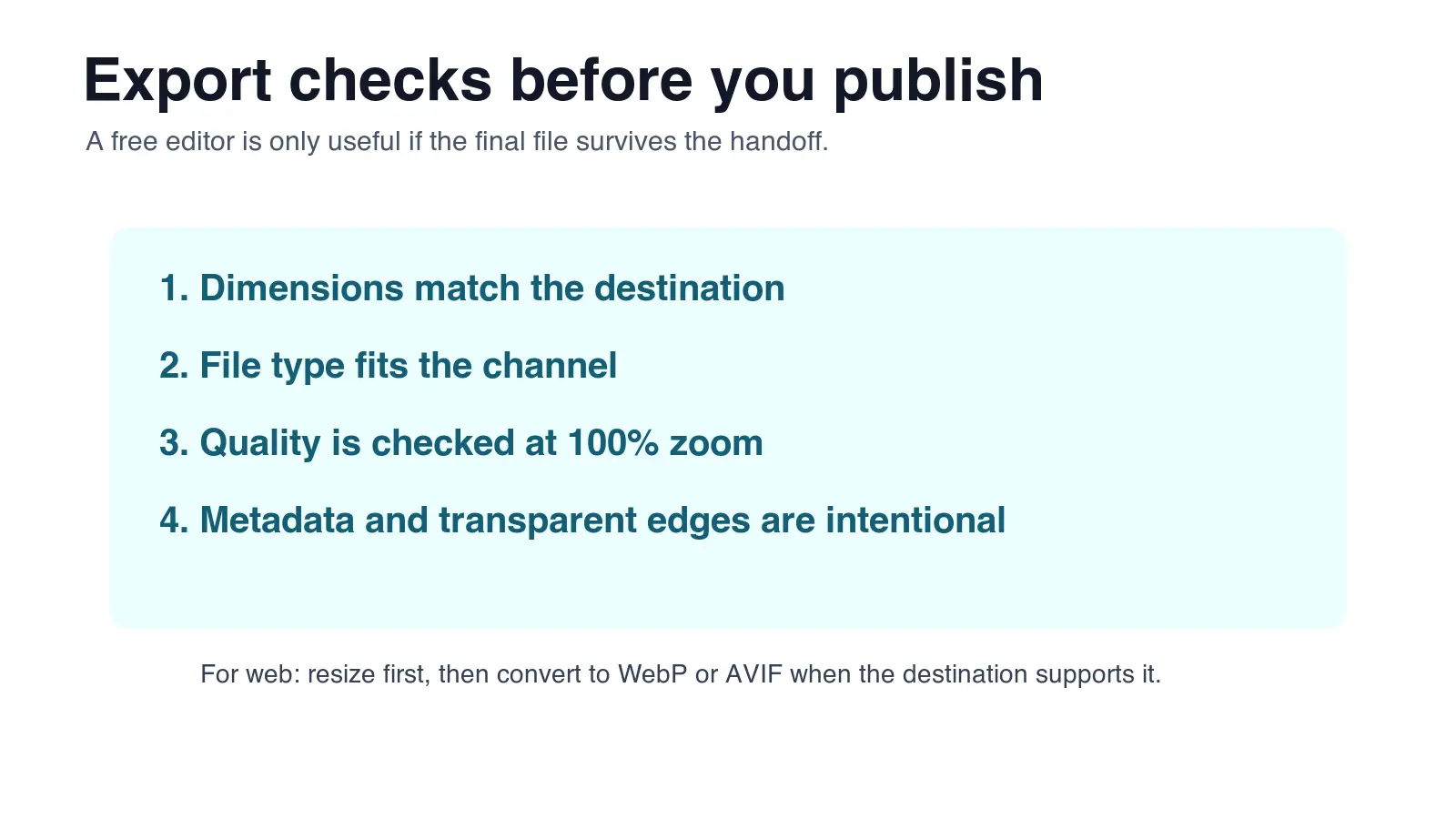
| الفحص | لماذا يهم | اختبار سريع |
|---|---|---|
| الأبعاد | يمنع الضبابية أو الرفض أو الصفحات البطيئة | قارن حجم البكسل بمتطلب الوجهة |
| حجم الملف | يؤثر على حدود الرفع وسرعة الصفحة | اضغط بعد تغيير الحجم، لا قبله |
| الصيغة | تتحكم في الشفافية والرسوم المتحركة والتوافق | استخدم PNG/WebP للشفافية، وJPEG للتوافق الواسع |
| علامة مائية أو أصل مدفوع | قد يجعل الملف غير قابل للاستخدام تجارياً | افحص شاشة التصدير قبل التحميل النهائي |
| جودة الحواف | أدوات الخلفية قد تترك هالات | اعرض عند 100% على خلفيات داكنة وفاتحة معاً |
| دقّة الألوان | التحسين التلقائي قد يُغيّر المنتجات | قارن بجوار الأصل غير المعدّل |
لصور المنتجات، أحتفظ بقائمة تحقّق بسيطة: الحجم الدقيق، وحافة نظيفة، وبلا علامة مائية، وبلا لون زائف، وحجم ملف أقلّ من حدّ المنصة. هذا يلتقط مشاكل أكثر من مطاردة محرّر مثالي.
سير عمل مجاني عملي لمشاريع حقيقية
استخدم مجموعة أدوات بدلاً من إجبار أداة واحدة على فعل كل وظيفة. إليك سير عمل منطقي للحالات الشائعة.
لصورة مدوّنة:
- قُصّ وغيّر الحجم في Imagic AI أو Squoosh.
- اضغط كـ WebP.
- تحقّق من الملف في المتصفح عند عرض العرض النهائي.
- أضف نصاً بديلاً وصفيّاً قبل النشر.
لصورة منتج:
- احفظ الأصل غير المعدّل.
- أزِل الخلفية باستخدام Remove.bg أو Imagic AI.
- نظّف الحواف في Photopea أو GIMP عند الحاجة.
- غيّر الحجم ليناسب متطلّب المتجر.
- صدّر JPEG أو WebP بناءً على قواعد الرفع.
لرسم اجتماعي:
- ابدأ بتخطيط Canva أو Pixlr.
- استخدم الأصول المجانية فقط التي تستطيع تصديرها.
- نزّل بحجم المنصة.
- اضغط فقط إذا احتاجت المنصة أو سرعة الصفحة ذلك.
لتنظيف شعار:
- ابدأ بأعلى ملف نقطي دقّة متاح.
- جرّب Vectorizer.ai على نسخة.
- افحص المنحنيات والزوايا وأشكال النص.
- احتفظ بـ SVG لعمل التصميم وPNG/WebP للنشر.
أخطاء شائعة في أدوات الصور المجانية
-
تحرير النسخة الوحيدة. احتفظ دائماً بملف مصدر غير معدّل.
-
الضغط قبل تغيير الحجم. أزِل البكسلات الزائدة أولاً.
-
الثقة في التحسين بنقرة واحدة. قد تنتقل ألوان المنتجات.
-
تجاهل حدود التصدير. قد تقلّل الخطط المجانية الدقة أو تحجب الأصول.
-
استخدام WebP في كل مكان دون فحص الدعم. بعض أنظمة البريد والرفع القديمة لا تزال تتوقّع JPEG أو PNG.
-
نشر قصاصات الخلفية دون فحص الحواف. تظهر الهالات على الواجهات الداكنة وبطاقات المتاجر.
-
اختيار أداة قوالب لإصلاح PSD. استخدم Photopea أو GIMP عندما تهمّ الطبقات.
-
اختيار محرّر احترافي لقصّة دقيقة واحدة. استخدم أداة متصفح أبسط عندما تهمّ السرعة.
-
نسيان النص البديل. محرّكات البحث والتقنيات المساعدة تحتاج وصفاً مفيداً.
-
حذف ملف العمل مبكراً جداً. احتفظ بالملف القابل للتحرير حتى تُطلق الحملة أو القائمة.
التوصية النهائية
استخدم Imagic AI كأداة يومية، وPhotopea عندما تهمّ الطبقات، وCanva Free عندما يهمّ التخطيط، وSquoosh أو TinyPNG عندما تهمّ البايتات، وGIMP عندما يهمّ التحكّم المحلي.
تغطّي هذه المجموعة معظم أعمال الصور غير المدفوعة دون الادّعاء بأن أداة مجانية واحدة تفعل كل شيء. العادة المهمّة هي فحص التصدير: الأبعاد، والصيغة، والجودة، والعلامة المائية، وجودة الحواف قبل أن يُنشر الملف.
الأسئلة الشائعة
ما أفضل أداة صور مجانية لمعظم الناس؟
لمعظم المهام اليومية، يغطّي Imagic AI تغيير الحجم والقص والضغط والتحويل ورفع الدقة وإزالة الخلفية في سير عمل واحد داخل المتصفح.
أي أداة مجانية يجب أن أستخدمها لتحرير ملف PSD عبر الإنترنت؟
Photopea هو أفضل خيار مجاني في المتصفح لملفات PSD والنماذج بالطبقات والأقنعة وطبقات التعديل.
أي أداة مجانية هي الأفضل لضغط الصور للويب؟
كلٌّ من Squoosh وTinyPNG يضغطان الصور بشكل جيد، مع إضافة Squoosh معاينة جودة جنباً إلى جنب قبل الحفظ.
أي أداة مجانية تزيل الخلفيات من الصور؟
Remove.bg هو الأسرع للبورتريهات وصور المنتجات ذات العنصر الواضح، بينما يتعامل Imagic AI مع تنظيف سريع للخلفية في سير عمل داخل المتصفح.
أي أداة مجانية هي الأفضل للرسومات الاجتماعية؟
Canva Free هو الخيار الأقوى للمنشورات الاجتماعية والمصغّرات والإعلانات البسيطة بفضل قوالبه وتصديراته السريعة.
هل تضغط الصورة قبل تغيير حجمها أم بعده؟
غيّر الحجم أولاً ثم اضغط، لأن ضغط ملف بحجم مفرط لا يزال يُسلِّم بكسلات أكثر مما تحتاجه الوجهة.
أي أداة مجانية تحوّل شعاراً إلى ملف متجه؟
يحوّل Vectorizer.ai شعاراً نقطياً نظيفاً أو أيقونة إلى ملف متجه قابل للتوسيع، رغم أنه يواجه صعوبة مع الصور الفوتوغرافية المفصّلة.
هل GIMP خيار أفضل من محرّرات المتصفح المجانية؟
GIMP هو الخيار الأفضل للتحرير دون اتصال والكثيف بالطبقات، أو عندما لا تستطيع تحميل الصور إلى أداة ويب، لكن منحنى تعلّمه أكثر انحداراً من الأدوات المعتمدة على القوالب.
حقوق الصور
- صُمِّمت صورة الغلاف وخريطة القرار وجدول المقارنة وقائمة فحص التصدير من قبل المؤلف لهذه المقالة لتلخيص سير عمل أدوات الصور المجانية وفحوصات التصدير.
استخدم الأدوات المجانية أثناء متابعة الدليل.
تابع القراءة

2026-09-13
كيفية تشويش الوجوه ولوحات الأرقام قبل النشر
قم بتشويش أو بكسلة الوجوه ولوحات الأرقام لجعلها غير مقروءة. ما هي الطريقة التي تضمن إخفاء الهوية فعلاً، وما الذي يفشل، وكيف تتجنب تسريب بيانات الموقع EXIF؟

2026-08-27
العلامات المائية الخفية: ماذا تحمل ملفات صورك في 2026
يضمّن Paint معرّف GUID صادرًا عن خادم داخل صور الذكاء الاصطناعي، وتزيل الشبكات بيان C2PA، وتحويل واحد إلى WebP يمحو كل شيء. إليك ما تحمله ملفاتك فعلًا وكيف تتحقق.

2026-07-28
معالجة الصور المجمعة: ترتيب خط الأنابيب، الإعدادات، والأدوات
تقوم معالجة الصور المجمعة بتشغيل مهام تغيير الحجم، الضغط، والتحويل عبر مجلدات كاملة. يشمل ذلك تحديد ترتيب خط الأنابيب، وإعدادات الجودة المقاسة، واختيار الأدوات، والأتمتة.