2026-06-28 · تم التحديث في 2026-07-04
إزالة الكائنات من الصورة مجانًا: الأشخاص والأسلاك والفوضى
امسح الأشخاص وخطوط الكهرباء والنصوص والفوضى من الصور باستخدام أدوات الذكاء الاصطناعي المجانية. خطوات حقيقية، متى تنجح عملية إزالة الأشياء، وكيفية إصلاح اللطخات التي تتركها وراءها.
آخر تحديث: 28 يونيو 2026
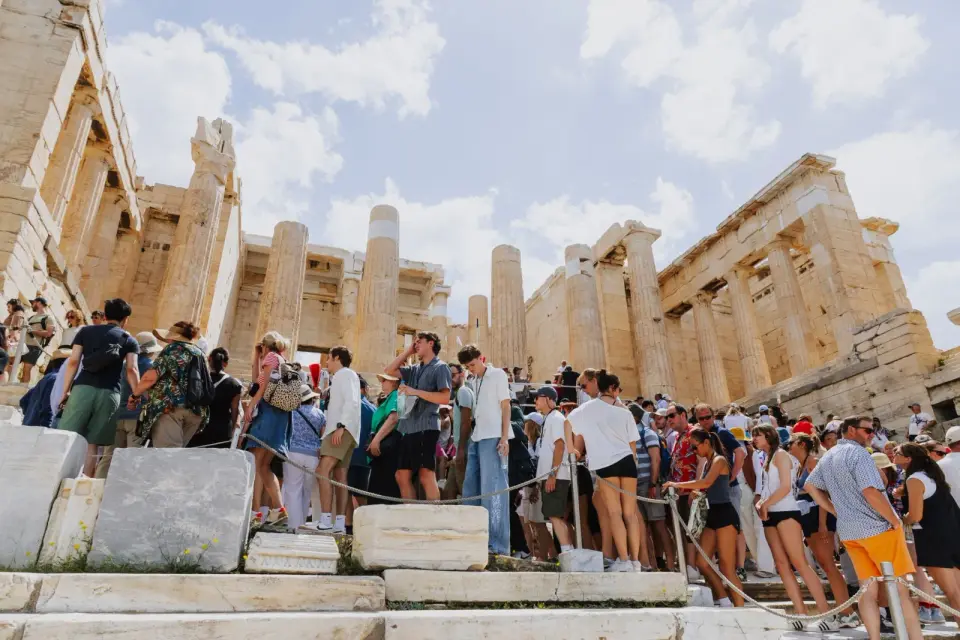
تُستخدم إزالة كائن غير مرغوب فيه من الصورة للاستنساخ الدقيق في Photoshop. غيرت تقنية الذكاء الاصطناعي في الرسم ذلك: قم بالفرشاة فوق الشخص أو السلك أو العلامة المائية، وتقوم الأداة بملء الفجوة بتخمين معقول بناءً على وحدات البكسل المحيطة. يغطي هذا الدليل كيفية القيام بذلك مجانًا، والأشياء التي تظهر بشكل نظيف، والأخطاء التي يجب الانتباه إليها عندما يكون تخمين الذكاء الاصطناعي خاطئًا.
إجابة سريعة: كيف يمكنك إزالة كائن من الصورة مجانًا؟
استخدم أداة مجانية لإزالة الكائنات تعمل بالذكاء الاصطناعي: قم بالفرشاة فوق العنصر غير المرغوب فيه واترك النموذج يملأ المنطقة من وحدات البكسل المحيطة. لقد اختبرت سائحًا تم إزالته من مشهد جدار من الطوب وقمت بقياس عملية التنظيف - غطت تمريرة واحدة 90٪ من النسيج، وتم أخذ الباقي بفرشاة ثانية صغيرة على خطوط الملاط.
افتح الصورة باستخدام أداة إزالة الكائنات المجانية المدعومة بالذكاء الاصطناعي، ثم قم بالفرشاة فوق العنصر غير المرغوب فيه، ودع النموذج يملأ المنطقة من وحدات البكسل المحيطة. بالنسبة للخلفيات البسيطة — السماء والعشب والجدران البسيطة — عادةً ما تكون تمريرة واحدة كافية. بالنسبة للخلفيات المعقدة مثل الطوب أو الوجوه، قم بإزالتها إلى أجزاء صغيرة وتحقق من النتيجة. إذا كان الكائن يتداخل مع نص أو جسم شخص ما، فقم بإصلاح الأجزاء السهلة أولاً وتوقع تحسين الحواف.
ما الذي يمكن أن تقوم عملية إزالة الكائنات بإصلاحه فعليًا؟
تعمل عملية إزالة الكائنات عن طريق تخمين ما يجب أن يكون خلف الشيء الذي تقوم بمسحه. إنه يخمن جيدًا عندما تكون الخلفية متوقعة وسيئة عندما لا تكون كذلك.
| نوع الكائن | مصداقية | لماذا |
|---|---|---|
| الناس أمام الجدران العادية | عالي | من السهل إعادة بناء نسيج الجدار |
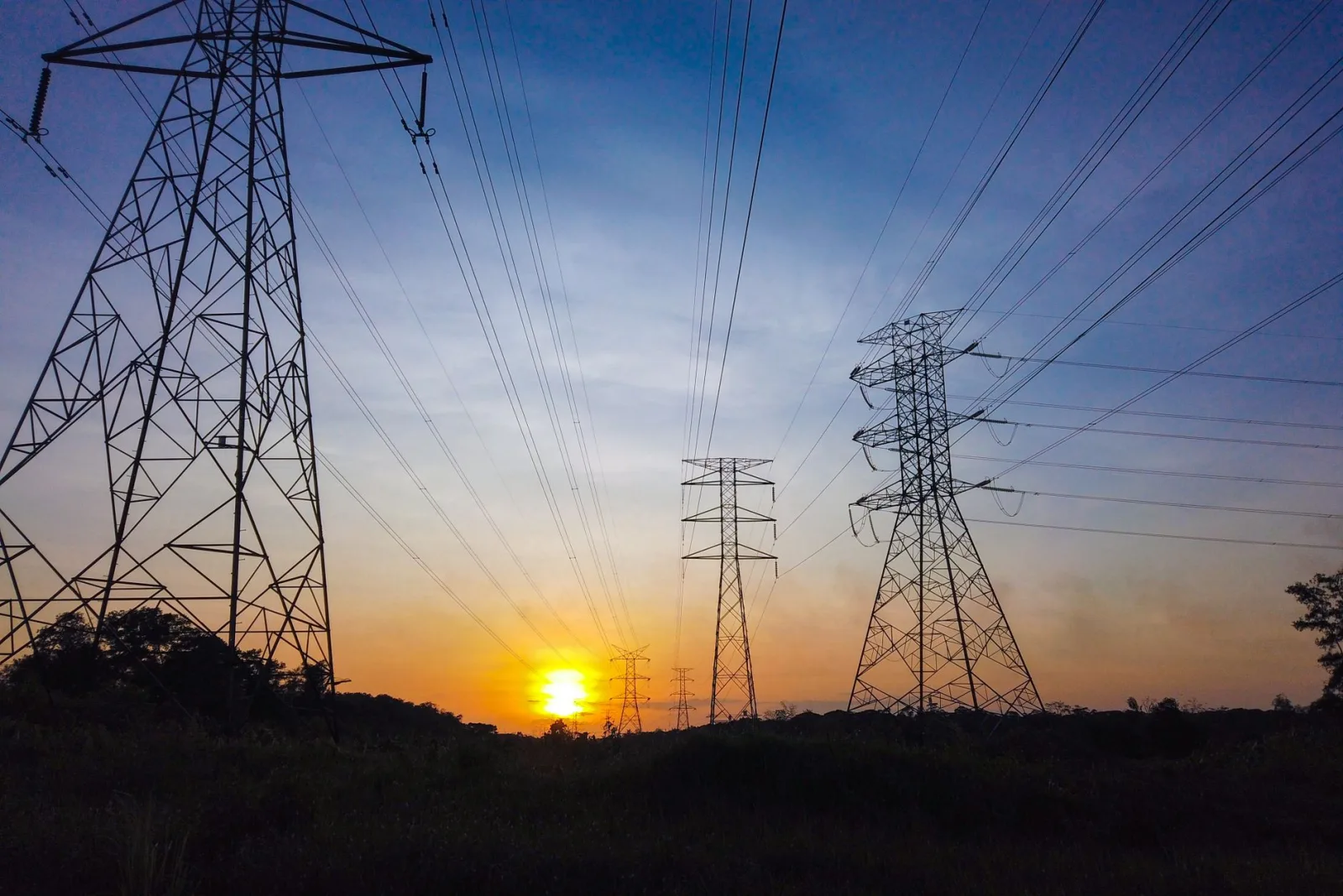
| خطوط الكهرباء عبر السماء | عالي | السماء موحدة |
| بقع الغبار وعلامات الاستشعار | عالية جدا | صغيرة ويمكن التنبؤ بها |
| النص على سطح نظيف | واسطة | يمكن أن تصبح حواف الخط شبحية |
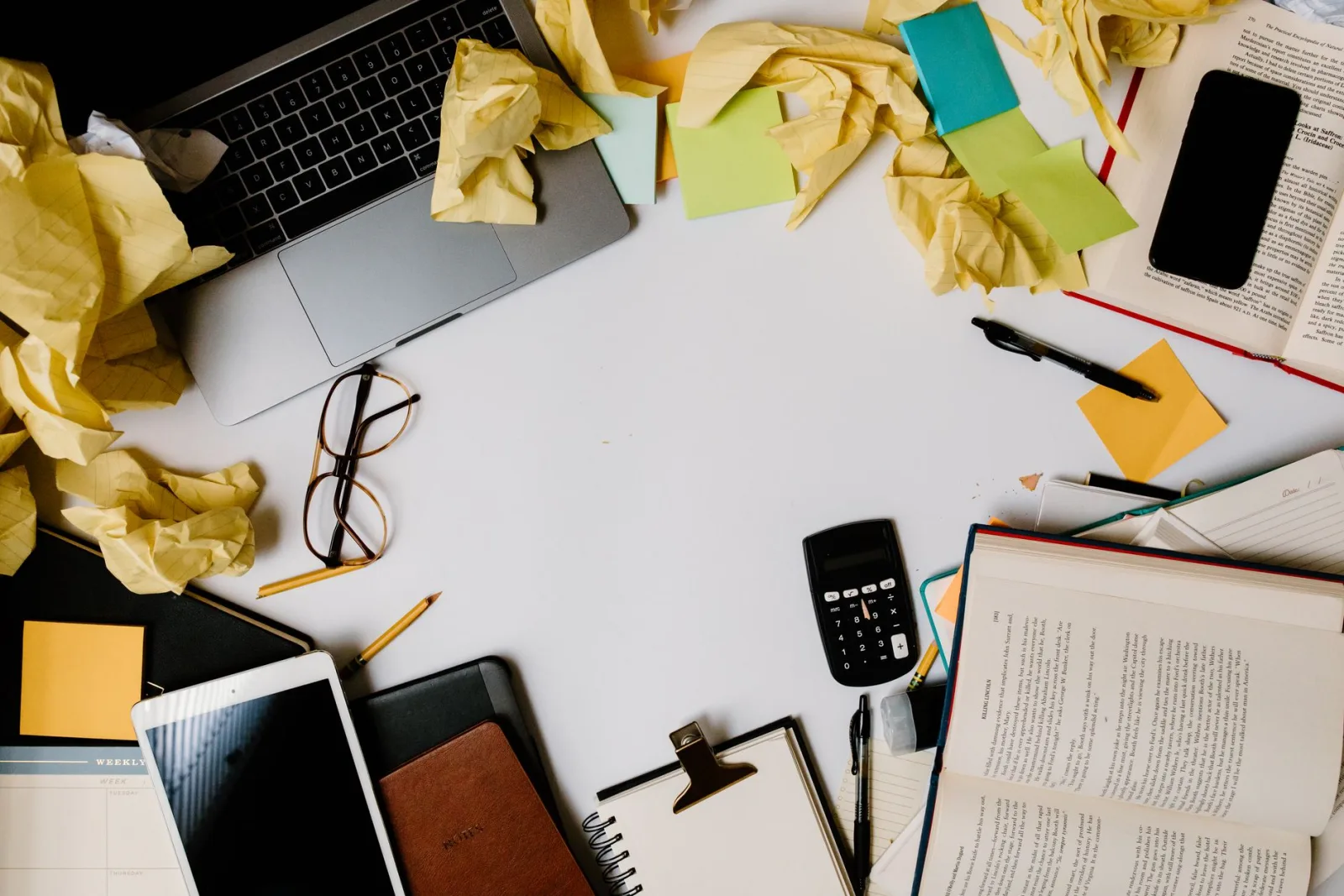
| فوضى على المكتب | واسطة | يختلف الملمس |
| الأشياء فوق الوجوه | قليل | الملامح تصاب بالهلوسة |
| الأسلاك التي تعبر الطوب | قليل | من الصعب إعادة بناء النمط |
- الانتصارات السهلة: الغبار وبقع الاستشعار والعيوب الصغيرة والأشياء المعزولة على خلفيات عادية.
- وظائف متوسطة: يعمل السائحون في منطقة بارزة ولافتات وفوضى — في أقسام صغيرة.
- الحالات الصعبة: أي شيء يعبر الوجه، أو قماش مفصل، أو أنماط متكررة مثل الطوب.
خطوة بخطوة: إزالة شخص من الصورة
هذا هو سير العمل للقطة تاريخية مليئة بالسائحين، وهي الحالة الأكثر شيوعًا.
- افتح الصورة وقم بتكبيرها حتى تتمكن من تنظيفها بدقة.
- قم بتوزيع الفرشاة على الشخص إلى أجزاء — الرأس والجذع والساقين — بدلًا من تمريرة واحدة كبيرة.
- قم بمعالجة كل قسم وتحقق من مكان التقاء الأقسام.
- إذا ترك الذكاء الاصطناعي مسحة، فقم بالتراجع عن ذلك وقم بتنظيف مساحة أكبر قليلاً بحيث يكون لها سياق أكبر.
- بالنسبة للظل الأرضي، قم بتنظيفه بشكل منفصل بحافة ريشية حتى تمتزج عملية إعادة البناء.
- قم بتصدير النتيجة، ثم أداة ضغط الصور إذا كنت بحاجة إلى ملف أصغر.
تعمل إزالة الأشخاص بهذه الطريقة لأن النموذج ينسخ وحدات البكسل القريبة ويمزجها. كلما زاد السياق الذي تقدمه - مساحة فرشاة أكبر - كان التخمين أفضل. تشرح وثائق التعبئة المدركة للمحتوى الخاصة بـ Adobe منطق أخذ العينات الذي يدعم معظم هذه الأدوات.
ما هي الأدوات المجانية التي تعمل على إزالة الكائنات؟
تقع الخيارات المجانية في أدوات المتصفح وتطبيقات الهاتف المحمول. اختر مقدار ما عليك القيام به.
| أداة | قوة | القيد |
|---|---|---|
| Cleanup.pictures (المتصفح) | سريع وجيد على الخلفيات العادية | الحد الأقصى للدقة في الطبقة المجانية |
| الممحاة السحرية (الجوال) | فرشاة بسيطة، فورية | يكافح مع خلفيات معقدة |
| بيك ويش (المتصفح) | يتعامل مع الناس والنص | علامة مائية على التصدير المجاني |
| غرفة التصوير (الجوال) | جيد لتنظيف المنتج | الحساب مطلوب |
- للسائح الواحد في لقطة واسعة أي من هذه الأعمال.
- بالنسبة للمشهد المزدحم، توقع القيام بعدة تمريرات وتعديل الدرزات.
- إذا كانت النتيجة تبدو مزيفة، جرب أداة مختلفة - كل نموذج يخمن بشكل مختلف.
لإزالة الخلفية بأكملها بدلاً من أي كائن بداخلها، فإن أداة إزالة الخلفية هو الأداة الأسرع. يشرح دليل إزالة الخلفية متى يتم استخدامه بدلاً من ذلك.
حالة ملموسة: صورة منتج تم التقاطها في معرض تجاري. يتم وضع المنتج على طاولة نظيفة، لكن راية المنافس وذراعه الضالة تتسلل إلى حافة الإطار. الذراع الذي يعبر خلفية الطاولة العادية هو إصلاح بفرشاة واحدة. اللافتة الموجودة على الجدار الخلفي أصعب وقد تحتاج إلى تمريرتين بفرشاة أوسع. يتيح لك إجراء الكائن السهل أولاً معرفة كيفية تعامل الأداة مع لون هذه الصورة وملمسها قبل الالتزام بالتحرير الأصعب.
ما الذي لا يمكن إصلاحه من خلال إزالة كائن الذكاء الاصطناعي؟
بعض الأشياء لا تخرج بشكل نظيف، والتعرف على ذلك يوفر الوقت.
- الأشياء التي تتقاطع مع الوجوه — يقوم الذكاء الاصطناعي بإعادة بناء ملامح الوجه من خلال التخمين، وغالبًا ما تبدو خاطئة.
- النص فوق تفاصيل مهمة — يمكن للمنطقة المُعاد بناؤها إخفاء أشكال الحروف.
- الأشياء الكبيرة الموجودة على الأسطح ذات النسيج — من الصعب تجديد الطوب والنسيج وحبيبات الخشب.
- الانعكاسات والشفافية — لا يستطيع النموذج إعادة بناء ما كان موجودًا خلف الزجاج بشكل موثوق.
عندما تفشل الإزالة، يكون الإصلاح عادةً عبارة عن فرشاة أصغر مع سياق محيط أكثر، أو تمريرة استنساخ يدوية للتصحيح العنيد. لإلقاء نظرة أعمق على كيفية تحديد نماذج الرسم لما يجب تعبئته، يغطي مرجع تنسيق صور Mozilla مفاهيم الوسائط الأساسية، ويستعرض دليل تحرير الصور AI سير عمل التحرير.
كيف يمكنك إصلاح أوراق إزالة اللطخات؟
القطعة الأثرية الأكثر شيوعًا هي المسحة الناعمة حيث يمزج الذكاء الاصطناعي وحدات البكسل بشكل غير متساوٍ. يظهر أكثر على الأنسجة والجلد.
- قم بالتكبير إلى 100% وقم بمسح المنطقة المصححة.
- إذا رأيت مسحة، فتراجع وأعد تنظيف منطقة أكبر قليلًا لمزيد من السياق.
- للحصول على تصحيح مستمر، استخدم أداة استنساخ لنسخ نسيج نظيف من مكان قريب.
- قم بإعادة شحذ المنطقة المرقعة بشكل خفيف، إذ يمكن أن تؤدي الإزالة إلى تنعيم الحواف.
- قارن جنبًا إلى جنب مع النسخة الأصلية للتعرف على التحولات اللونية الدقيقة.
القليل من الصبر هنا هو الفرق بين التعديل النظيف والتعديل الذي يبدو منقحًا بشكل واضح. الهدف هو الحصول على رقعة تظل قابلة للفحص عن كثب، وليس مجرد نظرة سريعة على الخلاصة.
قائمة مراجعة ما قبل التصدير
قبل حفظ الصورة النهائية، قم بإجراء عمليات التحقق هذه حتى يصمد التعديل.
- قم بالعرض بتكبير/تصغير بنسبة 100% وقم بمسح كل منطقة مصححة بحثًا عن أي لطخات أو تغيرات في الألوان.
- تحقق من الحواف حيث تلتقي المناطق المرقعة مع وحدات البكسل الأصلية بحثًا عن طبقات مرئية.
- ابحث عن الأنماط المتكررة – يقوم الذكاء الاصطناعي أحيانًا باستنساخ المادة مرتين، وهذا أمر مفيد.
- قارن اللقطة المعدلة جنبًا إلى جنب مع الصورة الأصلية لالتقاط الهالات الدقيقة.
- أداة تغيير حجم الصور إلى الأبعاد المستهدفة أخيرًا، بعد الانتهاء من عملية التنظيف.
تعتبر عمليات الفحص هذه أكثر أهمية بالنسبة للصور التي سيتم طباعتها أو عرضها بملء الشاشة، حيث يتم فحص كل تصحيح. بالنسبة للصور المصغرة الاجتماعية الصغيرة، غالبًا ما يمر نفس التعديل دون إلقاء نظرة ثانية.
متى يجب عليك إزالة الأشياء على الإطلاق؟
تعتبر إزالة الكائن بمثابة خطوة تنظيف، وليست إنقاذًا لتركيبة سيئة. إذا كانت الصورة تحتوي على الكثير من عناصر التشتيت بحيث يحتاج نصف الإطار إلى إعادة البناء، فعادةً ما يكون إعادة التصوير أو الاقتصاص أكثر سرعة باستخدام أداة اقتصاص الصور. استخدم إزالة الشيء أو الشيئين اللذين يجذبان العين بعيدًا عن الموضوع - سلك طائش، أو مفجر ضوئي، أو لافتة في الزاوية. أحسنت، التعديل غير مرئي. إذا تم تنفيذه بشكل سيء، فهذا هو الشيء الوحيد الذي يلاحظه المشاهد.
الأسئلة المتداولة
هل يستطيع الذكاء الاصطناعي إزالة أي كائن من الصورة؟
أشياء صغيرة وبسيطة في خلفيات يمكن التنبؤ بها، نعم. تترك الكائنات الكبيرة أو الخلفيات المعقدة بقعًا مرئية تحتاج إلى تنظيف يدوي. يتعامل الذكاء الاصطناعي مع الجزء الأكبر؛ اللحامات لا تزال بحاجة إلى عين بشرية.
كيف أقوم بإصلاح أوراق إزالة البقع؟
قم باستنساخ اللطخة أو معالجتها باستخدام منطقة نظيفة قريبة كمصدر، مع مطابقة الملمس والإضاءة. يغطي دليل تحرير الصور سير عمل التنظيف. الهدف هو نسيج يطابق وحدات البكسل المحيطة.
هل يُسمح بإزالة الأشياء من الصورة؟
بالنسبة لصورك الخاصة وأعمالك الإبداعية، نعم. بالنسبة للصور الوثائقية أو الصحفية أو الأدلة، فإن إزالة الأشياء يعد أمرًا خادعًا وغالبًا ما يكون مخالفًا للقواعد. يقرر السياق ما إذا كانت إزالة الكائن هي تحرير أم معالجة.
ما الذي لا يمكن إصلاحه من خلال إزالة كائن الذكاء الاصطناعي؟
الأجسام الكبيرة التي احتلت بنية مهمة (شخص أمام خلفية معقدة)، حيث إن إعادة بناء ما كان خلفها هو مجرد تخمين. يملأ النموذج الفجوة بشكل معقول ولكن النتيجة قد لا تتطابق مع الواقع. تعتبر إعادة البناء اليدوية أكثر موثوقية لعمليات الإزالة الكبيرة.
هل يمكن اكتشاف عملية إزالة الكائن؟
في كثير من الأحيان، نعم - يمكن أن تبدو المنطقة المملوءة أكثر ليونة أو غير متطابقة، خاصة فيما يتعلق بالتفاصيل. تمريرة استنساخ وشفاء دقيقة تخفيه. تعبئة AI قذرة تترك لطخة مرئية. افحص المنطقة التي تم إصلاحها بنسبة 100 بالمائة مقارنة بالمناطق المحيطة.
ما هي التعبئة المدركة للمحتوى؟
إحدى تقنيات الذكاء الاصطناعي التي تملأ منطقة محددة عن طريق أخذ عينات من الملمس واللون من وحدات البكسل المحيطة، في محاولة لإعادة بناء ما قد يكون خلف الكائن الذي تمت إزالته. إنه يعمل بشكل جيد على الخلفيات التي يمكن التنبؤ بها (السماء والعشب والجدار) وسيئًا على المناطق المعقدة أو التفصيلية حيث لا تتطابق العينة. تحقق من المساحة المملوءة بنسبة 100 بالمائة مقابل المناطق المحيطة بها.
استخدم الأدوات المجانية أثناء متابعة الدليل.
تابع القراءة

2026-09-13
كيفية تشويش الوجوه ولوحات الأرقام قبل النشر
قم بتشويش أو بكسلة الوجوه ولوحات الأرقام لجعلها غير مقروءة. ما هي الطريقة التي تضمن إخفاء الهوية فعلاً، وما الذي يفشل، وكيف تتجنب تسريب بيانات الموقع EXIF؟

2026-08-27
العلامات المائية الخفية: ماذا تحمل ملفات صورك في 2026
يضمّن Paint معرّف GUID صادرًا عن خادم داخل صور الذكاء الاصطناعي، وتزيل الشبكات بيان C2PA، وتحويل واحد إلى WebP يمحو كل شيء. إليك ما تحمله ملفاتك فعلًا وكيف تتحقق.

2026-07-28
معالجة الصور المجمعة: ترتيب خط الأنابيب، الإعدادات، والأدوات
تقوم معالجة الصور المجمعة بتشغيل مهام تغيير الحجم، الضغط، والتحويل عبر مجلدات كاملة. يشمل ذلك تحديد ترتيب خط الأنابيب، وإعدادات الجودة المقاسة، واختيار الأدوات، والأتمتة.