2026-03-04 · تم التحديث في 2026-07-12
أفضل أداة لتغيير حجم الصور لعمليات سير عمل وسائل التواصل الاجتماعي
قم بتغيير حجم صور وسائل التواصل الاجتماعي بالنسب الصحيحة، وقص مناطق الأمان (safe zones)، وتحديد أحجام التصدير، وإعدادات الضغط، وعمل سير عمل قابل للتكرار لكل منصة.
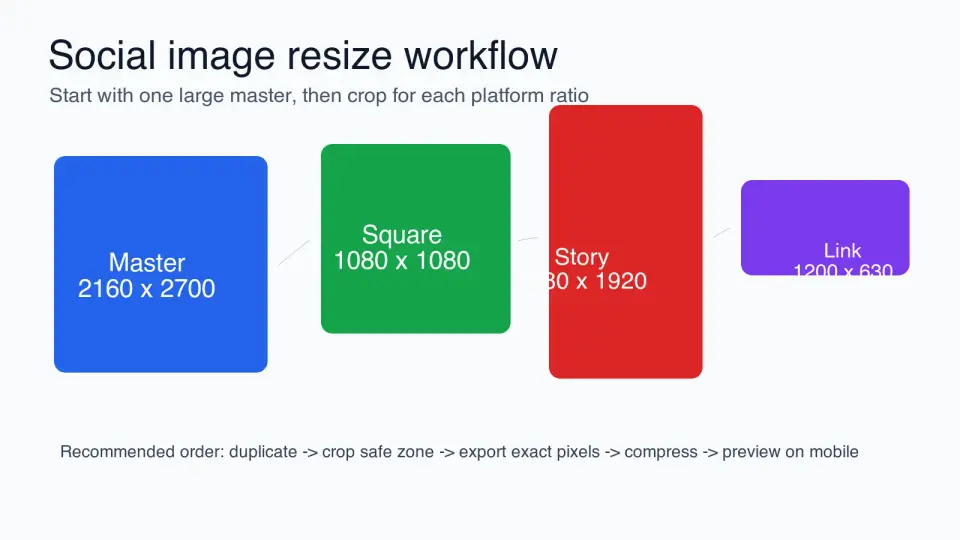
آخر تحديث: 12 يوليو 2026
عادةً لا يحتاج المبدعون والمسوقون إلى صورة واحدة ذات حجم مُعدّل. بل يحتاجون إلى منشور مربع للـ feed، وقصة مقصوصة (story crop)، ومعاينة رابط، وصورة مصغرة لـ YouTube، وأحيانًا دبوس (pin) لمنصة Pinterest، وكل ذلك من نفس الملف المصدر. الجزء الصعب هو تحديد ما يجب قصه، وما يجب حمايته، وما يجب تصديره قبل أن تتخذ المنصة القرار نيابة عنك.
إجابة سريعة: ما هي أفضل طريقة لتغيير حجم الصور لوسائل التواصل الاجتماعي؟
استخدم أداة لتغيير حجم الصور تسمح لك بتحديد نسبة عرض إلى ارتفاع دقيقة، ومعاينة القص، وتثبيت المحتوى المهم داخل منطقة آمنة، وتصدير ملف منفصل لكل منصة. بالنسبة لمعظم الحملات الاجتماعية، فإن المجموعة المفيدة هي 1080x1080 و 1080x1350 و 1080x1920 و 1200x630 و 1200x675 و 1280x720 و 1000x1500.
ابدأ بأكبر صورة مصدر نظيفة لديك. قم بتكرارها، واختر نسبة المنصة، وقم بقص الصورة حول الموضوع، وتصدير الحجم بالبكسل الدقيق، ثم ضغط الملف النهائي. إذا كنت بحاجة إلى إنتاج حملة كاملة من جلسة تصوير واحدة، فاستخدم أداة تغيير حجم الصور للأصول الفردية و batch resize workflow عندما تحتاج كل صورة منتج إلى أحجام إخراج متطابقة.
الخلاصة الأساسية: اختر النسبة قبل تغيير الحجم. قد تظل صورة بعرض 1080px خاطئة إذا أدى القص إلى قطع وجه أو ملصق منتج أو سعر أو عنوان رئيسي.
ما هي نسبة الأبعاد التي يجب أن تختارها أولاً لمنصات التواصل الاجتماعي؟
اختر التنسيق (placement) قبل اختيار البكسلات. فخلاصات Instagram، والقصص (stories)، والمعاينات الرابطية (link previews)، وصور مصغرة لـ YouTube، ودبابيس Pinterest تكافئ جميعها أشكالاً مختلفة. إذا بدأت بكتابة العرض في مربع تغيير الحجم، فقد تحافظ على التكوين الخاطئ.
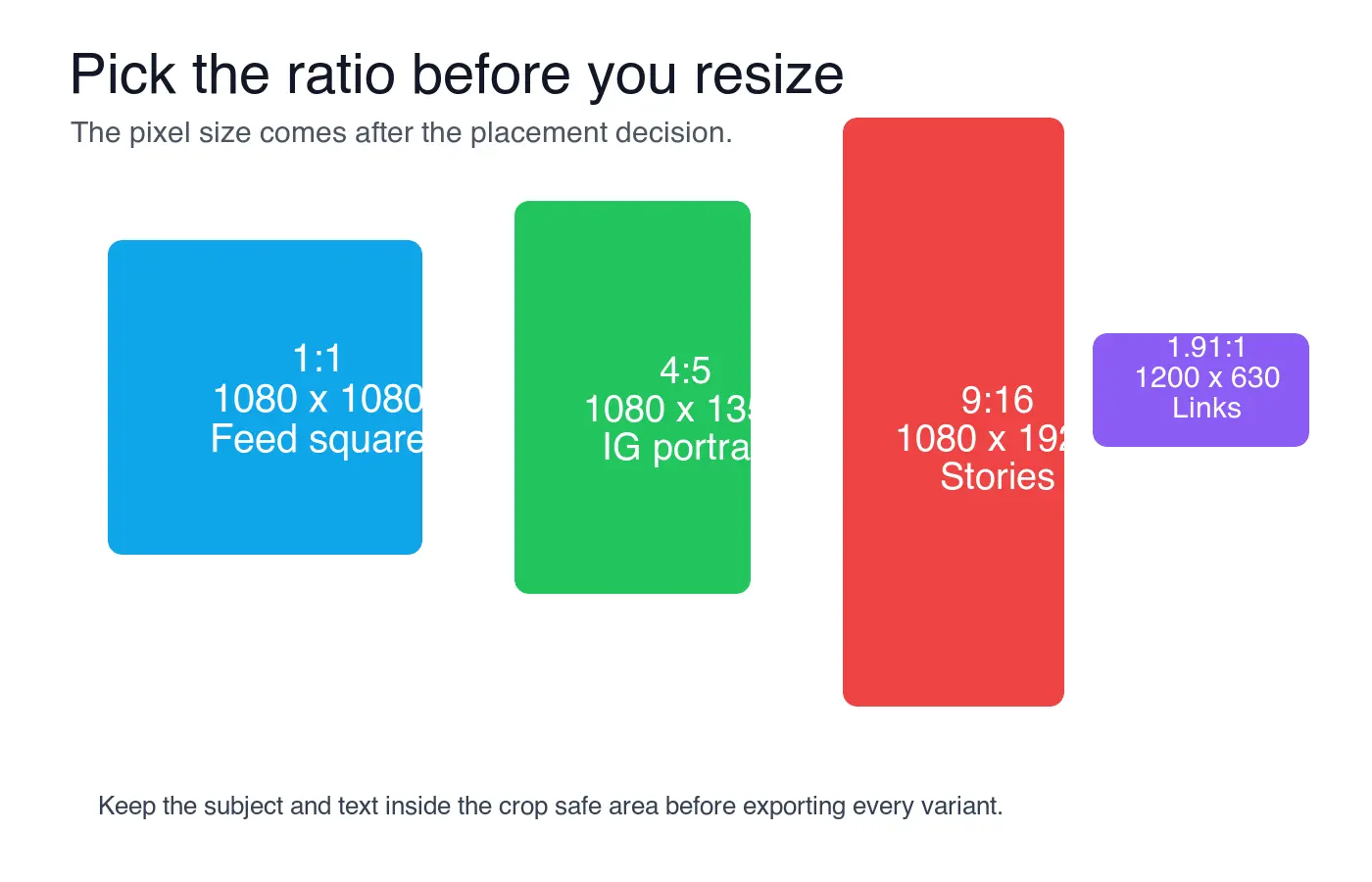
| هدف الموضع | ابدأ بهذه النسبة | حجم التصدير الشائع | استخدم عندما |
|---|---|---|---|
| Instagram or Facebook feed square | 1:1 | 1080x1080 | يجب أن يكون الموضوع في المنتصف ويجب أن تعمل الصورة نفسها في شبكة الملف الشخصي. |
| Instagram portrait feed | 4:5 | 1080x1350 | تريد مساحة عمودية أكبر دون استخدام تنسيق القصة. |
| Stories, Reels covers, TikTok stills | 9:16 | 1080x1920 | تغطي الصورة شاشة الهاتف ويمكنها تحمل التراكبات الخاصة بالواجهة. |
| Facebook, LinkedIn, or Open Graph link preview | 1.91:1 | 1200x630 | تحتاج إلى صورة موقع ويب، أو نشرة إخبارية، أو بطاقة اجتماعية قابلة لإعادة الاستخدام. |
| Twitter/X image post | 16:9 | 1200x675 | الصورة ذات منظر طبيعي ويجب أن تظهر بشكل نظيف في خلاصة سريعة. |
| YouTube thumbnail | 16:9 | 1280x720 | تحتاج الصورة إلى نص كبير وموضوع واضح عند أحجام المعاينة الصغيرة. |
| Pinterest standard pin | 2:3 | 1000x1500 | يجب أن يشغل الأصل مساحة عمودية في خلاصة الاكتشاف. |
إذا كان يجب أن تخدم صورة مصدر واحدة جميع المنصات، فقم بتصميم الصورة الرئيسية حول المركز. يمكن قص صورة المنتج التي تحمل الملصق في المنتصف إلى نسخ مربعة أو عمودية أو أفقية. أما النشرة (flyer) التي تحتوي على نص عند الحواف الأربعة عادةً فلا يمكن ذلك.
ما هي منطقة القص الآمنة التي يجب عليك حمايتها؟
احمِ الجزء من الصورة الذي سيكون مكلفًا أو محرجًا فقده: وجه، اسم منتج، عرض، تاريخ، رمز QR، شعار، أو دعوة لاتخاذ إجراء (callout). ضع هذا المحتوى في وسط الصورة قبل إجراء أي قص خاص بالمنصة.
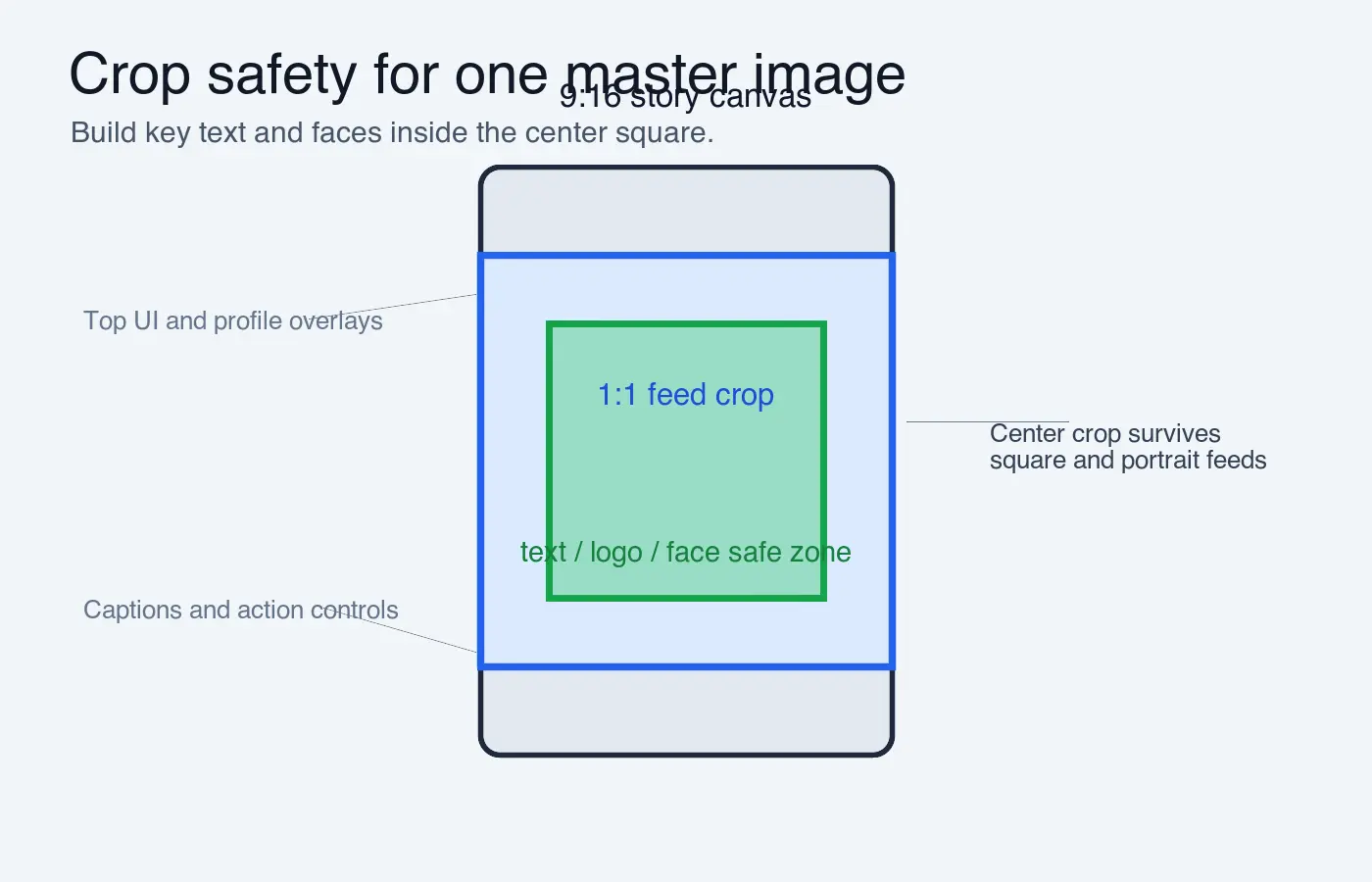
استخدم ترتيب القص هذا عندما تحتاج صورة رئيسية واحدة إلى عدة مخرجات:
- افتح الأصل بدقته الكاملة.
- قم بتكرار الملف قبل إجراء أي قص تدميري.
- حدد الموضوع، والعنوان الرئيسي، والشعار، والسعر كمحتوى محمي.
- قم بإجراء أطول قص أولاً، وعادة ما يكون بنسبة 9:16.
- تحقق مما إذا كانت المربع المركزي لا يزال يحتوي على المحتوى المهم.
- قم بتصدير نسخة التغذية المربعة.
- اجعل قص معاينة الرابط الأفقي هو الأخير.
- اضغط كل عملية تصدير نهائية بشكل منفصل.
- اعرض الملفات على هاتف، وليس فقط على سطح المكتب.
- احتفظ بالأصل غير المقصوص لإجراء تغييرات المنصة لاحقًا.
بالنسبة للقصص وReels، أبقِ النص المهم بعيدًا عن النطاقات العلوية والسفلية. غالبًا ما تتواجد عناصر واجهة المنصة، والتسميات التوضيحية (captions)، وأسماء الملفات الشخصية، وأزرار الإجراء في تلك المناطق. تصف صفحات المساعدة الخاصة بـ Instagram نسب أبعاد التغذية المدعومة وعرض الصور، بما في ذلك تحميل صور مربعة أو عمودية أو أفقية على Instagram Help.
ما هي الأحجام التي يجب عليك تصديرها لكل منصة؟
الجدول أدناه هو مجموعة تصدير عملية، وليس كتاب قواعد دائمًا. تتغير مواصفات المنصات، وقد يكون للمنتجات الإعلانية متطلبات منفصلة. قبل أي حملة مدفوعة، تحقق من المكان المخصص في وثائق مساعدة العمل الحالية للمنصة.
| المنصة | التنسيق | حجم التصدير | ملاحظة القص |
|---|---|---|---|
| إنستغرام | تغذية مربعة | 1080x1080 | أبقِ النص داخل 80% الوسطى حتى يظل قص الشبكة يعمل. |
| إنستغرام | تغذية عمودية | 1080x1350 | قوي للصور العمودية ولقطات المنتج وأغلفة الـ carousel. |
| إنستغرام، فيسبوك، تيك توك | قصة أو غلاف عمودي | 1080x1920 | اترك مساحة تنفس في الأعلى والأسفل لعناصر التطبيق. |
| فيسبوك | صورة مشتركة أو معاينة رابط | 1200x630 | يعمل جيدًا لبطاقات Open Graph وصفحات هبوط الحملات. |
| تويتر/X | منشور صورة واحدة | 1200x675 | استخدم موضوعًا في المنتصف لمعاينات التغذية. |
| لينكدإن | صورة مشتركة | 1200x627 | قريب جدًا من 1200x630؛ تجنب نص الحواف. |
| يوتيوب | صورة مصغرة مخصصة | 1280x720 | توصي جوجل بـ 1280x720، 16:9، وملف أقل من 2 ميجابايت لـ الصور المصغرة المخصصة. |
| بنترست | دوّرة قياسية | 1000x1500 | إرشادات بنترست الإبداعية تفضل الأصول العمودية، ودوّرات 2:3 هي الافتراضي الأكثر أمانًا للترويج للمنتجات أو المقالات. |
إذا كنت تريد مخطط أحجام أوسع، استخدم social media image sizes cheat sheet. تتناول هذه المقالة قرار تغيير الحجم: كيفية تحويل مصدر واحد إلى المجموعة الصحيحة من الصور الجاهزة للمنصات دون قص عرضي بالخطأ.
كيف تحافظ على الجودة بعد تغيير الحجم؟
قم بتصغير الحجم من مصدر أكبر كلما أمكن ذلك. لا يمكن لعملية تكبير صورة بعرض 700px إلى معاينة رابط بعرض 1200px أن تخلق تفاصيل حقيقية؛ بل إنها فقط تنشر البيكسلات الموجودة عبر مساحة قماش أكبر. إذا كان المصدر صغيرًا جدًا، فاختر مكان عرض أصغر أو استبدل الصورة.
بالنسبة لهذا التحديث، قمت بإنشاء الرسوم البيانية المرجعية بعرض يتراوح بين 1400 و 1600 بكسل وحولتها إلى WebP بجودة 82. تبلغ أحجام الملفات الناتجة محليًا ما بين 28 KB و 60 KB، وهي صغيرة بما يكفي لتحميل المقالة بسرعة مع الحفاظ على سهولة قراءة التسميات. هذه الخطوة المُقاسة هي نفس العادة التي يجب استخدامها لتصديرات الحملات: قم بتغيير الحجم أولاً، ثم اضغط الأبعاد النهائية.
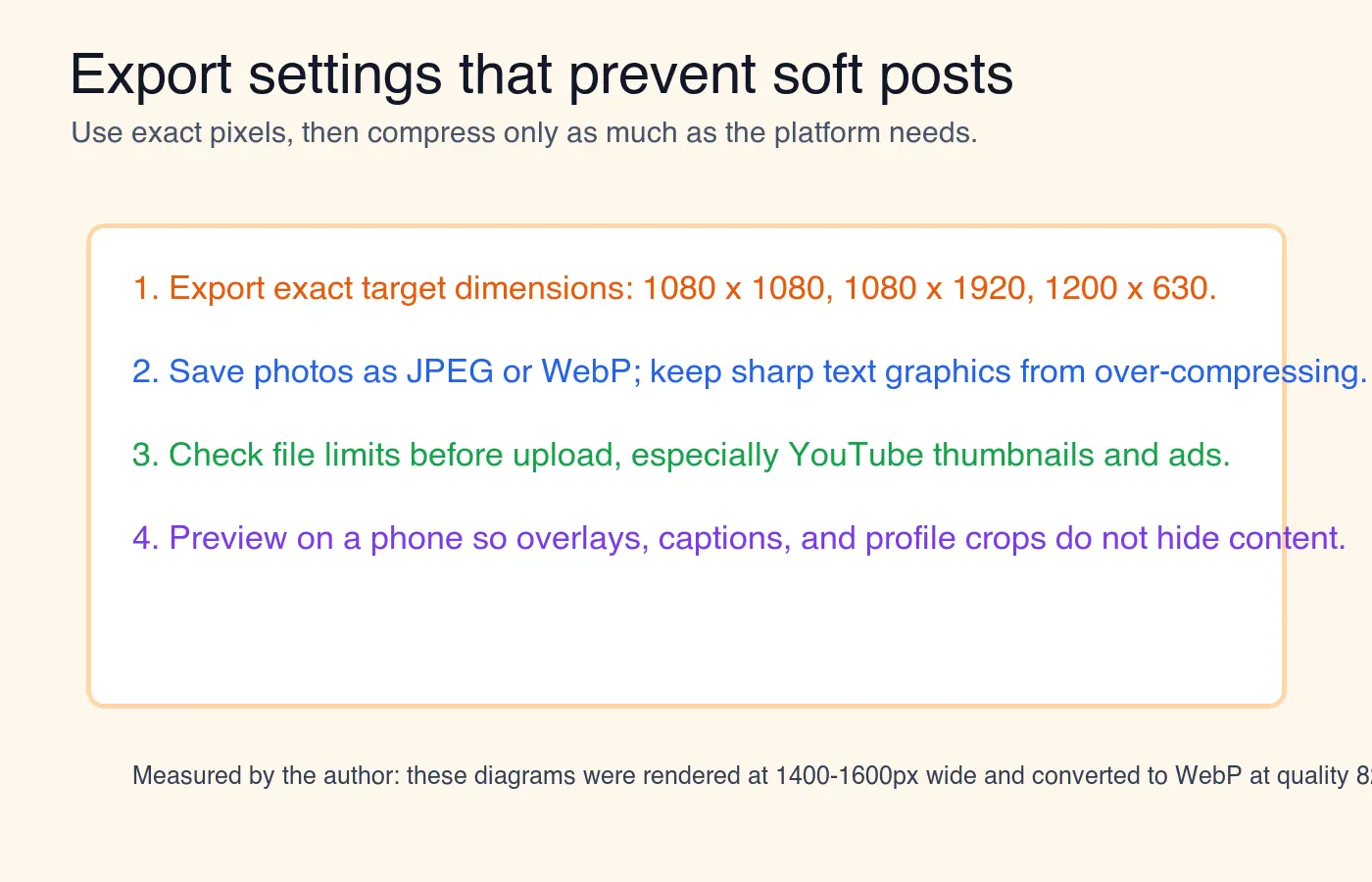
استخدم قواعد التصدير التالية:
- احفظ الصور بتنسيق JPEG أو WebP عندما تسمح المنصة بذلك.
- احفظ الرسومات ذات النصوص الواضحة بإعداد جودة أعلى من الصور العادية.
- تجنب دورات التصدير المتكررة من ملف مضغوط.
- احتفظ بنسخة رئيسية متعددة الطبقات أو بدقة كاملة خارج مجلد تصدير وسائل التواصل الاجتماعي.
- تحقق من النصوص الصغيرة بالحجم الفعلي للهاتف قبل النشر.
- اضغط بعد تغيير الحجم، وليس قبله.
- استخدم لون sRGB للتحميل على الويب.
- حافظ على أسماء ملفات واضحة، مثل
product-launch-instagram-story.webp.
يشرح إرشاد الأداء الخاص بجوجل سبب أهمية الصور ذات الحجم الصحيح: فالصور المفرطة في الحجم تهدر البايتات، بينما تعمل الصور المتجاوبة والمضغوطة على تحسين تحميل الصفحة. يُعد web.dev image performance guide مصدرًا جيدًا لمبدأ أداء الويب الأساسي. للحصول على مزيد من التفاصيل حول فقدان الجودة، اقرأ how to resize an image without losing quality و image compression basics.
هل يجب عليك اقتصاص الصورة، أو ملاءمتها، أم إضافة حشوة؟
استخدم الاقتصاص (crop) عندما يجب أن يكون وضع المنصة بملء الإطار بالكامل (full bleed). استخدم الملاءمة (fit) عندما تكون الصورة بأكملها أكثر أهمية من ملء الإطار. استخدم الحشو (padding) عندما تكون الصورة شعارًا، أو شهادة، أو قائمة، أو ملصقًا، أو لقطة شاشة لا يمكن أن تفقد حوافها.
| الطريقة | ماذا يفعل | الأفضل لـ | احترس من |
|---|---|---|---|
| Crop to fit | يملأ النسبة المستهدفة عن طريق قص الجوانب الإضافية أو الجزء العلوي/السفلي. | صور البورتريه، المنتجات، صور نمط الحياة، صور الموجز (feed). | قد يزيل النصوص، الأيدي، ملصقات المنتج، أو التواريخ. |
| Fit inside | يحافظ على ظهور الصورة بأكملها وقد يترك مساحة فارغة. | لقطات الشاشة، المخططات البيانية، الملصقات، المستندات. | قد يبدو أصغر في موجز الهاتف المحمول المزدحم. |
| Add padding | يضع الصورة الكاملة على لوحة قماش أكبر مع لون خلفية. | الشعارات، الاقتباسات، منشورات التخفيضات، تحويلات من مربع إلى قصة (square-to-story). | يمكن أن يبدو الحشو رخيصًا إذا كان لون الخلفية عشوائيًا. |
تعمل قاعدة بسيطة لمعظم الأصول التسويقية: قم باقتصاص الصور، وحشو الرسومات، وإعادة بناء المنشورات المكتظة بالنصوص بالنسب الصحيحة. إذا تم تصميم منشور ما بنسبة 1:1، فإن تمديده إلى 9:16 عادةً ما يجعل النص ضيقًا ومزدحمًا. أعد إنشاء نسخة القصة بدلاً من إجبار الشكل المربع على ملاءمة لوحة قماش طويلة.
ما هو سير العمل السريع لتغيير حجم مجموعة الحملة؟
استخدم هيكل مجلد وتسمية قابل للتكرار. هذا يمنع الخطأ الشائع المتمثل في تحميل القص (crop) الخاطئ لأن كل ملف يسمى final-final-social.png.
- أنشئ مجلدًا باسم الحملة.
- ضع الملفات الأصلية في
source. - ضع المخرجات في مجلدات باسم
instagram، وstory، وlinkedin، وyoutube، وpinterest. - قم بتغيير حجم صورة بطل (hero image) واحدة يدويًا وتأكيد قواعد القص.
- طبق هذه القواعد على الصور المتبقية.
- راجع المخرجات في شبكة (grid) حتى تبرز القصّات غير المتطابقة.
- اضغط الملفات الموافق عليها فقط.
- قم بتحميل منشور تجريبي أو مسودة قبل جدولة الدفعة الكاملة.
عندما تحتاج كل صورة مصدر إلى أحجام مخرجات متطابقة، استخدم batch resizing. عندما يكون لكل صورة موضع موضوع مختلف، قم بتغيير الحجم يدويًا. المعالجة الدفعية سريعة، لكنها لا يمكنها معرفة أن وجه عارضة أزياء قريب من الحافة اليسرى أو أن ملصق منتج يقع في الأسفل.
أخطاء شائعة يجب تجنبها
الأخطاء التي تسبب صورًا اجتماعية باهتة أو غير متناسقة عادة ما تكون أخطاء في سير العمل، وليست أخطاء في الأدوات.
- تغيير الحجم بالعرض فقط وتجاهل نسبة العرض إلى الارتفاع النهائية.
- استخدام قص خاص بالقصص (story crop) كصورة مربعة للـ feed دون التحقق من المركز.
- السماح للمنصة بقص معاينة الرابط تلقائيًا مع وجود نص بالقرب من الحافة.
- التصدير من تنزيل مضغوط بدلاً من الأصل.
- تحميل صورة أكبر من اللازم، ثم الاعتماد على التطبيق لمعالجتها.
- استخدام نصوص صغيرة جدًا في صور مصغرة لـ YouTube أو دبوسات (pins) لمنصة Pinterest.
- نسيان أن صور الملف الشخصي غالبًا ما تظهر على شكل دوائر.
- الاحتفاظ بنفس اسم الملف لكل إصدار منصة.
- إعادة ضغط نفس ملف JPEG عدة مرات.
- النشر دون التحقق من النتيجة على الهاتف المحمول.
أفضل أداة لتغيير حجم الصور هي تلك التي تساعدك على اتخاذ هذه القرارات قبل التصدير. الأبعاد الدقيقة مهمة، لكن التحكم في القص أهم.
إرشادات ذات صلة
- أحجام صور وسائل التواصل الاجتماعي: ورقة غش كاملة
- كيفية تغيير حجم الصور دفعة واحدة
- كيفية تغيير حجم صورة دون فقدان الجودة
- تعمق في ضغط الصور
- دليل تحسين صور الهواتف المحمولة
مصادر الصور
- تم إنشاء مخططات سير العمل، وشبكة النسب، ومنطقة القص الآمنة، وقائمة التحقق للتصدير لهذا المقال باستخدام ImageMagick وباستخدام أبعاد التصدير الفعلية لوسائل التواصل الاجتماعي وتحويلها إلى WebP لتوصيل CDN.
الأسئلة المتكررة
ما المقاس الذي أُصدّر به منشور فيد إنستغرام المربّع؟
صدّر اقتصاصًا بنسبة 1:1 بمقاس 1080×1080 بكسل، وأبقِ النص الأساسي أو الموضوع داخل الـ80 بالمئة الوسطى من الإطار.
ما المقاس المناسب لقصص إنستغرام وفيسبوك وتيك توك؟
صدّر اقتصاصًا بنسبة 9:16 بمقاس 1080×1920 بكسل، واترك مساحة في الأعلى والأسفل لعناصر الواجهة المتراكبة.
ما مقاس صورة معاينة الرابط على فيسبوك أو لينكدإن؟
صدّر اقتصاصًا بنسبة 1.91:1 بمقاس 1200×630 بكسل (و1200×627 للينكدإن)، وأبعِد النص عن الحواف.
ما المقاس الموصى به للصورة المصغّرة المخصّصة في يوتيوب؟
صدّر صورة بنسبة 16:9 بمقاس 1280×720 بكسل مع إبقاء الملف دون 2 ميغابايت، تماشيًا مع إرشادات Google الخاصة بالصور المصغّرة.
ما أفضل نسبة لدبابيس Pinterest؟
استخدم النسبة الرأسية 2:3 بمقاس 1000×1500 بكسل، وهي ما تفضّله إرشادات Pinterest الإبداعية لموضع خلاصة الاكتشاف.
أقتصّ أم أُلائم أم أضيف حشوًا لصور التواصل الاجتماعي؟
اقتصّ الصور ولقطات نمط الحياة لتملأ الإطار، ولائم لقطات الشاشة والملصقات كي لا يُقتطع منها شيء، وأضف حشوًا للشعارات والنشرات على مساحة أكبر بدل تمديدها.
لماذا تبدو الصورة بعد تغيير الحجم باهتة عند النشر؟
غالبًا لأن المصدر كُبِّر انطلاقًا من صورة صغيرة جدًا، فزيادة البكسلات لا تُعيد تفاصيل لم تُلتقط أصلًا.
هل يمكن تحجيم صورة مصدر واحدة لكل المنصات دفعة واحدة؟
نعم، ما دام الموضوع المهم قريبًا من مركز الإطار كي يبقى بعد الاقتصاص المربّع والرأسي والأفقي.
استخدم الأدوات المجانية أثناء متابعة الدليل.
تابع القراءة

2026-07-26
كيفية تغيير حجم الصور دفعة واحدة: مقارنة بين الأدوات والسكريبتات المجانية
قم بتغيير حجم مئات الصور دفعة واحدة باستخدام الأدوات المجانية عبر الإنترنت، و ImageMagick، و XnConvert، وسكريبتات Python. يتضمن الدليل أوامر للنسخ واللصق، وأحجامًا محددة مسبقًا، وعملية عمل عملية ومفصلة.

2026-07-26
مُصغِّر الصور بالجملة: تغيير حجم مئات الصور دفعة واحدة (مجاني)
قم بتغيير حجم مئات الصور دفعة واحدة ومجاناً باستخدام أداة متصفح، أو ImageMagick، أو XnConvert، أو سكريبت Python. يوفر هذا سير عمل دفعات آمن وتوفيراً حقيقياً للبايتات.

2026-07-26
كيفية قص صورة إلى دائرة (صور الملف الشخصي والأفاتار)
قص صورة على شكل دائرة للأفاتار وصور الملف الشخصي: قاعدة المربع أولاً، أو إنشاء PNG دائري شفاف، أو دائرة بخلفية، وأماكن استخدام الدوائر.