2026-06-28 · تم التحديث في 2026-07-12
كيفية اقتصاص صورة عبر الإنترنت: نسب الأبعاد والأدوات المجانية
قم باقتصاص صورة عبر الإنترنت باستخدام نسبة الأبعاد الصحيحة لـ Instagram وYouTube والطباعة. لقد اختبرت أدوات الاقتصاص المجانية وأدوات الدفعات لتضمن الحصول على قص نظيف من المرة الأولى.
آخر تحديث: 12 يوليو 2026
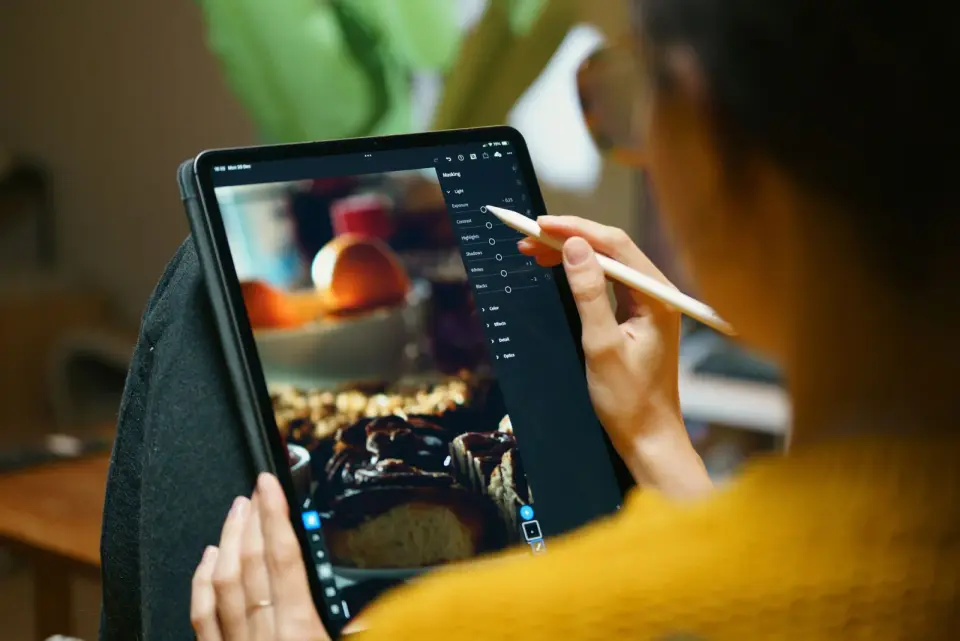
يُعد القص التحريري هو التعديل الذي أقوم به أكثر من أي تعديل آخر. فهو يزيل المشتتات، ويصحح التكوين الذي أخطأت فيه أثناء التصوير بالكاميرا، ويجبر الصورة على الالتزام بنسبة العرض إلى الارتفاع التي تتطلبها كل منصة. إذا تم بشكل سيئ، فإنه يهدر بكسلات لا يمكنك استعادتها أبداً ويترك نتيجة ناعمة وممطوطة. هذه المقالة هي سير العمل العملي الذي أستخدمه لقص صورة عبر الإنترنت، حسب النسبة، لمنصات التواصل والطباعة، دون إتلاف الجودة.
الإجابة السريعة: كيف تقص صورة عبر الإنترنت؟
قم بتحميل الصورة إلى أداة قص مجانية في المتصفح، وقفل نسبة العرض إلى الارتفاع على هدفك (1:1 لـ Instagram، 16:9 لـ YouTube، 2:3 لـ Pinterest)، واسحب المقابض للحفاظ على موضوعك عند تقاطع قاعدة الأثلاث، وقم بالتصدير مرة واحدة من الملف الأصلي. تستغرق العملية برمتها حوالي عشر ثوانٍ لكل صورة. القاعدتان الأكثر أهمية هما: دائماً قم بالقص من الأصل (إعادة قص الصورة المقطوعة يؤدي إلى تراكم فقدان الجودة)، واختر النسبة قبل السحب حتى لا تقوم بتمطيط البكسلات أبداً. أما بالنسبة لنصف العمل المتعلق بتغيير الحجم، فإن image resize guide يغطي تحديد الأبعاد دون تليين الصورة.
لماذا أقوم بقص الصور في المقام الأول؟
يقوم القص بثلاث وظائف دفعة واحدة: فهو يزيل العناصر القريبة من الحواف التي تخفف من تركيز الموضوع، ويغير شكل الإطار، ويوجه عين المشاهد إلى حيث تريدها. أنا أقوم بقص كل صورة تقريباً تغادر مكتبي، حتى تلك التي اعتقدت أنها مؤطرة بشكل مثالي عند التقاطها.
- إزالة الحواف غير المرغوب فيها — يد شاردة، شعار، إطار نافذة يتسلل إلى الصورة.
- تغيير نسبة العرض إلى الارتفاع — إجبار لقطة DSLR بنسبة 3:2 على أن تكون مربعاً بنسبة 1:1 لعرض الأخبار (Feed).
- التركيز على الموضوع — قطع المساحات الميتة حتى يملأ الموضوع معظم الإطار.
- تحسين التكوين — إعادة توازن اللقطة باستخدام قاعدة الأثلاث.
- تحديد أبعاد معينة — الوصول إلى حجم البكسل الدقيق الذي تتوقعه منصة أو طابعة.
- إحكام القصة — في بعض الأحيان، يكون أقوى إصدار للصورة هو جزء صغير من الإطار.
القص هو أيضاً أرخص تصحيح للتكوين. لا يمكنك إعادة تركيز لقطة ضبابية بعد التصوير، ولكن يمكنك دائماً تقريباً إنقاذ إطار مزدحم عن طريق قطعه.
ما هي نسبة العرض إلى الارتفاع التي أحتاجها لكل منصة؟
هذا هو السؤال الذي أتلقاه أكثر من غيره، والإجابة هي جدول ثابت. تقوم كل منصة بإعادة ضغط ما تقوم بتحميله، وإذا كانت نسبتك خاطئة، فتقوم المنصة بتحديد القص لك — عادةً عن طريق تقطيع الجزء الأكثر إثارة للاهتمام. اضبط النسبة المستهدفة قبل التحميل وتحافظ على التحكم.
| المنصة | البكسلات | نسبة العرض إلى الارتفاع | ملاحظات |
|---|---|---|---|
| Instagram feed (square) | 1080 x 1080 | 1:1 | القص الكلاسيكي لعرض الأخبار. |
| Instagram Story / Reel | 1080 x 1920 | 9:16 | عمودي، ملء الشاشة. |
| Facebook link preview | 1200 x 630 | 1.91:1 | بطاقة Open Graph. |
| X / Twitter post | 1600 x 900 | 16:9 | عرض واسع في تيار المحتوى. |
| LinkedIn post | 1200 x 627 | 1.91:1 | يعكس بطاقة Facebook. |
| Pinterest pin | 1000 x 1500 | 2:3 | الدبابيس الطويلة تحصل على المزيد من الحفظ. |
| YouTube thumbnail | 1280 x 720 | 16:9 | المعاينة القابلة للنقر. |
للحصول على تفصيل كامل ومحدث لكل تنسيق لـ Instagram بما في ذلك الكاروسيل وصور الملف الشخصي، فإن Instagram dimensions guide هو المرجع الذي أتركه مفتوحاً. اختر نسبتك أولاً، ثم قم بالقص — لا تفعل العكس أبداً، لأن سحب مربع عشوائي والأمل في أن يستقر على 1.91:1 لا ينجح أبداً.
كيف أستخدم قاعدة الأثلاث عند القص؟
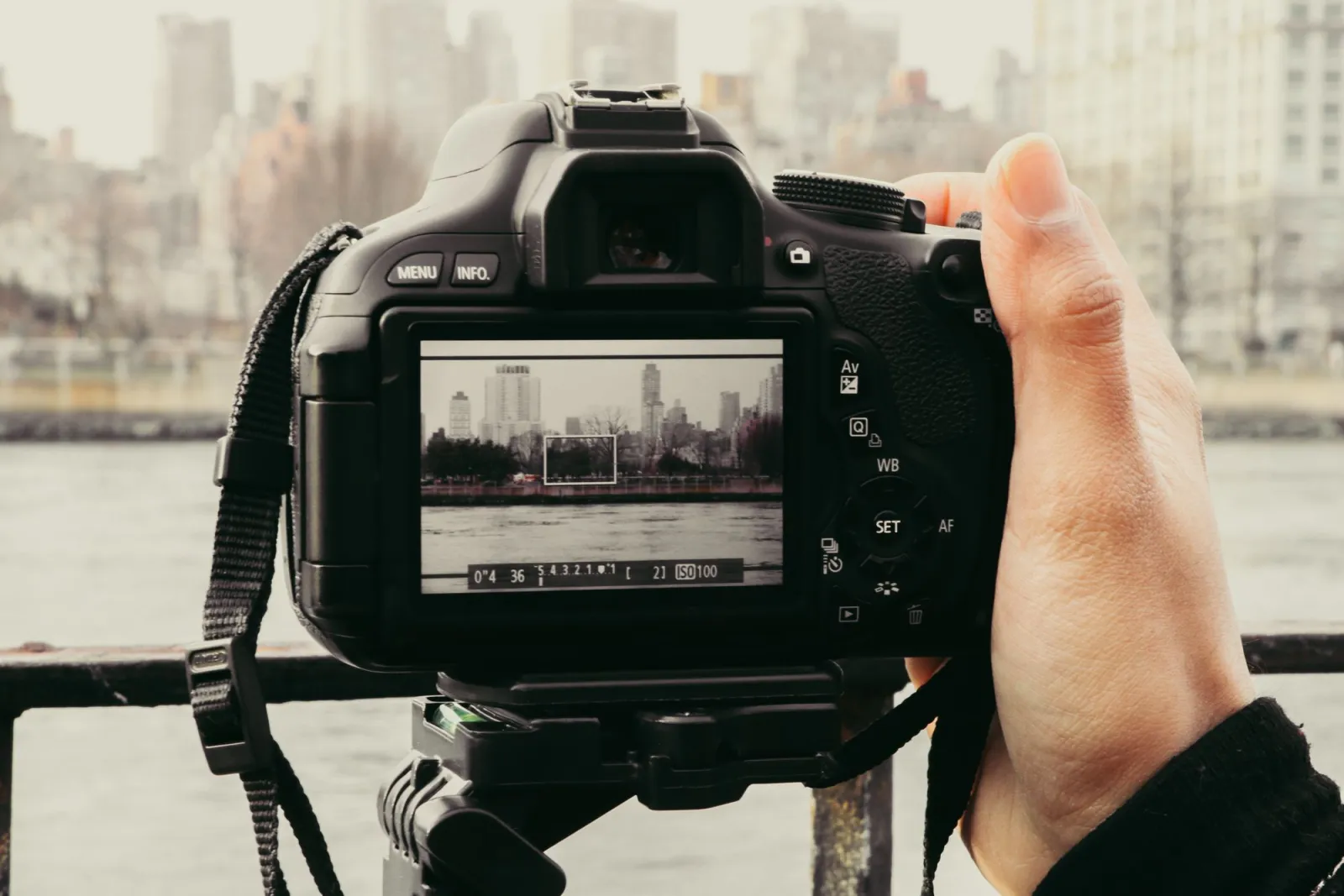
تقسم قاعدة الأثلاث الإطار إلى شبكة مكونة من تسعة مربعات وتقول: ضع موضوعك أو الأفق على إحدى نقاط التقاطع الأربع، وليس في المنتصف تماماً. تقوم معظم أدوات القص بتراكب هذه الشبكة تلقائياً. عندما قمت بقص مجموعة من صور المنتجات الأسبوع الماضي، فإن محاذاة كل موضوع على خط الثلث الأيمن جعلت العناصر نفسها تبدو أكثر ديناميكية بشكل ملحوظ من النسخ المركزية.
- قم بتشغيل تراكب الشبكة في أداة القص الخاصة بك (كلها تقريباً تحتوي على واحدة).
- ضع وجهًا أو تفصيلاً رئيسيًا على خط ثلث عمودي، والعينان تقريباً على الخط الأفقي العلوي.
- ضع الآفاق على خط شبكي أفقي، وليس عائمة في المنتصف.
- اترك "مساحة قيادية" في الاتجاه الذي يواجه فيه الموضوع أو يتحرك فيه.
- اكسر القاعدة عمداً عندما يكون التناظر هو الهدف الكامل للتصوير.
للحصول على الشرح الكلاسيكي لسبب قراءة التكوين غير المركزي بأنه أكثر توازناً، يقدم rule of thirds overview من Adobe منطق الشبكة بالتفصيل. إنه دليل إرشادي، وليس قانوناً — ولكنه أسرع طريقة على الإطلاق لتحويل قص عادي إلى قص قوي.
كيف تقارن أدوات القص المجانية والمدفوعة؟
لقد قمت بقص صورة اختبار بمقاس 6000 بكسل عبر أربع أدوات لمعرفة مدى ضعف الخيارات المجانية. الفجوة أصغر مما تشير إليه التسويقات، وبالنسبة لصورة واحدة، فإن أي أداة قص مجانية جيدة. تجني الأدوات المدفوعة ثمنها في المهام الدفعية (Batch jobs)، والملفات الخام (raw files)، وسير العمل غير التدميري (non-destructive workflows).
| الأداة | التكلفة | القص الدفعي | الميزة البارزة |
|---|---|---|---|
| Imagic AI cropper | مجاني، لا يتطلب تسجيل | نعم | نسب السحب والإفلات في المتصفح. |
| Squoosh | مجاني | لا | معاينة الجودة جنبًا إلى جنب. |
| Canva | الطبقة المجانية | محدود | الإعدادات والقوالب الاجتماعية. |
| GIMP | مجاني، سطح المكتب | عبر النصوص البرمجية | دقيق البكسل، غير تدميري. |
| Photoshop | مدفوع | نعم | الافتراضي للمحترفين للعمليات الدفعية والملفات الخام. |
- Imagic AI هي ما أبحث عنه أولاً لقص سريع على الويب — تحميل، واختيار نسبة، انتهى.
- Squoosh يتفوق عندما أحتاج إلى مقارنة الجودة قبل التصدير.
- Canva مفيد عندما يكون القص في الواقع قالباً اجتماعياً متنكراً.
- GIMP يتعامل مع قص دقيق البكسل وموثق بالكامل في official GIMP docs.
- Photoshop يظل المعيار للعمليات الدفعية وسير عمل الملفات الخام، ولكنه يكلف المال وهو ما لا يحتاج معظم المستخدمين العاديين إلى إنفاقه.
الخلاصة الصادقة: أنت لست بحاجة للدفع للقص بشكل جيد. أنت تدفع مقابل السرعة عبر مئات الصور وللتعامل مع الملفات الخام، ولا شيء أكثر من ذلك.
هل يمكنني قص مجموعة صور دفعة واحدة؟
نعم، وإذا كان لديك أكثر من عشر صور بنفس النسبة، فيجب عليك فعل ذلك. قمت بقص 80 صورة مصغرة مربعة لشبكة متجر في عملية واحدة كانت ستستغرق ساعة يدوياً. تأخذ أدوات القص الدفعي في المتصفح مجلداً، وتطبق نسبة عرض إلى ارتفاع واحدة على كل ملف، وتقوم بتصدير ملف مضغوط (zip). لمزيد من التحكم، تقوم ببعض الأسطر البرمجية بقص دليل كامل إلى نسبة ثابتة.
يقوم النص البرمجي أدناه بقص كل JPEG في مجلد إلى مربع 1:1 مركزي — وهو نفس المنطق الذي تطبقه أي أداة دفعي تحت الغطاء:
from PIL import Image
from pathlib import Path

def batch_crop_square(in_dir, out_dir, ratio=1.0):
    out = Path(out_dir)
    out.mkdir(exist_ok=True)
    for f in Path(in_dir).glob('*.jpg'):
        img = Image.open(f)
        tw, th = img.size
        if tw / th > ratio:        # too wide, trim sides
            new_w = int(th * ratio)
            left = (tw - new_w) // 2
            img = img.crop((left, 0, left + new_w, th))
        else:                      # too tall, trim top/bottom
            new_h = int(tw / ratio)
            top = (th - new_h) // 2
            img = img.crop((0, top, tw, top + new_h))
        img.save(out / f.name)

batch_crop_square('./photos', './cropped')
قم بتغيير قيمة ratio (16/9, 2/3, 1.91) وتتعامل نفس الدالة مع كل المنصات. بالنسبة لمسار لا يتطلب كتابة أكواد، فإن bulk image resizer يطبق نسبة قص واحدة عبر مجموعة كاملة في المتصفح. يتألق القص الدفعي عندما تحتاج كل مخرجات إلى إطار متطابق — شبكة منتجات، أو تسلسل مقاطع Reel، أو مجموعة من الإعلانات الإبداعية.
كيف أقوم بالقص دون فقدان الجودة؟
القص بحد ذاته لا يقلل من جودة الصورة — بل يتخلص فقط من البكسلات. يحدث فقدان الجودة بسبب عادتين: قص صورة صغيرة بالفعل، وإعادة قص ملف تم قصه مسبقاً. البكسلات التي تحتفظ بها هي البكسلات التي تحتفظ بها؛ أنت فقط تحصل على عدد أقل منها.
- قم دائماً بالقص من الملف الأصلي عالي الدقة، وليس أبداً نسخة مصغرة.
- قرر القص النهائي في عملية واحدة بدلاً من قص-حفظ-فتح-قص مرة أخرى.
- تجنب القص ثم التكبير — تكبير جزء مقصوص يخترع بكسلات ويُلين الحواف.
- إذا اضطررت لقص صورة صغيرة بإحكام، فاقبل مخرجاً أصغر بدلاً من محاولة زيادة وضوحها بشكل ضبابي.
- احتفظ بنسخة رئيسية حتى تتمكن من إعادة القص بطريقة مختلفة لاحقًا دون تراكم الفقدان.
هذا هو نفس سبب أن تغيير الحجم له ترتيب للعمليات: قص أولاً إلى الشكل الذي تريده، ثم قم بتغيير الحجم إلى أبعاد البكسل. القيام به بالترتيب المعاكس يهدر البكسلات ويضاعف النعومة. يوضح image resize keep quality guide هذا التسلسل بالتفصيل، ويتناسب مباشرة مع القص لأن التعديلين يسيران معاً تقريباً دائماً.
ماذا عن ملاءمة الصور باستخدام object-fit؟
إذا كنت تقوم بالقص لموقع ويب بدلاً من تحميل على منصة تواصل اجتماعي، فإن الحل الأنظف غالباً هو عدم إجراء أي قص على الإطلاق — دع CSS يقوم بذلك. تخبر خاصية object-fit في CSS المتصفح بكيفية ملاءمة الصورة داخل صندوق بأي نسبة عرض إلى ارتفاع دون تشويهها، مما يعني أن صورة مصدر واحدة يمكنها خدمة العديد من التخطيطات.
object-fit: coverيملأ الصندوق ويقص الفائض — القص التلقائي للمتصفح.object-fit: containيعرض الصورة بأكملها ويترك مساحة فارغة (letterboxing).object-fit: fillيمطط الصورة لتناسب — تجنب هذا، لأنه يشوهها.- أقرن
coverمعobject-positionلاختيار الجزء الذي سيبقى من القص.
المرجع الموثوق هو MDN object-fit documentation. استخدم قصاً دائماً عندما تحتاج إلى أصل ثابت (ملف صورة مصغرة، طباعة)، واستخدم object-fit: cover عندما يجب أن تملأ نفس الصورة حاويات بأشكال مختلفة بشكل متجاوب.
ملخص: النسخة المختصرة
قم بالقص من الأصل، وقفل النسبة قبل السحب، وقم بمحاذاة الموضوع على خط ثلث، وقم بالتصدير مرة واحدة. تتعامل أدوات المتصفح المجانية مع صورة واحدة بشكل مثالي؛ وتتعامل الأدوات الدفعية أو النص البرمجي القصير مع العشرات بنسبة واحدة؛ وتتعامل CSS object-fit: cover مع تخطيطات الويب المتجاوبة دون قص دائم. القاعدة التي سأكررها لأنها توفر أكبر عدد من البكسلات: كل عملية قص تتخلص من البيانات، لذا اجعلها مهمة في المرة الأولى واحتفظ بملفك الرئيسي دون لمس.
تحذير حقيقي واحد. لا يمكن أن يعمل القص إلا بالبكسلات التي التقطتها — ولا يمكنه إضافة تفاصيل لم تكن موجودة أبداً. إذا كان الموضوع ضبابياً، أو صغيراً جداً في الإطار، أو تم التقاطه بدقة منخفضة، فلن يتمكن أي أداة قص عبر الإنترنت من إنقاذه. احصل على التكوين والدقة الصحيحين أثناء التصوير بالكاميرا، وعامل القص كخطوة تحسين، وليس خطوة إنقاذ.
حقوق الصور
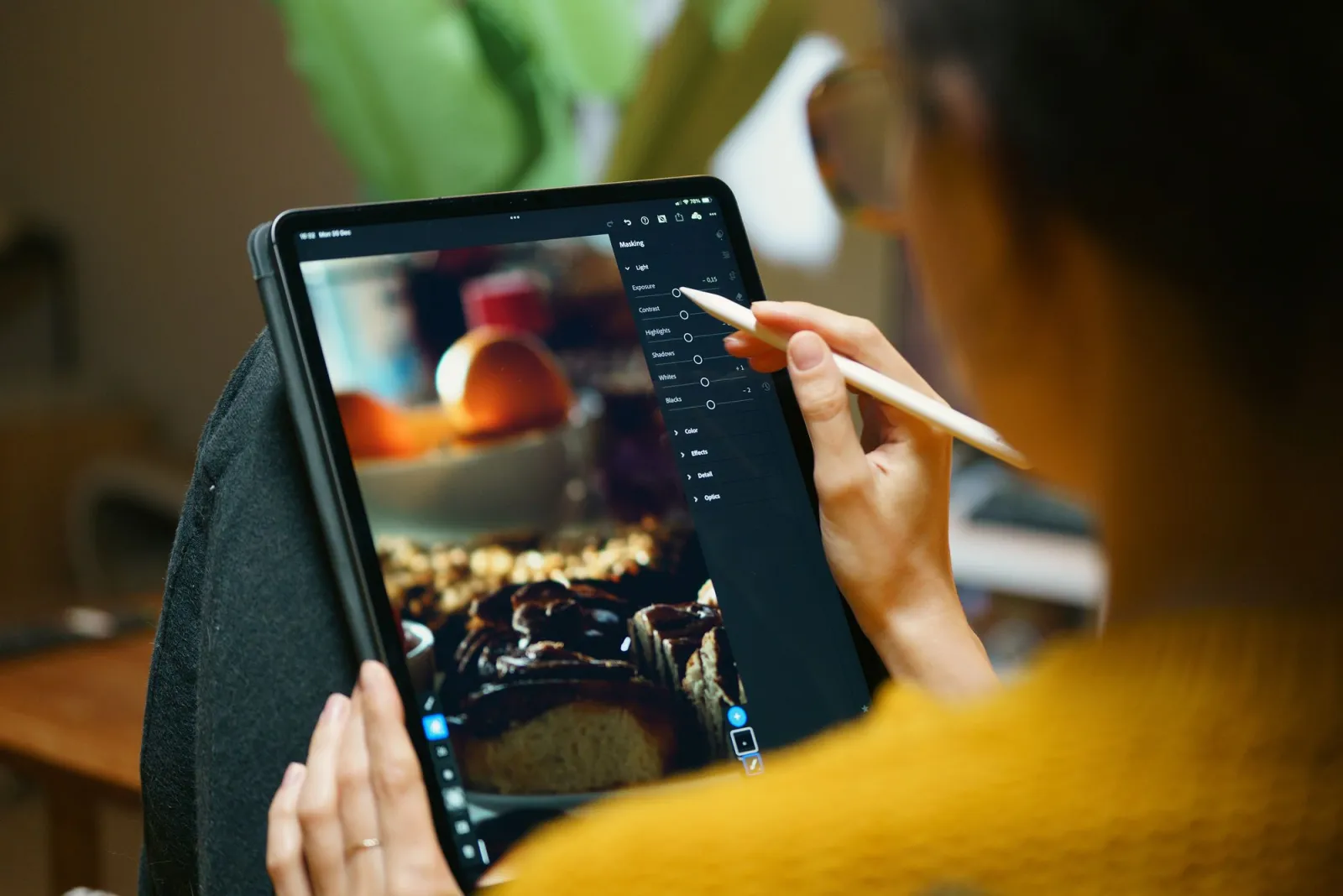
- مصمم يعدل ويقص صوراً على جهاز لوحي باستخدام قلم رقمي — صورة بواسطة Jakub Zerdzicki على Pexels
- مصور يؤطر أفق مدينة عبر عدسة الكاميرا — صورة بواسطة Oscar Portan على Pexels
- معرض صور هاتف ذكي على مكتب — صورة بواسطة Lisa على Pexels
- بلاطات حروف خشبية مرتبة على شبكة — صورة بواسطة Ann H على Pexels
استخدم الأدوات المجانية أثناء متابعة الدليل.
تابع القراءة

2026-07-26
كيفية تغيير حجم الصور دفعة واحدة: مقارنة بين الأدوات والسكريبتات المجانية
قم بتغيير حجم مئات الصور دفعة واحدة باستخدام الأدوات المجانية عبر الإنترنت، و ImageMagick، و XnConvert، وسكريبتات Python. يتضمن الدليل أوامر للنسخ واللصق، وأحجامًا محددة مسبقًا، وعملية عمل عملية ومفصلة.

2026-07-26
مُصغِّر الصور بالجملة: تغيير حجم مئات الصور دفعة واحدة (مجاني)
قم بتغيير حجم مئات الصور دفعة واحدة ومجاناً باستخدام أداة متصفح، أو ImageMagick، أو XnConvert، أو سكريبت Python. يوفر هذا سير عمل دفعات آمن وتوفيراً حقيقياً للبايتات.

2026-07-26
كيفية قص صورة إلى دائرة (صور الملف الشخصي والأفاتار)
قص صورة على شكل دائرة للأفاتار وصور الملف الشخصي: قاعدة المربع أولاً، أو إنشاء PNG دائري شفاف، أو دائرة بخلفية، وأماكن استخدام الدوائر.