2026-06-28 · تم التحديث في 2026-07-04
بدائل Photoshop المجانية: أدوات احترافية لجميع مهام التحرير
استبدل Photoshop بأدوات مجانية تتناسب مع سير عملك الفعلي. مقارنة صادقة بين GIMP و Photopea و Krita ومحررات المتصفح، لتتعرف على نقاط القوة والقيود لكل منها.
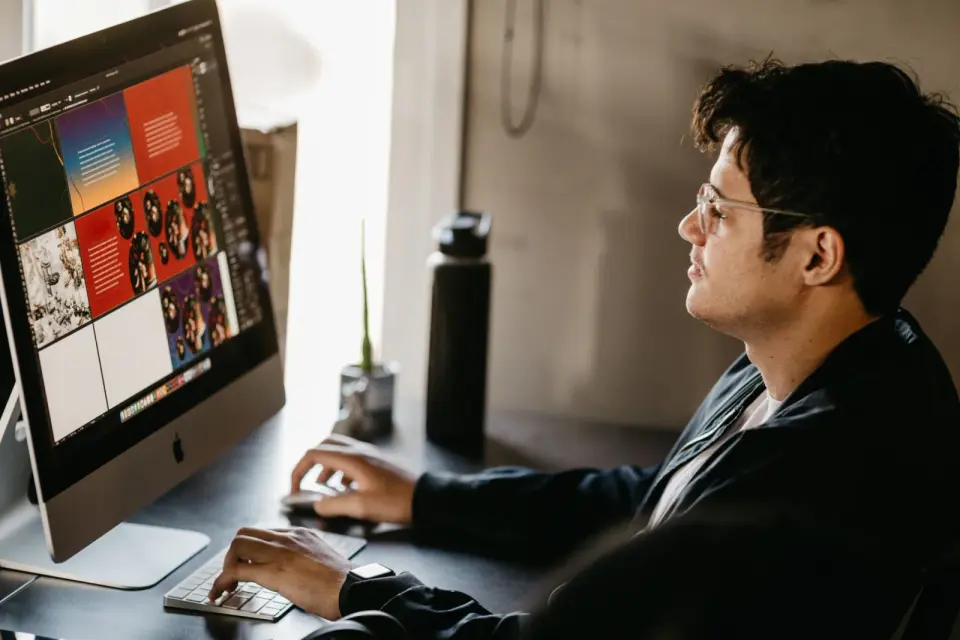
آخر تحديث: 4 يوليو 2026. يُحفظ هذا الدليل محدثًا مع تطور الأدوات المجانية كل عام.
يُعد Photoshop هو الخيار الافتراضي الذي يلجأ إليه الجميع، ولكن معظم تحرير الصور لا يتطلب اشتراكًا. لقد نضجت البدائل المجانية لدرجة أن السؤال الصحيح لم يعد هل يوجد بديل أم لا، بل أي واحد يناسب العمل الذي تقوم به بالفعل. يقارن هذا الدليل بين بدائل Photoshop المجانية الحقيقية بصدق — بما في ذلك أوجه القصور في كل منها — حتى تتمكن من الاختيار بناءً على سير عملك وليس قائمة الميزات.
إجابة سريعة: ما هو أفضل بديل مجاني لـ Photoshop؟
بالنسبة لتحرير الطبقات (layer editing) بأسلوب Photoshop، يُعد GIMP على سطح المكتب و Photopea في المتصفح أقرب التطابقات المجانية، حيث يوفران الطبقات والأقنعة (masks) وأوضاع المزج (blend modes). أما للرسم، فإن Krita أقوى. وللإصلاحات السريعة والتصميم، فإن أدوات المتصفح أسرع. لا يوجد خيار واحد هو الأفضل — فالخيار الصحيح يعتمد على ما إذا كنت تقوم بدمج الطبقات، أو الرسم، أو التعديلات السريعة، أو معالجة ملفات RAW. طابق الأداة بالمهمة، وسوف تغطي الخيارات المجانية الغالبية العظمى من أعمال التحرير دون الحاجة لاشتراك.
كيف تقارن البدائل المجانية بـ Photoshop؟
يحل كل أداة مجانية محل جزء مختلف مما يفعله Photoshop، ولا شيء يحل محله بالكامل بشكل مثالي. المقارنة المهمة هي مهمة بمهمة، لأن الأداة التي تتفوق في الرسم قد تكون ضعيفة في تنقيح الصور (photo retouching)، والأداة المصممة للتعديلات السريعة لا يمكنها التعامل مع دمج مكون من 30 طبقة. تحديد الوظيفة المحددة أولاً — التنقيح، أو الدمج (compositing)، أو الرسم، أو التصميم، أو معالجة RAW — يشير مباشرة إلى الأداة المجانية الصحيحة ويبعد عن تلك التي قد تسبب لك الإحباط.
| الأداة | تستبدل أفضل ما في Photoshop | القيد |
|---|---|---|
| GIMP | تحرير الطبقات، التنقيح | واجهة كثيفة، بعض فجوات CMYK |
| Photopea | تحرير الطبقات، ملفات PSD | أبطأ على الملفات الكبيرة جدًا |
| Krita | الرسم، الفرش | أقل تركيزًا على الصور |
| Canva | تصميم سريع، قوالب | ليس محرر بكسل |
| أدوات المتصفح | تعديلات لمرة واحدة | لا تركيب عميق |
- GIMP و Photopea هما البديلان الحقيقيان لـ Photoshop لتحرير البكسل.
- تتفوق Krita في الرسم الرقمي، حيث تعتبر أدوات فرشاة Photoshop هي نقطة الجذب.
- تخدم Canva وأدوات المتصفح العمل السريع القائم على القوالب أو التعديلات المنفردة.
متى يكون GIMP هو الخيار الصحيح؟
GIMP هو المحرر المجاني الأعمق والأقرب وظيفيًا لـ Photoshop. إنه يتعامل مع الطبقات، والأقنعة، وأوضاع المزج، والفلاتر، والإضافات (plugins)، ويعمل أصلاً على Windows و Mac و Linux. التكلفة هي منحنى التعلم — فالواجهة كثيفة وبعض عادات Photoshop لا تنتقل بشكل مباشر.
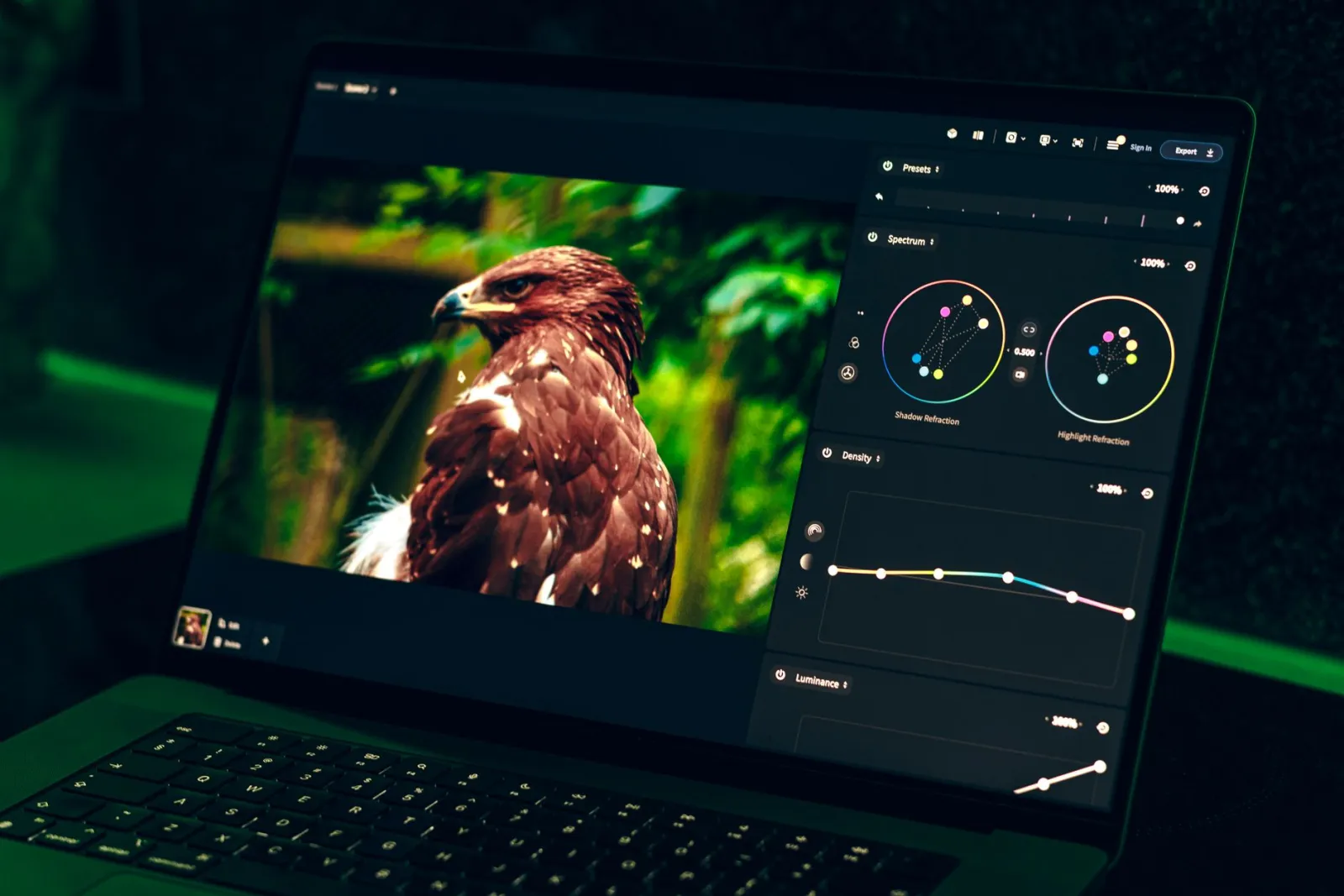
- اختر GIMP إذا كنت تقوم بدمج الطبقات، أو التنقيح بكثافة، أو تحتاج إلى قابلية توسع عبر الإضافات (plugin extensibility).
- تقبّل منحنى التعلم كجزء من التكلفة مقابل القدرة.
- أقرنه بجهاز لوحي للعمل على التنقيح والتحديد.
- إنه أضعف من Photoshop في سير عمل CMYK و 16-bit.
سمعة GIMP بالصعوبة عادلة، لكنها تعكس العمق. المستخدمون الذين يستثمرون أسبوعًا لتعلم نموذجه يجدونه يتعامل مع دمج احترافي لا يمكن لأي أداة سريعة مجاراته. يضع دليل برامج تحرير الصور المجانية GIMP في السياق الأوسع للمحررات المجانية.
متى يكون Photopea أفضل من محرر سطح المكتب؟
Photopea يعمل في المتصفح، ويبدو مثل Photoshop، ويفتح ملفات PSD مباشرة. بالنسبة للمستخدمين الذين يقومون بالتحرير على أجهزة متعددة، أو لا يمكنهم تثبيت برامج، أو ينتقلون من Photoshop، فإنه يزيل الاحتكاك الذي يفرضه GIMP.
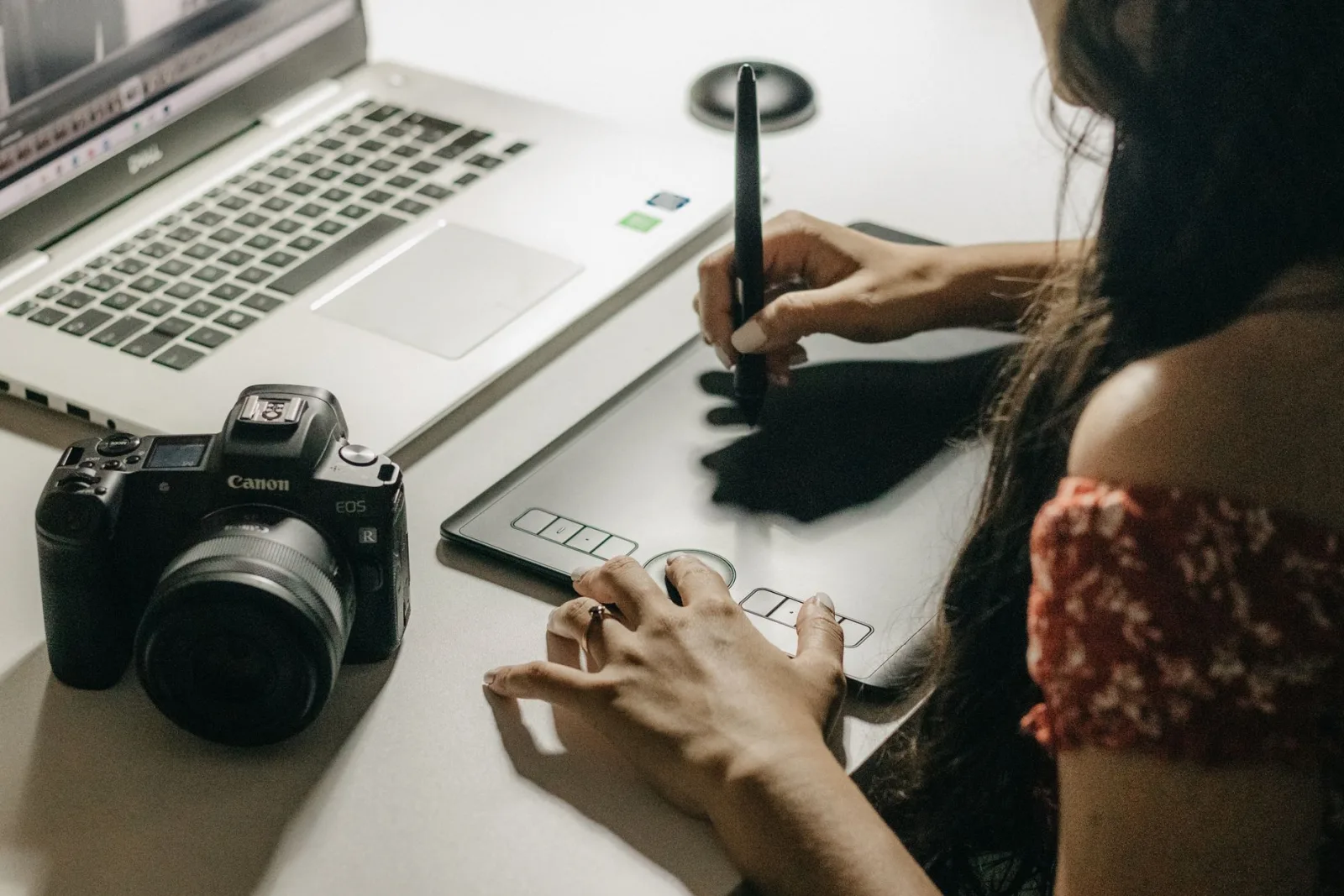
- اختر Photopea إذا كنت بحاجة إلى توافق PSD أو العمل عبر أجهزة مختلفة.
- قوائمه الشبيهة بـ Photoshop تسهّل الانتقال من البرامج المدفوعة.
- إنه أبطأ من GIMP في الملفات الكبيرة جدًا لأنه يعمل في المتصفح.
- عدم الحاجة للتثبيت يعني أنه يعمل على أجهزة العمل المقيدة (locked-down work machines).
تتوافق PSD هي الميزة القاتلة لـ Photopea — فهو يفتح ملفات Photoshop ذات الطبقات التي تشوهها الأدوات المجانية الأخرى، مما يجعله الخيار الطبيعي لأي شخص يتعاون مع مستخدمي Photoshop. بالنسبة أداة تحويل الصيغ والمهام السريعة، تكمل أدوات المتصفح مثل أداتنا بشكل جيد.
أي بديل يفوز في الرسم والتصميم؟
ليس كل مستخدم لـ Photoshop هو محرر صور. بالنسبة للرسم الرقمي، فإن Krita هو الخيار المجاني الأقوى، بمحرك فرشاة يضاهي برامج الرسم المدفوعة. أما للتصميم القائم على القوالب — مثل الرسومات الاجتماعية والملصقات والتخطيطات البسيطة — فإن Canva وأدوات المتصفح المماثلة أسرع من أي محرر بكسل (pixel editor).
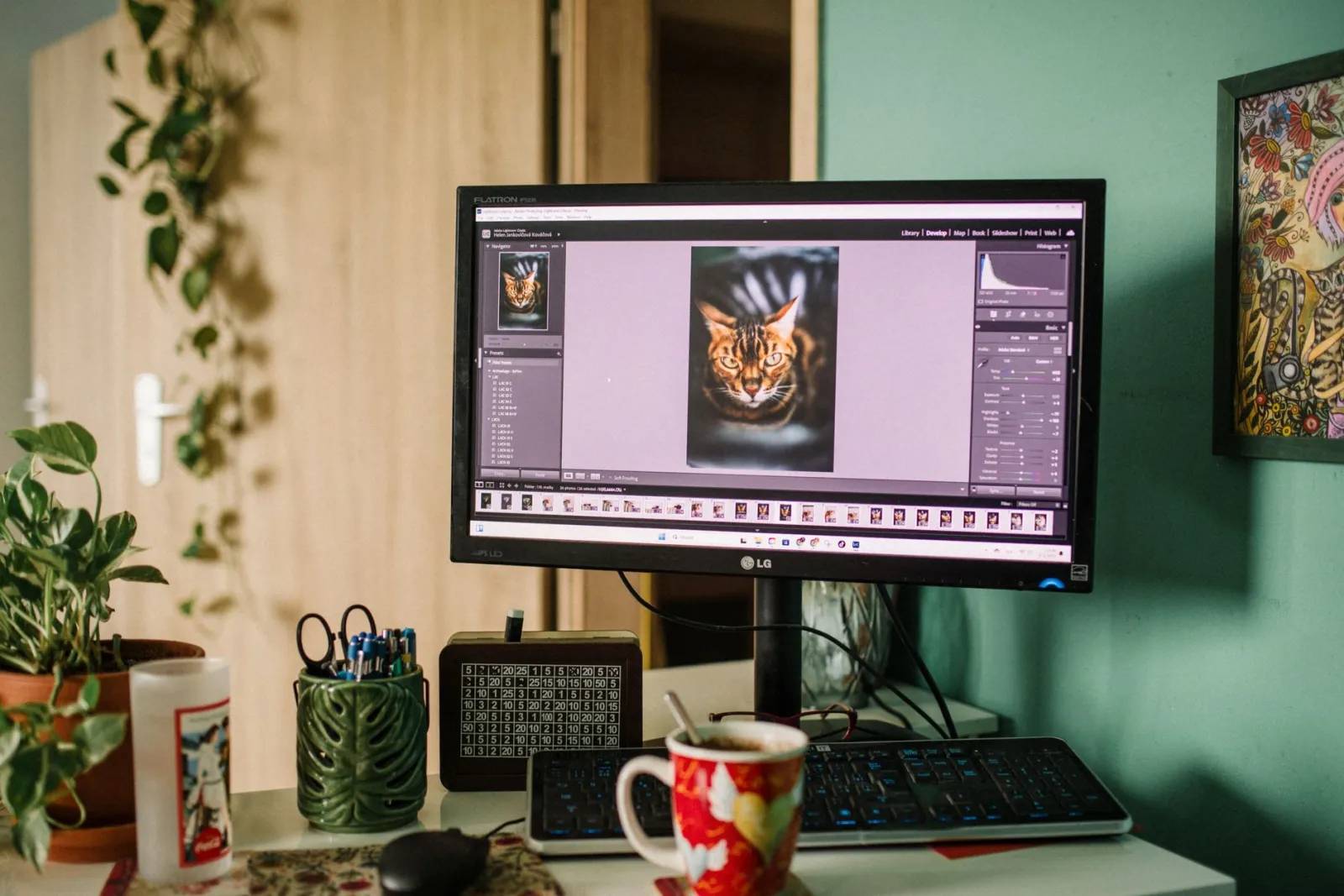
- Krita للرسوم التوضيحية والرسم، حيث تهم الفرشاة أكثر.
- Canva للتصميم من القوالب، حيث تهم السرعة والأصول (assets).
- لا يحل أي منهما محل محرر البكسل لتنقيح الصور — استخدمها جنبًا إلى جنب مع GIMP أو Photopea.
الخطأ هو التعامل مع أداة واحدة كبديل عالمي. غالبًا ما يقترن الإعداد العامل بمحرر بكسل (GIMP أو Photopea) بأداة تصميم (Canva) وأداة متصفح للإصلاحات السريعة، حيث يقوم كل منها بما يفعله بشكل أفضل.
متى لا تزال بحاجة إلى Photoshop بالفعل؟
تغطي الأدوات المجانية معظم العمل، ولكن هناك بضع حالات لا تزال تبرر استخدام Photoshop. إن الإنتاج المطبوع الثقيل بتقنية CMYK، والتكامل العميق مع تطبيقات Adobe الأخرى، والأتمتة عالية الحجم في الاستوديو هي مجالات تحتفظ فيها البرامج المدفوعة بميزة تنافسية. بالنسبة للجميع الآخر — الهواة، والمستقلين (freelancers)، والفرق الصغيرة، ومعظم أعمال الويب — فإن البدائل المجانية كافية. يغطي مقارنة بدائل Photoshop وقائمة أدوات الصور المجانية المزيد من الخيارات، والمراجع الموثوقة للأدوات الرئيسية هي توثيق GIMP ومساعدة Photopea. التقييم الصادق: جرب الأداة المجانية لمهمتك الأساسية أولاً، ولا تفكر في البرامج المدفوعة إلا عندما تصطدم بجدار ملموس لا يمكن للأداة المجانية تجاوزه.
كيفية الانتقال من Photoshop بسلاسة
تغيير الأدوات أمر مُعطِّل (disruptive)، والانتقال المرحلي يمنع فقدان العمل والإحباط. النهج الذي ينجح هو تشغيل الأداة المجانية بالتوازي مع Photoshop، ونقل المهام تدريجيًا كلما تأكدت من عملها.
- قم بتثبيت GIMP أو Photopea وافتح مشروعًا حديثًا فيه.
- حدد أي الطبقات والخطوط والتأثيرات تنتقل بشكل نظيف.
- انقل سير العمل خطوة بخطوة — ابدأ بالتعديلات الأبسط.
- احتفظ بمصادر PSD الأصلية حتى تثق بالكامل في الأداة الجديدة.
- قم بإنشاء مشاريع جديدة في الأداة المجانية بدلاً من نقل المشاريع القديمة.
| خطوة الهجرة | الخطر | التخفيف |
|---|---|---|
| فتح ملفات PSD القديمة | قد تتغير تأثيرات الطبقة | تحقق من كل طبقة |
| توفر الخطوط | قد تكون بعض الخطوط مفقودة | ثبّت بدائل مكافئة |
| طبقات التعديل | قد لا تُترجم | أعِد البناء حسب الحاجة |
| العادات والاختصارات | تباطؤ في البداية | أعد التعيين أو إعادة التعلم |
يصبح الانتقال أسهل بعد الأسبوع الأول مع إعادة بناء الذاكرة العضلية، ويجد معظم المستخدمين أنهم لا يعودون إلى الاشتراك أبدًا بمجرد أن تتعامل الأداة المجانية مع عملهم الروتيني. يتراكم توفير التكلفة — فاشتراك عام يشتري الكثير من الأدوات الأخرى أو التدريب — والمهارات التي تبنيها تنتقل إلى أي محرر مستقبلي لأن المفاهيم الأساسية للطبقات والأقنعة وأوضاع المزج عالمية.
الأسئلة المتداولة
ما هو أفضل بديل مجاني لـ Photoshop؟
لتحرير الطبقات بأسلوب Photoshop، Photopea (المتصفح، يعكس واجهة Photoshop) أو GIMP (سطح المكتب، أقوى ولكنه يتطلب منحنى تعلم أكثر انحدارًا). للرسم، Krita. للتصميم، Figma أو Canva. اختر بناءً على المهمة المحددة، وليس بناءً على "الأفضل" المطلق.
هل يمكن لـ GIMP حقاً أن يحل محل Photoshop؟
معظم التعديلات — القص، تغيير الحجم، الطبقات، الأقنعة، تصحيح الألوان، تحويل الصيغة — نعم. حيث لا يزال Photoshop يتفوق هو في الميزات المتخصصة: المعالجة المتقدمة لملفات RAW، وإضافات التنقيح الثقيلة، وسير عمل الطباعة/النشر المحكم. للعمل العام، GIMP كافٍ.
هل Photopea جيد مثل محرر سطح المكتب؟
معظم التعديلات، نعم، ولا يتطلب تثبيتًا. بالنسبة للملفات الكبيرة جدًا أو العمل المجمع الثقيل (heavy batch work)، تتعامل محررات سطح المكتب مع الذاكرة بشكل أفضل. واجهة Photopea الشبيهة بـ Photoshop تجعله أسهل انتقال لمستخدمي Photoshop.
متى تحتاج إلى Photoshop بالفعل؟
للأعمال المعقدة والمتخصصة التي تعتمد على إضافات خاصة بـ Photoshop، أو مسارات عمل الطباعة CMYK، أو المعالجة المتقدمة لملفات RAW. للتحرير العام للصور، فإن البدائل المجانية تغطيها. ادفع مقابل Photoshop فقط عندما تكون هناك حاجة محددة لا تستطيع الأدوات المجانية تلبيتها.
ما هو أفضل بديل لمعالجة ملفات RAW؟
darktable أو RawTherapee — كلاهما معالجات RAW مجانية ومفتوحة المصدر تضاهي الأدوات المدفوعة للتطوير الفوتوغرافي غير التدميري (non-destructive). للتحرير العام، استخدم GIMP أو Photopea. اختر بناءً على المهمة المحددة.
هل يمكن للبدائل المجانية فتح ملفات PSD؟
يفتح Photopea ملفات PSD مباشرة، ويحافظ على الطبقات ومعظم التأثيرات، ولهذا السبب هو أسهل انتقال من Photoshop. يفتح GIMP ملفات PSD ببعض القيود على تأثيرات الطبقات. للحصول على دقة كاملة لملفات PSD، فإن Photopea هو أقرب تطابق مجاني؛ أما للتحرير العام، فيعمل أي منهما.
هل يمكن للبدائل المجانية فتح ملفات RAW؟
ليس مباشرة في محرر عام. تحتاج ملفات RAW إلى معالج مخصص — darktable و RawTherapee هما الخياران المجانيان — والذي يحول ملف RAW إلى صورة قابلة للتحرير تقوم أنت بفتحها بعد ذلك في GIMP أو Photopea. سير العمل هو: مُعالج RAW (تطوير) ثم محرر (تنقيح). يحتوي ملف RAW على نطاق لوني أوسع بكثير من JPEG، ولهذا السبب فإن خطوة المعالجة المنفصلة تستحق العناء.
استخدم الأدوات المجانية أثناء متابعة الدليل.
تابع القراءة

2026-09-13
كيفية تشويش الوجوه ولوحات الأرقام قبل النشر
قم بتشويش أو بكسلة الوجوه ولوحات الأرقام لجعلها غير مقروءة. ما هي الطريقة التي تضمن إخفاء الهوية فعلاً، وما الذي يفشل، وكيف تتجنب تسريب بيانات الموقع EXIF؟

2026-08-27
العلامات المائية الخفية: ماذا تحمل ملفات صورك في 2026
يضمّن Paint معرّف GUID صادرًا عن خادم داخل صور الذكاء الاصطناعي، وتزيل الشبكات بيان C2PA، وتحويل واحد إلى WebP يمحو كل شيء. إليك ما تحمله ملفاتك فعلًا وكيف تتحقق.

2026-07-28
معالجة الصور المجمعة: ترتيب خط الأنابيب، الإعدادات، والأدوات
تقوم معالجة الصور المجمعة بتشغيل مهام تغيير الحجم، الضغط، والتحويل عبر مجلدات كاملة. يشمل ذلك تحديد ترتيب خط الأنابيب، وإعدادات الجودة المقاسة، واختيار الأدوات، والأتمتة.