2026-06-28 · تم التحديث في 2026-07-11
أفضل 5 أدوات مجانية لتحرير الصور مقارنة لعام 2026
قارن بين GIMP وPhotopea وPaint.NET وPixlr ومحررات الصور عبر المتصفح بناءً على المنصة، وسير العمل، ودعم الملفات، وأفضل المهام التحريرية التي يتفوق فيها كل أداة.
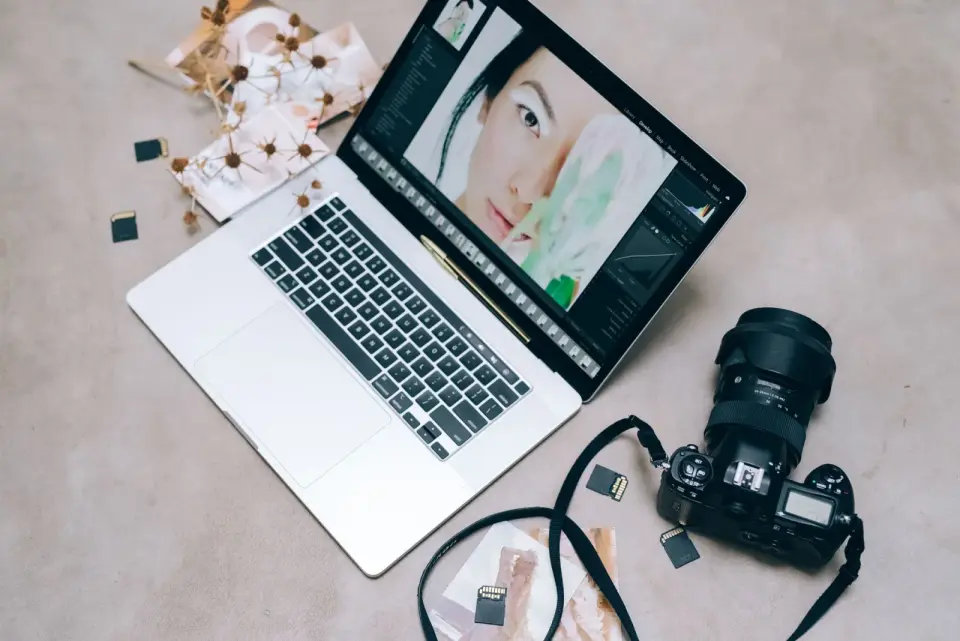
آخر تحديث: 11 يوليو 2026
تقارن هذه التجميعة بين GIMP وPhotopea وPaint.NET وPixlr ومحررات الصور في المتصفحات، وذلك بناءً على المهام التي يحتاج الناس لإنجازها فعليًا. يغطي الدليل الشقيق free image editor guide عملية اختيار أوسع؛ أما هذه الصفحة فتذكر المنتجات وقدراتها الموثقة والحدود العملية التي يجب التحقق منها قبل الالتزام بأي منها.
إجابة سريعة: ما هي أفضل أداة مجانية لتحرير الصور في 2026؟
لا توجد أداة واحدة تفوز باللقب. كل أداة تتفوق في مهمة معينة. قارن بينها بناءً على أربع مهام تمثيلية — وهي تنقيح صور المنتجات، وتحرير ملف PSD متعدد الطبقات، وتدوين الملاحظات وقص لقطة شاشة، وضغط مجموعة من الصور المتعددة — لأن الخيار الأفضل يتغير بتغير سير العمل.
- GIMP تتفوق في عمل الطبقات العميقة والتنقيح على سطح المكتب.
- Photopea تتفوق في فتح وتحرير ملفات PSD داخل متصفح الويب.
- Paint.NET تتفوق في التعديلات السريعة والبسيطة لنظام Windows باستخدام الطبقات.
- Pixlr تتفوق في الإصلاحات السريعة على نمط الهاتف المحمول بمساعدة الذكاء الاصطناعي الخفيف.
- محررات المتصفح تتفوق في القص والضغط وتغيير الحجم بنقرة واحدة.
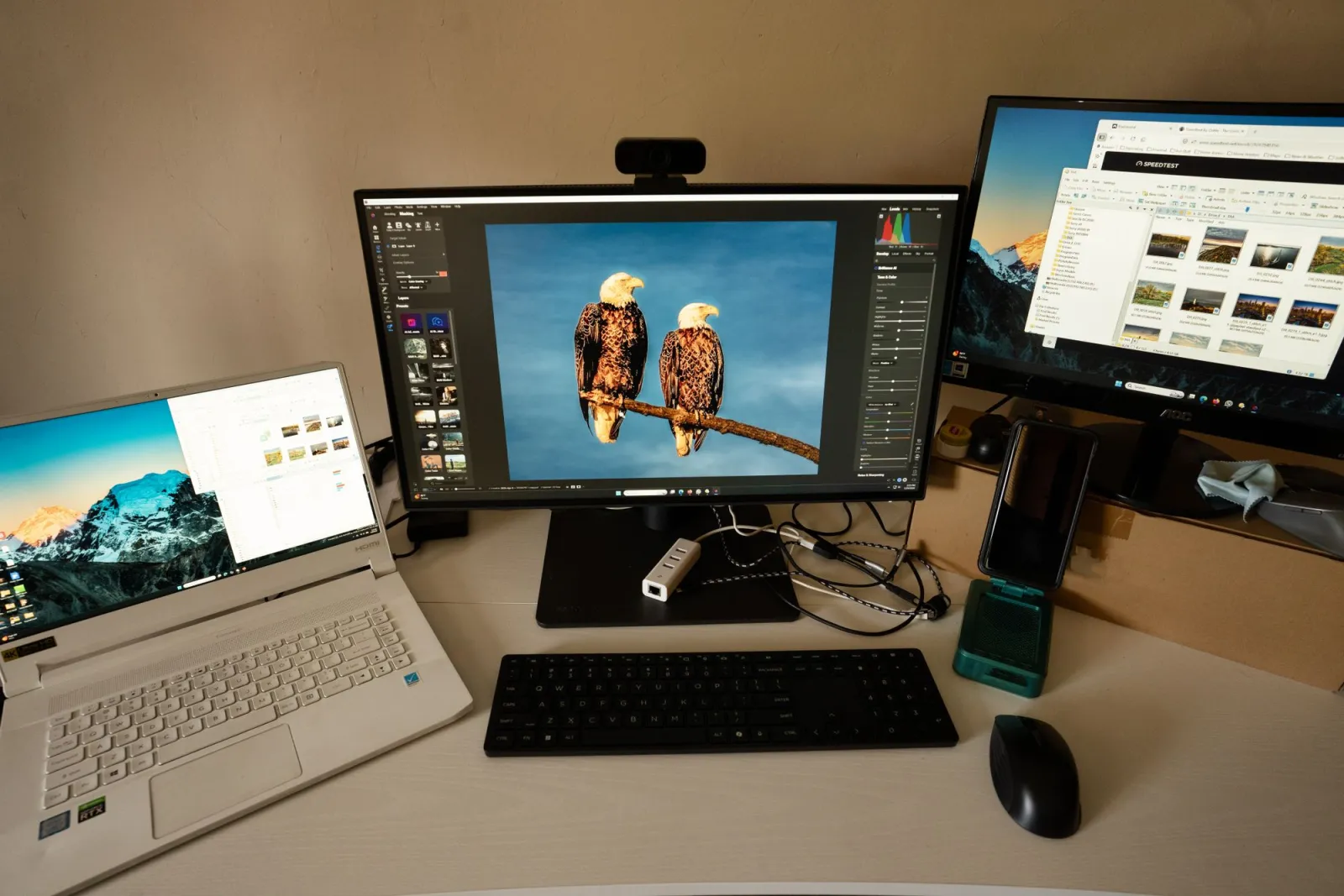
كيف تم هيكلة هذا المقارنة
تستخدم المقارنة أربع أحمال عمل تمثيلية: صورة شخصية عالية الدقة، وملف PSD تسويقي متعدد الطبقات، ولقطة شاشة تحتاج إلى تدوين الملاحظات، ومجلد من صور المنتجات بصيغة JPEG يحتاج إلى إخراج WebP بأبعاد ثابتة.
لكل أداة، تحقق مما إذا كان سير العمل مدعومًا، وما إذا كان يعمل محليًا أو في المتصفح، وأنواع الملفات التي يقبلها، وما إذا كانت الميزات المهمة تقع خلف حدود الاستخدام أو التصدير. الأداة التي تقص بشكل نظيف ولكن لا يمكنها الحفاظ على ملف PSD معقد ليست مكافئة لتلك التي تتعامل مع كليهما. تتغير قيود المنتجات، لذا تحقق من خطة البائع الحالية قبل اعتماد أداة لعمل متكرر.
GIMP مقابل Photopea مقابل Paint.NET: المواجهة الصادقة
هذه الأدوات الثلاث هي المنافسون الجادون للعمل المعتمد على الطبقات. يقدم GIMP سير عمل مكتبي مفتوح المصدر وعميق؛ ويركز Photopea على التحرير القائم على المتصفح وتوافق PSD؛ وPaint.NET هو محرر Windows أخف لا يعتمد مساره الأصلي على دقة مستند Photoshop الكاملة. اختبر نسخة من ملف PSD الأكثر تعقيدًا لديك قبل توحيد استخدام أي محرر.
| الأداة | سير عمل PSD | منحنى التعلم | القيد العملي للتحقق |
|---|---|---|---|
| GIMP | يفتح، يُسطّح بعض التأثيرات | شديد الانحدار، أيام | بطيء على ملف 200 ميجابايت |
| Photopea | أصلي، الطبقات سليمة | ضحل، ساعات | سقف RAM على الدفعات |
| Paint.NET | استيراد مسطّح فقط | لطيف، دقائق | لا طبقات PSD أصلية |
الخلاصة هي أن الأمر يعتمد على المهمة. بالنسبة لتكوين مركب واحد ستقوم بتحريره عدة مرات، فإن GIMP يسترد تكلفة التعلم. أما لفتح ملف PSD للعميل مرة واحدة وتعديل النص، فإن Photopea أسرع ومجاني. Paint.NET ليست الأداة المناسبة لعمل PSD ولكنها مناسبة لتعديلات الطبقات السريعة في Windows. يمكن قراءة المقارنة الأكثر عمقًا حول زاوية بدائل Photoshop في free Photoshop alternatives.
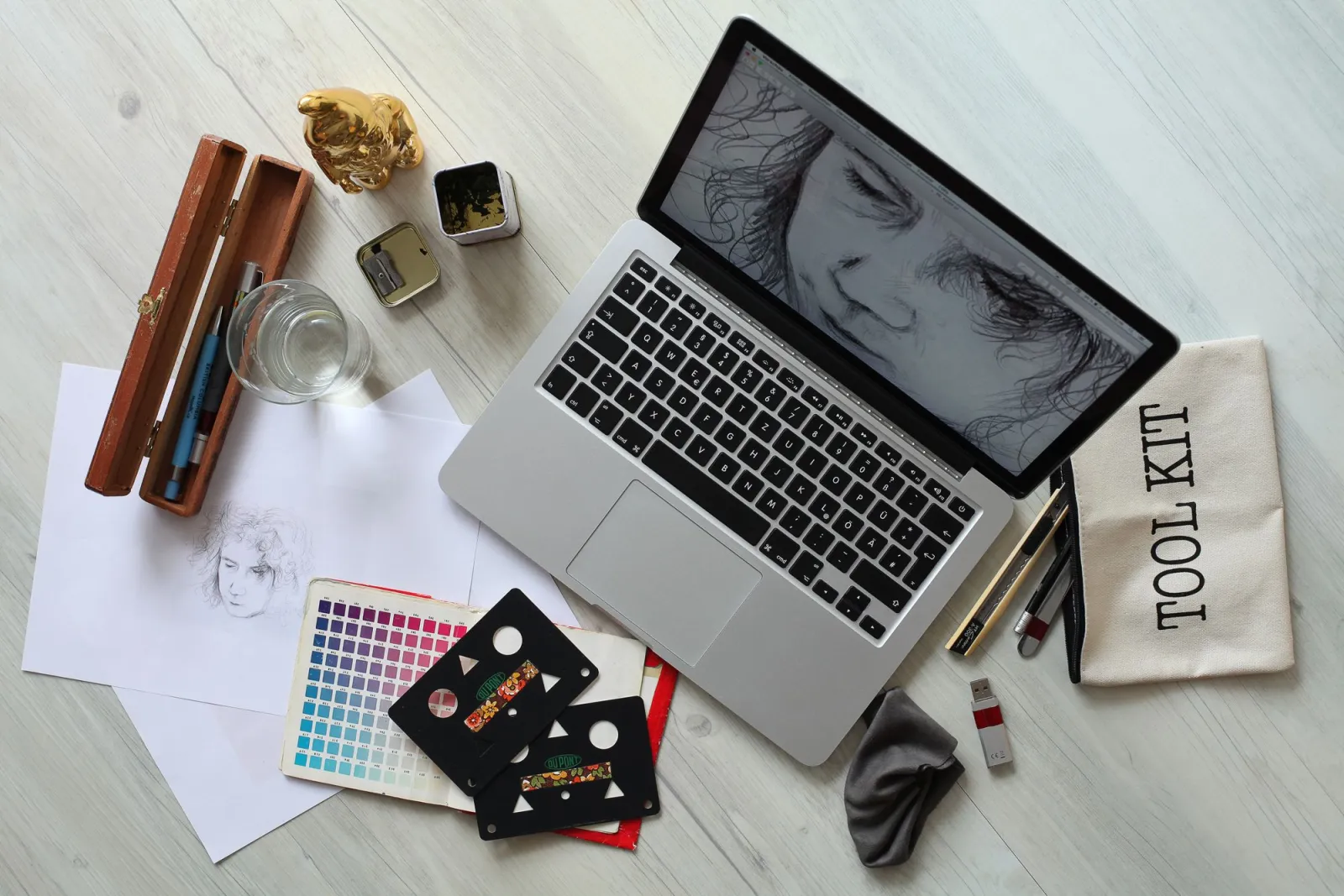
هل يستحق Pixlr التثبيت في عام 2026؟
قد يكون كذلك، اعتمادًا على المهمة. تم وضع Pixlr X للتعديلات السريعة والعمل المعتمد على القوالب، بينما يوفر Pixlr E محرر الطبقات الأكثر اكتمالاً. مقارنةً بـ Photopea، تأكد من أن الخطة المجانية الحالية تتضمن التصدير واستخدام الذكاء الاصطناعي الذي تحتاجه، لأن حدود الخطط ومحفزات الاستخدام يمكن أن تتغير.
- Pixlr X جيد للإصلاحات السريعة لمرة واحدة والتعديلات على نمط الهاتف المحمول.
- يغطي Pixlr E عمل الطبقات الخفيف ولكنه يتخلف عن Photopea في العمق.
- إزالة الخلفية بالذكاء الاصطناعي كفؤة ولكنها ليست الأفضل في فئتها.
- المستوى المجاني يُدخل احتكاكًا حيث لا يفعل ذلك المستوى المدفوع.
الحكم الصادق: يحصل Pixlr على مكان إذا كان عملك يتكون في الغالب من إصلاحات اجتماعية سريعة وترغب في القليل من الذكاء الاصطناعي. أما إذا كان عملك يعتمد على الطبقات أو دقيقًا، فإن Photopea يقوم بنفس العمل مع عدد أقل من الانقطاعات. بالنسبة للمشهد الأوسع للبرامج، يضع free image editing software نظرة عامة على هذه الأدوات في سياقها.
متى يتفوق محرر المتصفح على تطبيق سطح المكتب؟
عادةً، وذلك بالنسبة للمهام المركزة على ملف واحد. يقوم ضاغط أو محول مخصص للمتصفح بتجنب إعداد محرر كامل. Photopea موجه نحو التحرير التفاعلي، بينما تتطلب سير عمل GIMP الدفعية القابلة للتكرار بشكل عام نصوصًا برمجية (scripts) أو إضافات (plugins)، أو إجراءات محفوظة. بالنسبة للكميات الأكبر، قارن بين وقت التحميل واحتياجات الأتمتة بدلاً من افتراض أن المتصفح أسرع دائمًا.
- قص صورة منتج إلى مربع: محرر المتصفح، ثوانٍ.
- ضغط مجلد إلى WebP: محرر المتصفح، المسار الأسرع.
- تغيير الحجم لأبعاد منصة معينة بالضبط: محرر المتصفح.
- إزالة خلفية بنقرة واحدة: أداة الذكاء الاصطناعي في المتصفح.
- التكوين باستخدام الأقنعة والفلاتر: سطح المكتب، وليس المتصفح.
تفوز تطبيقات سطح المكتب في اللحظة التي تحتاج فيها المهمة إلى طبقات أو أقنعة أو تحكم على مستوى البكسل. وتفوز أدوات المتصفح في اللحظة التي تكون فيها المهمة ميكانيكية ومتكررة. التشكيلة الكاملة لعام 2026 عبر كلتا الفئتين موجودة في best free image tools 2026.
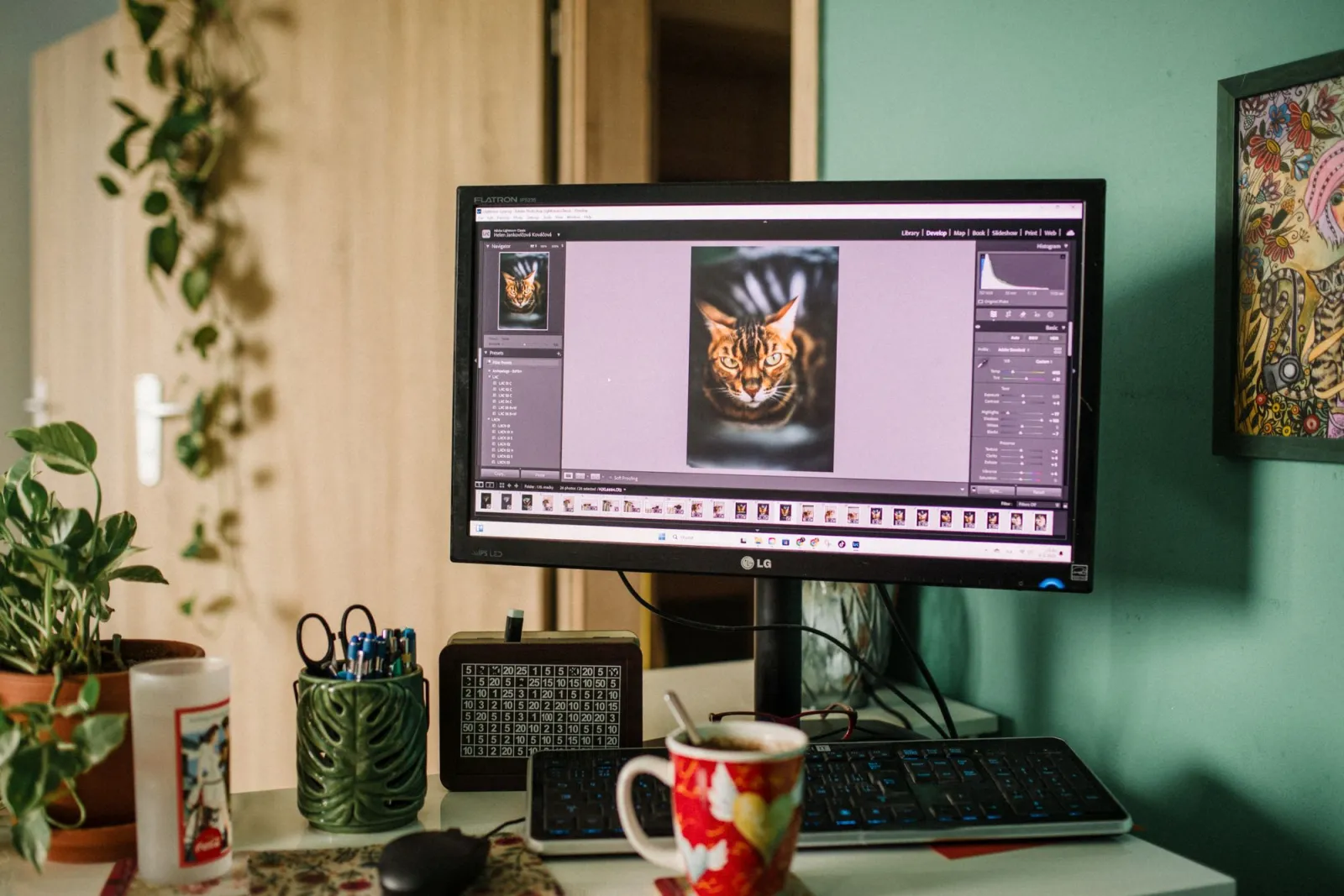
ما تكلفة كل أداة (والفخاخ الخفية)
تقدم الأدوات الخمسة منتجًا مجانيًا أو مسار وصول مجاني، لكن الشروط تختلف. تحقق من صفحات الترخيص والخطة الحالية لمعرفة حدود التصدير، والإعلانات، وميزات الذكاء الاصطناعي المقيدة، وشروط الاستخدام التجاري قبل الاعتماد على أداة لعمل إنتاجي.
| Tool | License | The real catch |
|---|---|---|
| GIMP | GPL، مجاني بالكامل | لا شيء — التكلفة هي وقتك للتعلم |
| Photopea | مجاني مع إعلانات | إعلانات في الشريط الجانبي؛ Pro يزيلها |
| Paint.NET | مجاني، ويندوز فقط | لا بناء لماك أو لينكس أبدًا |
| Pixlr | فريميوم | ميزات الذكاء الاصطناعي والمخزون محجوبة خلف اشتراكات |
| محررات المتصفح | مجاني بحدود | أحجام الملفات وحدود الاستخدام اليومي تختلف |
النمط واضح. الأدوات مفتوحة المصدر بالكامل (GIMP، Paint.NET) لا تتقاضى منك سوى الصبر. أما الأدوات التجارية والمجانية (Photopea، Pixlr، محررات المتصفح)، فتجني المال من خلال الإعلانات أو الترقية أو حدود الاستخدام. لا شيء من هذا غير صادق، ولكن اقرأ صفحة الحدود قبل أن تلتزم سير عمل بها. المصادر الموثوقة: GIMP project، وPhotopea site، وPaint.NET site.
الخلاصة الرئيسية: بناء مجموعة أدوات من أداةين، وليس خمسة
يستخدم الإعداد العملي أداتين: محرر سطح مكتب أو كامل الطبقات (GIMP، أو Photopea عندما تكون إمكانية الوصول عبر المتصفح مهمة) للتكوينات والتنقيح، بالإضافة إلى أداة متصفح مركزة للوظائف الميكانيكية مثل القص والتحويل والضغط وتغيير الحجم.
ابدأ من التعديل الوحيد الذي يستهلك معظم وقتك في الأسبوع. إذا كان قصًا أو ضغطًا أو تحويلاً أو تغيير حجم، فإن أداة المتصفح المركزة هي عادةً أقصر مسار. أما إذا كان تكوينًا أو تنقيحًا، فاستخدم محررًا كاملاً مثل GIMP. قبل الالتزام، قم بتشغيل أكبر وأعقد ملف لديك عبر الإصدار الحالي: حدود المتصفح، ومخصصات الخطة المجانية، وتوافق الملف تتغير بمرور الوقت.
الأسئلة الشائعة
ما هي أفضل أداة مجانية لتحرير الصور؟
يعتمد الأمر على المهمة. Photopea (المتصفح) يعكس Photoshop ولا يحتاج إلى تثبيت؛ وGIMP (سطح المكتب) أقوى للعمل الثقيل؛ أما Image Editor فيتعامل مع التعديلات السريعة عبر المتصفح. اختر بناءً على ما إذا كنت تحتاج السرعة أو العمق.
هل GIMP مجاني حقًا؟
نعم - GIMP مجاني ومفتوح المصدر بموجب GPL، ولا يحتوي على علامات مائية، ولا تجربة، ولا مستوى مدفوع. الفخ هو منحنى التعلم والواجهة، وليس السعر.
هل تضع أدوات تحرير الصور المجانية علامة مائية على المخرجات؟
معظمها لا تفعل - يقوم GIMP وPhotopea وPaint.NET بتصدير ملفات نظيفة. تضيف بعض أدوات المتصفح علامة مائية في المستوى المجاني ولا تزيلها إلا عند الدفع؛ تحقق قبل الاعتماد عليها لعمل العميل.
محرر متصفح أم سطح مكتب؟
المتصفح للسرعة وعدم الحاجة للتثبيت؛ وسطح المكتب للملفات الكبيرة، والعمل الدفعي، والأداء. اختر محرر المتصفح للتعديلات السريعة، ومحرر سطح المكتب عندما يتجاوز العمل حدود المتصفح.
هل تدعم أدوات تحرير الصور المجانية الطبقات؟
نعم - يدعم GIMP وPhotopea الطبقات والأقنعة بالكامل، مما يغطي معظم سير عمل التحرير غير المدمر. بعض محررات المتصفح الأبسط لا تفعل ذلك، لذا تحقق قبل الاعتماد على الطبقات لمشروع ما. الطبقات والأقنعة هي الأساس لأي محرر جاد؛ إذا افتقر إلى ذلك، فهو مخصص للتعديلات السريعة فقط.
حقوق الصور
- Flat lay of a laptop with photo editing software, camera, and memory cards — photo by Leeloo The First on Pexels
- Photographer workspace with dual monitors, a laptop, and editing software — photo by Tom Fisk on Pexels
- A modern desk workspace with a tablet, camera lenses, and a graphics tablet — photo by Jakub Zerdzicki on Pexels
- A cozy home office desk with a monitor displaying photo editing software — photo by Helena Jankovičová Kováčová on Pexels

استخدم الأدوات المجانية أثناء متابعة الدليل.
تابع القراءة

2026-09-13
كيفية تشويش الوجوه ولوحات الأرقام قبل النشر
قم بتشويش أو بكسلة الوجوه ولوحات الأرقام لجعلها غير مقروءة. ما هي الطريقة التي تضمن إخفاء الهوية فعلاً، وما الذي يفشل، وكيف تتجنب تسريب بيانات الموقع EXIF؟

2026-08-27
العلامات المائية الخفية: ماذا تحمل ملفات صورك في 2026
يضمّن Paint معرّف GUID صادرًا عن خادم داخل صور الذكاء الاصطناعي، وتزيل الشبكات بيان C2PA، وتحويل واحد إلى WebP يمحو كل شيء. إليك ما تحمله ملفاتك فعلًا وكيف تتحقق.

2026-07-28
معالجة الصور المجمعة: ترتيب خط الأنابيب، الإعدادات، والأدوات
تقوم معالجة الصور المجمعة بتشغيل مهام تغيير الحجم، الضغط، والتحويل عبر مجلدات كاملة. يشمل ذلك تحديد ترتيب خط الأنابيب، وإعدادات الجودة المقاسة، واختيار الأدوات، والأتمتة.