2026-03-28 · تم التحديث في 2026-07-12
أداة تغيير حجم صور لينكد إن: الأحجام، القص، ونصائح التصدير
قم بتغيير حجم صور LinkedIn للمنشورات والملفات الشخصية والبُنى الإعلانية والإعلانات بأبعاد دقيقة، مع إرشادات آمنة للقص وجداول وقائمة مراجعة تصدير قابلة للتكرار.
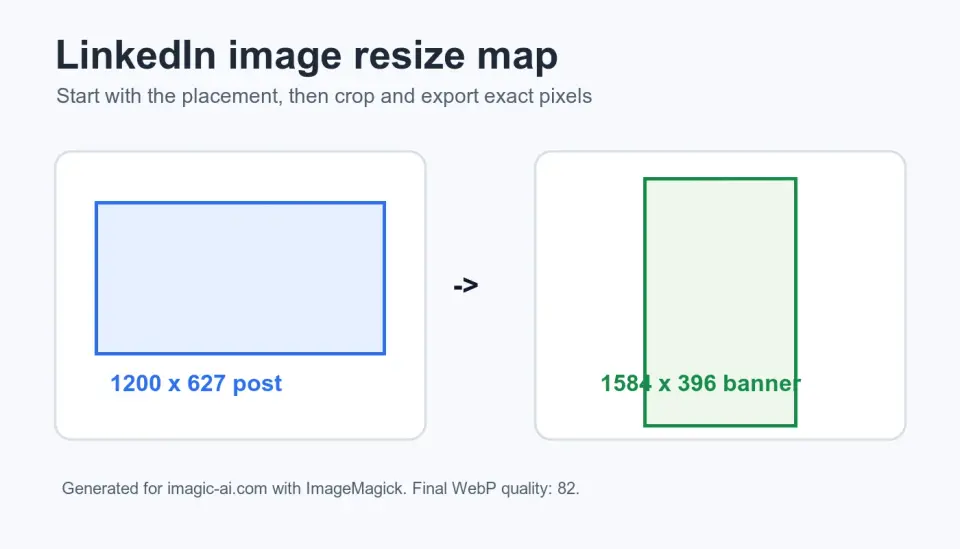
آخر تحديث: 12 يوليو 2026
تفشل صور LinkedIn بطرق يمكن التنبؤ بها: قد يقتطع البانر شعارًا، أو تبدو المشاركة المشتركة باهتة، أو تحتوي صورة الملف الشخصي على مساحة فارغة كبيرة جدًا، أو يتم رفض ملف الإعلان أثناء التحميل. الحل عادة ما يكون بسيطًا. حدد مكان النشر في LinkedIn أولاً، ثم قم بالقص حول الموضوع الرئيسي، وبعد ذلك قم بتغيير الحجم إلى أبعاد البكسل النهائية قبل ضغط الصورة.
إجابة سريعة: ما هو حجم صورة LinkedIn المناسب؟
استخدم 1200 x 627 pixels لصورة مشتركة قياسية على LinkedIn أو منشور بنمط معاينة الرابط (link-preview)، و400 x 400 pixels أو أكبر لصورة ملف شخصي مربعة أو لوجو رئيسي للشركة، و1584 x 396 pixels لبانر خلفية الملف الشخصي. بالنسبة لإعلانات الصور الفردية المدفوعة، تحقق من وثائق تنسيق الإعلان الحالية الخاصة بـ LinkedIn قبل الإطلاق لأن مواقع الإعلانات لها نسب وقواعد ملفات خاصة بها.
ابدأ دائمًا بأكبر صورة مصدر نظيفة لديك. قم بالقص لتناسب مكان النشر، وقم بالتصدير بأبعاد البكسل الدقيقة، ثم اضغط مرة واحدة فقط. إذا كنت تحتاج فقط إلى تغيير الأبعاد، فاستخدم أداة تغيير حجم الصور. إذا كان الموضوع الرئيسي خارج المركز، فقُم بالقص أولاً باستخدام أداة اقتصاص الصور، ثم قم بتغيير الحجم.
القاعدة العملية هي: LinkedIn يكافئ القص النظيف أكثر من الملف الضخم. فصورة بحجم 5000-pixel قد تبدو لا احترافية إذا كان العنوان يقع على الحافة أو تركت صورة الملف الشخصي الوجه صغيرًا جدًا في القص الدائري.
ما هو حجم صورة LinkedIn الذي يجب أن تستخدمه؟
اختر مكان النشر قبل اختيار الملف. فالبانر الخاص بالصفحة المؤسسية، والبانر الشخصي، وصورة الرأس للملف الشخصي، والمحتوى العضوي (organic post)، والإبداع الإعلاني هي مهام مختلفة. لا ينبغي إجبار صورة واحدة ذات حجم مُعدّل على جميع هذه الأماكن.
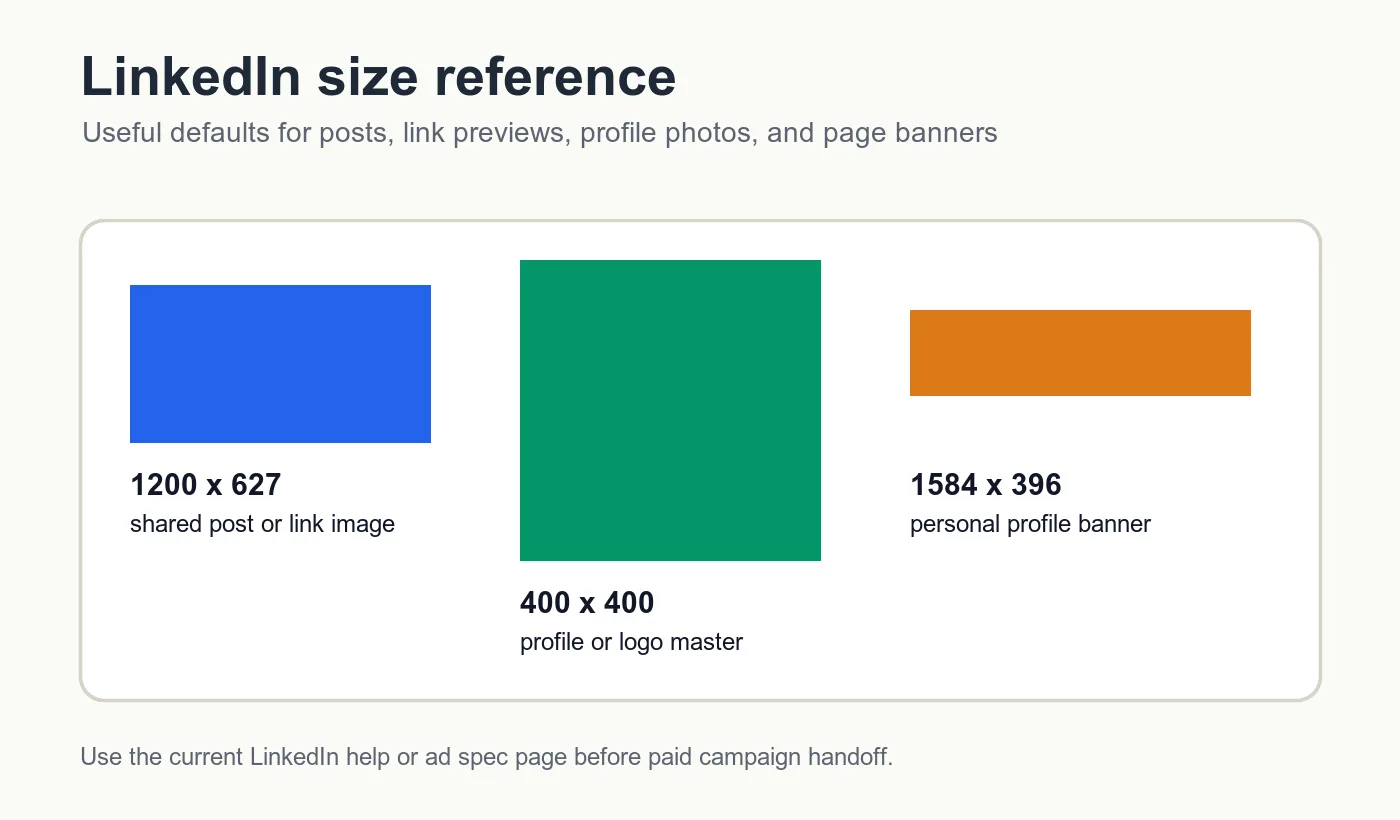
| مكان النشر في LinkedIn | الحجم العملي للتصدير | نسبة العرض إلى الارتفاع (Aspect ratio) | ملاحظة القص |
|---|---|---|---|
| منشور صورة عضوي أو صورة بنمط رابط | 1200 x 627 | 1.91:1 | احتفظ بالموضوع الرئيسي والعنوان في المنتصف لأن خلاصات الأخبار قد تعرض معاينات ضيقة. |
| إبداع إعلان بصورة واحدة | تحقق من دليل إعلانات LinkedIn | يختلف حسب مكان النشر | استخدم مواصفات الإعلان المباشر الخاصة بـ LinkedIn قبل شراء الوسائط. |
| خلفية الملف الشخصي | 1584 x 396 | 4:1 | أبقِ النص بعيدًا عن المنطقة السفلية اليسرى حيث تتداخل صورة الملف الشخصي. |
| صورة الملف الشخصي أو اللوجو الرئيسي للشركة | 400 x 400 أو أكبر | 1:1 | صدر مربعًا، ثم تحقق من المعاينة الدائرية. |
| صورة غلاف الصفحة المؤسسية | قص بانر عريض | واسع | أبقِ العلامات التجارية في المنتصف وتجنب النصوص الرقيقة على الحواف. |
| الصورة المصغرة للمقال أو النشرة الإخبارية | 1200 x 627 | 1.91:1 | طابق قص نمط Open Graph حتى يعمل نفس الأصل على LinkedIn أيضًا. |
دليل إعلانات الصور الفردية الخاص بـ LinkedIn هو المرجع الصحيح للإبداع المدفوع، لأن مواصفات الإعلان تتغير حسب الهدف ومكان النشر. بالنسبة لبطاقات روابط المواقع الإلكترونية، يشرح بروتوكول Open Graph نمط البيانات الوصفية وراء صور المعاينة الاجتماعية، بما في ذلك og:image.
كيف تقوم بتغيير حجم صورة لـ LinkedIn دون ضبابية؟
قم دائمًا بتقليل الحجم من مصدر أكبر قدر الإمكان. لن يؤدي تكبير (Upscaling) صورة رأس صغيرة من عرض 320 pixels إلى بانر كبير إلى إنشاء تفاصيل الوجه؛ بل إنه يوزع نفس البكسلات على مساحة قماش أكبر. إذا كان المصدر صغيرًا، فاختر مكان نشر أصغر أو استبدل الصورة.
استخدم هذا الترتيب لمعظم أصول LinkedIn:
- افتح الصورة الأصلية، وليس تنزيل اجتماعي مضغوط.
- قم بتكرارها حتى يظل المصدر دون لمس.
- اختر مكان النشر في LinkedIn.
- قص لتناسب نسبة مكان النشر.
- ضع الوجوه والشعارات والعناوين الرئيسية داخل المنطقة الآمنة المركزية.
- غيّر الحجم إلى أبعاد البكسل النهائية.
- صدر كـ JPEG أو PNG أو WebP اعتمادًا على وجهة التحميل.
- اضغط فقط عند التصدير النهائي.
- قم بالمعاينة على سطح المكتب والجوال.
- احتفظ بالمصدر عالي الدقة للقص المستقبلي.
بالنسبة لصفحات الويب التي سيتم مشاركتها على LinkedIn، لا يزال أداء الويب مهمًا. يشرح دليل أداء الصور في web.dev الخاص بـ Google سبب تقليل الصور ذات الحجم المناسب والمضغوط للبيانات المهدرة. نفس العادة تساعد مع LinkedIn: قم بتغيير الحجم ليناسب حالة الاستخدام الفعلية بدلاً من تحميل أصل ضخم وغير ملموس.
إذا كان الاهتمام الرئيسي هو الجودة، فاقرأ كيفية تغيير حجم صورة دون فقدان الجودة. إذا كانت مشكلة الوزن هي القضية، قم بتشغيل التصدير النهائي عبر أداة ضغط الصور.
ما الذي يجب أن يبقى داخل منطقة القص الآمنة لـ LinkedIn؟
احمِ المعلومات التي ستجعل الصورة عديمة الفائدة إذا تم قصها: الوجه، اسم الشركة، ملصق المنتج، تاريخ الحدث، العرض، رقم الرسم البياني، أو النداء. ضع هذا المحتوى بعيدًا عن الحواف الخارجية قبل التصدير.
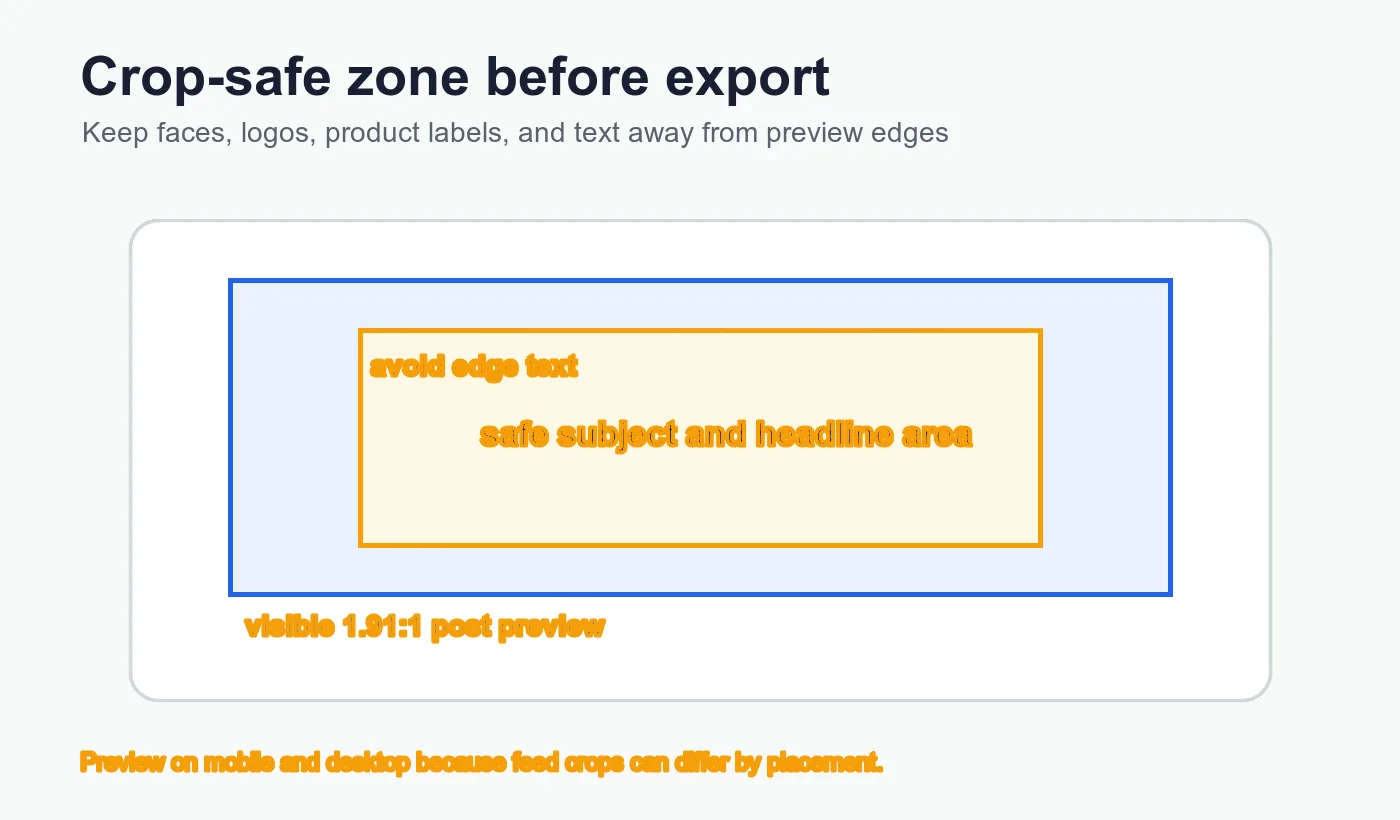
| نوع الأصل | ما يجب الاحتفاظ به في المنتصف | ما يجب إبعاده عن الحواف | التحقق قبل النشر |
|---|---|---|---|
| صورة الملف الشخصي | العيون، الوجه، الأكتاف | أعلى الشعر والذقن | معاينة الصورة الرمزية الدائرية |
| شعار الشركة | العلامة التجارية الكاملة للوجو | الشعارات النصية والنصوص القانونية | صورة رمزية تعليق صغيرة في الخلاصات |
| البانر الشخصي | الاسم، سطر التموضع القصير | النصوص المهمة بالقرب من أسفل اليسار | الملف الشخصي على سطح المكتب والملف الشخصي على الجوال |
| صورة المنشور العضوي | الموضوع الرئيسي، العنوان، المنتج | نصوص الدعوة لاتخاذ إجراء (CTA) والوجوه القريبة من الجوانب | معاينة الخلاصات على الجوال |
| رسم بياني للحدث أو الويبينار | التاريخ، العنوان، وجوه المتحدثين | شعارات الرعاة في الزوايا | سهولة قراءة المعاينة الصغيرة |
| صورة معاينة الرابط | موضوع الصفحة ومؤشر العلامة التجارية | النصوص الرقيقة وعناصر الحدود | مصحح مشاركة الموقع الإلكتروني أو مسودة المنشور |
بالنسبة للبانر الشخصي، اترك مساحة إضافية بالقرب من المنطقة السفلية اليسرى لأن صورة الملف الشخصي يمكن أن تتداخل مع الصورة الخلفية في العديد من العروض. وبالنسبة لشعار الشركة، ابدأ بمصادر مربعة وتحقق مما إذا كانت العلامة التجارية تنجو عند الأحجام الصغيرة. قد يبدو الشعار واضحًا عند 1200 pixels ولكنه يتحول إلى بقع رمادية في موضوع التعليق.
هل يجب أن تقص، أو تتناسب (fit)، أو تضيف حشوة (padding)؟
استخدم القص (Crop) عندما يجب أن يملأ الموضوع إطار LinkedIn بالكامل. استخدم التناسب (Fit) عندما يجب أن يظل الأصل بأكمله مرئيًا. واستخدم الحشو (Padding) عندما يكون المصدر شعارًا، أو لقطة شاشة، أو شهادة، أو بطاقة اقتباس، أو رسمًا بيانيًا من نمط المستند ولا يمكنه فقدان حوافه.
| الطريقة | ما تفعله | الأفضل لـ | احذر من |
|---|---|---|---|
| Crop to fit (القص للتناسب) | يملأ النسبة المستهدفة عن طريق قص الجوانب أو الارتفاع الزائد. | صور الرأس، صور المنتجات، صور الأحداث، صور المنشورات. | قد يزيل الوجوه، الشعارات، الأيدي، التواريخ، أو تسميات المخططات. |
| Fit inside (التناسب بالداخل) | يحافظ على رؤية الصورة الكاملة وقد يترك مساحة فارغة. | لقطات الشاشة، التقارير، الرسوم البيانية، الشهادات. | قد تبدو الصورة أصغر في الخلاصات. |
| Add padding (إضافة حشوة) | يضع الصورة الكاملة على لوحة قماش أكبر بلون علامة تجارية أو خلفية محايدة. | الشعارات، رسومات الاقتباس، التحويل من مربع إلى واسع. | ألوان الحشو العشوائية يمكن أن تجعل الأصل يبدو غير مكتمل. |
عادةً ما تحتاج رسومات منشورات LinkedIn ذات النصوص الكثيفة إلى تخطيط جديد، وليس مجرد تغيير في الحجم. فملصق ويبينار مربع يتم ضغطه في إطار 1200 x 627 سيجعل أسماء المتحدثين صغيرة جدًا. أعد بناء النسخة العريضة بكلمات أقل، ونوع خط أكبر، والتاريخ في المنتصف.
ما هي قائمة التحقق للتصدير التي تلتقط معظم مشاكل صور LinkedIn؟
استخدم قائمة تحقق قصيرة قبل الرفع. إنها تلتقط الأخطاء الباهتة ولكن المكلفة: القص الخاطئ، والنص الباهت، والملفات الضخمة، وأسماء الملفات التي لا تخبر أحدًا بما هي الصورة.
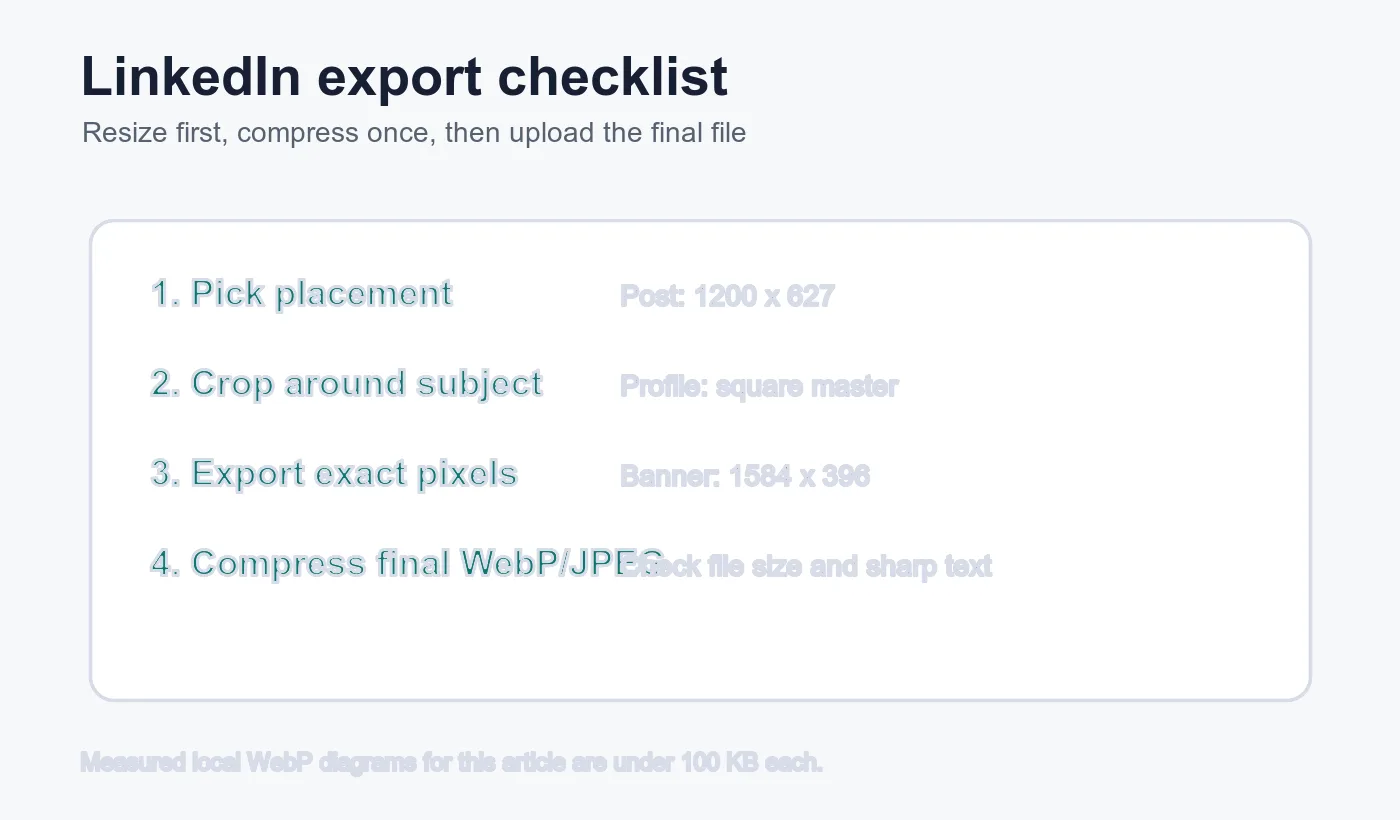
- قم بتسمية مكان النشر قبل التحرير، مثل
founder-profile-bannerأوq3-report-post. - تأكيد نسبة العرض إلى الارتفاع المستهدفة قبل تغيير الحجم.
- قص حول الموضوع الرئيسي، وليس حول مركز اللوحة القماشية افتراضيًا.
- تحقق من أن النص قابل للقراءة في حجم الخلاصات.
- قم بتصدير حجم البكسل الدقيق المطلوب لمكان النشر.
- استخدم لون sRGB للتحميل على المتصفح ووسائل التواصل الاجتماعي.
- تجنب عمليات التصدير المتكررة لـ JPEG من نفس الملف.
- اضغط بعد تغيير الحجم، وليس قبله.
- افتح الملف المُصدر بنسبة تكبير 100%.
- قم بتحميل مسودة أو معاينة قبل جدولة الحملة.
بالنسبة لهذه المقالة، تم عرض مخططات المراجع بأبعاد 1400 pixels عرضًا باستخدام ImageMagick وتم تصديرها كـ WebP بجودة 82. تبلغ أحجام الملفات المحلية حوالي 25 KB إلى 32 KB لكل منها، مما يحافظ على سرعة المقالة مع الحفاظ على التسميات القابلة للقراءة. سير العمل المُقاس هذا هو نفسه الذي يجب استخدامه لـ LinkedIn: قم بإنشاء البكسلات المطلوبة، ثم اضغط الملف النهائي.
كيف يجب على الفرق تنظيم عمليات تصدير LinkedIn المتكررة؟
استخدم هيكل مجلدات يفصل بين ملفات المصدر والتحميلات النهائية. هذا يمنع الخطأ المألوف المتمثل في نشر banner-final-final-2.jpg لأن لا أحد يعرف أي ملف اجتاز المراجعة.
يعمل الهيكل البسيط:
sourceللصور الأصلية، ولقطات الشاشة، وملفات التصميم ذات الطبقات.profileلصور الرأس وشعارات الشركة.bannersللصور الخلفية الشخصية وصفحات العمل.organic-postsلرسومات المنشورات العضوية في الخلاصات.adsللإبداعات المدفوعة التي يجب أن تتطابق مع مواصفات LinkedIn المباشرة.compressedللتحميلات النهائية المعتمدة.
عندما تحتاج كل صورة رأس إلى نفس الإخراج المربع، استخدم عملية دفعات (batch process). يغطي دليل تغيير الحجم بالدفعات سير العمل هذا. عندما يكون لكل صورة وجه مختلف، قم بالقص يدويًا. لا يمكن لتغيير الحجم بالدفعات أن يعرف أن شخصًا ما يميل نحو الحافة اليسرى أو أن شعار شركة معين يحتوي على نص صغير تحته.
أخطاء تغيير حجم صور LinkedIn الشائعة
تأتي معظم مشاكل صور LinkedIn من التسلسل، وليس من البرنامج. إصلاح الترتيب والمخرجات عادةً ما يحسن الأمر.
- تغيير الحجم أولاً، ثم اكتشاف أن نسبة القص خاطئة.
- تحميل صورة ملف شخصي صغيرة وتوقع أنها ستصبح أكثر حدة.
- وضع نص البانر تحت منطقة تداخل صورة الملف الشخصي.
- تصميم صورة منشور بنص صغير مخصص لشاشة سطح المكتب.
- تصدير لقطة شاشة كـ JPEG منخفض الجودة.
- إعادة استخدام رسم بياني واحد للمنشور المربع لكل مكان نشر في LinkedIn.
- السماح لـ LinkedIn بالقص التلقائي لمعاينة الرابط مع نص مهم بالقرب من الحافة.
- ضغط ملف المصدر قبل إنشاء الأبعاد النهائية.
- نسيان التحقق من القص الرمزي (circular avatar crop).
- تسمية الملفات بتسميات غامضة مثل
linkedin-image-new.png.
للحملات عبر المنصات، استخدم دليل أحجام صور وسائل التواصل الاجتماعي بعد الانتهاء من نسخة LinkedIn. إن LinkedIn ليس سوى قص واحد ضمن مجموعة أصول أوسع، وقد تحتاج نفس الصورة البطلة إلى مربع، وقصة (story)، ومعاينة رابط، وصورة مصغرة لـ YouTube.
الأدوات والأدلة ذات الصلة
- أداة تغيير حجم الصور لأبعاد بكسل LinkedIn الدقيقة.
- أداة اقتصاص الصور لإصلاح التكوين قبل التصدير.
- أداة ضغط الصور لملفات التحميل النهائية الأصغر.
- Social Media Image Sizes Complete Guide لأبعاد الحملات بالكامل.
- Resize an Image Without Losing Quality لفحوصات الجودة.
الأسئلة المتكررة
ما مقاس صورة منشور LinkedIn؟
استخدم 1200 × 627 بكسل للمنشور العضوي القياسي أو لصورة معاينة الرابط، وهو الاقتصاص نفسه الذي يصلح كصورة Open Graph خارج LinkedIn.
ما المقاس الصحيح لغلاف الملف الشخصي في LinkedIn؟
صدّر خلفية الملف الشخصي بمقاس 1584 × 396 بكسل، وأبقِ النص المهم بعيدًا عن المنطقة السفلية اليسرى حيث تتداخل صورة الملف الشخصي.
ما مقاس صورة الملف الشخصي أو شعار الشركة؟
صدّر نسخة أصلية مربّعة بمقاس 400 × 400 بكسل أو أكبر، ثم تأكّد أن العلامة تبقى واضحة داخل معاينة الصورة الرمزية الدائرية.
لماذا تبدو صورتي على LinkedIn ضبابية بعد تغيير الحجم؟
الضبابية تأتي غالبًا من تكبير ملف صغير، لذا صغّر انطلاقًا من أصل أكبر كلما توفّر.
هل أقتصّ أم أُلائم أم أضيف حشوًا قبل الرفع؟
اقتصّ الصور التي يجب أن تملأ الإطار، ولائم لقطات الشاشة والشهادات التي يجب أن تظهر كاملة، وأضف حشوًا للشعارات وبطاقات الاقتباس التي لا تحتمل فقد حوافّها.
ما الصيغة التي أُصدّر بها صور LinkedIn؟
صدّر بصيغة JPEG أو PNG أو WebP حسب وجهة الرفع، ولا تضغط إلا بعد ضبط الصورة على أبعادها النهائية بالبكسل.
أين أجد المقاس الدقيق لإعلان الصورة الواحدة؟
راجع دليل LinkedIn الخاص بإعلانات الصورة الواحدة قبل الإطلاق، فالنسب وقواعد الملفات تتغيّر بحسب الموضع والهدف.
كيف أمنع اقتصاص وجه أو شعار على LinkedIn؟
أبقِ الوجوه والشعارات ونصوص العناوين في الوسط وبعيدًا عن الحواف الخارجية قبل تصدير الاقتصاص النهائي.
حقوق صور الأصول (Image credits)
تم إنشاء صور خريطة تغيير الحجم، ومراجع الأحجام، ومنطقة القص الآمنة، وقائمة التحقق للتصدير الخاصة بـ LinkedIn لهذه المقالة باستخدام ImageMagick، بناءً على أبعاد التصدير العملية لـ LinkedIn، وتم تحويلها إلى WebP لتوصيل CDN.
استخدم الأدوات المجانية أثناء متابعة الدليل.
تابع القراءة

2026-07-26
كيفية تغيير حجم الصور دفعة واحدة: مقارنة بين الأدوات والسكريبتات المجانية
قم بتغيير حجم مئات الصور دفعة واحدة باستخدام الأدوات المجانية عبر الإنترنت، و ImageMagick، و XnConvert، وسكريبتات Python. يتضمن الدليل أوامر للنسخ واللصق، وأحجامًا محددة مسبقًا، وعملية عمل عملية ومفصلة.

2026-07-26
مُصغِّر الصور بالجملة: تغيير حجم مئات الصور دفعة واحدة (مجاني)
قم بتغيير حجم مئات الصور دفعة واحدة ومجاناً باستخدام أداة متصفح، أو ImageMagick، أو XnConvert، أو سكريبت Python. يوفر هذا سير عمل دفعات آمن وتوفيراً حقيقياً للبايتات.

2026-07-26
كيفية قص صورة إلى دائرة (صور الملف الشخصي والأفاتار)
قص صورة على شكل دائرة للأفاتار وصور الملف الشخصي: قاعدة المربع أولاً، أو إنشاء PNG دائري شفاف، أو دائرة بخلفية، وأماكن استخدام الدوائر.