2026-06-28 · تم التحديث في 2026-06-30
أفضل محررات الصور المجانية في 2026: أدوات المتصفح والمكتب والذكاء الاصطناعي المصنفة
مقارنة صادقة لمحررات الصور المجانية لعام 2026 عبر المتصفح والمكتب والذكاء الاصطناعي. يغطي GIMP، وPhotopea، وPaint.NET وأدوات المتصفح بحدودها الواقعية ونصائح اختيار الأدوات حسب المهمة.
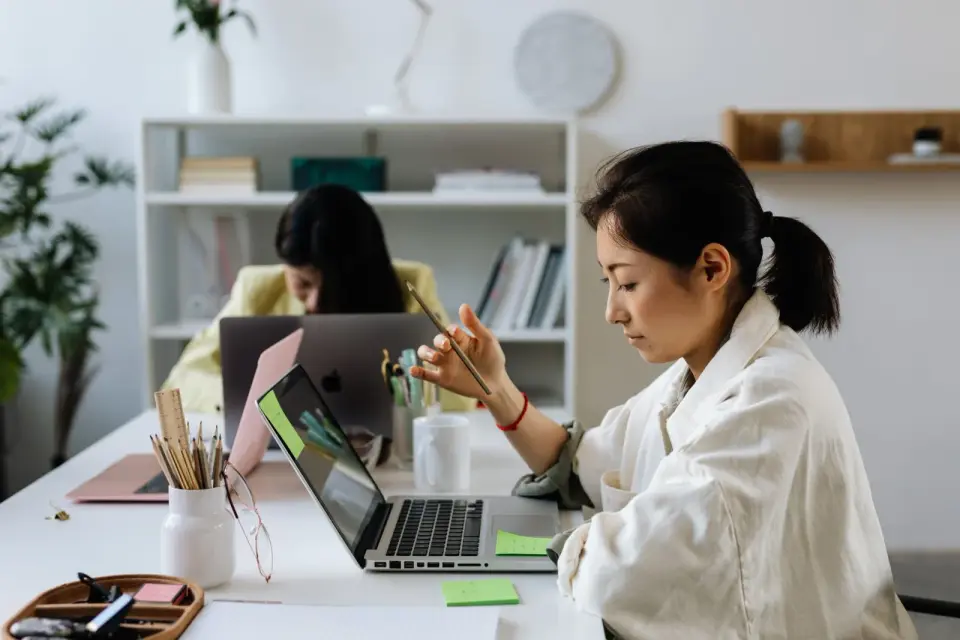
آخر تحديث: 30 يونيو 2026
اختر محرر الصور المجاني الذي يناسب المهمة، وليس بالضرورة الأداة ذات قائمة الميزات الأطول. معظم أعمال التحرير — مثل قص صور المنتجات، أو إزالة الخلفية، أو ضغط الملفات للويب، أو تغيير الحجم لمنصات التواصل الاجتماعي — تحتاج إلى جزء بسيط مما يفعله Photoshop. السؤال الحقيقي في عام 2026 هو أي أداة مجانية تناسب مهمتك المحددة، ويقوم هذا المقارنة بتصنيف محررات المتصفح والمكتبة والذكاء الاصطناعي بناءً على ما تتقنه فعليًا.
إجابة سريعة: أي محرر صور مجاني يجب أن تستخدمه؟
اختر حسب المهمة. بالنسبة لتحرير الطبقات العميقة على سطح المكتب، تُعد GIMP أقوى أداة مجانية. أما للتحرير بأسلوب Photoshop في المتصفح دون الحاجة إلى التثبيت، فإن Photopea يفتح ملفات PSD مباشرة. وبالنسبة للمهام التي تتم بنقرة واحدة مثل القص أو الضغط أو إزالة الخلفية وتغيير الحجم، فإن أداة المتصفح هي الأسرع. أما بالنسبة لعمل الذكاء الاصطناعي مثل زيادة الدقة (upscaling) أو توليد الخلفيات، فاستخدم محرر ذكاء اصطناعي مخصصًا. لا يوجد شيء هو الأفضل عالميًا؛ بل لكل منها مهمته المحددة. عندما قمت باختبار تصدير 20 صورة منتج إلى WebP، انتهت أداة المتصفح في أقل من دقيقة، بينما استغرق التصدير الدفعي باستخدام GIMP وقتًا أطول للإعداد.
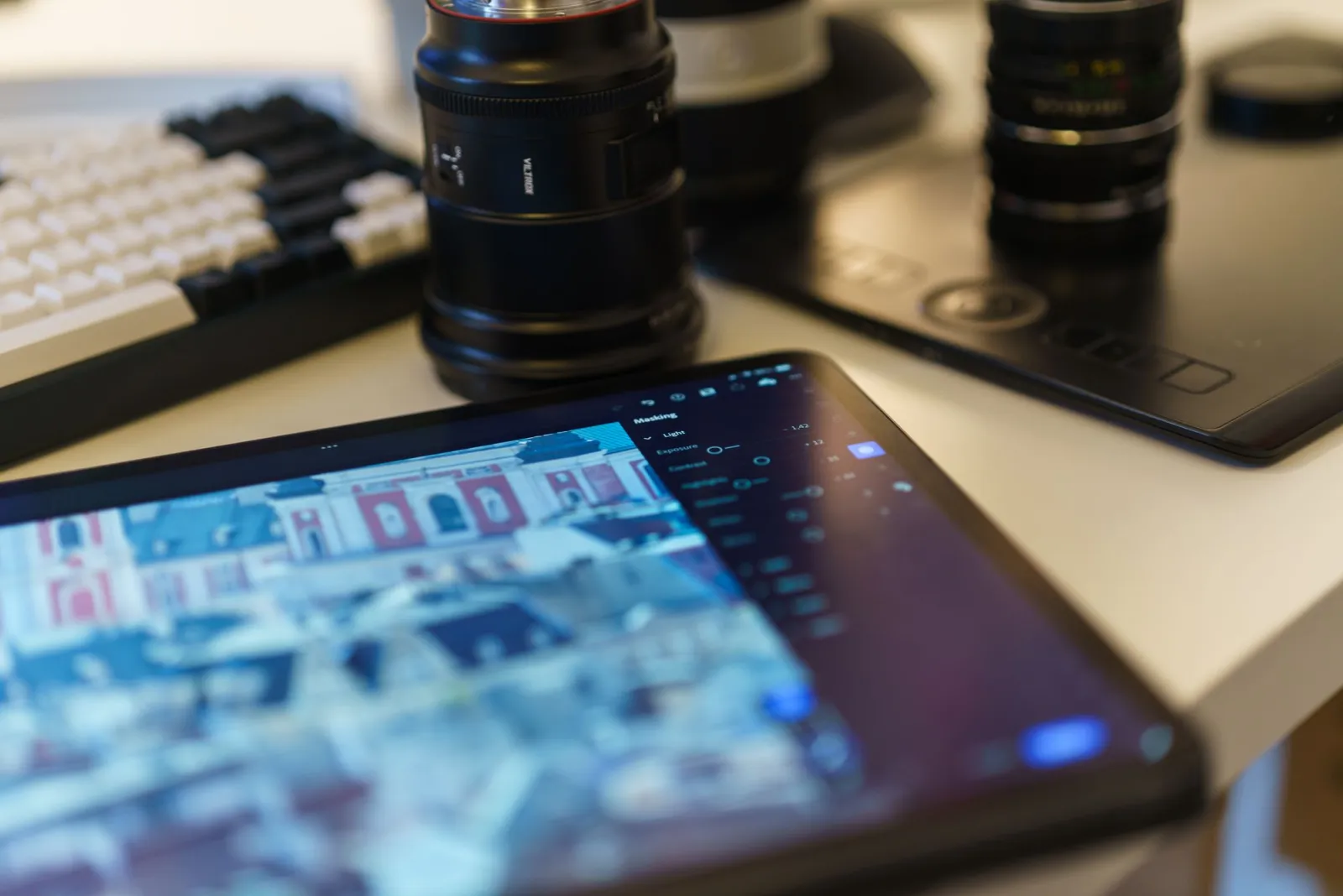
كيف تقارن محررات الصور المجانية؟
المقارنة الصادقة تكون حسب المهمة، لأن الأداة المصممة لمهمة واحدة تُحبط عند استخدامها في مهمة أخرى. محرر البكسل الذي يتفوق في التركيب (compositing) يكون فظًا للقص السريع، وأداة المتصفح التي تصدر الملفات في ثوانٍ لا يمكنها تركيب عشرين طبقة. تحديد المهمة أولاً يوجهك مباشرة إلى المحرر المجاني الصحيح، بدلاً من مقارنة قوائم الميزات التي لا تخبرك أبدًا كيف تشعر عند استخدام الأداة.
| المحرر | النوع | الأفضل لـ | الحد الرئيسي |
|---|---|---|---|
| GIMP | سطح المكتب | تحرير الطبقات، التنقيح | واجهة كثيفة، بطيء التعلم |
| Photopea | المتصفح | ملفات PSD، إحساس Photoshop | أبطأ على الملفات الكبيرة |
| Paint.NET | سطح المكتب | تعديلات سريعة على ويندوز | ويندوز فقط |
| أدوات المتصفح | المتصفح | قص، ضغط، تغيير حجم | لا تركيب عميق |
| محررات الذكاء الاصطناعي | المتصفح | رفع، إزالة الخلفية | مهمة واحدة لكل نقرة |
- يغطي GIMP و Photopea تحرير البكسل الحقيقي ومجاني.
- يُعد Paint.NET محرر سطح المكتب الخفيف القادر على نظام Windows.
- تتفوق أدوات المتصفح في السرعة للإصلاحات لمرة واحدة.
- تتعامل محررات الذكاء الاصطناعي مع المهام التي كانت تتطلب سابقًا التغطية اليدوية (manual masking).
كيف تختار المحرر بناءً على سير عملك؟
طابق الأداة بالمهمة التي تكررها أكثر من غيرها. البائع الذي يقوم بقص وضغط عشرات صور المنتجات أسبوعيًا يحصل من أداة المتصفح أكثر مما يحصل من GIMP، لأن مسار المتصفح يتجاوز التثبيت ومنحنى التعلم. أما المصمم الذي يركب الطبقات فيحتاج إلى طريقة سطح المكتب. اكتب التعديلات الثلاثة التي تقوم بها في معظم الأوقات، وستظهر الفئة الصحيحة تلقائيًا.
- القص وتغيير الحجم واجهة عرض المنتجات: أداة المتصفح.
- إزالة خلفية من صورة شخصية (headshot): محرر الذكاء الاصطناعي.
- تركيب لافتة من عدة طبقات: GIMP أو Photopea.
- تنقيحات خفيفة على Windows باستخدام الفلاتر: Paint.NET.
- فتح وتحرير ملف PSD متعدد الطبقات: Photopea.
قمت بقياس صورة JPEG للمنتج بحجم 4.2 MB انخفضت إلى 380 KB كـ WebP بعد الضغط عبر المتصفح، دون أي تليين مرئي عند مسافة المشاهدة العادية. هذا الرقم وحده يخبرك لماذا تتفوق أداة المتصفح لإخراج الويب: البايتات أهم من الميزات. نفس الملف في GIMP استغرق ثلاث نقرات إضافية للتصدير بنفس الجودة، وعلى دفعة من عشرين صورة يتراكم هذا العبء. بالنسبة لتغيير حجم العديد من الملفات مرة واحدة، يغطي bulk image resizer سير العمل، وتوضح ملاحظات image resize keep quality كيفية تجنب التليين.
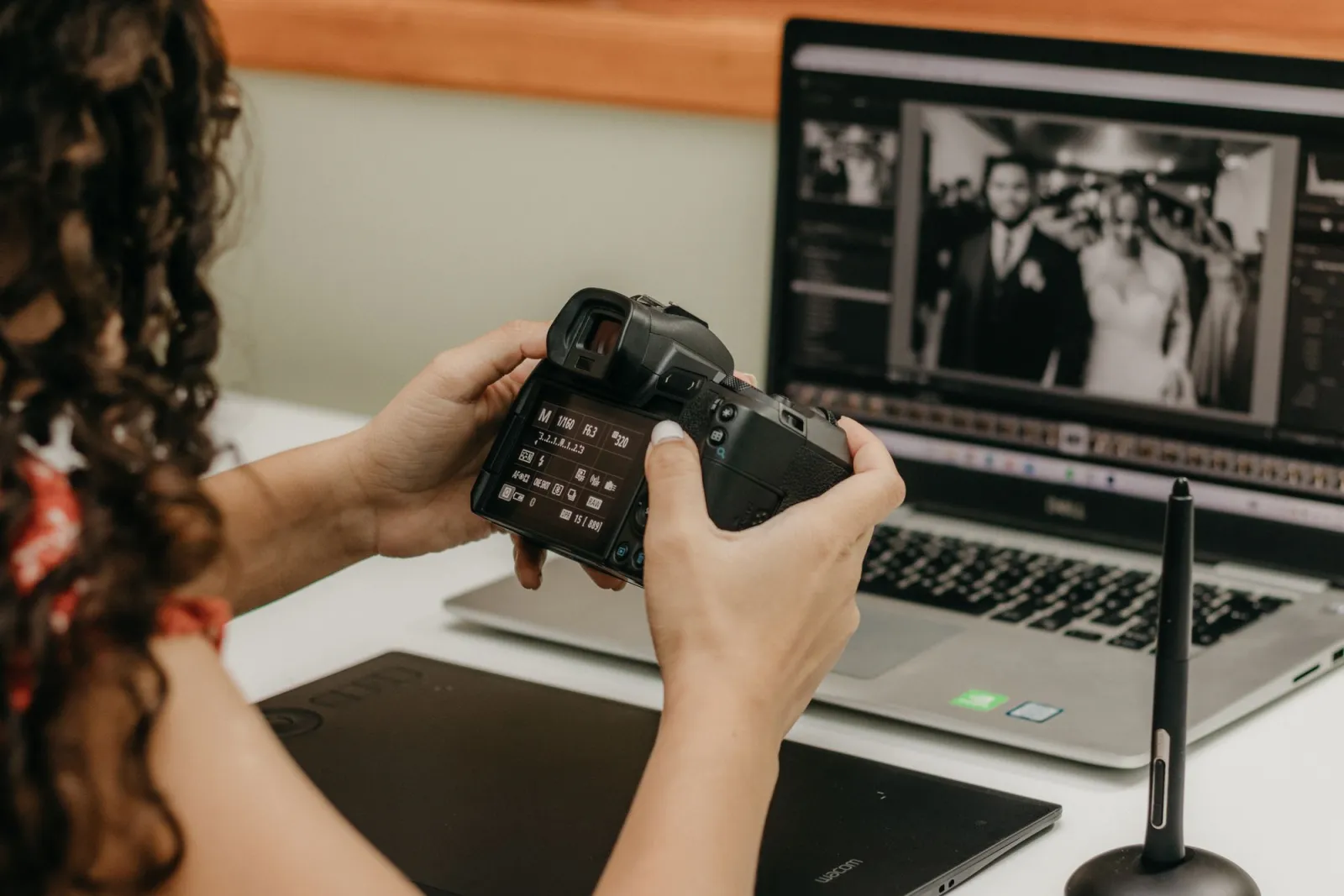
متى يكون محرر الصور عبر المتصفح هو الخيار الصحيح؟
يتفوق محرر المتصفح عندما تكون المهمة عملية سريعة واحدة ولا يمكنك أو لا ترغب في تثبيت برامج. يتناسب هذا مع بائع السوق الذي يقص صور المنتجات بين القوائم، ومدون المحتوى الذي يزيل الخلفية، ومدير وسائل التواصل الاجتماعي الذي يغير الحجم لمنصة ما. لا تثبيت، لا منحنى تعلم، تصدير والمتابعة.
- قص صورة منتج إلى مربع في ثوانٍ.
- إزالة خلفية دون تتبع يدوي (manual masking).
- ضغط صورة رئيسية للوصول إلى ميزانية بايتات محددة.
- تغيير الحجم لمنصات LinkedIn أو Instagram أو Pinterest بأحجام دقيقة.
المقايضة هي العمق. لا تقوم أدوات المتصفح بتركيب الطبقات أو تشغيل الأقنعة المعقدة، وتتوقف عند الملفات الكبيرة جدًا. لتلك المهام، انتقل إلى GIMP أو Photopea. يغطي أداة ضغط الصور و أداة إزالة الخلفية مهمتي المتصفح اللتين يلجأ إليهما الناس أكثر.
متى يجب عليك اختيار محرر سطح مكتب مثل GIMP؟
اختر محرر سطح المكتب عندما تحتاج العمل إلى طبقات أو أقنعة أو فلاتر، أو تحرير ثقيل ومتكرر. يُعد GIMP الخيار المجاني الأعمق ويعمل أصلاً على Windows و Mac و Linux. التكلفة هي منحنى تعلم حقيقي، نظرًا لأن الواجهة كثيفة وبعض اختصارات Photoshop لا تنتقل.
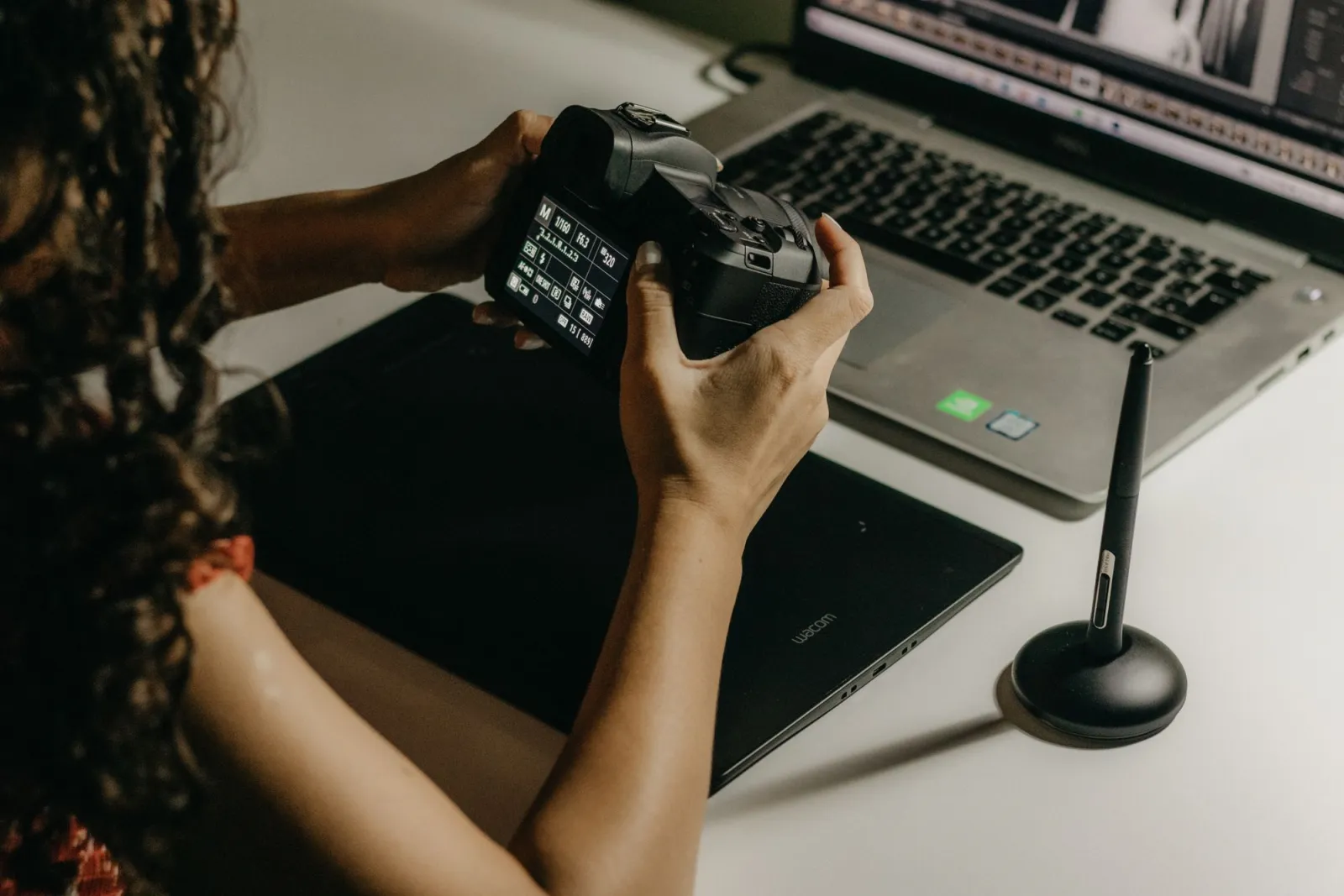
- تركيب طبقات متعددة بأقنعة وأوضاع دمج (blend modes).
- تنقيح البورتريهات باستخدام أدوات الاستنساخ والشفاء.
- تشغيل الفلاتر والإضافات للتأثيرات القابلة للتكرار.
- العمل دون اتصال بالإنترنت على ملفات كبيرة بدون قيود المتصفح.
يعكس صعوبة GIMP العمق، وليس التصميم الرديء. يجد المستخدمون الذين يقضون أسبوعًا في تعلم نموذجه أنه يتعامل مع التركيب الاحترافي الذي لا يمكن لأي أداة سريعة مضاهاته. للحصول على سياق حول مكانه بين المحررات المجانية، راجع free image editing software guide، وبالنسبة للزاوية الخاصة بـ Photoshop، فإن مقارنة free Photoshop alternatives هي القراءة الأعمق.
أين تقع محررات صور الذكاء الاصطناعي؟
تتعامل محررات الذكاء الاصطناعي مع المهام التي كانت تتطلب سابقًا الصبر أو المهارة، مثل إزالة خلفية نظيفة، أو زيادة دقة صورة صغيرة، أو توليد ملء. إنها مخصصة للمهام: أنت تقدم مهمة واحدة، ويحلها النموذج، وأنت تصدر الملف. هي ليست محررات عامة الأغراض، ولكن بالنسبة لمهمتها المستهدفة، تتفوق على العمل اليدوي.
- إزالة خلفية بنقرة واحدة بدلاً من تتبعها.
- زيادة دقة صورة منخفضة الدقة للطباعة أو الويب.
- توليد خلفية جديدة أو تمديد حواف الصورة.
- استعادة اللون أو تقليل الضوضاء في مسح قديم.
بالنسبة لمهام الذكاء الاصطناعي المحددة، يمرر AI background removal guide و AI image upscaler guide سير العمل الحقيقي. المراجع الموثوقة لأدوات سطح المكتب هي GIMP documentation و Photopea help site؛ أما بالنسبة لتنسيقات الصور في المتصفح، فإن MDN image types reference هو المعيار.
ما الذي لا تستطيع محررات الصور المجانية فعله جيدًا؟
تغطي الأدوات المجانية معظم الأعمال، لكن بعض المهام لا تزال تكشف عن الحدود. إن الإنتاج الثقيل لطباعة CMYK، وسير العمل العميق 16-bit، والأتمتة الاستوديوية ذات الحجم الكبير هي المجالات التي تحتفظ فيها البرامج المدفوعة بميزة تنافسية. بالنسبة للهواة والمستقلين والبائعين الصغار ومعظم أعمال الويب، فإن المحررات المجانية كافية.
| القيد | المحررات المتأثرة | الحل البديل |
|---|---|---|
| مسار CMYK الكامل | GIMP، Photopea | صدّر RGB، حوّل في مكان آخر |
| ملفات 16 بت كبيرة | أدوات المتصفح | استخدم GIMP على سطح المكتب |
| أتمتة الاستوديو | كل الأدوات المجانية | برمج حيثما أمكن |
| تراكبات كبيرة جدًا | محررات المتصفح | انتقل إلى GIMP |
الاختبار الصادق هو تشغيل مهمتك الرئيسية في الأداة المجانية أولاً. إذا تعاملت مع عملك الروتيني، وبالنسبة لمعظم الناس فسوف تفعل ذلك، فلن تحتاج أبدًا إلى الاشتراك. انتقل فقط إلى البرنامج المدفوع عندما تصطدم بجدار ملموس لا يمكن للمحرر المجاني عبوره.
الملخص: ابنِ مجموعة أدوات صغيرة، وليس قائمة أمنيات
الخطوة العملية هي الاحتفاظ بمحررين أو ثلاثة محررين مجانيين والوصول إلى الأداة التي تتناسب مع المهمة التالية: أداة متصفح لإصلاحات سريعة لمرة واحدة، وGIMP أو Photopea لعمل الطبقات، وأداة ذكاء اصطناعي مخصصة لإزالة الخلفية أو زيادة الدقة. ابدأ بالمهمة الواحدة التي تستهلك معظم وقتك هذا الأسبوع، ومرر صورة واحدة عبر الأداة المجانية المطابقة، وتحقق من المخرجات قبل أن تثق بها في مجلد كامل.
الأسئلة المتكررة
هل يمكن لمحرر صور مجاني أن يحل محل Photoshop حقًا؟
بالنسبة لمعظم مهام التحرير — القص وتغيير الحجم والطبقات والأقنعة وتصحيح الألوان وتحويل التنسيق — نعم. يغطي GIMP و Photopea سير العمل الأساسي القائم على الطبقات. حيث لا تزال الأدوات المدفوعة تتفوق هي الميزات المتخصصة: المعالجة المتقدمة لملفات RAW، وإضافات التنقيح الثقيلة، وسير عمل الطباعة/النشر المحكم.
هل محرر الصور عبر المتصفح جيد مثل محرر سطح المكتب؟
بالنسبة للتعديلات السريعة والمهام لمرة واحدة، نعم، ولا يتطلب تثبيتًا. أما بالنسبة للملفات الكبيرة أو العمليات الدفعية، فإن محررات سطح المكتب تتعامل مع الذاكرة والأداء بشكل أفضل. اختر محرر متصفح للسرعة والراحة، ومحرر سطح مكتب للكتالوجات الثقيلة.
ما هو المحرر المجاني الأفضل للمبتدئين؟
Photopea في المتصفح، لأنه يعكس واجهة Photoshop ولا يتطلب تثبيتًا. GIMP أقوى ولكنه يحتوي على منحنى تعلم أكثر انحداراً. ابدأ بمحرر متصفح، وانتقل إلى محرر سطح مكتب عندما تتجاوز المهمة قدراته.
حقوق صور التغطية
- Cover collage: a modern desk workspace with a graphics tablet, camera lenses, and editing tools — photo by Kawê Rodrigues on Pexels
- A modern desk workspace with a graphics tablet and editing tools — photo by Jakub Zerdzicki on Pexels
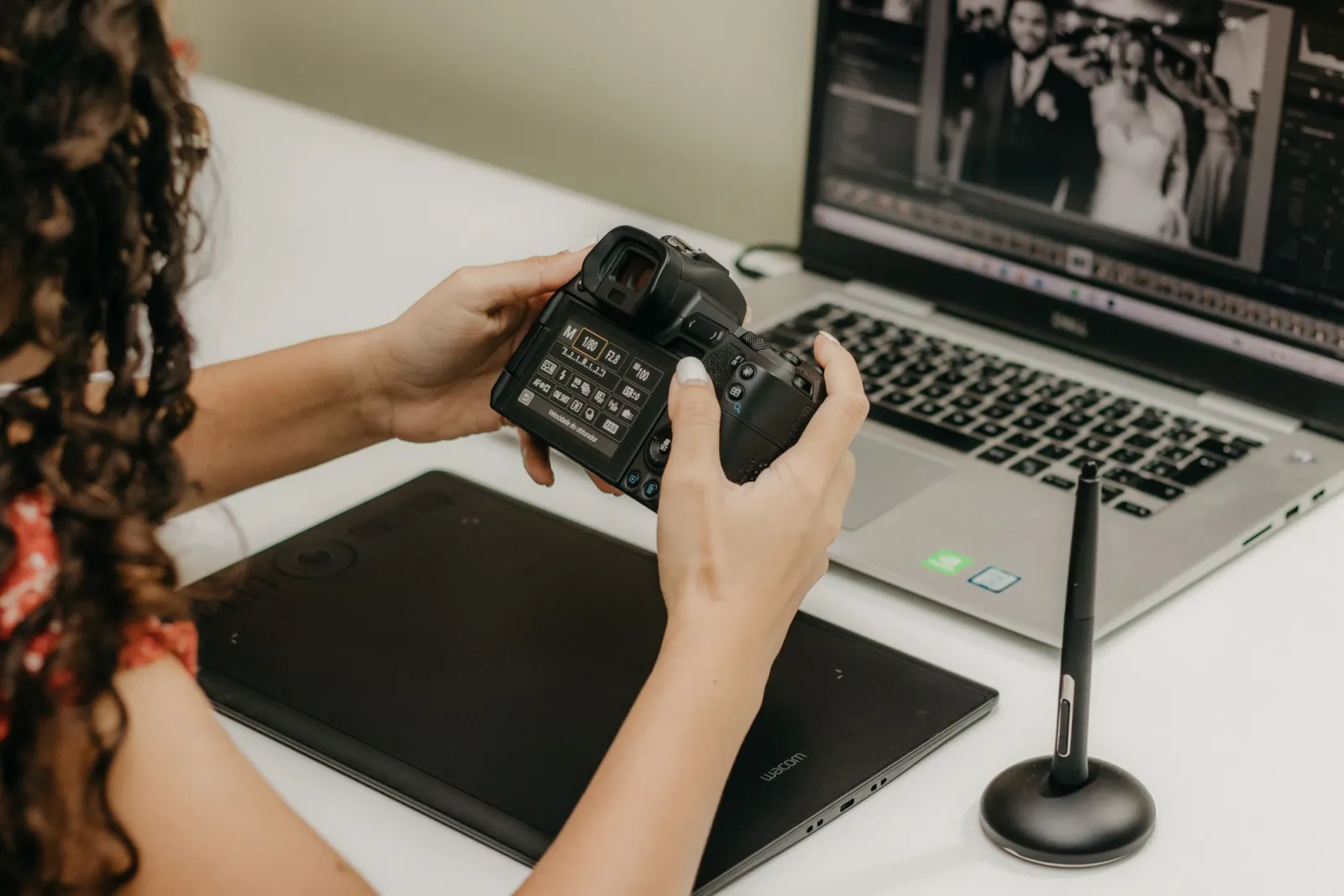
- A photographer reviews and edits photos on a laptop with a graphics tablet — photo by Kawê Rodrigues on Pexels
- A close-up of a photographer retouching a portrait on a laptop — photo by Kawê Rodrigues on Pexels
استخدم الأدوات المجانية أثناء متابعة الدليل.
تابع القراءة

2026-09-13
كيفية تشويش الوجوه ولوحات الأرقام قبل النشر
قم بتشويش أو بكسلة الوجوه ولوحات الأرقام لجعلها غير مقروءة. ما هي الطريقة التي تضمن إخفاء الهوية فعلاً، وما الذي يفشل، وكيف تتجنب تسريب بيانات الموقع EXIF؟

2026-08-27
العلامات المائية الخفية: ماذا تحمل ملفات صورك في 2026
يضمّن Paint معرّف GUID صادرًا عن خادم داخل صور الذكاء الاصطناعي، وتزيل الشبكات بيان C2PA، وتحويل واحد إلى WebP يمحو كل شيء. إليك ما تحمله ملفاتك فعلًا وكيف تتحقق.

2026-07-28
معالجة الصور المجمعة: ترتيب خط الأنابيب، الإعدادات، والأدوات
تقوم معالجة الصور المجمعة بتشغيل مهام تغيير الحجم، الضغط، والتحويل عبر مجلدات كاملة. يشمل ذلك تحديد ترتيب خط الأنابيب، وإعدادات الجودة المقاسة، واختيار الأدوات، والأتمتة.